
Als een leverancier, marktplaats of boekhoudsysteem uw WooCommerce-gegevens op een bepaald tijdstip op een server verwacht, is het e-mailen van een bestand of het handmatig downloaden ervan niet schaalbaar. Store Exporter Deluxe kan in plaats daarvan een Geplande Export rechtstreeks naar een FTP- of SFTP-server pushen, zodat het bestand gewoon landt waar het moet zijn, op zichzelf, elke keer dat de planning wordt uitgevoerd.
Dit artikel behandelt de instelling van de FTP / SFTP leveringsmethode op een Geplande Export: elk veld op het formulier, hoe de planning eenmaal uit te voeren om te bevestigen dat deze verbinding maakt voordat deze aan een timer wordt toevertrouwd, en wat de foutmeldingen van de plugin betekenen wanneer een verbinding mislukt.
Vereisten
| Vereiste | Details |
|---|---|
| Plugin | Store Exporter Deluxe is actief en gelicentieerd |
| Geplande export | U heeft al een Geplande Export aangemaakt. Zie voor gedetailleerde instructies Hoe exports te plannen in Store Exporter Deluxe |
| Servergegevens | Houd de host, poort, gebruikersnaam en wachtwoord van uw hosting- of FTP-provider gereed voordat u begint. Alleen wachtwoordauthenticatie wordt ondersteund, zie de opmerking hieronder als uw SFTP-server een privésleutel vereist |
Kiezen van FTP / SFTP als leveringsmethode
- Open WooCommerce → Store Export → Geplande Exports.
- Open de planning die u wilt configureren, of klik op Nieuwe planning om er een aan te maken.
- Klik op de stap Methode bovenaan het formulier.
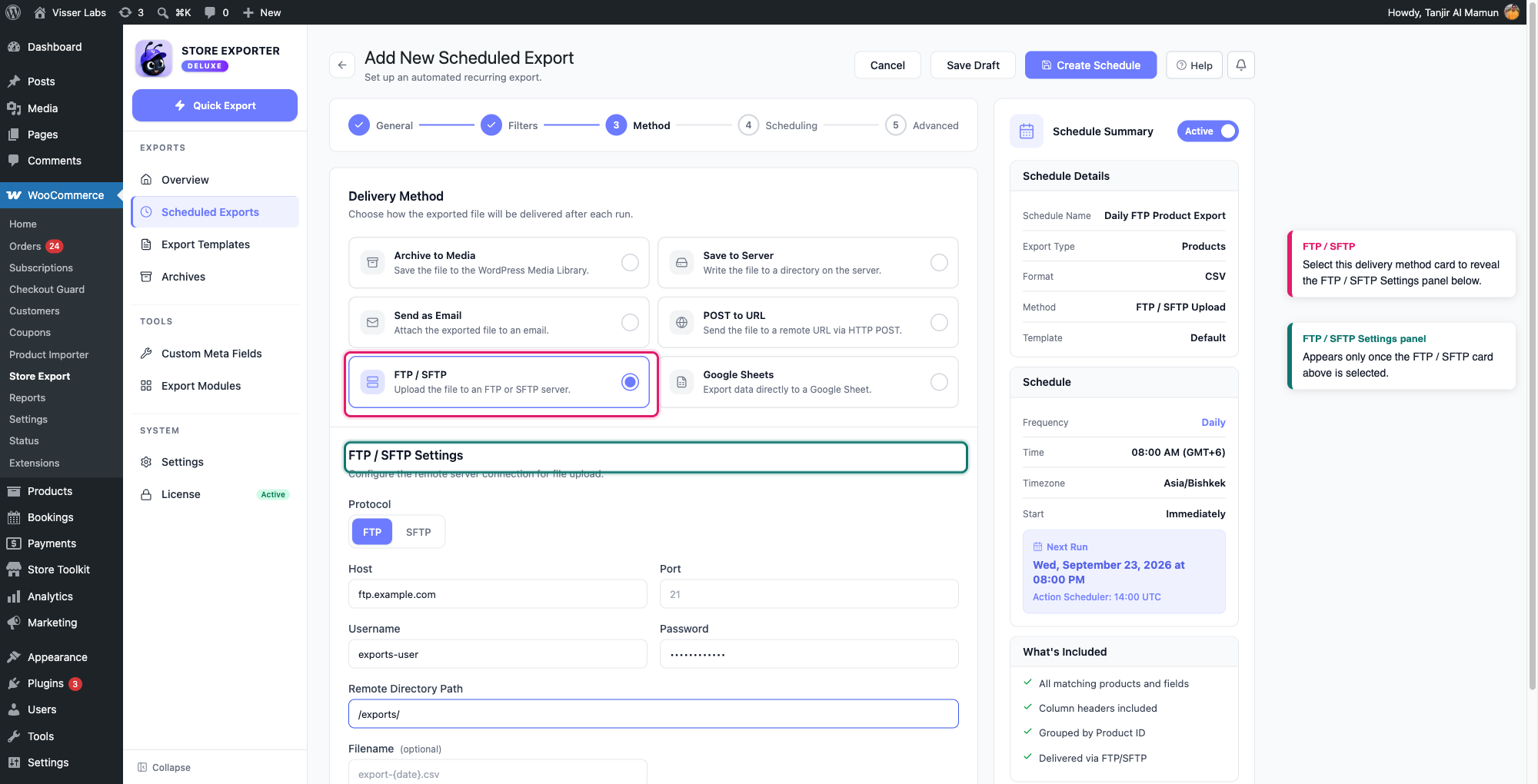
- Selecteer de kaart FTP / SFTP.
Door deze te selecteren, wordt een paneel FTP / SFTP-instellingen weergegeven onder de kaarten voor leveringsmethoden.
De verbinding configureren
Het paneel FTP / SFTP-instellingen heeft deze velden:
- Protocol: kies FTP of SFTP. SFTP versleutelt de verbinding via SSH en is de veiligere keuze als uw host het aanbiedt.
- Host: het adres van de FTP- of SFTP-server, bijvoorbeeld
ftp.example.com. - Poort: de verbindingspoort van de server. Laat dit leeg om de gebruikelijke standaard van het protocol te gebruiken, die het veld als placeholder tekst toont:
21voor FTP,22voor SFTP. - Gebruikersnaam: de accountgebruikersnaam die uw FTP- of SFTP-provider u heeft gegeven.
- Wachtwoord: het accountwachtwoord. Zodra een planning een opgeslagen wachtwoord heeft, toont dit veld punten in plaats van de werkelijke waarde en een melding dat een wachtwoord is opgeslagen. Laat het leeg om dat opgeslagen wachtwoord te behouden, of typ een nieuw wachtwoord om het te vervangen.
- Pad naar externe map: de map op de externe server waarnaar moet worden geüpload, bijvoorbeeld
/exports/. - Bestandsnaam (optioneel): overschrijft de naam van het geüploade bestand. Laat het leeg om de standaard bestandsnaam van de export te gebruiken.
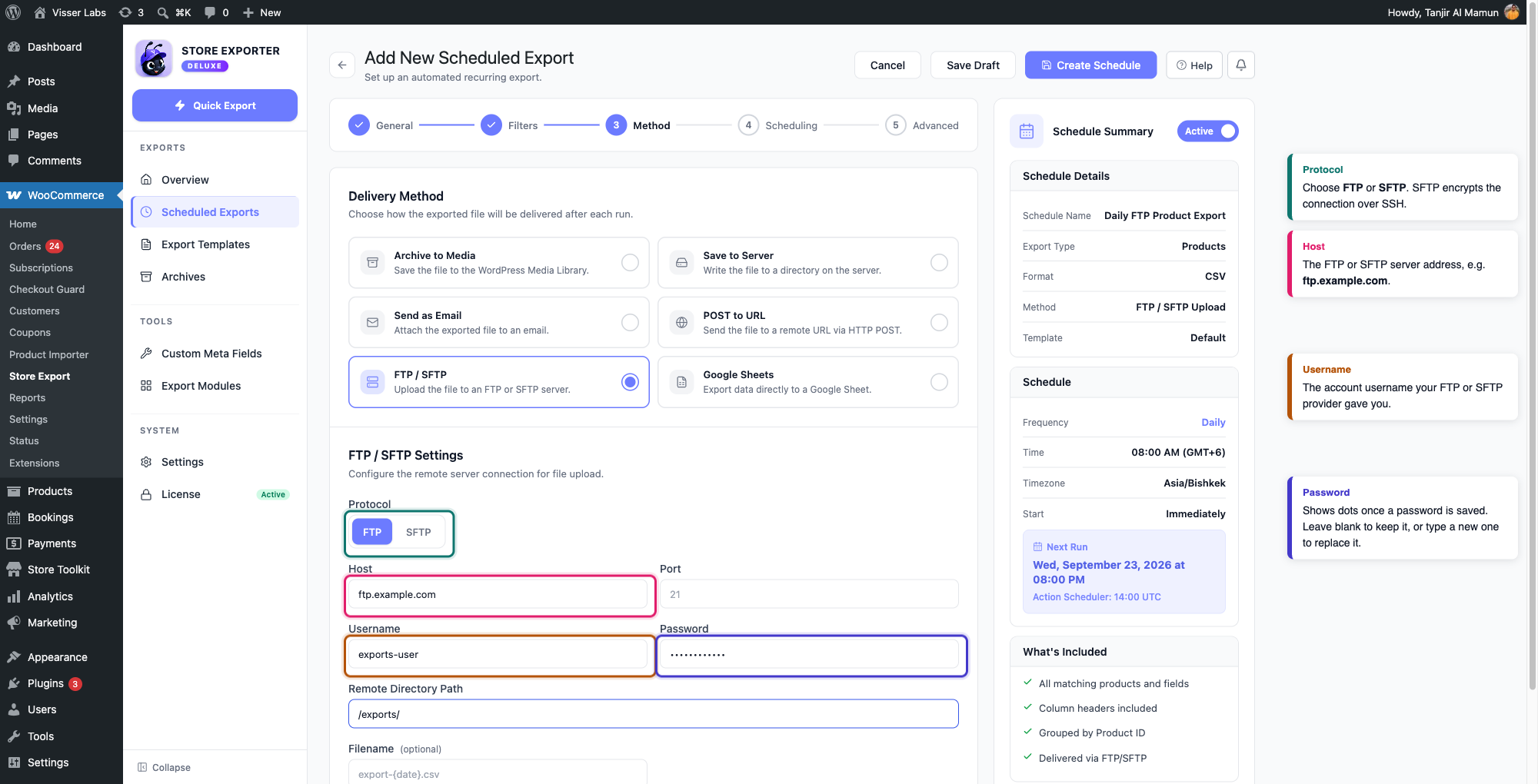
Nadat u deze heeft ingevuld, klikt u op Planning aanmaken (of Planning opslaan bij een bestaande) om op te slaan.
Test de verbinding voordat u op het schema vertrouwt
Er is geen aparte knop Verbinding testen op het FTP / SFTP-formulier. Sla in plaats daarvan het schema op met de verbindingsgegevens ingevuld, activeer vervolgens een echte uitvoering op aanvraag in plaats van te wachten tot het schema rondkomt:
- Zoek op het scherm Geplande exports het schema dat u zojuist hebt opgeslagen.
- Open het actiemenu van de rij (de knop ⋮) en klik op Nu uitvoeren.
- Bekijk het paneel Recente activiteit op hetzelfde scherm. De uitvoering wordt weergegeven als Bezig en werkt vervolgens bij naar Voltooid of Mislukt.
Een status Voltooid bevestigt dat het bestand uw FTP- of SFTP-server heeft bereikt. Als deze Mislukt aangeeft, staat de exacte reden in het Auditlogboek:
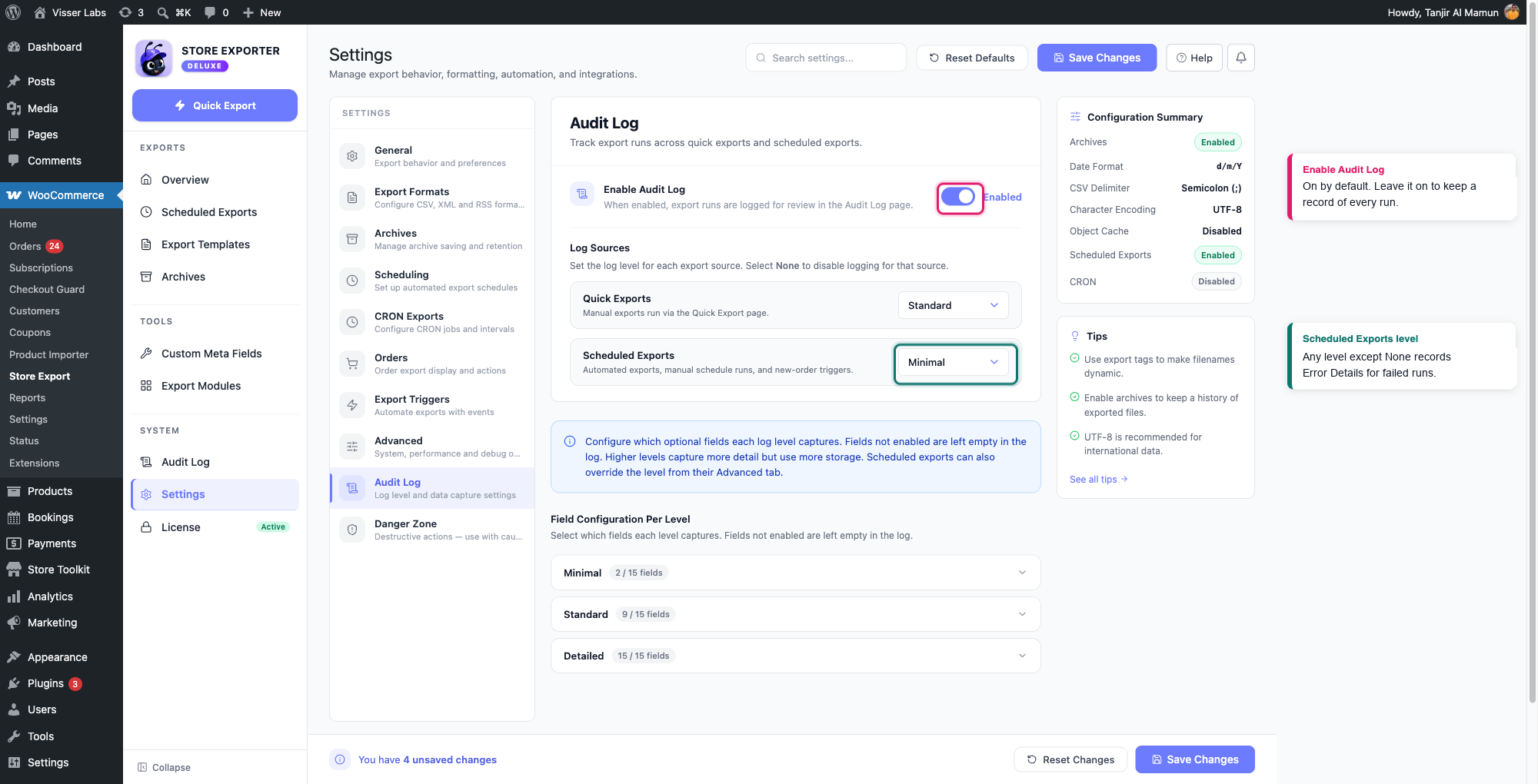
- Open WooCommerce → Store Export → Instellingen en selecteer de sectie Auditlogboek.
- Controleer of Auditlogboek inschakelen is ingeschakeld (het is standaard ingeschakeld) en of Geplande exports niet is ingesteld op Geen. Standaard leggen alle andere niveaus, inclusief Minimaal, Foutdetails vast, het veld dat het exacte foutbericht van de plug-in bevat.
- Open Auditlogboek in de zijbalk van Store Export en vouw de vermelding van de mislukte uitvoering uit om het foutbericht te lezen. Als er geen vermelding voor die uitvoering is, corrigeer dan de instellingen uit stap 2 en voer Nu uitvoeren opnieuw uit.
Probleemoplossing
22) en bevestig met uw hosting- of SFTP-provider dat de server SFTP-verbindingen accepteert vanaf de server van uw website.Veelgestelde vragen
Gerelateerde artikelen
- Hoe exporten plannen in Store Exporter Deluxe: voor het aanmaken van de geplande export zelf en het vergelijken van alle zes leveringsmethoden
Meer hulp nodig?
Als u Store Exporter Deluxe gebruikt en een probleem ondervindt dat dit artikel niet behandelt, open dan een ondersteuningsticket en ons team zal u helpen uw export te leveren.
Als u de gratis Store Exporter plugin gebruikt, vraag dan op het WordPress.org supportforum en ons team zal u daar te woord staan.
