
Om uw marges te berekenen, moet u kostengegevens naast verkoopgegevens in dezelfde spreadsheet plaatsen. Dus als u in Store Exporter Deluxe naar een "COGS"-optie hebt gezocht en niets hebt gevonden, is hier de reden: de kostprijs van de omzet is geen eigen exporttype. Het is een set velden die u toevoegt aan een normale Producten- of Orders-export.
Store Exporter Deluxe leest de kostprijs van de omzet uit twee verschillende bronnen, en de velden die u ziet, zijn afhankelijk van welke uw winkel gebruikt. Zodra een bron actief is, verschijnen de bijbehorende velden in de veldkiezer naast elke andere kolom, klaar om te worden opgenomen in een Snelle Export of een Geplande Export.
Vereisten
| Vereiste | Details |
|---|---|
| Plugin | Store Exporter Deluxe 5.4.2 of hoger, actief en gelicentieerd. Ondersteuning voor WooCommerce's ingebouwde Cost of Goods Sold-functie werd toegevoegd in 5.4.2 |
| Een COGS-bron | Ofwel WooCommerce's ingebouwde Cost of Goods Sold-functie ingeschakeld, ofwel de Cost of Goods-extensie actief. Zie hieronder voor beide |
| Opgeslagen kostprijzen | Uw producten moeten een kostprijs hebben opgeslagen. Een export kan alleen gegevens retourneren die al bestaan |
| Administrator toegang | U hebt een account nodig met toegang tot het WordPress-admin-dashboard |
Waar uw COGS-gegevens vandaan komen
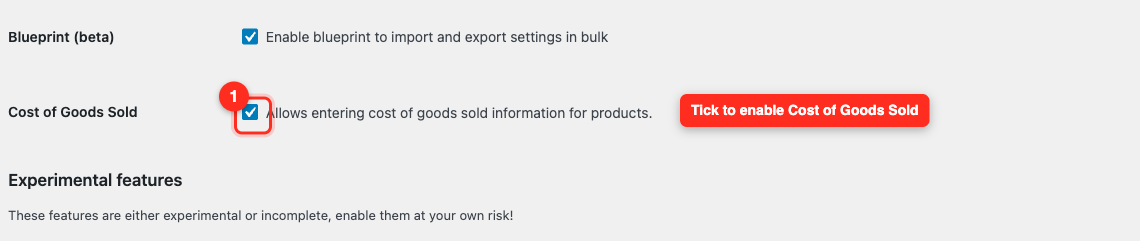
WooCommerce's ingebouwde Cost of Goods Sold-functie: Schakel deze in via WooCommerce → Instellingen → Geavanceerd → Functies door Cost of Goods Sold in te schakelen. Elk product krijgt dan een veld Kostprijs van de omzet op het tabblad Algemeen van het vak Productgegevens. Bij een variabel product krijgt elke variatie zijn eigen Kosten-veld, en als dit leeg is, wordt de waarde van het bovenliggende product gebruikt. Zie voor meer informatie over de functie zelf de eigen Cost of Goods Sold-documentatie van WooCommerce.
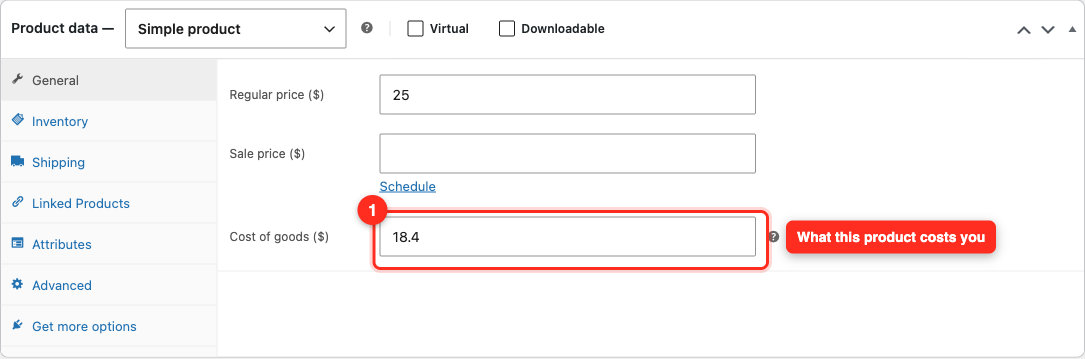
De Cost of Goods-extensie: Dit is de aparte Cost of Goods-extensie, die zijn eigen kostprijsveld toevoegt aan eenvoudige en variabele producten. Store Exporter Deluxe detecteert deze automatisch en voegt een andere set velden toe.
U kunt op elk moment controleren wat de plugin heeft gedetecteerd. Open WooCommerce → Store Export, klik vervolgens op Exportmodules onder de groep TOOLS in de zijbalk.
Welke COGS-velden u krijgt
| Exporttype | Veld | COGS-bron |
|---|---|---|
| Producten | Cost of Goods Sold | WooCommerce ingebouwd |
| Producten | Cost of Goods Sold (Effectief) | WooCommerce ingebouwd |
| Producten | Cost of Goods | Cost of Goods-extensie |
| Bestellingen | Order Totale Cost of Goods Sold | WooCommerce ingebouwd |
| Bestellingen | Orderitems: Cost of Goods Sold | WooCommerce ingebouwd |
| Bestellingen | Order Totaal Kostprijs Goederen | Cost of Goods-extensie |
| Bestellingen | Bestelitems: Kostprijs | Cost of Goods-extensie |
| Bestellingen | Bestelitems: Totale kostprijs | Cost of Goods-extensie |
Een paar dingen die het weten waard zijn over deze:
Cost of Goods Sold versus Cost of Goods Sold (Effectief): De eerste retourneert de kostprijs die op het product zelf is opgeslagen. De tweede retourneert de waarde die WooCommerce daadwerkelijk toepast op bestellingen en analyses. Voor een variatie met een leeg Kosten-veld is de effectieve waarde degene die is geërfd van het bovenliggende product, dus de twee kolommen kunnen verschillen.
Het productveld van de extensie is enkelvoud: Het leest Cost of Good, niet “Cost of Goods”. Dat is het label dat de plugin gebruikt, dus zoek ernaar op die exacte manier.
Order Items-velden volgen de Items-opmaakinstelling: Standaard staat Items formatting op de Order Items Formatting filterkaart ingesteld op Combined, dus de kosten per regelitem voor de hele bestelling komen samen in één cel. Schakel het over naar Individual en elk regelitem krijgt in plaats daarvan zijn eigen rij, met de kosten van dat item in de kolom.
Voeg COGS-velden toe aan een Snelle Export
COGS-velden maken geen deel uit van de standaard veldselectie, dus u moet ze elke keer dat u een nieuwe export maakt handmatig toevoegen.
- Open WooCommerce → Store Export vanuit het WordPress-adminmenu.
- Klik op Quick Export in de zijbalk. Het is de zelfstandige knop boven de groep EXPORTS.
- Klik op de stap Select Export Type op de Products-tegel. Klik voor kosten op bestelniveau in plaats daarvan op Orders.
- Vouw de stap Export Fields uit.
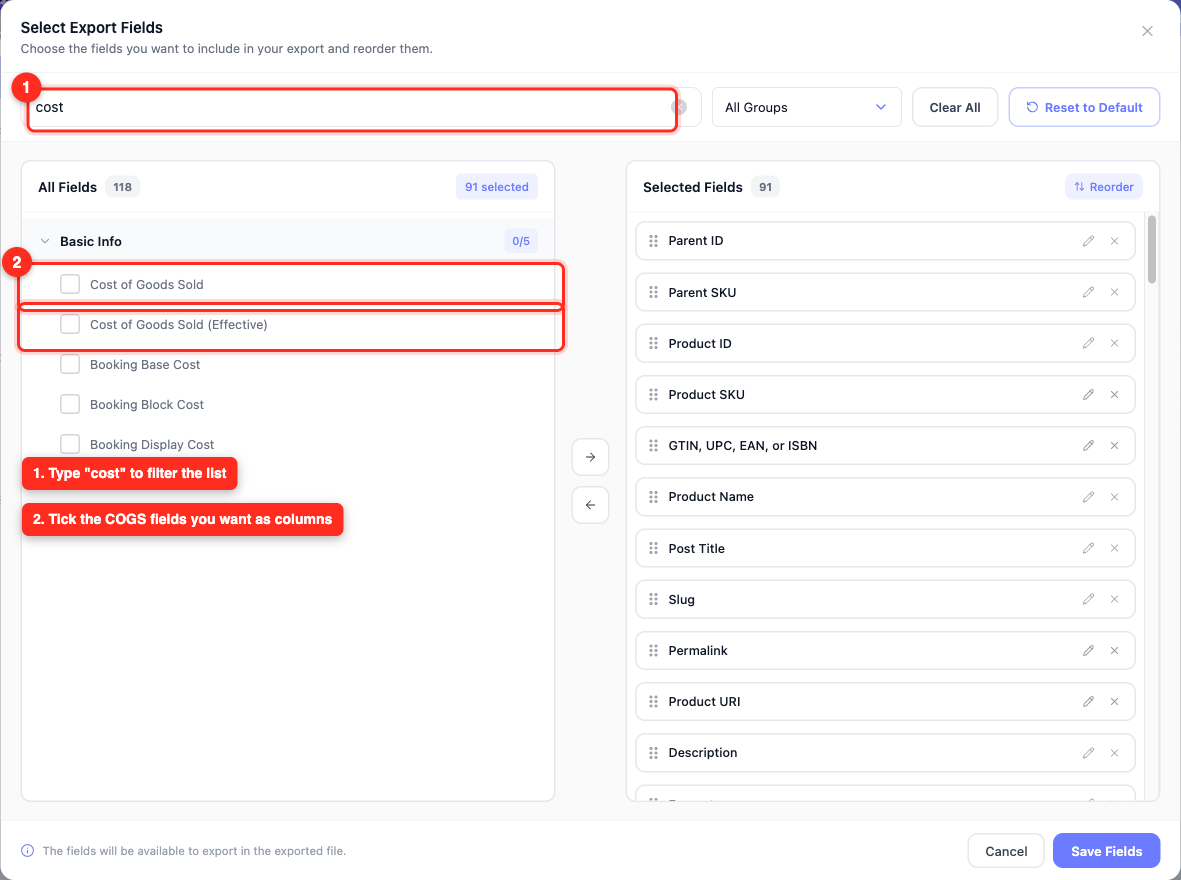
- Klik op Add more fields om het dialoogvenster Select Export Fields te openen.
- Typ
costin het vak Search fields… om de lijst te verfijnen. - Vink het selectievakje aan naast elk COGS-veld dat u wilt.
- Klik op Save Fields om het dialoogvenster te sluiten.
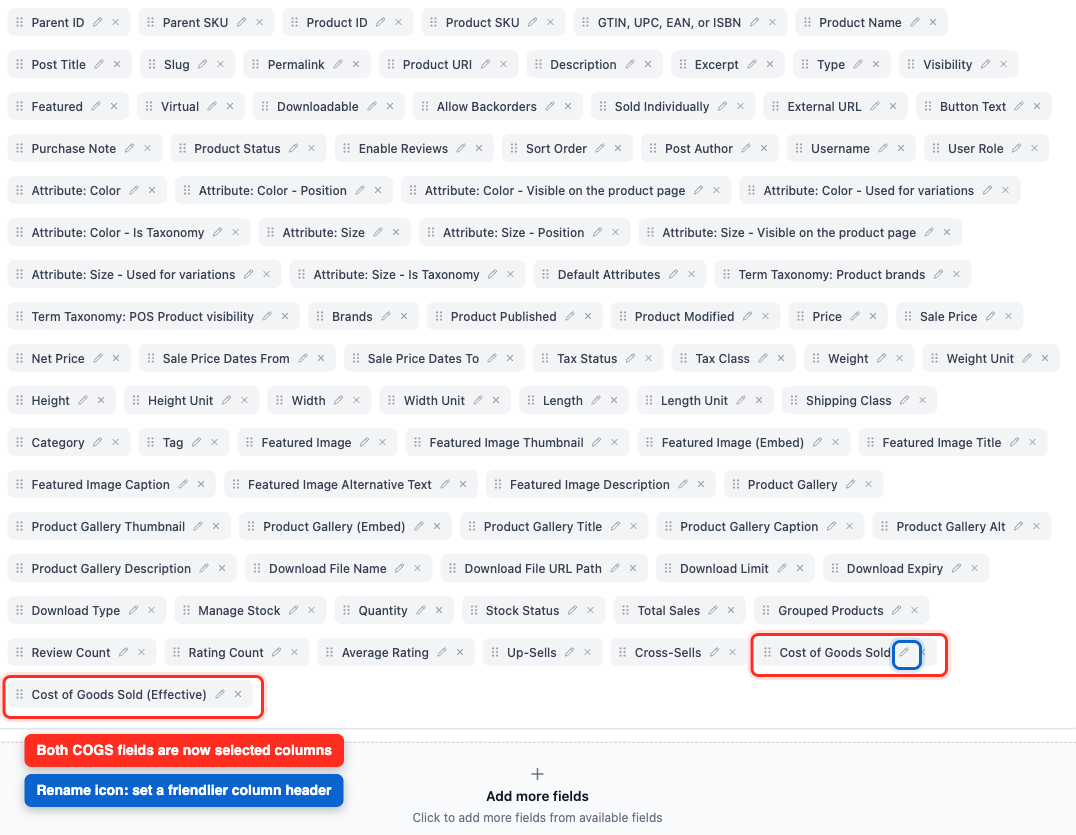
- Sleep op Export Fields het nieuwe veld naar de positie waar u het als kolom wilt hebben.
- Vouw Filters & Sorting uit om te bepalen welke records worden opgenomen.
- Vouw Export Options uit en kies een bestandsformaat.
- Klik op Run Export.
- Klik op Download File zodra de export is voltooid.
Elk veld in uw selectie heeft ook een hernoem (potlood) icoon. Klik erop als u liever wilt dat de kolomkop in uw bestand iets anders leest dan het standaardlabel van de plugin.
Voor een volledige rondleiding door de rest van het scherm, zie Hoe WooCommerce-producten exporteren met Store Exporter Deluxe.
Filter welke records worden opgenomen
De stap Filters & Sorting bepaalt precies welke producten of bestellingen in uw bestand terechtkomen. Wat u daar ziet, hangt af van het exporttype dat u hebt gekozen.
Bij een Productenexport, kunt u filteren op Categorieën, Tags, Producttypen, Productstatus, Merken, Verzending Klasse, Voorraadstatus, Voorraadhoeveelheid, Uitgelicht, Gebruikersrol en twee datumbereiken: Publicatiedatum en Wijzigingsdatum.
Bij een Order export, zijn de meest nuttige voor kostenrapportage Orderstatus, Orderdatum en Datum gewijzigd. U kunt ook filteren op Betaalmethode, Facturatie Land, Verzending Land, Verzending Methode, Klant, Couponcode, Product, Productcategorie, Producttag en Productmerk, onder andere.
Stel voor een maandelijks marge rapport Orderstatus in op uw voltooide statussen en stel Orderdatum in op het bereik waarop u rapporteert. Dat houdt gerestitueerde en verlaten bestellingen buiten de totalen.
Onderaan de stap bepalen Sorteren op en Volgorde hoe de rijen in het bestand worden geordend.
Exporteer COGS op schema
Geplande Exporteren werken op één manier anders dan Snelle Export die hier van belang is.
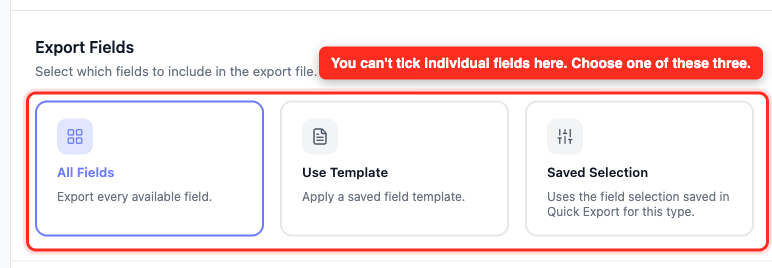
De stap Algemeen biedt drie keuzes onder Exportvelden:
Alle Velden: Exporteert elk beschikbaar veld voor het type, inclusief COGS. Dit is de snelste route, maar het produceert een breed bestand.
Gebruik Sjabloon: Past een opgeslagen export sjabloon toe. Bouw eerst een sjabloon met uw COGS-veld, kies het dan hier. Dit is de netste optie voor een terugkerend rapport.
Opgeslagen Selectie: Hergebruikt de veldselectie die u het laatst hebt opgeslagen in Snelle Export voor dat exporttype. Stel dus eerst uw COGS-velden in bij Snelle Export, kies dan deze.
Om het schema te maken:
- Open WooCommerce → Store Export, klik vervolgens op Geplande Exporteren onder de groep EXPORTEREN.
- Klik op Nieuw Schema.
- Voer op de stap Algemeen een naam in het veld Naam Schema.
- Kies Producten of Bestellingen uit de dropdown Exporttype.
- Kies een bestandsformaat uit de dropdown Export Format.
- Kies onder Exportvelden voor Alle Velden, Gebruik Sjabloon of Opgeslagen Selectie.
- Klik op Volgende: Filters en stel eventuele voorwaarden in die bepalen wat wordt geëxporteerd.
- Klik op Volgende: Methode om te kiezen hoe het bestand wordt geleverd.
- Klik op Volgende: Planning om in te stellen hoe vaak het wordt uitgevoerd.
- Klik op Volgende: Geavanceerd om het logniveau en andere opties per schema in te stellen.
- Klik op Create Schedule om op te slaan.
Zodra het is opgeslagen, opent u het schema opnieuw en klikt u op Nu Uitvoeren om het onmiddellijk uit te voeren. Controleer het resulterende bestand om te bevestigen dat de COGS-kolom aanwezig is voordat u op het schema vertrouwt.
Voor al het andere dat de wizard behandelt, zie Hoe exporten plannen in Store Exporter Deluxe.
Als uw kostengegevens in een aangepaste metakey staan
Sommige kost-plugins worden niet gedetecteerd door Store Exporter Deluxe. Als de uwe er niet bij staat, kunt u de gegevens ervan nog steeds exporteren door de metakey die deze gebruikt te registreren als een aangepast veld.
- Open WooCommerce → Store Export, klik vervolgens op Aangepaste Meta Velden onder de groep TOOLS.
- Klik op Aangepast Veld Toevoegen.
- Kies Producten of Bestellingen uit de dropdown Exporttype.
- Voer de metakey in het vak Product Meta in, één key per regel. Gebruik op een Orders-export het vak Order Meta in plaats daarvan.
- Bevestig dat Snelle Export en Geplande Export zijn aangevinkt in de groep Beschikbaar In. Alle drie de opties zijn standaard aangevinkt.
- Klik op Veld opslaan.
De key verschijnt vervolgens in het dialoogvenster Selecteer Export Velden onder de groep Aangepaste Meta Velden.
Voor de volledige details, zie Exporteren van aangepaste product-, order- en orderitem-meta.
Probleemoplossing
0,00 in de effectieve kolom als "geen kosten geregistreerd", niet als een werkelijke kostprijs van nul.Veelgestelde vragen
Gerelateerde artikelen
- WooCommerce producten exporteren met Store Exporter Deluxe
- Hoe exporten in Store Exporter Deluxe te plannen
- Exporteren van aangepaste product-, order- en orderitem-meta
- Beschikbare exportvelden in Store Exporter Deluxe
Meer hulp nodig?
Als je Store Exporter Deluxe gebruikt en je COGS-kolommen nog steeds niet naar verwachting worden geëxporteerd, open dan een ondersteuningsticket en ons team zal je setup bekijken.
Als u de gratis Store Exporter plugin gebruikt, vraag dan op het WordPress.org ondersteuningsforum en ons team zal u daar antwoorden.
