
Elke keer een vers exportbestand downloaden om het aan een leverancier, accountant of teamgenoot te geven, voegt een handmatige stap toe aan iets dat gewoon vanzelf zou moeten gaan. Store Exporter Deluxe kan een Geplande Export rechtstreeks naar een inbox sturen, met het bestand al bijgevoegd, zodat niemand hoeft in te loggen en het te downloaden.
Dit artikel behandelt het instellen van de Verzenden als e-mail leveringsmethode op een bestaande Geplande Export: de ontvanger, het onderwerp en de berichtvelden, wat te doen als u het bestand liever helemaal niet e-mailt, en wat te controleren als een e-mail niet aankomt.
Vereisten
| Vereiste | Details |
|---|---|
| Plugin | Store Exporter Deluxe is actief en gelicentieerd |
| Geplande export | U heeft al een Geplande Export aangemaakt. Zie voor gedetailleerde instructies Hoe exports te plannen in Store Exporter Deluxe |
| Ontvangeradressen | Houd het e-mailadres (of de adressen) waar u naartoe stuurt gereed |
Verzenden als e-mail selecteren als leveringsmethode
- Open WooCommerce → Store Export → Geplande Exports.
- Open de planning die u wilt configureren, of klik op Nieuwe planning om er een aan te maken.
- Klik op de stap Methode bovenaan het formulier.
- Selecteer de kaart Verzenden als e-mail.
De e-mailinstellingen configureren
Het selecteren van Verzenden als e-mail toont een paneel E-mailinstellingen met deze velden:
- Verzenden naar: het e-mailadres van de ontvanger. Scheid meerdere adressen met komma's om hetzelfde bestand naar verschillende personen tegelijk te sturen.
- CC (optioneel): extra ontvangers die een zichtbare kopie van de e-mail ontvangen.
- BCC (optioneel): extra ontvangers die een kopie ontvangen zonder zichtbaar te zijn voor de andere ontvangers.
- Onderwerp: de onderwerpregel van de e-mail.
- Kop e-mail (optioneel): een kop die in de hoofdtekst van de e-mail wordt weergegeven, boven uw bericht.
- Hoofdtekst e-mail (optioneel): de hoofdtekst van de e-mail.
- Bestandsnaam bijlage (optioneel): overschrijft de naam van het bijgevoegde exportbestand. Laat dit leeg om de standaard bestandsnaam van de export te gebruiken.
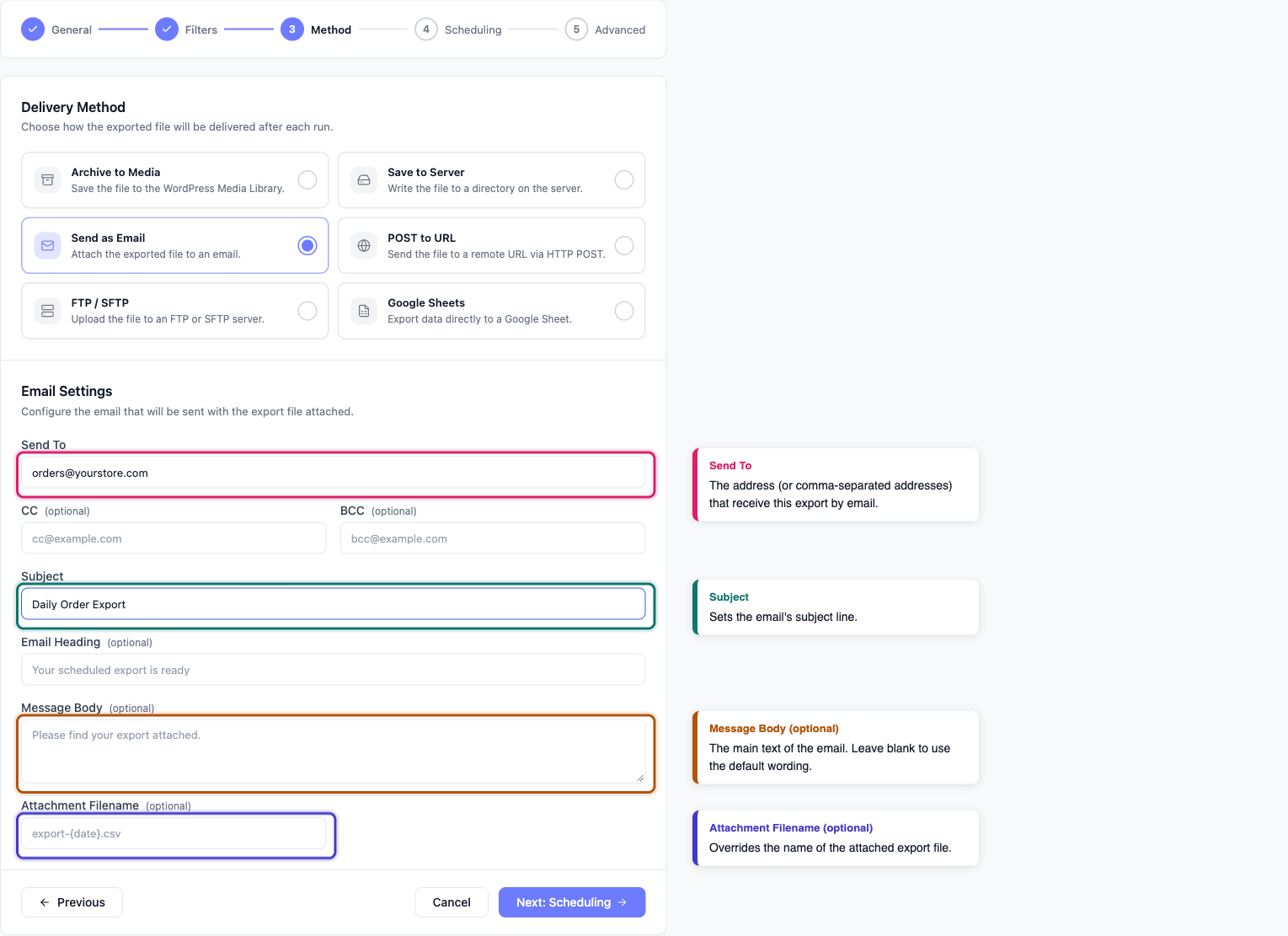
Nadat u deze heeft ingevuld, klikt u op Planning aanmaken (of Planning opslaan bij een bestaande) om op te slaan.
Het bestand naar iemand krijgen zonder het te e-mailen
Sommige mailservers weigeren of verwijderen grote bijlagen, en sommige teams halen liever een bestand op dan het als e-mailbijlage te ontvangen. Welke alternatief werkt, hangt af van wie het bestand nodig heeft:
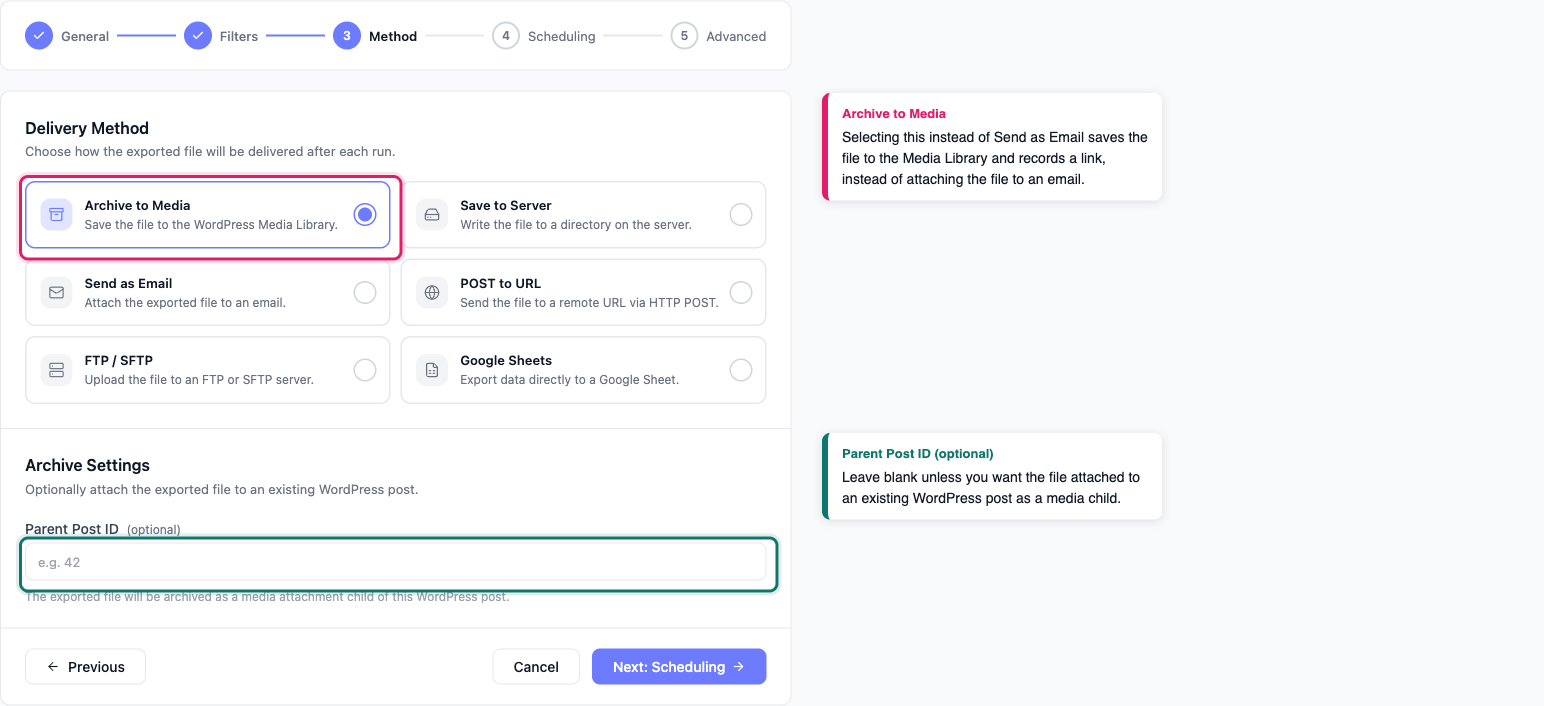
Een teamgenoot met toegang tot uw WordPress-admin kan Archiveren naar media gebruiken in plaats van Verzenden als e-mail:
- Selecteer op de stap Methode Archiveren naar media.
- Sla de planning zoals gewoonlijk op.
Elke keer dat dit schema wordt uitgevoerd, slaat Store Exporter Deluxe het bestand op in uw WordPress-mediabibliotheek en registreert de uitvoering in het paneel Recent Activity op het scherm Scheduled Exports. De downloadlink daar opent alleen voor een ingelogde beheerder met toegang tot Store Export, dus het is niet iets dat u kunt doorsturen naar iemand buiten uw site.
Een leverancier, accountant of iemand zonder wp-admin-toegang heeft een leveringsmethode nodig die niet afhankelijk is van een WordPress-login. Gebruik Google Sheets om de gegevens in een spreadsheet te bewaren die u rechtstreeks kunt delen, of FTP / SFTP om het bestand te leveren op een locatie waartoe zij al toegang hebben.
Probleemoplossing
- Controleer de spam- of junkmap van elke ontvanger, niet alleen uw eigen inbox.
- Als uw site nog geen speciale SMTP-plugin gebruikt, laten veel hosts e-mails die via de standaard mailfunctie van PHP worden verzonden, stilletjes vallen of beperken ze zwaar. Het installeren van een SMTP-plugin die is geconfigureerd met een echte e-mailprovider (bijvoorbeeld uw Google Workspace-account of een transactionele e-maildienst) lost dit in de meeste gevallen op.
- Voeg een ontvanger toe bij een andere e-mailprovider, bijvoorbeeld een Gmail- of Outlook-adres, om te controleren of het probleem specifiek is voor de spamfilter van die provider.
Veelgestelde vragen
Gerelateerde artikelen
- Hoe exporten plannen in Store Exporter Deluxe: voor het aanmaken van de geplande export zelf en het vergelijken van alle zes leveringsmethoden
Meer hulp nodig?
Als u Store Exporter Deluxe gebruikt en een probleem ondervindt dat dit artikel niet behandelt, open dan een ondersteuningsticket en ons team zal u helpen uw export te leveren.
Als u de gratis Store Exporter plugin gebruikt, vraag dan op het WordPress.org supportforum en ons team zal u daar te woord staan.
