
La stagione dei regali finisce e inizia la reportistica. Qualcuno vuole una lista di prelievo per il magazzino. Qualcun altro vuole un foglio di calcolo di ciò che ha venduto. Il tuo commercialista vuole l'intero periodo in un formato che il suo software accetterà.
Un registro regali WooCommerce rende quel lavoro più difficile di un normale periodo di scambi. Un evento genera dozzine di piccoli ordini invece di una manciata di ordini grandi. Tutti i dati sono già nel tuo negozio. Ottenerli in una forma utilizzabile è dove il pomeriggio scompare.
Ho visto questo mettere in difficoltà negozi che altrimenti gestiscono un'operazione efficiente. Gli ordini in sé vanno bene. La reportistica è ciò che si rompe, perché nessuno ha impostato l'esportazione prima che iniziasse la fretta.
Questa guida copre come estrarre dati puliti degli ordini durante e dopo una stagione di regali. Copre anche cosa cambia una volta che il tuo negozio inizia ad accettare ordini dal registro. Il lato registro funziona con il SaveTo Wishlist Gift Registry Addon. Il lato esportazione è nostro, quindi sarò chiaro su quale strumento fa cosa.
Indice dei contenuti
- Cosa significa esportare ordini dal tuo negozio
- Perché gli ordini del registro regali di WooCommerce sono più difficili da esportare in modo pulito
- Configurazione di un registro regali di WooCommerce con il componente aggiuntivo SaveTo Wishlist
- Come esportare ordini del registro e regali con Store Exporter Deluxe
- Utilizzo del componente aggiuntivo Registro regali con Store Exporter Deluxe
- Pianificazione delle esportazioni per una stagione di regali
- Su cosa segnalare dopo una stagione di regali
- Inizia a esportare i tuoi ordini del registro regali di WooCommerce
- Domande Frequenti
Cosa significa esportare ordini dal tuo negozio
Esportare gli ordini significa estrarre i record degli ordini dal tuo database in un file che un altro sistema può leggere. Di solito significa CSV, XLS, XLSX, TSV o XML. Il punto non è il backup, ma la consegna. Il file va a un magazzino, un contabile, un partner di spedizione o un foglio di calcolo che puoi analizzare.
Un'esportazione utile si riduce a tre scelte:
- Ambito: quali ordini, solitamente limitati da un intervallo di date o da un filtro prodotto.
- Campi: quali colonne, in quale ordine, con quali etichette.
- Consegna: dove va il file, che sia la tua macchina, un'email, un server FTP o l'archiviazione cloud.
Se fai correttamente queste tre scelte, l'esportazione diventa qualcosa che ripeti invece di ricostruire. Se le sbagli, riformatterai il file a mano ogni volta. È qui che finiscono la maggior parte dei negozi.
WooCommerce può produrre un'esportazione di base degli ordini. Tuttavia, una stagione di regali pone domande più difficili ai tuoi dati. Vorrai una finestra di date specifica, solo determinati prodotti e colonne rinominate per adattarsi a terzi. Vorrai anche lo stesso file la prossima settimana senza riconfigurare nulla.
Questo è il divario che uno strumento di esportazione dedicato colma. In pratica, è il motivo per cui vale la pena impostare questo passaggio prima di un periodo intenso.
Perché gli ordini del registro regali di WooCommerce sono più difficili da esportare in modo pulito
Gli ordini regalo complicano le esportazioni in modi in cui gli ordini ordinari non fanno. L'acquirente e il destinatario sono persone diverse. L'indirizzo di spedizione spesso non è l'indirizzo di fatturazione. Inoltre, un singolo evento può generare dozzine di piccoli ordini che sono tutti correlati tra loro.
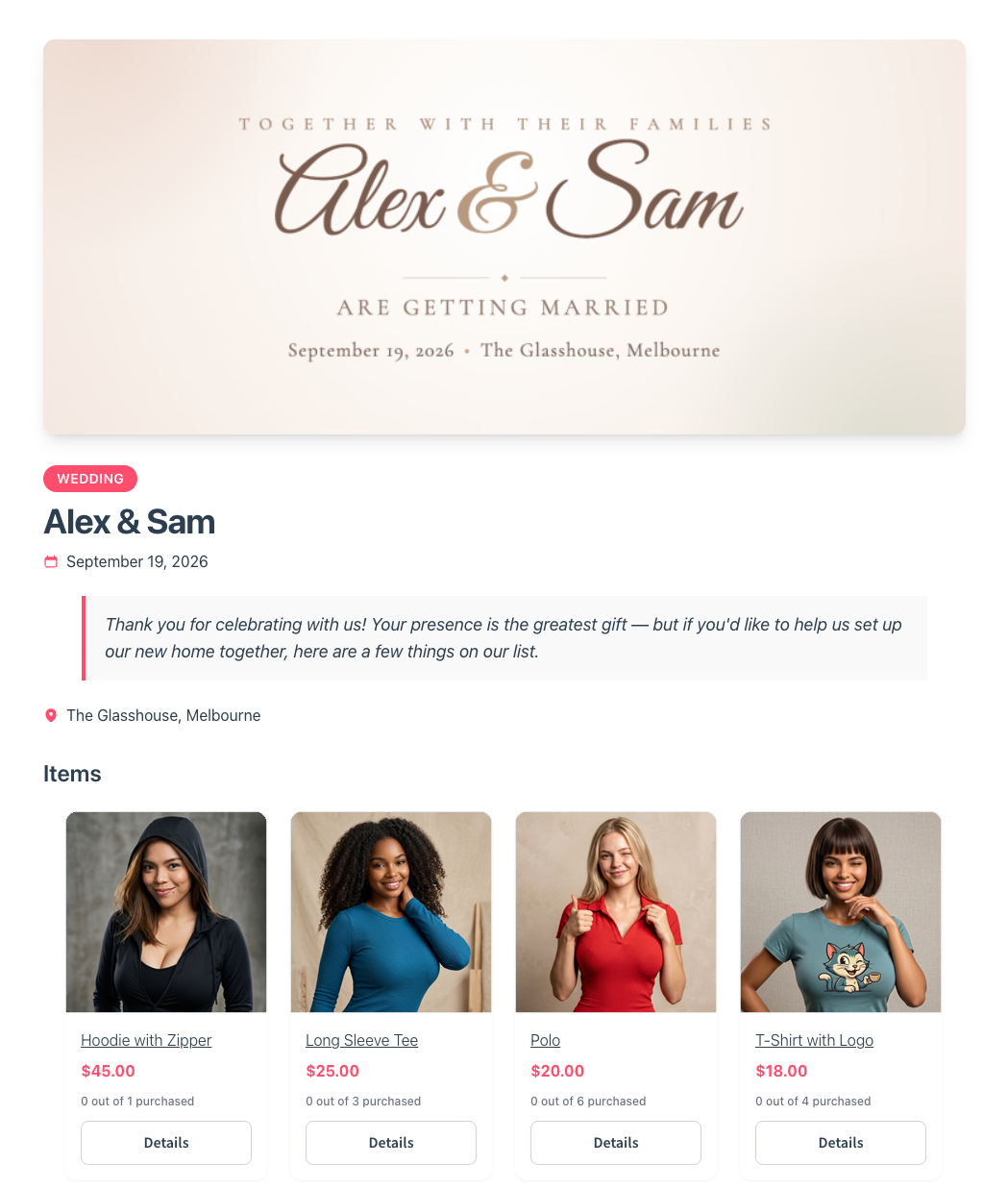
Il volume dietro questo è reale. Secondo il Real Weddings Study 2026 di The Knot Worldwide, il matrimonio medio statunitense del 2025 ha avuto circa 117 ospiti. Questa cifra proviene da risposte auto-riferite da 10.474 coppie statunitensi sposate durante il 2025. Quindi un evento può significare cento ordini regalo separati in una breve finestra.
Quegli ordini arrivano anche sotto pressione temporale, che è quando i problemi dei dati diventano costosi. Un errore di evasione su un regalo è difficile da annullare, perché il regalo ha una data associata. Al contrario, un ordine normale di solito può essere corretto tranquillamente la settimana successiva.
🔍️ Un dato comune: i negozi esportano un periodo di regali utilizzando un intervallo di date fisso. Poi lo eseguono di nuovo una settimana dopo con le stesse date fisse. Naturalmente, gli ordini più recenti mancano. Usa un filtro data relativo o un'esportazione programmata e il problema scompare.
Configurazione di un registro regali di WooCommerce con il componente aggiuntivo SaveTo Wishlist
Prima che esista tutto questo reporting, qualcosa deve generare gli ordini. Il SaveTo Wishlist Gift Registry Addon consente ai clienti di trasformare qualsiasi lista dei desideri in un registro regali condivisibile. Questo è ciò che trasforma l'evento di un cliente in decine di ospiti che arrivano con qualcosa di specifico da comprare.
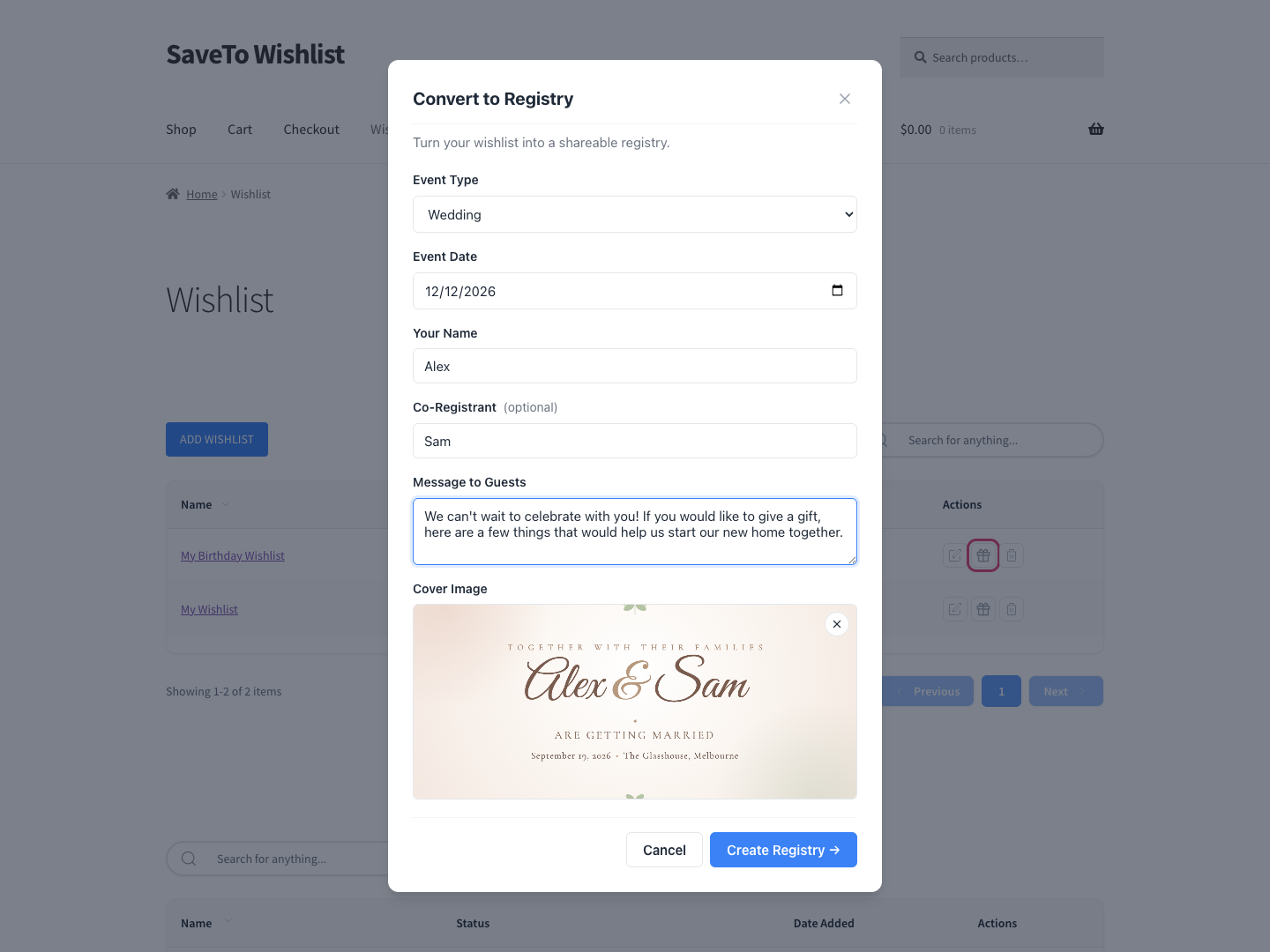
Ecco cosa aggiunge sul lato del registro:
- Registri creati da qualsiasi lista dei desideri, con tipo di evento, data dell'evento, nomi dei registranti, immagine di copertina e messaggio di benvenuto.
- Una pagina del registro pubblica con il proprio link, condivisa tramite link copiato, email precompilata, Facebook, X o WhatsApp.
- Tracciamento della quantità per articolo che mostra quante ne sono state richieste, quante sono state acquistate e quante sono ancora necessarie.
- Un badge "Completamente acquistato" che sostituisce il controllo aggiungi al carrello una volta che un articolo è stato completamente acquistato.
- Una dashboard del proprietario in Il mio account che mostra il nome e l'email dell'acquirente, la data di acquisto e il numero d'ordine.
- Tracciamento dei ringraziamenti, in modo che il proprietario del registro possa spuntare chi è stato ringraziato e aggiungere una nota.
- Uno schermo centrale Registri nell'area amministratore per visualizzare, modificare, archiviare o eliminare definitivamente qualsiasi registro.
- Notifiche email al proprietario in caso di acquisto o rimborso, e all'amministratore quando viene creato un registro.
Ecco la parte che conta per l'esportazione. Un ospite che acquista da un registro effettua il checkout come qualsiasi altro cliente. Effettua un ordine WooCommerce standard, quindi viene esportato esattamente come il resto dei tuoi ordini. Non è necessario nulla di speciale per includerli.
L'addon è incluso nei piani SaveTo Wishlist Plus e Business. Plus costa $99.50 per il primo anno, con rinnovo a $199. Business costa $199.50, con rinnovo a $399.
Esiste anche un livello Lite gratuito, più un piano Growth a $49.50 con rinnovo a $99. Nessuno di questi include l'Addon Registro Regali. I rinnovi sono sempre al prezzo normale, quindi prevedi un budget per il secondo anno.
Come esportare ordini del registro e regali con Store Exporter Deluxe
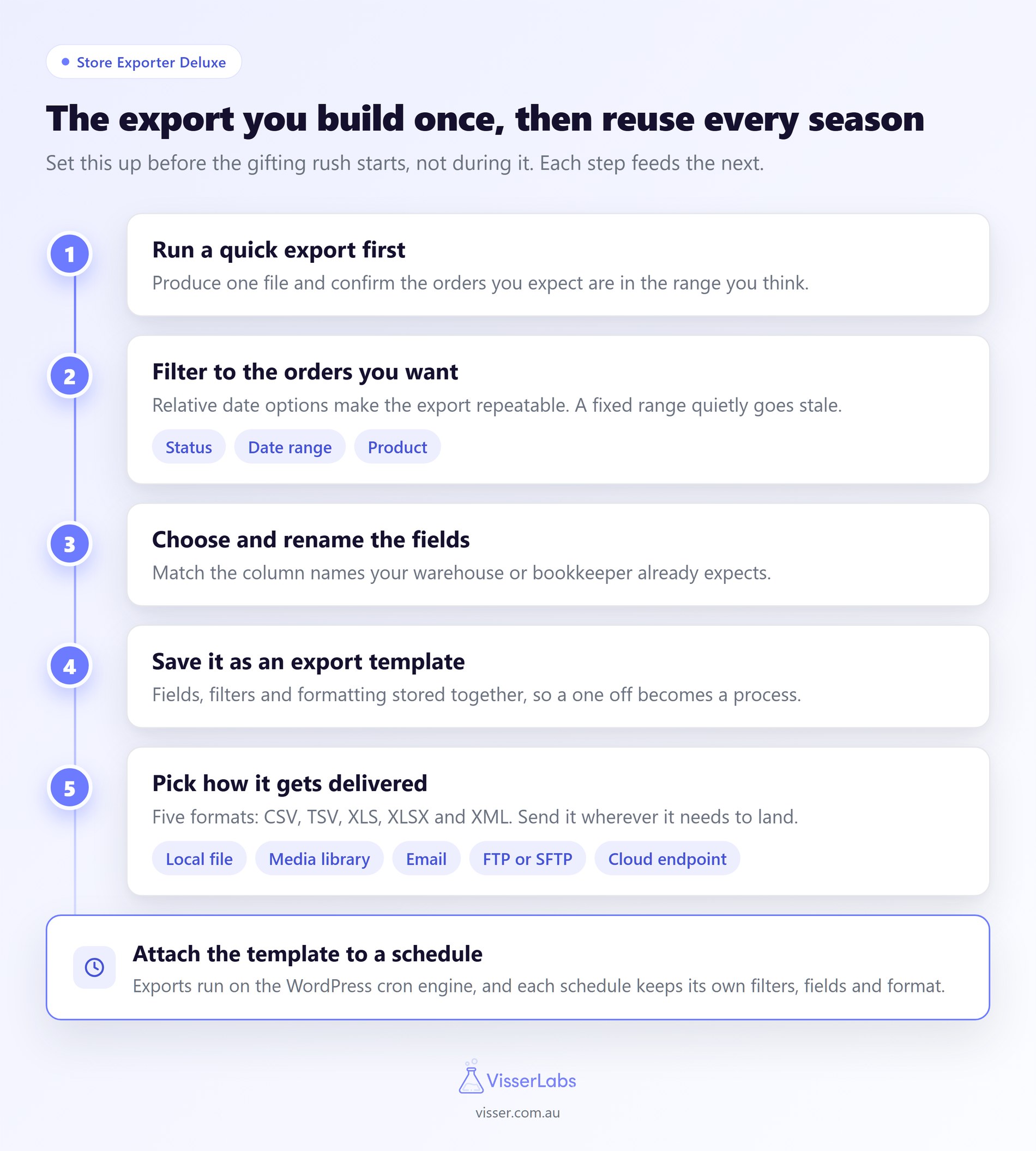
Abbiamo creato Store Exporter Deluxe esattamente per il tipo di esportazione che una stagione di regali richiede. Ecco l'approccio che consente di risparmiare più lavoro ripetuto.
Passaggio 1: Inizia con un'esportazione rapida per vedere i tuoi dati
Utilizza la schermata Esportazione Rapida per produrre un primo file e verificare con cosa stai lavorando. È il modo più veloce per confermare che gli ordini che ti aspetti siano nell'intervallo che pensi. Fallo prima di investire tempo in un modello.
Passaggio 2: Filtra per gli ordini che desideri realmente
Store Exporter Deluxe filtra gli ordini per stato, intervallo di date e prodotti nell'ordine. Il filtro per data è quello che userai di più per un periodo di regali. È importante notare che ci sono opzioni relative come la settimana scorsa o il mese scorso, non solo date fisse. Questo è ciò che rende un'esportazione ripetibile.
Filtrare per prodotto è utile quando una specifica linea di regali necessita del proprio elenco di prelievo. È utile anche quando si desidera fornire a un fornitore solo gli ordini contenenti i propri articoli.
Passaggio 3: Scegli e rinomina i tuoi campi
Scegli le colonne di cui hai bisogno, quindi imposta etichette personalizzate, ordinamento e formattazione. Rinominare i campi è il passaggio che la maggior parte delle persone salta. Tuttavia, è quello che decide se la persona che riceve il file dovrà riformattarlo.
Supponiamo che un magazzino si aspetti una colonna chiamata SKU e la tua esportazione dica Codice Prodotto. Questa è una piccola seccatura la prima volta e un costo ricorrente ogni volta dopo.
Passaggio 4: Salvalo come modello di esportazione
Salva la configurazione come modello di esportazione in modo che l'intera impostazione sia riutilizzabile. Un modello memorizza campi, filtri e formattazione insieme. Di conseguenza, un'esportazione una tantum diventa un processo che puoi affidare a qualcun altro.
Passaggio 5: Scegli il tuo metodo di consegna
Store Exporter Deluxe può salvare il file localmente o nella tua libreria multimediale. Può anche inviare il file via email come allegato. Oltre a ciò, può caricare su un server FTP o SFTP, o inviare a un endpoint cloud.
I formati includono CSV, TSV, XLS, XLSX e XML. Abbina il formato a chi lo riceve piuttosto che usare il CSV di default per abitudine.
Questi cinque passaggi costituiscono l'intera configurazione. Fatta una volta, valgono per ogni stagione successiva.
Utilizzo del componente aggiuntivo Registro regali con Store Exporter Deluxe
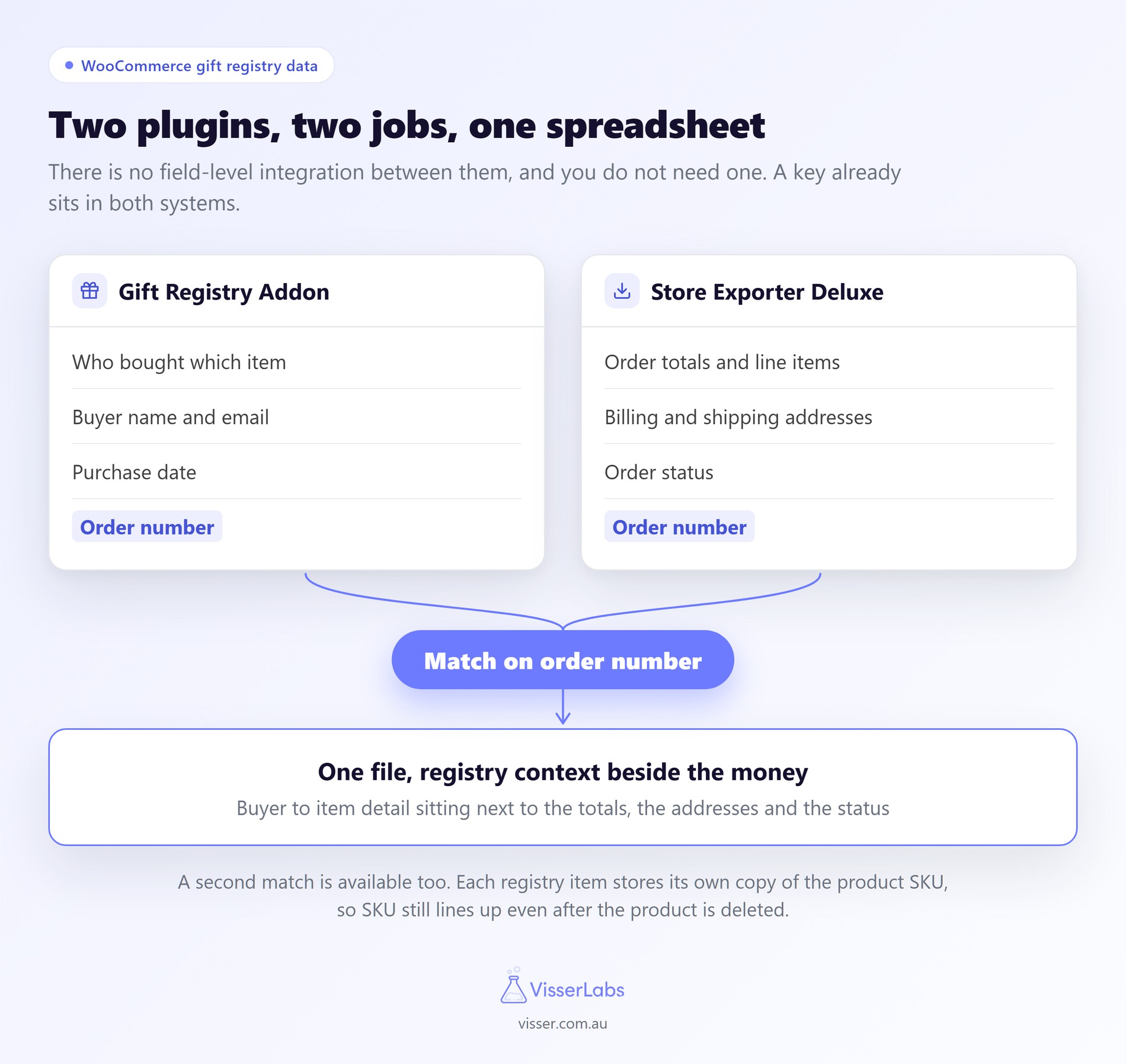
Due plugin, due lavori e il passaggio tra di loro è più semplice di quanto si pensi. Il Gift Registry Addon gestisce il lato del registro. Sa chi si è registrato, cosa ha richiesto e chi ha acquistato quale articolo. Store Exporter Deluxe gestisce i dati dell'ordine di cui hanno bisogno il tuo contabile e il magazzino.
Non c'è integrazione a livello di campo tra i due. In pratica non ne hai bisogno, perché una chiave condivisa è già presente in entrambi i sistemi. Quella chiave è il numero d'ordine.
La dashboard del proprietario dell'addon elenca il numero d'ordine per ogni articolo acquistato. È anche una colonna standard in qualsiasi esportazione d'ordine. Abbinalo e il contesto del registro si affianca ai dati dell'ordine in un unico foglio di calcolo.
Ecco come funziona la divisione in pratica:
| Cosa ti serve | Dove si trova | Come lo ottieni |
|---|---|---|
| Chi ha comprato quale articolo, per quale registro | Addon Registro Regali | Dashboard del proprietario o schermata Registri dell'amministratore |
| Nome acquirente, email e data di acquisto per articolo | Addon Registro Regali | Dashboard del proprietario |
| Totali ordine, articoli, indirizzi di fatturazione e spedizione | Ordini WooCommerce | Store Exporter Deluxe |
| Vendite per prodotto o SKU per l'acquisto della prossima stagione | Prodotti e ordini | Store Exporter Deluxe |
| Contesto del registro accanto ai dati dell'ordine | Entrambi | Esporta gli ordini, quindi abbina per numero d'ordine |
Una versione pratica dell'ultima riga è semplice. Esporta gli ordini del periodo di regali includendo la colonna del numero d'ordine. Quindi apri la schermata Registri del componente aggiuntivo insieme al file. Ora hai i dettagli acquirente-articolo accanto al denaro e agli indirizzi.
Due dettagli rendono questo join più affidabile di quanto sembri. Ogni articolo del registro conserva la propria copia salvata del titolo del prodotto, SKU e immagine. Quindi lo SKU funziona ancora come corrispondenza anche se in seguito elimini il prodotto.
Un avviso di filtro vale la pena di essere conosciuto. Gli acquisti del registro vengono accreditati anche quando un ordine rimane in Elaborazione, il che copre contrassegno, bonifico bancario e assegno. Pertanto, un'esportazione filtrata solo per ordini Completati perderà le vendite del registro che il componente aggiuntivo ha già contato.
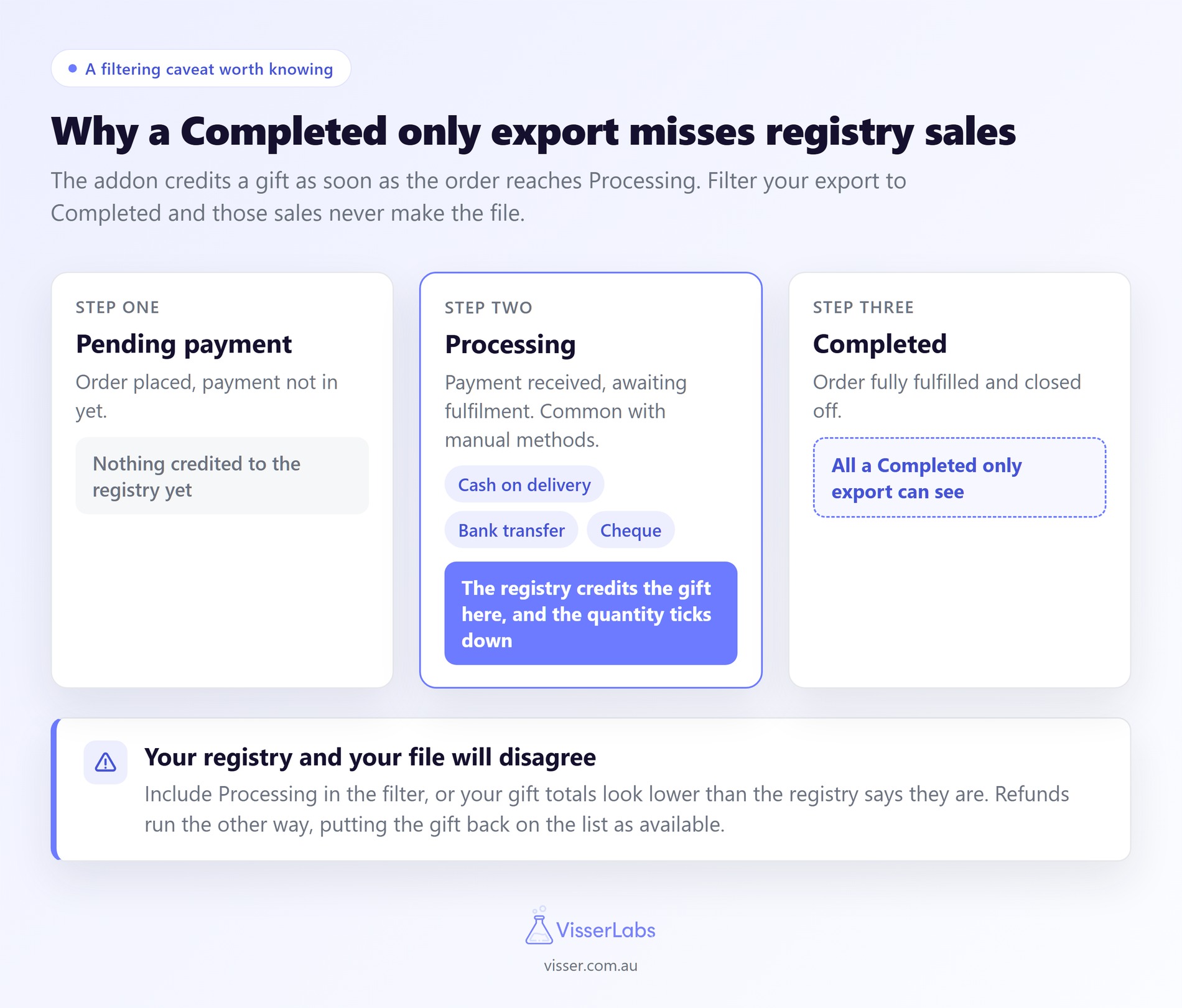
Anche i rimborsi funzionano al contrario. Un rimborso rimette il regalo nel registro come disponibile. Vale la pena ricordarlo quando il tuo report sui rimborsi e i conteggi del registro non coincidono. Advanced Coupons ha una buona guida su credito negozio contro rimborso in contanti.
Anche una scorciatoia vale la pena di essere conosciuta. Se un registro copre un insieme distinto di prodotti, un filtro per prodotto ti avvicina agli ordini di quel registro. Ciò salta completamente il componente aggiuntivo per un elenco di selezione approssimativo.
Pianificazione delle esportazioni per una stagione di regali
Esportazioni pianificate fanno la differenza tra fare un resoconto di una stagione di regali e viverci dentro. Imposta la pianificazione prima che inizi il periodo e i file arriveranno semplicemente. Nel frattempo, tu ti occupi della vendita effettiva.
Ecco uno schema ragionevole per un negozio con molti regali. Trattalo come un esempio e adattalo alla tua operazione.
| Esporta | Frequenza | Destinatario | Formato |
|---|---|---|---|
| Elenco di selezione ordini non evasi | Giornaliera | Magazzino | CSV via FTP |
| Tutti gli ordini, ultimi 7 giorni | Settimanale | Proprietario del negozio | XLSX via email |
| Periodo completo, tutti i campi | Una volta dopo la stagione | Contabile | CSV |
| Vendite prodotti per SKU | Settimanale | Team acquisti | XLSX |
Ognuno di questi può utilizzare il proprio modello di esportazione. In questo modo il magazzino riceve un file snello e il contabile riceve tutto. Store Exporter Deluxe pianifica le esportazioni sul motore cron di WordPress. Ogni pianificazione porta i propri filtri, campi e formato.
Su cosa segnalare dopo una stagione di regali
Analizza prima l'accuratezza della evasione, perché è il numero che influisce sui rimborsi. Confronta gli articoli ordinati con gli articoli spediti per il periodo. Quindi guarda dove si concentrano le lacune.
Quattro altre cose vale la pena estrarre dal tuo esportazione ordini:
- Vendite per prodotto per il periodo: quali linee regalo si sono effettivamente mosse e su cosa si baseranno gli acquisti della prossima stagione.
- Volume ordini per settimana: mostra dove è caduto il picco, che raramente è dove pensavi.
- Rimborsi e resi per prodotto: gli acquisti di regali vengono restituiti a tassi diversi rispetto agli auto-acquisti.
- Nuovi clienti acquisiti: i compratori di regali sono spesso clienti alla prima esperienza, che è la base per qualsiasi campagna di follow-up.
Store Exporter Deluxe esporta anche prodotti, clienti, coupon e abbonamenti, non solo ordini. Inoltre, si integra nativamente con oltre 125 plugin WordPress ed ecommerce. Quindi la maggior parte di ciò di cui un report ha bisogno è già raggiungibile.
Inizia a esportare i tuoi ordini del registro regali di WooCommerce
Le esportazioni sono la parte meno glamour di una stagione di regali. Sono anche la parte che ti salva in modo più affidabile un'intera giornata. Il lavoro di configurazione è veramente una tantum. Crea i modelli una volta, pianificali una volta e i file appariranno semplicemente.
Ecco la versione breve di cosa fare:
- Dai ai clienti un vero registro da cui acquistare, perché è quello che genera gli ordini.
- Decidi l'ambito, i campi e la consegna prima di iniziare a esportare.
- Aspettati molti piccoli ordini correlati con fatturazione e indirizzi di spedizione divisi.
- Esegui prima una rapida esportazione, quindi filtra, rinomina i campi e salva un modello.
- Imposta le tue pianificazioni prima che inizi la stagione, non durante.
- Abbina il numero d'ordine quando hai bisogno del contesto del registro accanto ai dati dell'ordine.
- Controlla l'accuratezza dell'evasione prima di qualsiasi altro report.
Se non hai ancora impostato un registro, quello è il pezzo con cui iniziare. Non c'è nulla da esportare finché gli invitati non hanno qualcosa da cui acquistare. L'addon è ciò che mette loro di fronte un registro condivisibile e tracciato per quantità.
Il SaveTo Wishlist Gift Registry Addon è incluso nei piani Plus e Business.
Ottieni oggi stesso il Gift Registry Addon!
Da parte nostra, impostare filtri, modelli e consegna programmata richiede un pomeriggio. Store Exporter Deluxe costa $49 all'anno con una licenza per sito singolo.
C'è un'altra cosa che vale la pena leggere prima di una stagione di regali. AdTribes ha una guida complementare su come ottimizzare i tuoi feed di regali per il traffico dei registri.
Domande Frequenti
Gli ordini del registro regali di WooCommerce vengono esportati in modo diverso dagli ordini normali?
No. Un invitato che acquista da un registro effettua un ordine WooCommerce standard. Appare nelle tue esportazioni d'ordine come qualsiasi altro ordine, senza configurazioni speciali. Ciò che non viene trasferito è il contesto a livello di registro, come a quale registro apparteneva l'acquisto.
Quale componente aggiuntivo per registri regali di WooCommerce genera questi ordini?
Il componente aggiuntivo SaveTo Wishlist Gift Registry, incluso nei piani Plus e Business. Consente ai clienti di convertire qualsiasi lista dei desideri in un registro condivisibile da cui gli ospiti possono acquistare. Ogni acquisto viene accreditato al registro, quindi le quantità diminuiscono automaticamente. Questi acquisti degli ospiti sono ordini ordinari di WooCommerce, motivo per cui vengono esportati normalmente.
Posso esportare gli ordini di un registro come un unico file?
Non come un'esportazione automatica, perché l'appartenenza al registro vive nell'addon piuttosto che sull'ordine. Esporta invece gli ordini per la finestra temporale dell'evento. Quindi abbinali alla schermata Registri dell'addon in base al numero d'ordine. Un filtro per prodotto ti avvicina se il registro copre un set di prodotti distinto.
Come posso esportare solo gli ordini da un intervallo di date specifico?
Store Exporter Deluxe filtra gli ordini per data, comprese opzioni relative anziché solo date fisse. Il filtraggio relativo è ciò che desideri per qualsiasi cosa tu pianifichi di rieseguire. Un intervallo fisso perderà silenziosamente gli ordini effettuati dopo averlo impostato per la prima volta.
Posso rinominare le colonne nella mia esportazione?
Sì. Puoi impostare etichette personalizzate, ordinamento e formattazione sui campi che esporti. Questo è più importante quando un magazzino o un contabile si aspetta nomi di colonna specifici. La ridenominazione nella fase di esportazione rimuove un passaggio di riformattazione manuale ogni volta.
Le esportazioni possono essere eseguite automaticamente?
Sì. Store Exporter Deluxe pianifica le esportazioni sul motore cron di WordPress. Ogni pianificazione mantiene i propri filtri, campi e formato. La consegna può avvenire su un file locale, nella tua libreria multimediale, a un indirizzo email, a un server FTP o a un endpoint cloud.
In quali formati di file posso esportare?
CSV, TSV, XLS, XLSX e XML. Scegli in base a chi riceve il file piuttosto che per abitudine. I formati di foglio di calcolo sono adatti a una persona che legge i dati. CSV o XML di solito si adattano a un altro sistema che li elabora.











