
Quando la maggior parte delle persone cerca su Google "esportazione WooCommerce in Zapier", trova l'app WooCommerce di Zapier stessa e presume che sia tutto. Non è così. L'integrazione nativa di Zapier per WooCommerce è progettata per eventi in tempo reale, un ordine alla volta: un nuovo ordine, un nuovo cliente, un cambio di stato. È brillante per questo. Ma se hai bisogno di esportare 2.000 ordini storici, programmare un'esportazione in blocco settimanale per il tuo commercialista o inserire cataloghi di prodotti in un foglio di calcolo, hai bisogno di un approccio diverso.
Ci sono tre modi onesti per gestire un'esportazione di WooCommerce in Zapier, ognuno risolve un problema diverso, e la maggior parte delle configurazioni mature ne esegue due affiancate.
Una cosa in anticipo: Visser Labs non ha un'app Zapier nativa. Store Exporter Deluxe esporta file su base programmata via email, FTP o URL, e Zapier li raccoglie e distribuisce i dati ovunque tu voglia. Questo è più flessibile di un'integrazione nativa perché la stessa esportazione può alimentare Zapier, la casella di posta del tuo commercialista e il tuo server contemporaneamente. In questo articolo, illustreremo tutti e tre i metodi, quando usarli e gli Zap di esempio che puoi creare oggi.
Indice
Perché Instradare la Tua Esportazione WooCommerce a Zapier?
Zapier si connette a più di 6.000 app. Ecco perché è dove i proprietari di negozi finiscono quando vogliono che i dati degli ordini, dei clienti o dei prodotti di WooCommerce appaiano altrove: Google Sheets, Slack, Mailchimp, Xero, QuickBooks, HubSpot, Airtable, Notion, qualunque sia il tuo stack.
Il valore principale è semplice: scrivi una pipeline, invia i dati ovunque. Configura WooCommerce come sorgente una volta, e Zapier si occupa della distribuzione.
La domanda che la maggior parte delle guide salta è come WooCommerce inserisce effettivamente i dati in Zapier in primo luogo. La risposta cambia a seconda che tu abbia bisogno di eventi in tempo reale o di dati in blocco pianificati, quindi un'esportazione di WooCommerce a Zapier è in realtà una scelta di canale, non un singolo pulsante. Zapier è lo strato di distribuzione. Il tuo compito è scegliere il canale giusto da WooCommerce a Zapier.
Un rapido controllo del vocabolario prima di passare ai metodi:
- Zap / task: Uno Zap è un flusso di lavoro (trigger più azioni). Un task è una singola azione che Zapier esegue, e Zapier fattura per task.
- Webhook: Un URL che accetta un POST HTTP quando succede qualcosa. WooCommerce invia webhook per eventi come "ordine creato".
- Email Parser: Un servizio Zapier che legge le email, estrae l'allegato o il corpo, e avvia uno Zap.
- FTP/SFTP: Protocolli di trasferimento file. SFTP è la versione sicura che la maggior parte degli host supporta per impostazione predefinita.
Ecco i tre metodi.
Metodo 1: Store Exporter Deluxe Più Zapier Email Parser
Questo è il metodo da scegliere per primo. Nessuna configurazione del server, nessuna credenziale FTP, nessuna configurazione dello sviluppatore. Se hai un account Zapier e un negozio WooCommerce, puoi configurarlo oggi stesso.
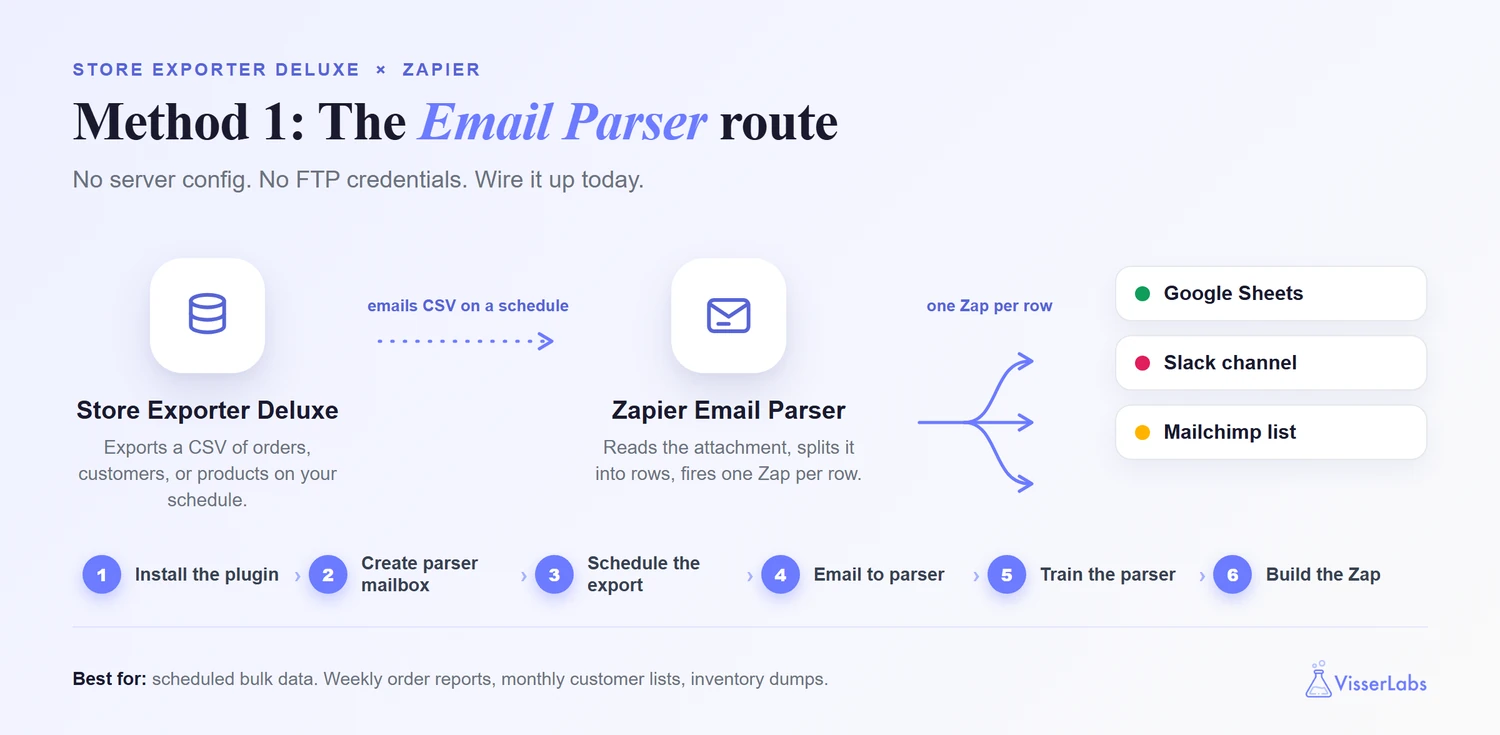
Ideale per: Dati in blocco pianificati. Report settimanali degli ordini completati, elenchi mensili di nuovi clienti, esportazioni trimestrali dell'inventario prodotti.
Come funziona: Store Exporter Deluxe invia via email un CSV a una casella di posta Zapier speciale su base programmata. L'Email Parser di Zapier legge l'allegato, lo divide in righe e avvia uno Zap per ogni riga. Lo Zap invia ogni riga ovunque tu voglia: un foglio Google, un canale Slack, una lista Mailchimp.
Passaggio 1: Installa e attiva Store Exporter Deluxe
Installa Store Exporter Deluxe dal tuo pannello di amministrazione WordPress. Una volta attivato, lo troverai in WooCommerce, Store Export.
Passaggio 2: Configura una casella di posta Zapier Email Parser
Vai su parser.zapier.com e crea una nuova casella di posta. Zapier ti assegna un indirizzo univoco che assomiglia a [email protected]. Salva quell'indirizzo. Lo incollerai in Store Exporter Deluxe nel passaggio successivo.
Passaggio 3: Configura un'esportazione programmata
In Store Exporter Deluxe, scegli il tipo di dati (ordini, clienti, prodotti, qualunque cosa ti serva), seleziona CSV come formato e scegli i campi da includere. Quindi vai alla scheda Esportazioni programmate e crea una pianificazione di esportazione con la cadenza scelta: giornaliera, settimanale, mensile o un intervallo WP-Cron personalizzato.
Passaggio 4: Imposta la consegna via email alla tua casella di posta del parser
Nelle impostazioni di consegna dell'esportazione programmata, scegli l'email come metodo di consegna e incolla l'indirizzo del parser Zapier dal Passaggio 2 come destinatario. Il CSV atterrerà in quella casella di posta ogni volta che la pianificazione viene eseguita.
Passaggio 5: Addestra il parser sulla struttura del tuo file
Esegui manualmente una volta l'esportazione programmata per inviare un CSV reale alla casella di posta del parser. In Email Parser di Zapier, apri l'email ricevuta, evidenzia i valori di esempio nell'allegato (numero d'ordine, email del cliente, totale, ecc.) e assegna un nome a ciascun campo. Questo dice a Zapier come suddividere i futuri CSV in dati strutturati.
Passaggio 6: Crea lo Zap
Crea un nuovo Zap in Zapier. Il trigger è "New Email in Parser by Zapier", puntato alla tua casella di posta. L'azione può essere qualsiasi cosa nella libreria di 6.000 app di Zapier. La maggior parte dei proprietari di negozi inizia con "Create Row in Google Sheets" in modo che i nuovi ordini esportati vengano aggiunti a un foglio di report in esecuzione, ma la stessa configurazione funziona per messaggi Slack, iscritti Mailchimp, righe Airtable o qualsiasi altra cosa.
Cosa succede in pratica
Una configurazione comune è un'esportazione settimanale degli ordini completati consegnata ogni lunedì mattina a una casella di posta del parser Zapier. Lo Zap preleva il CSV, analizza le righe e aggiunge ogni nuovo ordine a un foglio Google in cui il team operativo vive già.
Una volta collegato, viene eseguito secondo la pianificazione senza che nessuno tocchi WooCommerce, e il foglio è aggiornato prima che il team si sieda. Questo è il flusso che i proprietari di negozi ci dicono che elimina l'incombenza settimanale del CSV manuale.
Metodo 2: Store Exporter Deluxe Più FTP Più Trasferimento Zapier
Il Metodo 2 è la stessa idea del Metodo 1, ma il trasporto è FTP invece di email. Questo è importante quando i tuoi file diventano grandi.
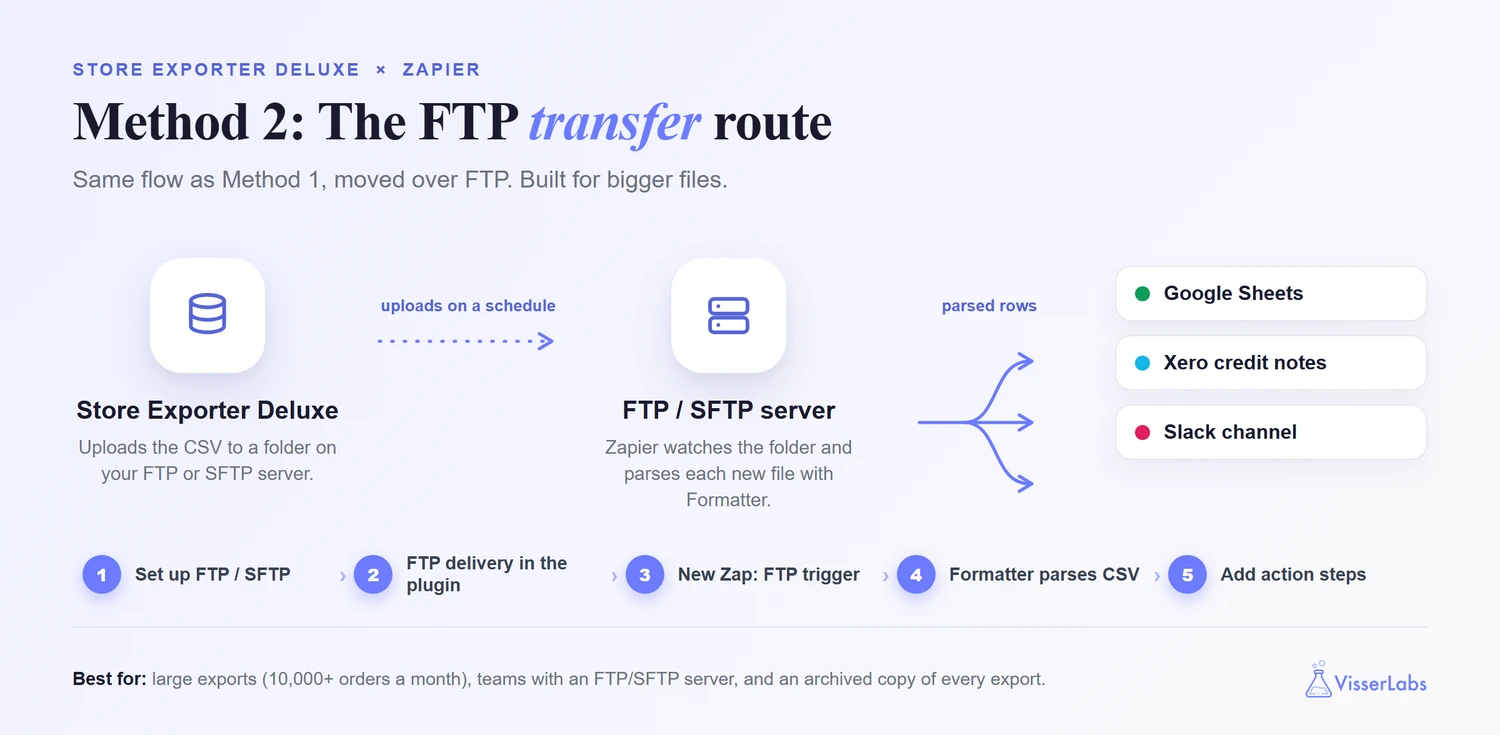
Ideale per: File di grandi dimensioni (pensa a migliaia di righe), team che dispongono già di un server FTP o SFTP, negozi che desiderano una copia d'archivio di ogni esportazione salvata da qualche parte.
Come funziona: Store Exporter Deluxe carica il CSV in una cartella sul tuo server FTP o SFTP. Il prodotto Transfer di Zapier (o il trigger FTP/SFTP) monitora quella cartella e attiva uno Zap ogni volta che arriva un nuovo file.
Passaggio 1: Configura una destinazione FTP o SFTP
La maggior parte degli host include l'accesso SFTP. Se il tuo non lo fa, un servizio dedicato come DreamObjects o AWS S3 con SFTP funziona bene. Avrai bisogno dell'host, della porta, del nome utente, della password (o chiave) e del percorso della cartella di destinazione.
Passaggio 2: Configura la consegna FTP in Store Exporter Deluxe
Nelle impostazioni di recapito dell'esportazione pianificata, passa da email a FTP o SFTP. Incolla host, porta, credenziali e cartella di destinazione. Esegui manualmente l'esportazione una volta per confermare che il file sia atterrato nel posto giusto.
Per una guida più approfondita alle opzioni di recapito pianificato, consulta la nostra guida al sistema di esportazione automatizzata.
Passaggio 3: Crea un nuovo Zap con il trigger FTP/SFTP
In Zapier, crea un nuovo Zap con "FTP/SFTP" (o "FTP" a seconda del tuo piano Zapier) come app di trigger ed "New File in Folder" come evento. Connetti lo stesso server e puntalo alla cartella in cui Store Exporter Deluxe recapita i file.
Passaggio 4: Analizza il CSV con Formatter di Zapier
Aggiungi un passaggio Formatter di Zapier impostato su "Utilities, Import CSV File". Puntalo al file del passaggio di trigger. Zapier analizza ogni riga in campi strutturati che puoi mappare nelle azioni downstream.
Passaggio 5: Aggiungi i tuoi passaggi di azione
Da qui, è identico al Metodo 1. Google Sheets, Slack, Mailchimp, Xero, qualunque cosa ti serva. La differenza è tutta a monte dell'azione: file più grandi, nessun limite di dimensione della casella di posta e un archivio del server di file di ogni esportazione.
Quando passare a FTP
Una volta che un negozio supera circa 10.000 ordini al mese, il parser email diventa lento e può scontrarsi con i limiti di dimensione degli allegati. Il recapito FTP gestisce quei file in pochi secondi, che è il punto in cui vale la pena passare.
Una tipica configurazione avanzata è un CSV di rimborsi giornaliero recapitato a SFTP, dove uno Zap lo preleva durante la notte e crea note di credito in Xero. Flussi come questo vengono eseguiti senza intervento una volta impostati, che è il massimo complimento che un'integrazione possa guadagnare.
Metodo 3: Trigger Nativo WooCommerce di Zapier
Questo è il metodo in cui si fermano la maggior parte delle guide, ed è utile, solo non per tutto.
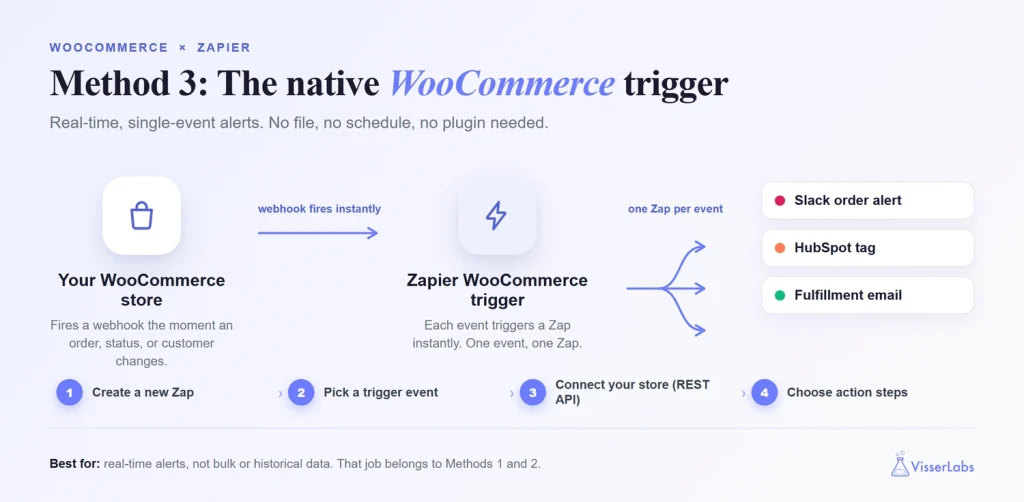
Ideale per: Flussi di lavoro in tempo reale, basati su eventi singoli. Un nuovo ordine invia un avviso Slack. Un nuovo cliente attiva un tag HubSpot. Una modifica dello stato dell'ordine invia un'email al team di evasione. Un evento, uno Zap, una notifica.
Come funziona: L'app WooCommerce di Zapier si iscrive agli eventi webhook che il tuo negozio già invia. Nessun file coinvolto, nessun Store Exporter Deluxe necessario, nessun programma. Ogni evento diventa un trigger Zap nel momento in cui accade.
Passaggio 1: Crea un nuovo Zap
In Zapier, crea un nuovo Zap e scegli WooCommerce come app di trigger.
Passaggio 2: Scegli un evento di trigger
Le opzioni includono Nuovo Ordine, Stato Ordine Modificato, Nuovo Cliente, Nuova Riga d'Ordine e alcune altre. Ognuna corrisponde a un webhook WooCommerce sottostante.
Passaggio 3: Connetti il tuo negozio WooCommerce
Zapier ti guida nella generazione di una chiave API REST all'interno di WooCommerce (WooCommerce, Impostazioni, Avanzate, API REST). Incolla la chiave e il segreto di nuovo in Zapier e la connessione sarà attiva.
Passaggio 4: Scegli i passaggi di azione
I passaggi di azione funzionano come qualsiasi Zap. Messaggio Slack, contatto HubSpot, riga Google Sheets, qualsiasi cosa supporti Zapier.
Valutazione onesta
Il trigger nativo è veramente valido in quello che fa. Per gli avvisi in tempo reale, è lo strumento giusto. Un nuovo ordine arriva nel tuo negozio, Slack invia una notifica in pochi secondi, fatto. Ma non può gestire dati storici (si attiva solo per eventi che accadono dopo che lo Zap è attivo), non può fare esportazioni massive e non può generare report pianificati. Per questi servono il Metodo 1 o il Metodo 2.
C'è anche una questione di costo per le attività che confonde i proprietari dei negozi. Il trigger nativo si attiva per ogni evento. Se fai 500 ordini al giorno e vuoi un riepilogo giornaliero, il trigger nativo consuma 500 attività Zapier al giorno per fare ciò che una singola esportazione CSV pianificata potrebbe fare in un'unica esecuzione Zap. Questo diventa rapidamente costoso per i negozi ad alto volume.
Quando usare ciascun metodo
Ecco come si articola solitamente la scelta del metodo di esportazione WooCommerce verso Zapier:
- Usa il Metodo 1 (Email Parser) per report settimanali o mensili con meno di circa 5.000 righe, team senza infrastruttura tecnica e trasferimenti dati periodici una tantum. Inizia da qui a meno che tu non abbia un motivo per non farlo.
- Usa il Metodo 2 (FTP) per esportazioni di grandi dimensioni, negozi che gestiscono oltre 10.000 ordini al mese, team con infrastrutture di archiviazione file esistenti o flussi di lavoro di archiviazione in cui desideri salvare ogni esportazione.
- Usa il Metodo 3 (Trigger Nativo) per avvisi in tempo reale (notifiche Slack per nuovi ordini), flussi di lavoro per eventi singoli (tagga un nuovo cliente in HubSpot quando arriva il suo primo ordine) e negozi a basso volume dove le attività per evento non fanno esplodere il tuo piano Zapier.
- Combinali. La maggior parte delle configurazioni mature utilizza il Metodo 3 per gli avvisi di eventi in tempo reale e il Metodo 1 o 2 per la reportistica massiva pianificata. Risolvono problemi diversi.
Cosa Abbiamo Visto: Uno schema che si ripete più e più volte: i proprietari dei negozi iniziano con il trigger nativo WooCommerce di Zapier, presumono di aver coperto l'automazione e poi vanno nel panico tre mesi dopo quando il loro conteggio di attività Zapier è esploso e i loro flussi di lavoro di reportistica stanno eseguendo migliaia di micro-attività per qualcosa che una singola esportazione massiva pianificata potrebbe gestire. I trigger in tempo reale servono per gli avvisi e i flussi di lavoro per eventi singoli. I flussi massivi pianificati servono per reportistica, analisi e data warehousing. La maggior parte dei negozi ha bisogno di entrambi, ma utilizza ciascuno per ciò per cui è stato progettato. Consumare 10.000 attività Zapier al mese per fare ciò che una singola esportazione CSV pianificata potrebbe fare è un errore costoso e completamente evitabile.
Esempi di Zap che Puoi Creare Oggi
Quattro flussi degni di essere creati. Scegli quello che corrisponde al tuo maggiore punto dolente e inizia da lì.
Zap A: Ordini WooCommerce a Google Sheets (riepilogo settimanale)
Store Exporter Deluxe invia via email un CSV settimanale degli ordini completati a una casella di posta del parser Zapier. Lo Zap analizza le righe e le aggiunge a un foglio di Sheets. Il commercialista apre il foglio il lunedì mattina, vede la settimana. Nessuno tocca WooCommerce. Questo è lo stesso flusso di lavoro trattato nella nostra guida su come esportare ordini su Google Sheets automaticamente, ed è il primo flusso degno di essere creato per la maggior parte dei negozi.
Zap B: Avviso Slack per nuovo ordine
Il trigger nativo di WooCommerce per Zapier si attiva con un Nuovo Ordine. Un passaggio Formatter crea il messaggio: “Nuovo ordine da Jane Smith, 247 $, spedito a Melbourne.” Invia al canale #ordini su Slack. Tutto il team vede ogni vendita in tempo reale. Ottimo per il morale, ottimo per le operazioni, costa un task per ordine.
Zap C: Lista mensile nuovi clienti a Mailchimp
Store Exporter Deluxe invia via email un CSV mensile di nuovi clienti al parser. Zap analizza le righe e crea o aggiorna gli iscritti a Mailchimp con i tag del pubblico corretti. Le campagne di marketing rimangono aggiornate senza che nessuno esporti manualmente una lista clienti.
Zap D: Ordini rimborsati giornalieri a Xero (avanzato)
Store Exporter Deluxe pianifica un CSV giornaliero dei rimborsi, lo consegna a SFTP. Il trigger FTP di Zapier preleva il file, Formatter analizza le righe e un'azione Xero crea una Nota di Credito per ogni rimborso. La riconciliazione contabile viene eseguita durante la notte. Questo richiede più configurazione, ma per qualsiasi negozio con un volume di rimborsi significativo è il flusso più prezioso in questa lista.
Da dove iniziare
Se non sei sicuro quale creare, inizia con il riepilogo di Google Sheets (Zap A). Sblocca la reportistica per i team che non vogliono toccare direttamente WooCommerce, e ripaga quasi immediatamente il costo di Store Exporter Deluxe eliminando il lavoro settimanale di esportazione CSV.
Domande Frequenti
Store Exporter Deluxe ha un'integrazione nativa Zapier?
No. Non esiste un pulsante di esportazione WooCommerce in Zapier con un clic, e non ha senso fingere il contrario. Store Exporter Deluxe esporta file su pianificazione via email, FTP o URL, e Zapier preleva quei file (tramite il suo Email Parser o trigger FTP) e distribuisce i dati. Questo è in realtà più flessibile di un'integrazione nativa, perché la stessa esportazione può alimentare Zapier, la casella di posta del tuo commercialista e il tuo server contemporaneamente, con zero configurazioni aggiuntive.
Zapier può gestire grandi esportazioni di WooCommerce?
Sì, ma usa la consegna FTP (Metodo 2) per file superiori a circa 10 MB. L'Email Parser di Zapier ha limiti di dimensione degli allegati che i grandi negozi raggiungeranno regolarmente. I trigger FTP e SFTP gestiscono file di grandi dimensioni senza problemi.
Quanti task Zapier utilizzerà?
I metodi 1 e 2 utilizzano circa un task per riga elaborata dallo Zap. Il metodo 3 utilizza un task per evento di WooCommerce. Per i negozi ad alto volume, i metodi di esportazione in blocco pianificati sono drasticamente più economici per riga rispetto all'attivazione del trigger nativo su ogni ordine.
Quanto costa Store Exporter Deluxe?
Store Exporter Deluxe costa 39,50 $ per il primo anno, poi 79 $ all'anno, con una garanzia di rimborso di 14 giorni. Il pacchetto di plugin (include Product Importer Deluxe) costa 79 $ all'anno come introduzione. Il piano Agency copre siti illimitati a 199 $ all'anno.
Ho bisogno di un piano Zapier a pagamento?
Il piano gratuito di Zapier funziona per Zap semplici con poche attività al mese. Una volta che esegui esportazioni massive settimanali o trigger in tempo reale su più flussi, vorrai un piano a pagamento. Zapier pubblica i prezzi attuali sul suo sito.
Cosa succede se un'esportazione programmata fallisce?
Store Exporter Deluxe registra le esecuzioni programmate delle esportazioni e segnala i fallimenti di consegna via email nell'amministrazione, quindi un'esecuzione fallita non passa inosservata. Dal lato Zapier, ogni Zap mantiene una cronologia delle attività che puoi rivedere. La maggior parte dei fallimenti si verifica sul lato della consegna del file (una casella di posta piena o credenziali FTP modificate senza aggiornare l'esportazione), ed entrambi sono rapidi da risolvere.
Collegare WooCommerce a Ovunque, Onestamente
Tre metodi, ognuno risolve un problema diverso:
- Metodo 1: Email Parser per dati massivi programmati senza configurazione del server.
- Metodo 2: Trigger FTP per esportazioni di grandi dimensioni e flussi di lavoro di archiviazione.
- Metodo 3: Trigger nativo per avvisi in tempo reale e a evento singolo.
- Quando usare ciascuno e perché la maggior parte delle configurazioni mature esegue sia un flusso pianificato che un flusso in tempo reale fianco a fianco.
Store Exporter Deluxe gestisce i Metodi 1 e 2 in modo pulito tramite esportazioni pianificate e consegna via email o FTP. Abbinalo al trigger nativo di Zapier per avvisi in tempo reale e avrai coperto ogni flusso di lavoro da WooCommerce a qualsiasi destinazione, con un prezzo annuale che è una frazione di quanto addebitano i connettori dedicati per WooCommerce.
Pronto a smettere di esportare manualmente i CSV ogni lunedì mattina? Ottieni Store Exporter Deluxe per $39.50 all'anno e configura la tua esportazione WooCommerce su Zapier nel modo più onesto.











