
Cambiare plugin di esportazione sembra sempre rischioso. E se le tue esportazioni pianificate si interrompessero? E se l'ordine delle colonne CSV cambiasse e lo script di importazione del commercialista si bloccasse? E se perdessi il template che hai passato ore a perfezionare? Queste stesse preoccupazioni si presentano ogni volta che un proprietario di negozio passerebbe da WP All Export a Store Exporter Deluxe.
La buona notizia: è molto più semplice di quanto sembri, a patto di seguire una corretta sequenza di migrazione.
In questo articolo, tratteremo l'audit pre-migrazione, una fase di test in esecuzione parallela in modo che nulla si interrompa silenziosamente, e la checklist di passaggio che ti consente di ritirare WP All Export con fiducia. Iniziamo!
Indice dei contenuti
- Perché i proprietari di negozi passano da WP All Export
- Prima di migrare: Checklist pre-migrazione
- Processo di migrazione passo dopo passo
- WP All Export vs Store Exporter Deluxe: Mappatura delle funzionalità
- Pronto a passare da WP All Export?
Perché i proprietari di negozi passano da WP All Export
La maggior parte dei proprietari di negozi non abbandona WP All Export perché è un plugin scadente. Cambiano perché il design dello strumento è stato creato per dati generici di WordPress, mentre il loro lavoro quotidiano riguarda specificamente i dati di WooCommerce.
Prezzi e costo di rinnovo
WP All Export e il suo add-on WooCommerce sono venduti come componenti separati, e il costo di rinnovo continuo per il pacchetto completo spesso coglie di sorpresa i proprietari di negozi al secondo anno. Store Exporter Deluxe di Visser Labs parte da $39.50/anno (introduttivo, normalmente $79/anno) per il piano solo esportatore, o $79/anno per il pacchetto con Product Importer Deluxe. Il piano agenzia copre siti illimitati a $199/anno, rispetto alle licenze per sviluppatore di WP All Export per sito.
Limitazioni specifiche per WooCommerce
WP All Export è uno strumento di esportazione generico di WordPress con uno strato WooCommerce aggiunto sopra. Dati nidificati come rinnovi di abbonamenti, prenotazioni o variazioni di prodotti variabili spesso richiedono espressioni XPath nella mappatura dei campi. Creare un template WP All Export per un negozio che esegue WooCommerce Subscriptions, ad esempio, di solito significa scrivere XPath per il campo next-renewal-date, il che può richiedere un'ora o più per essere corretto. In Store Exporter Deluxe, lo stesso campo è una casella di controllo nella configurazione dell'esportazione.
Oltre 125 integrazioni di plugin integrate
Store Exporter Deluxe pubblicizza il supporto nativo per oltre 125 plugin WooCommerce e WordPress, inclusi WooCommerce Subscriptions, Bookings, Gravity Forms, WPML, Yoast SEO e molti altri. Per un negozio WooCommerce con una tipica configurazione di plugin, ciò significa meno mappatura di campi personalizzati e meno casi limite quando un plugin di terze parti viene aggiornato.
Per un confronto più completo affiancato, consulta il nostro confronto tra Store Exporter Deluxe e WP All Export prima di iniziare la migrazione.
Se stai ancora valutando le opzioni, la guida alle alternative di WP All Export copre il mercato più ampio.
Prima di migrare: Checklist pre-migrazione
Eseguire una migrazione senza un audit preliminare è il motivo per cui le esportazioni vanno perse. La prima ora trascorsa ad analizzare la tua attuale configurazione ti risparmia un pomeriggio doloroso in seguito.
Analizza la tua attuale configurazione di WP All Export
Elenca ogni template di esportazione attualmente in esecuzione sul tuo negozio. Per ciascuno, documenta il tipo di dati (prodotti, ordini, clienti, abbonamenti), il formato del file, la frequenza di pianificazione, la destinazione di consegna e chi riceve il file.
Esegui uno screenshot della mappatura dei campi di ogni template. Non importerai questi template direttamente in Store Exporter Deluxe, ma avrai bisogno di un riferimento per quali campi selezionare e quali etichette di colonna utilizzare. Se un template si basa su PHP personalizzato, espressioni XPath o sull'editor di funzioni personalizzate, annota anche quelli. La maggior parte di essi può essere replicata utilizzando le etichette personalizzate, l'ordinamento e i ganci di filtro di Store Exporter Deluxe.
Esegui il backup del tuo sito
Regola standard: esegui un backup completo del sito prima di qualsiasi modifica al plugin. UpdraftPlus, lo strumento di snapshot del tuo provider di hosting o un backup manuale di database e file funzionano tutti bene. Il punto è avere un percorso di ripristino se succede qualcosa di inaspettato.
Oltre al backup, scarica un file di esportazione recente da ciascun modello attivo. Questi diventeranno i tuoi file di riferimento quando confronterai gli output di Store Exporter Deluxe durante la fase di test.
Pianifica la finestra di migrazione
Se le tue esportazioni pianificate raggiungono sistemi esterni come un server FTP, un software di contabilità o la casella di posta di un centro di evasione ordini, pianifica la migrazione tra le esecuzioni pianificate. Prevedi da 30 a 60 minuti per modello per ricreare in Store Exporter Deluxe, a seconda della complessità. Mantieni attivo WP All Export durante la fase di test in modo da poter eseguire entrambi i plugin in parallelo prima del passaggio definitivo.
Processo di migrazione passo dopo passo
Ogni passaggio di questa sequenza si basa sul precedente e saltarne uno è il motivo per cui le migrazioni finiscono con fallimenti silenziosi dopo due settimane.
Passaggio 1: Installa Store Exporter Deluxe
Inizia acquistando Store Exporter Deluxe dalla pagina del plugin Visser Labs. Riceverai un file ZIP del plugin e una chiave di licenza.
Carica lo ZIP tramite l'amministrazione di WordPress, Plugin, Aggiungi nuovo, Carica plugin. Attiva il plugin, quindi inserisci la tua chiave di licenza nella schermata delle licenze del plugin. Conferma che Store Exporter Deluxe sia caricato sotto WooCommerce, Esporta negozio nel menu di amministrazione.
Passaggio 2: Ricrea il tuo primo modello di esportazione
Inizia con il tuo modello WP All Export più semplice, tipicamente un CSV settimanale degli ordini. In Store Exporter Deluxe, apri la scheda Tipi di esportazione e seleziona Ordini.
Configura il formato (CSV, TSV, XLS, XLSX o XML, con anche JSON e RSS disponibili) per corrispondere alla tua configurazione WP All Export. Se non sei sicuro di quale formato si aspetti il tuo sistema a valle, la documentazione di WooCommerce Product CSV Importer and Exporter è un buon riferimento su come WooCommerce struttura nativamente le esportazioni CSV. Imposta l'intervallo di date, i filtri sullo stato dell'ordine e qualsiasi filtro aggiuntivo (campi personalizzati, SKU del prodotto, email del cliente) per rispecchiare ciò che avevi prima.
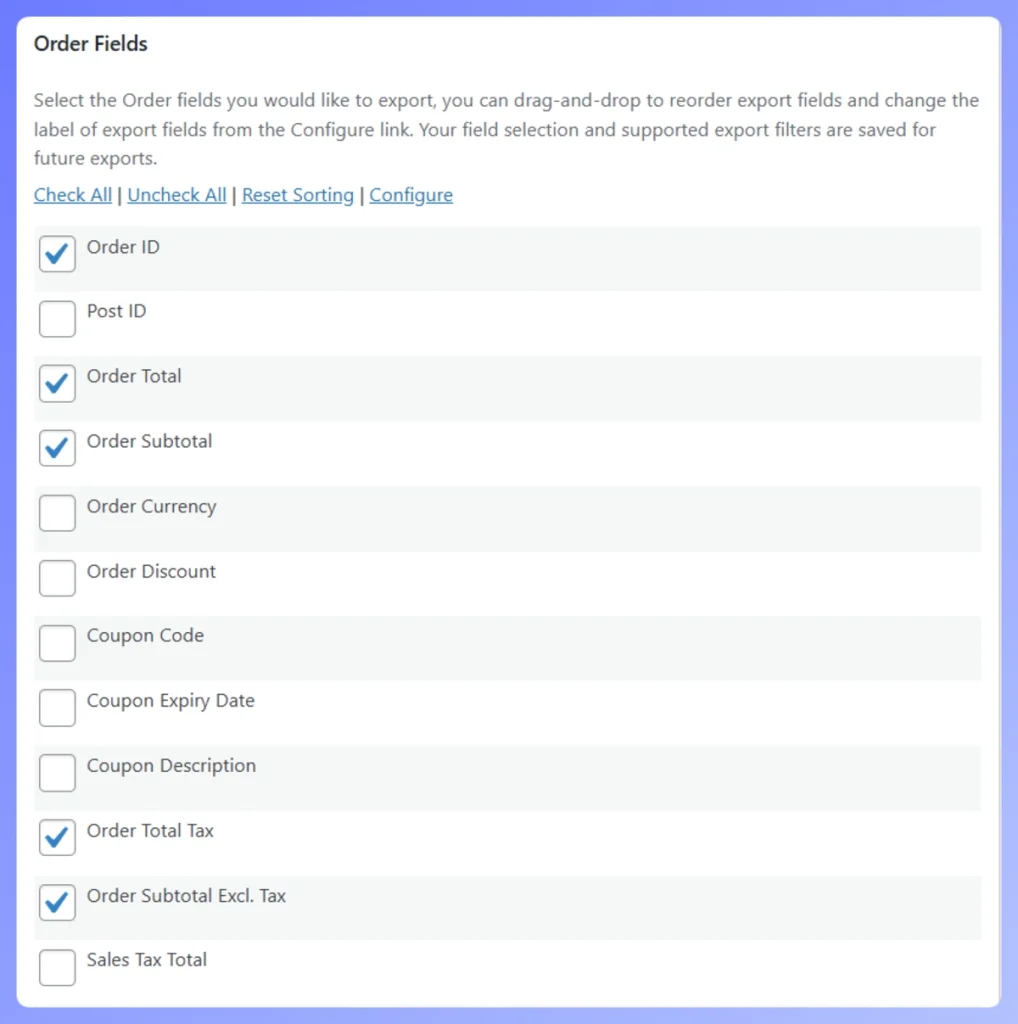
Passa alla schermata di selezione dei campi. Store Exporter Deluxe mostra ogni campo dell'ordine disponibile come una casella di controllo. Seleziona i campi inclusi nel tuo modello WP All Export, nell'ordine in cui appaiono nell'esportazione originale. Salva la configurazione come Modello di esportazione in modo da poterla riutilizzare.
Inizia con l'esportazione degli ordini, poiché è solitamente il modello a più alto volume e più critico per le operazioni. Ottenere l'ordine delle colonne identico all'output precedente è l'unica cosa che impedisce agli script di importazione a valle presso l'ufficio del commercialista o il centro di evasione ordini di fallire.
Passaggio 3: Testa l'esportazione e confronta gli output
Esegui manualmente la nuova esportazione di Store Exporter Deluxe e scarica il file. Recupera l'output più recente di WP All Export per lo stesso intervallo di date. Apri entrambi i file in Excel o in uno strumento di confronto e confrontali riga per riga.
Controlla prima il numero di righe. Poi confronta l'ordine delle colonne, le intestazioni delle colonne e i valori effettivi dei campi in ogni riga. Errori comuni a cui prestare attenzione: formati delle date, formattazione della valuta (simbolo vs numerico), campi booleani (sì/no vs 1/0) e qualsiasi campo meta che WP All Export ha estratto utilizzando XPath. Regola la selezione dei campi e le etichette personalizzate in Store Exporter Deluxe finché l'output non corrisponde, quindi riesegui e confronta di nuovo.
Cosa abbiamo visto: L'errore di migrazione più comune che vediamo è presumere che i nomi dei campi corrisponderanno tra i due plugin. Raramente lo fanno. WP All Export utilizza i nomi dei campi del database grezzi (
_billing_first_name), mentre Store Exporter Deluxe utilizza etichette leggibili dall'uomo (Billing First Name) che puoi rinominare per farle corrispondere alle intestazioni CSV esistenti. Dedica 15 minuti in più al tuo primo modello per far corrispondere esattamente le etichette delle colonne, e ogni sistema downstream (software di contabilità, importazioni di evasione ordini, script personalizzati) continuerà a funzionare senza una singola modifica al codice.
Passaggio 4: Ricreare esportazioni pianificate e consegna
Apri la scheda Esportazioni pianificate in Store Exporter Deluxe. Ricrea ogni esportazione pianificata dall'inventario di WP All Export: frequenza (giornaliera, settimanale, mensile), ora del giorno e quale modello di esportazione utilizzare.
Configura la destinazione di consegna. Store Exporter Deluxe offre download diretto, libreria multimediale di WordPress, FTP/SFTP, percorso del server locale, email e POST remoto a un URL (utile per webhook cloud). Per FTP/SFTP, inserisci host, porta, nome utente, password o chiave e percorso remoto. Per le email, inserisci destinatario, oggetto e corpo del testo.
Testa ogni esportazione pianificata attivandola manualmente prima. Conferma che il file arrivi alla destinazione corretta nel formato corretto. Per una guida dettagliata alla configurazione, consulta la guida di Visser Labs sulla creazione di una pianificazione di esportazione.
Le esportazioni pianificate sono dove le migrazioni falliscono silenziosamente. Il plugin viene eseguito in base alla pianificazione, ma il file non arriva mai a causa di un errore di slash finale nel percorso FTP o di un indirizzo email errato. Attiva sempre ogni pianificazione manualmente dopo la configurazione e verifica che il file sia effettivamente atterrato dove dovrebbe.
Passaggio 5: Esegui entrambi i plugin in parallelo per un ciclo
Mantieni attivo WP All Export ed esegui le sue normali esportazioni pianificate. Lascia che Store Exporter Deluxe esegua le stesse pianificazioni, ma punta i suoi output a una cartella FTP di test, un indirizzo email separato o un prefisso nome file diverso.
Per un ciclo completo (una settimana per le pianificazioni settimanali, un mese per quelle mensili), confronta gli output fianco a fianco. Una volta che gli output di Store Exporter Deluxe corrispondono costantemente a quelli di WP All Export, sei pronto per il passaggio.
Passaggio 6: Passaggio e disattivazione di WP All Export
Indirizza le esportazioni pianificate di Store Exporter Deluxe verso le destinazioni di produzione: il vero server FTP, l'indirizzo email di evasione ordini, la casella di posta del commercialista. Disabilita le esportazioni pianificate di WP All Export o disattiva completamente il plugin.
Monitor closely the first production cycle. Spot-check the first few scheduled runs to confirm files are arriving correctly. Keep WP All Export installed but deactivated for 2 to 4 weeks as a safety net for rollback. After 30 days of successful Store Exporter Deluxe runs, you can uninstall WP All Export and cancel the renewal.
WP All Export vs Store Exporter Deluxe: Mappatura delle funzionalità
Ecco come ogni funzionalità di WP All Export viene mappata a Store Exporter Deluxe. Usalo come promemoria mentre ricostruisci i modelli.
Mappatura delle funzionalità basata sulla documentazione ufficiale di ciascun plugin a partire dal 2026. I prezzi riflettono le tariffe introduttive di Visser Labs.
| Funzionalità di WP All Export | Equivalente in Store Exporter Deluxe | Note |
|---|---|---|
| Mappatura dei campi drag-and-drop | Selezione dei campi tramite casella di controllo con etichette personalizzate | Non è richiesta la conoscenza di XPath |
| XPath per dati nidificati | Integrazioni integrate con oltre 125 plugin | Abbonamenti, Prenotazioni, Marchi sono nativi |
| Esportazioni pianificate | Esportazioni pianificate (integrate) | Incluso nel prezzo base |
| Consegna FTP | Consegna FTP/SFTP (integrata) | Più email, libreria multimediale, POST remoto a un URL |
| Funzioni personalizzate / editor PHP | Etichette personalizzate, ordinamento, hook di filtro | La maggior parte dei casi coperti senza codice |
| Modelli di esportazione | Modelli di esportazione (riutilizzabili) | Salva e riutilizza le configurazioni dei campi |
| Formati CSV, XML, Excel | CSV, TSV, XLS, XLSX, XML | Più JSON e RSS — sette formati in totale |
| Prezzi di rinnovo per sito | €39,50/anno introduttivo, sito singolo | Oppure €79/anno bundle con Product Importer Deluxe |
| Licenza sviluppatore multi-sito | Pacchetto agenzia: €199/anno (siti illimitati) | Una singola licenza copre tutto il lavoro del cliente |
Per i template che si basavano su PHP personalizzato o sull'editor di espressioni XPath, consulta la guida di Visser Labs sull'utilizzo dei template di esportazione. La maggior parte della logica personalizzata può essere replicata tramite hook di filtro integrati o configurazione di etichette personalizzate.
La maggior parte dei proprietari di negozi scopre che le migrazioni rientrano in una di queste finestre temporali:
Basato su configurazioni tipiche di negozi WooCommerce, non su dati di benchmark.
| Complessità del negozio | Template da migrare | Tempo di migrazione stimato |
|---|---|---|
| Semplice (solo ordini) | 1 a 2 | 1-2 ore |
| Standard (ordini + prodotti + clienti) | 3 a 5 | 2-4 ore |
| Complesso (abbonamenti, prenotazioni, 10+ template) | 10+ | 4-8 ore (mezza giornata) |
| Agenzia (rollout multi-sito) | Varia | Utilizza il pacchetto Agenzia, pianifica per cliente |
Pronto a passare da WP All Export?
La migrazione effettiva è meccanica. Analizza, esegui il backup, ricrea un template alla volta, testa in parallelo, passa alla nuova soluzione. Ciò che blocca la maggior parte dei proprietari di negozi non è il plugin, ma saltare il passaggio di esecuzione parallela e scoprire una discrepanza di formato il giorno in cui lo script di importazione del commercialista si interrompe.
Per un negozio tipico, Store Exporter Deluxe copre ogni caso d'uso di WP All Export per una frazione del costo annuale, con oltre 125 integrazioni di plugin e gestione nativa dei campi WooCommerce integrata. La garanzia di rimborso di 14 giorni ti consente di eseguire una migrazione reale sul tuo negozio e di rimborsare l'acquisto se non è adatto.
Ecco un rapido riepilogo di ciò che abbiamo trattato:
- Esegui l'audit dei tuoi attuali template di WP All Export ed esegui il backup del sito.
- Installa Store Exporter Deluxe e ricrea il tuo primo template.
- Esegui il test e confronta gli output fianco a fianco finché non corrispondono.
- Esegui entrambi i plugin in parallelo per un ciclo completo prima del passaggio.
- Utilizza la tabella di mappatura delle funzionalità come riferimento per la ricostruzione.
Se sei pronto a passare da WP All Export, esplora i piani di Store Exporter Deluxe a partire da $39,50/anno e inizia la tua migrazione con una garanzia di rimborso di 14 giorni.
Domande Frequenti
Posso importare i miei template di WP All Export direttamente in Store Exporter Deluxe?
No, i formati dei template sono diversi. Dovrai ricreare ogni template in Store Exporter Deluxe, ma il processo è generalmente più veloce rispetto alla creazione di template da zero in WP All Export perché la selezione dei campi utilizza caselle di controllo invece di espressioni XPath.
Le mie esportazioni pianificate si interromperanno durante la migrazione?
Non se esegui entrambi i plugin in parallelo durante la fase di test. Mantieni attive le esportazioni pianificate di WP All Export finché gli output di Store Exporter Deluxe non corrispondono esattamente, quindi passa alla nuova soluzione. Il periodo di attesa di 2-4 settimane con WP All Export installato (ma disattivato) ti offre un percorso di rollback se qualcosa di inaspettato appare nel primo ciclo di produzione.
Devo cancellare la mia licenza di WP All Export prima di migrare?
No. Esegui entrambi i plugin in parallelo per un ciclo di esportazione completo, conferma che tutto funzioni, quindi cancella il rinnovo di WP All Export alla sua prossima data di fatturazione. Puoi disattivare il plugin in qualsiasi momento dopo il passaggio, e disinstallarlo dopo 30 giorni di esecuzioni pulite di Store Exporter Deluxe.
Cosa succede se ho bisogno di funzionalità che WP All Export aveva e Store Exporter Deluxe no?
In pratica, questo è raro per i flussi di lavoro di WooCommerce. Store Exporter Deluxe copre oltre 125 integrazioni di plugin e più di 10 tipi di dati nativamente, inclusi ordini, prodotti, clienti, abbonamenti, categorie, tag, coupon, recensioni e prenotazioni. Se incontri una lacuna specifica, il team di supporto premium di Visser Labs di solito può indicare un'opzione integrata o un hook di filtro che gestisce il caso.
Quanto tempo richiede una migrazione tipica?
Per un negozio con 2-3 template di esportazione, prevedi 2-4 ore totali. Per configurazioni complesse con 10 o più template e dati pesanti di plugin di terze parti, prevedi mezza giornata. Le implementazioni per agenzie dipendono da quanti siti di clienti sono coinvolti, ma il pacchetto Agenzia rimuove le licenze per sito come blocco.
Store Exporter Deluxe supporta gli stessi formati di esportazione di WP All Export?
Sì, con una copertura più ampia. Store Exporter Deluxe supporta CSV, TSV, XLS (Excel 97-2003), XLSX (Excel 2007+), XML, JSON e RSS. Questo corrisponde ai formati di WP All Export e aggiunge nativamente TSV, XLSX moderno, JSON e RSS.











