
Le prenotazioni non sono ordini e la solita esportazione ordini di WooCommerce non è mai stata creata per catturarle. Quando utilizzi WooCommerce Bookings per un'attività di location, corsi, appuntamenti o noleggio, hai bisogno di un modo creato appositamente per esportare le prenotazioni WooCommerce in flussi di lavoro di reporting, calendari e promemoria.
Se gestisci WooCommerce Bookings per location, corsi, appuntamenti o noleggi, sai già che le prenotazioni risiedono nel loro proprio contenitore di dati. Hanno orari di inizio e fine, risorse, persone per prenotazione e stati che si comportano diversamente da una vendita di prodotto una tantum. Hai bisogno di un'esportazione creata appositamente per estrarre quei dati in flussi di lavoro di reporting, calendari, promemoria o nella casella di posta del tuo commercialista.
Store Exporter Deluxe gestisce le Prenotazioni come tipo di esportazione nativo, quindi puoi esportare le prenotazioni di WooCommerce in tre clic e inserirle in qualsiasi sistema a valle utilizzi. Questa guida illustra la configurazione, i campi, i filtri, la convalida e quattro casi d'uso che trasformano l'esportazione da un dump di dati a uno strumento operativo.
Indice
Perché esportare i dati di prenotazioni ed eventi di WooCommerce
Le prenotazioni sono eventi di entrate, impegni operativi e punti di contatto con i clienti in un unico pacchetto. Ecco i cinque motivi per cui i proprietari eseguono regolarmente un'esportazione delle prenotazioni di WooCommerce.
Reportistica delle entrate
Le prenotazioni generano spesso un flusso di entrate separato dal tuo catalogo prodotti standard. Uno studio di yoga potrebbe vendere tappetini come prodotti e corsi come prenotazioni, e i due si trovano in categorie diverse all'interno di WooCommerce. L'esportazione delle prenotazioni ti consente di generare report sulle entrate delle prenotazioni per servizio, risorsa o periodo di tempo senza scrivere SQL.
Sistemi esterni di calendario e pianificazione
Il personale di accoglienza, pulizia e istruttori raramente vive all'interno di WooCommerce. Vivono in Google Calendar, Outlook, iCal o in uno strumento di turnazione come Deputy o When I Work. Un'esportazione pulita delle prenotazioni alimenta questi strumenti tramite conversione CSV-to-ICS o tramite Zapier o Make, in modo che il personale veda le prenotazioni insieme ai propri altri impegni senza bisogno di accesso all'amministrazione di WordPress.
Backup e conformità
I dati delle prenotazioni sono dati personali. GDPR, audit trail e buon senso indicano di conservare uno snapshot ripristinabile al di fuori di WordPress. Esportazioni trimestrali su Dropbox, Google Drive o una condivisione file di un commercialista ti proteggono se il sito dovesse mai andare offline o necessitare di un ripristino.
Comunicazione con i clienti
Un'esportazione filtrata di "prenotazioni che iniziano tra 48 ore" è il materiale grezzo per email di promemoria, avvisi SMS e follow-up di fidelizzazione. La maggior parte delle attività di prenotazione necessita di un elenco notturno affidabile di chi sta arrivando e come raggiungerlo. Quell'elenco finisce direttamente in Mailchimp, Klaviyo o in un flusso di lavoro Twilio, e mantiene onesto il tuo tasso di no-show.
Riconciliazione contabile
Le prenotazioni sono eventi di entrate e il tuo commercialista le vuole accanto ai dati dei tuoi ordini. Se non hai un'integrazione diretta con Xero, QuickBooks o MYOB, un passaggio mensile di CSV è la cosa migliore. Una serie di colonne di ID prenotazione, cliente, servizio, data, importo e tasse si allinea con quasi qualsiasi piano dei conti.
Quali dati di prenotazione sono disponibili
Prima di esportare le prenotazioni di WooCommerce, è utile sapere quali campi si trovano all'interno di un record di WooCommerce Bookings. Il tuo elenco esatto di campi dipenderà da come sono configurati il tuo negozio e l'estensione Bookings, ma a grandi linee puoi aspettarti:
- Identificatori di prenotazione. ID prenotazione e ID ordine collegato, che ti consente di riconciliare una prenotazione rispetto all'ordine di origine.
- Dettagli del cliente. Nome, email, telefono e indirizzo, laddove vengano acquisiti al checkout.
- Dettagli del prodotto. Il prodotto prenotabile, qualsiasi variazione e la risorsa assegnata (camera, stilista, attrezzatura).
- Campi di pianificazione. Data e ora di inizio, data e ora di fine, durata e fuso orario.
- Capacità e persone. Dove le tue prenotazioni tengono traccia di più persone per slot (un corso di cucina con 8 posti, un tour in minibus con 12), il campo persone cattura quante sono state prenotate.
- Stato. In attesa, confermato, pagato, annullato, completato.
- Prezzi. Costo della prenotazione, eventuali extra, tasse e totali.
Conferma l'elenco esatto dei campi all'interno del selettore di campi Prenotazioni di Store Exporter Deluxe prima della prima esecuzione. Il selettore mostra tutti i campi disponibili per la tua specifica configurazione del negozio.
I plugin specifici per eventi sono un'eccezione qui. Se il tuo negozio utilizza The Events Calendar, Modern Events Calendar o Event Organiser invece di WooCommerce Bookings, la tua struttura dati sarà diversa, perché quei plugin memorizzano eventi e partecipanti nelle proprie tabelle. Store Exporter Deluxe supporta oltre 125 integrazioni di plugin, ma verifica la compatibilità con il tuo plugin eventi specifico prima di impegnarti in un flusso di lavoro di esportazione.
Passaggio 1: Configura Store Exporter Deluxe per le Prenotazioni
Ecco la risposta in tre passaggi per chiunque desideri la versione breve.
- Installa e attiva Store Exporter Deluxe, quindi vai su WooCommerce, Esporta negozio.
- Seleziona Prenotazioni come tipo di esportazione e scegli il formato del file.
- Scegli i campi, applica i filtri ed esegui l'esportazione.
Ora la guida completa.
Installa e attiva:
Acquista Store Exporter Deluxe, carica lo ZIP tramite l'amministrazione di WordPress (Plugin, Aggiungi Nuovo, Carica Plugin), attivalo e inserisci la tua chiave di licenza. Se utilizzi già Store Exporter Deluxe per ordini e prodotti, Prenotazioni non è un acquisto separato. È integrato nello stesso plugin come tipo di dati nativo.
Naviga alla schermata Esporta negozio:
Vai su WooCommerce, Esporta negozio nel menu di amministrazione. Store Exporter Deluxe apre un'interfaccia multi-scheda con un menu a discesa per il tipo di esportazione.
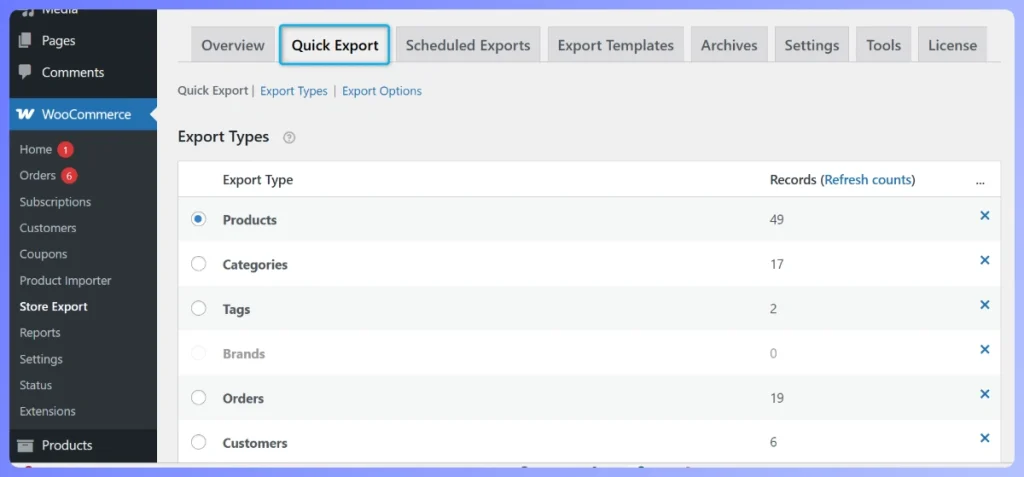
Seleziona Prenotazioni come tipo di esportazione:
Nel menu a discesa del tipo di esportazione, scegli Prenotazioni. Questo sostituisce il selettore di campi e il pannello dei filtri con le opzioni specifiche per Prenotazioni. Se lasci il tipo come Ordini o Prodotti, non vedrai affatto i campi di orario di inizio prenotazione, risorse o persone.
Osservazione pratica: Il tipo di esportazione Prenotazioni appare nel menu a discesa solo quando l'estensione WooCommerce Bookings è installata e attiva. Se apri Esporta negozio e Prenotazioni non è presente, verifica che WooCommerce Bookings sia ancora attivo sotto Plugin, Plugin installati. Abbiamo visto che questo confonde i proprietari dopo un audit dei plugin in cui Prenotazioni viene disattivato per errore, e il sintomo è sempre "l'opzione Prenotazioni è scomparsa".
Scegli il formato del file:
- CSV. Predefinito per fogli di calcolo e commercialisti. Si apre in Excel, Google Sheets e Numbers.
- XLSX. Formato nativo di Excel. Preserva i tipi di dati e la formattazione della valuta.
- XML o JSON. Ideale per alimentare sistemi esterni, convertitori di calendario o webhook Zapier che si aspettano dati strutturati.
Scegli il formato che corrisponde all'uso del file. La maggior parte dei proprietari finisce per usare CSV per gli esseri umani e JSON per le automazioni. Per un riferimento più ampio sulla selezione del formato, consulta la guida di Visser Labs su come esportare i dati di WooCommerce.
Passaggio 2: Seleziona Campi e Filtri
Una volta selezionato Bookings, il selettore di campi e il pannello dei filtri si ricaricano con opzioni specifiche per le prenotazioni. Piccole decisioni qui fanno risparmiare ore di pulizia in seguito.
Scegli un set di campi iniziale minimo:
Resisti all'impulso di selezionare ogni casella alla prima esportazione. Inizia con i campi che rispondono alla tua domanda effettiva e aggiungine altri solo quando ne hai bisogno. Un set iniziale affidabile:
- ID prenotazione
- Nome e email del cliente
- Prodotto prenotabile
- Risorsa (se il tuo negozio utilizza risorse)
- Data e ora di inizio
- Data e ora di fine
- Stato
- Costo
Questo è sufficiente per un elenco, una sincronizzazione del calendario o un'e-mail di promemoria. Puoi sempre aggiungere persone, numero di telefono, ID ordine o componenti aggiuntivi in seguito.
Filtra per data di prenotazione, non per data dell'ordine:
Questa è la distinzione più importante nella guida. WooCommerce Bookings memorizza due date per prenotazione: la data dell'ordine (quando il cliente ha pagato) e la data della prenotazione (quando arriverà). Filtrare per data dell'ordine estrae tutto ciò che è stato pagato negli ultimi 30 giorni, il che include le prenotazioni future e scarta quelle passate, quindi per operazioni, elenchi e promemoria, filtra sempre per data di prenotazione.
Applica un filtro di stato:
Escludi le prenotazioni cancellate a meno che tu non stia facendo una riconciliazione dei rimborsi. Per la contabilità, filtra per pagate e completate. Per i promemoria, filtra per confermate e pagate con una data e ora di inizio nel futuro. Per i report sui ricavi, completate è solitamente lo stato più pulito.
Filtra per risorsa per report a livello di team:
Se la tua sede ha più sale, il tuo studio ha più istruttori o il tuo salone ha più postazioni, il filtro per risorsa suddivide le esportazioni per membro del team. Un'esportazione per risorsa, consegnata all'inbox di quella risorsa, trasforma un compito amministrativo centrale in un flusso di lavoro operativo distribuito.
Cosa abbiamo visto: Un errore che vediamo ripetutamente è che gli esportatori estraggono le prenotazioni in UTC quando il negozio funziona in ora locale, il che ti lascia con un foglio di calcolo in cui una lezione del lunedì alle 9:00 appare come domenica alle 23:00. Conferma sempre che la colonna del fuso orario corrisponda al fuso orario del tuo negozio prima di consegnare il file, e includi sempre il campo del fuso orario stesso in modo che il destinatario possa individuare il problema. Il secondo errore che vediamo altrettanto spesso sono esportazioni senza l'email del cliente. Le prenotazioni sono inutili per i promemoria se la colonna dell'email è vuota, quindi ricontrolla che il campo Email del cliente sia selezionato prima della prima esecuzione. Entrambi sono veloci da correggere nella configurazione e dolorosi da sistemare dopo.
Passaggio 3: Esegui e Valida l'Esportazione
Eseguire l'esportazione è un clic. Validarla ti evita di consegnare al tuo commercialista un file con tre settimane di prenotazioni mancanti.
Anteprima prima di eseguire:
Esegui un'anteprima su un intervallo di date ristretto (una singola settimana è ideale) e controlla cinque righe. Guarda:
- Formato data e ora di inizio. È ISO 8601, GG/MM/AAAA o MM/GG/AAAA? Corrisponde a ciò che il tuo sistema downstream si aspetta?
- Fuso orario. L'ora corrisponde all'ora locale del tuo negozio?
- Email del cliente. La colonna è popolata per ogni riga?
- Stato. Vedi solo gli stati per cui hai filtrato?
- Costo. La valuta e il formato decimale sono corretti?
Se qualcosa non va, correggi la selezione dei campi o i filtri prima dell'esecuzione completa.
Esegui l'esportazione completa:
Con l'anteprima pulita, esegui l'intervallo di date completo. Il file viene scaricato direttamente, oppure inviato via email, FTP o salvato nella libreria multimediale a seconda della configurazione di consegna.
Valida l'output:
Apri il file ed esegui tre rapidi controlli prima di consegnarlo.
- Conteggio righe. Se ti aspettavi circa 60 prenotazioni per il mese e il file ne ha 12, significa che qualcosa le ha filtrate.
- Coerenza data/ora. Verifica che la formattazione della data/ora dell'ultima riga corrisponda a quella della prima.
- Celle vuote. Ordina per Email del cliente e Data/ora di inizio. Eventuali celle vuote sono un campanello d'allarme che indica che il selettore di campi ha tralasciato qualcosa di importante.
Osservazione pratica: Per una location molto frequentata che esporta un anno intero in una sola volta (un centro eventi con oltre 300 prenotazioni in 12 mesi), abbiamo visto che l'esportazione raggiungeva i limiti di memoria PHP o di timeout su hosting condivisi limitati. La soluzione è suddividere l'esportazione per mese o trimestre e unire i file in seguito, quindi automatizzarla con un'esportazione pianificata in modo che le esecuzioni ricorrenti rimangano all'interno del loro intervallo.
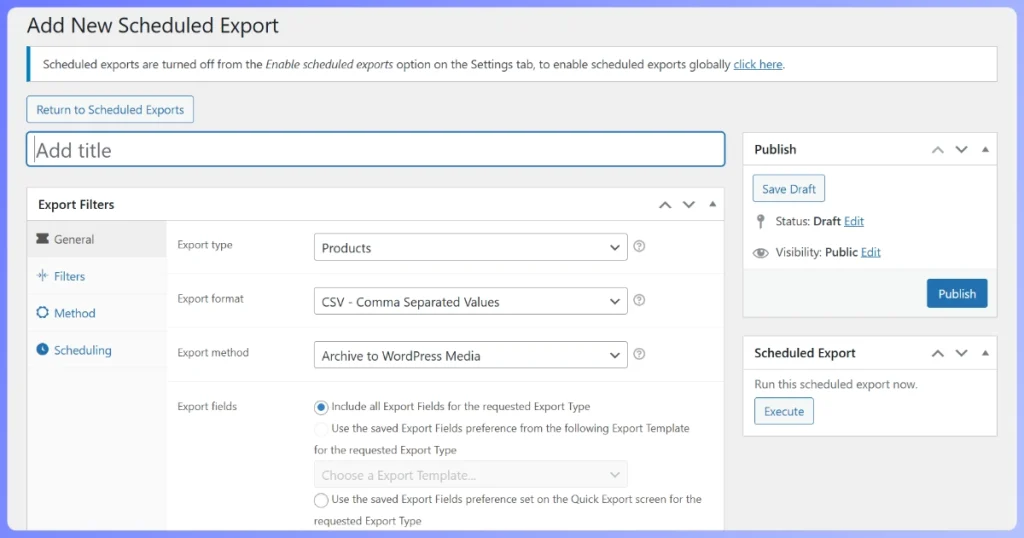
La configurazione completa è nella guida di Visser Labs come creare una pianificazione di esportazione.
Casi d'uso per le esportazioni di prenotazioni
Una volta che l'esportazione viene eseguita correttamente, quattro flussi di lavoro a valle trasformano il file in valore operativo.
Reportistica delle entrate
Carica il CSV in Google Sheets o Excel e crea una tabella pivot con la data di prenotazione sulle righe, il prodotto prenotabile sulle colonne e il costo come valore. Questo ti fornisce una visualizzazione delle entrate mensili per servizio, e l'aggiunta della risorsa come filtro la scompone per stanza, istruttore o posto. Confronta le entrate delle prenotazioni con l'esportazione degli ordini per vedere quale quota del business rientra nelle prenotazioni rispetto alle vendite singole.
Sincronizzazione calendario esterno
Converti il CSV in formato ICS (iCalendar) con un convertitore online gratuito o uno script breve, quindi importalo in Google Calendar, Outlook o Apple Calendar. Per la sincronizzazione in tempo reale, alimenta l'esportazione in Zapier o Make con un trigger "nuova riga in Google Sheets" e un'azione "crea evento in Google Calendar". Il personale vede le prenotazioni insieme ai propri impegni e nessuno ha bisogno dell'accesso amministrativo a WooCommerce.
Comunicazione con i clienti
Filtra l'esportazione per "data/ora di inizio nelle prossime 48 ore" e caricala su Mailchimp, Klaviyo o un servizio SMS basato su Twilio, ed ecco la tua lista di promemoria. Filtra per "data/ora di fine negli ultimi 7 giorni" e caricala nel tuo strumento di richiesta recensioni. Automatizza il passaggio di filtraggio con un'esportazione pianificata, e l'intera pipeline di promemoria funziona senza il tuo intervento.
Riconciliazione contabile
Esportazione CSV mensile all'accountant con ID prenotazione, nome cliente, prodotto prenotabile, data prenotazione, importo e tasse. Questo si allinea con quasi tutti i piani dei conti. Se desideri un'integrazione diretta anziché un passaggio di file, la guida di Visser Labs ai migliori plugin di contabilità WooCommerce copre le opzioni Xero, QuickBooks e MYOB.
Domande Frequenti
Store Exporter Deluxe esporta le prenotazioni cancellate?
Sì. Quando esporti le prenotazioni WooCommerce, le prenotazioni cancellate sono incluse e filtrabili per stato. Se desideri solo prenotazioni attive e completate, applica un filtro di stato prima di eseguire l'esportazione, oppure filtra per Cancellate per estrarre solo quelle righe per la riconciliazione dei rimborsi.
Posso pianificare esportazioni ricorrenti di prenotazioni?
Sì. La funzione di esportazione pianificata di Store Exporter Deluxe ti consente di configurare un'esportazione ricorrente delle prenotazioni (giornaliera, settimanale, mensile o personalizzata tramite WP-Cron) e di inviarla via email, FTP, SFTP o salvarla nella libreria multimediale di WordPress. Salva prima il tuo modello di esportazione Prenotazioni, quindi fai riferimento ad esso nella pianificazione. I dettagli completi dell'impostazione sono nella guida di Visser Labs su come creare una pianificazione di esportazione.
Funziona con The Events Calendar, Modern Events Calendar o Event Organiser?
Store Exporter Deluxe supporta oltre 125 integrazioni di plugin, ma i plugin per eventi memorizzano i loro dati in modo diverso da WooCommerce Bookings. Verifica la compatibilità con il tuo specifico plugin per eventi prima di impegnarti in un flusso di lavoro di esportazione. Il tipo di esportazione Prenotazioni in questa guida è creato appositamente per l'estensione WooCommerce Bookings. Se utilizzi invece un plugin per eventi, prova un'esportazione di anteprima su un piccolo set di dati e conferma che i campi di cui hai bisogno siano disponibili.
Come ottengo i dettagli dei partecipanti alla prenotazione per classi con più persone?
WooCommerce Bookings cattura il numero di persone per prenotazione quando il tuo prodotto prenotabile è configurato con persone. Il campo persone è disponibile nel selettore di campi Prenotazioni di Store Exporter Deluxe, quindi puoi includerlo accanto al nome e all'email del cliente. Per classi con più partecipanti in cui ogni persona ha i propri dettagli (nome, requisito alimentare, livello di abilità), questi vengono catturati come metadati della prenotazione o componenti aggiuntivi, e potresti dover aggiungere i campi di metadati pertinenti alla tua selezione di esportazione.
In quale formato dovrei esportare per Google Calendar?
Google Calendar importa file ICS (iCalendar). Store Exporter Deluxe non esporta nativamente ICS, quindi il percorso più pulito è CSV da Store Exporter Deluxe, quindi conversione CSV-in-ICS con un convertitore leggero. Per la sincronizzazione in tempo reale, alimenta le righe di esportazione direttamente in un'azione "crea evento calendario" tramite Zapier o Make.
Conclusione
L'esportazione delle prenotazioni è nativa all'interno di Store Exporter Deluxe, il che significa che puoi esportare le prenotazioni di WooCommerce in tre passaggi e sbloccare quattro flussi di lavoro di alto valore: reporting delle entrate, sincronizzazione del calendario, comunicazione con il cliente e riconciliazione contabile. Seleziona Prenotazioni come tipo di esportazione, scegli un set di campi minimo, filtra per data e stato della prenotazione, anteprima, convalida, esegui.
Ecco un rapido riepilogo di ciò che abbiamo trattato:
- Perché i proprietari di negozi esportano le prenotazioni: entrate, calendari, backup, promemoria e contabilità
- Quali campi di prenotazione espone Store Exporter Deluxe
- Come configurare il tipo di esportazione Prenotazioni, i campi e i filtri
- Come visualizzare in anteprima e convalidare prima dell'esecuzione completa
- Quattro flussi di lavoro downstream per il file esportato
Pronto per esportare le prenotazioni di WooCommerce senza dover armeggiare con il database? Ottieni Store Exporter Deluxe per $39.50/anno per il supporto Prenotazioni, oltre 125 integrazioni di plugin, esportazioni pianificate e consegna FTP/SFTP.











