
Per modificare in massa prodotti WooCommerce con CSV, esporti il tuo catalogo in un foglio di calcolo, apporti le modifiche lì, quindi reimporti il file con l'importatore impostato per aggiornare i prodotti esistenti. È il modo pratico per gestire lavori che la schermata di amministrazione non può fare, come un aumento di prezzo basato su percentuale su un intero catalogo.
La schermata di modifica in massa di WooCommerce gestisce bene modifiche piccole e semplici. Non può applicare una percentuale a ogni prezzo e diventa ingestibile una volta selezionati più prodotti di quelli che stanno in una schermata. Il ciclo CSV non ha limiti simili, e lo stesso ciclo copre prezzi, scorte, meta SEO, categorie, descrizioni e feed fornitori.
Questa guida illustra l'intero flusso di lavoro utilizzando Store Exporter Deluxe in uscita e l'importatore gratuito integrato di WooCommerce in entrata. Otterrai un esempio di aumento di prezzo del 10%, l'unico errore SKU che crea prodotti duplicati, come gestire i prodotti variabili e quando la modifica in blocco nell'amministrazione è ancora lo strumento giusto.
Indice
Perché il CSV batte la modifica in blocco nell'amministrazione
La schermata di modifica in blocco integrata di WooCommerce va bene per lavori piccolissimi. Cinque prodotti, una modifica di prezzo, uno scambio di categoria. Una volta che il tuo catalogo supera qualche centinaio di SKU o le tue modifiche coinvolgono calcoli, campi SEO o dati del fornitore, la schermata di amministrazione si esaurisce rapidamente.
Ecco i quattro scenari in cui il ciclo di andata e ritorno CSV prevale ogni volta.
Modifiche di prezzo basate su percentuali
La modifica in blocco nell'amministrazione ti consente di impostare un prezzo fisso o aggiungere/sottrarre un importo fisso. Non può moltiplicare. Se il tuo fornitore ha aumentato i costi dell'8% o hai bisogno di uno sconto del 15% su una categoria per una vendita, non c'è alcun input di formula nell'interfaccia utente di WooCommerce. In un foglio di calcolo, è una cella: =ROUND(B2*1.08, 2), trascinata verso il basso nella colonna.
Aggiornamenti meta SEO
La schermata di modifica in blocco nell'amministrazione non tocca titoli meta, descrizioni meta o parole chiave focus. Questi campi si trovano in AIOSEO, Yoast o Rank Math, e nessuno di essi espone un editor in blocco utilizzabile dall'elenco dei prodotti. L'esportazione CSV estrae questi campi; la reimportazione CSV li riscrive. Se hai appena riscritto la tua strategia SEO e hai 300 prodotti da aggiornare, il foglio di calcolo è l'unica strada che finisce questa settimana.
Riassegnazione di categorie e tag su larga scala
Rinominare una categoria, unire due gruppi di tag o riorganizzare i prodotti tra le collezioni è doloroso nell'amministrazione. In un foglio di calcolo, usi trova/sostituisci o una funzione CERCA.VERT contro una tabella di mappatura e ottieni risultati coerenti in un unico passaggio. CERCA.VERT è una funzione di foglio di calcolo che cerca un valore in una colonna e restituisce il valore corrispondente da un'altra. Pensala come una ricerca e riassegnazione in blocco.
Aggiornamenti delle scorte dai feed dei fornitori
I fornitori inviano i conteggi delle scorte nei loro CSV. Incollare i conteggi dei fornitori nel tuo export WooCommerce indicizzato per SKU, quindi reimportare, è il modo più veloce per mantenere sincronizzate le scorte senza creare un'integrazione. Conservi una copia dell'export "prima" come rollback istantaneo, il che rende l'intero ciclo non distruttivo.
Come modificare in blocco i prodotti WooCommerce con CSV: Il ciclo
Ecco la forma del ciclo completo prima di procedere passo dopo passo. Ogni lavoro per modificare in blocco i prodotti WooCommerce con CSV segue queste stesse tre mosse.
- Esporta i tuoi prodotti tramite Store Exporter Deluxe come CSV o XLSX.
- Modifica in Excel o Google Sheets, conservando una copia intatta come rollback.
- Reimporta tramite l'importatore integrato di WooCommerce con l'opzione Aggiorna prodotti esistenti selezionata.
Solo il lato di esportazione necessita di un plugin. WooCommerce fornisce un importatore CSV di prodotti che gestisce il viaggio di ritorno, incluso il confronto delle righe con i prodotti esistenti tramite ID o SKU in modo che le tue modifiche vengano applicate ai prodotti che hai già invece di crearne di nuovi. Ciò che l'esportatore di base non ti offre è il controllo su quali campi e quale porzione del catalogo estrarre, ed è qui che un esportatore dedicato si guadagna il suo posto in questo ciclo.
Passaggio 1: Esportazione dei prodotti con Store Exporter Deluxe
Questo passaggio ti fornisce il file sorgente per le tue modifiche. L'obiettivo è un CSV (o XLSX) pulito con ogni campo che desideri modificare più la colonna SKU intatta come chiave di corrispondenza.
Installa e attiva il plugin
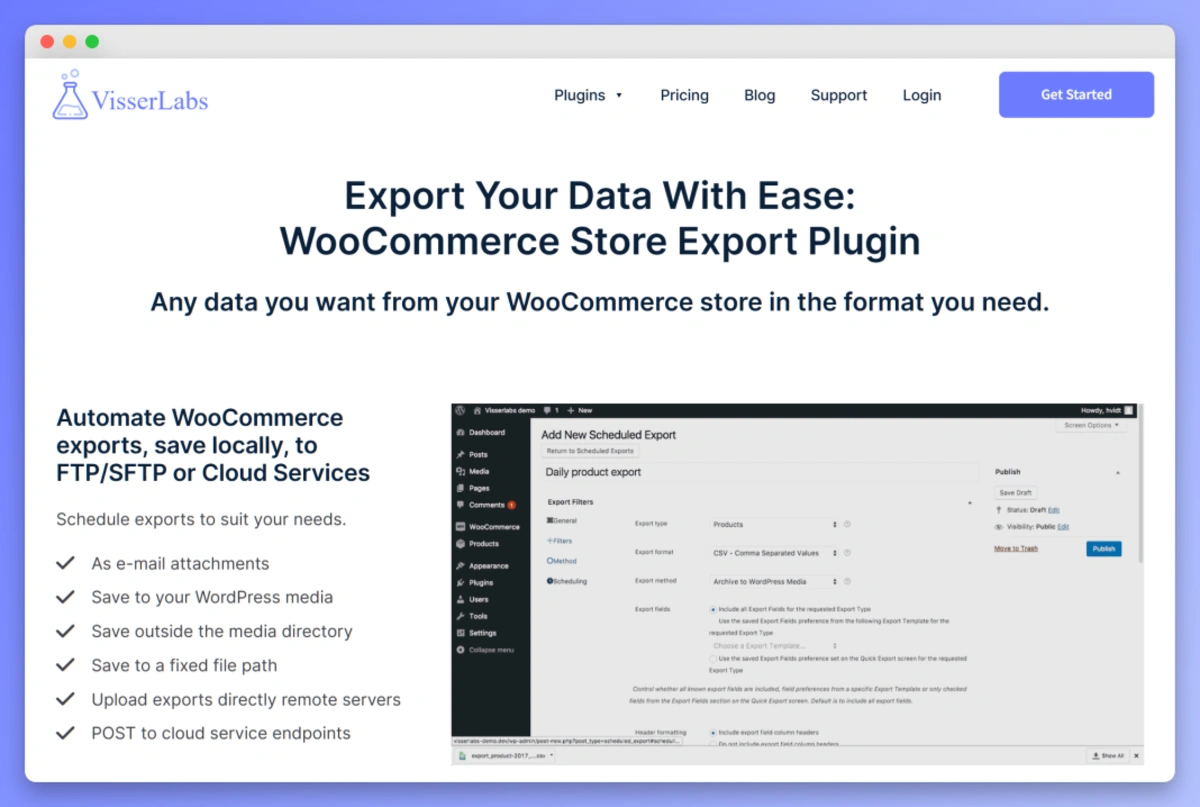
Acquista Store Exporter Deluxe da Visser Labs e carica lo ZIP tramite WordPress admin, Plugin, Aggiungi Nuovo, Carica Plugin. Attiva e incolla la tua chiave di licenza nella schermata delle impostazioni del plugin.
Apri la schermata di esportazione dei prodotti
Vai su WooCommerce, Store Export nel menu di amministrazione, quindi seleziona la scheda Prodotti. Qui scegli il formato, i campi e i filtri prima di eseguire l'esportazione.
Scegli il tuo formato
- CSV per modifiche leggere. Si apre velocemente, funziona in qualsiasi strumento di foglio di calcolo, ideale per cataloghi di grandi dimensioni in cui la dimensione del file è importante.
- XLSX se hai bisogno che la formattazione delle celle venga preservata (tipi di valuta, tipi di data, colonne di testo con zeri iniziali). Ottimo per team che desiderano che il file si apra in Excel senza un detour tramite il Text Import Wizard.
Per la maggior parte delle modifiche in blocco, il CSV è la scelta giusta. Scegli XLSX se hai SKU con zeri iniziali (come 00123) che non vuoi che Excel elimini silenziosamente.
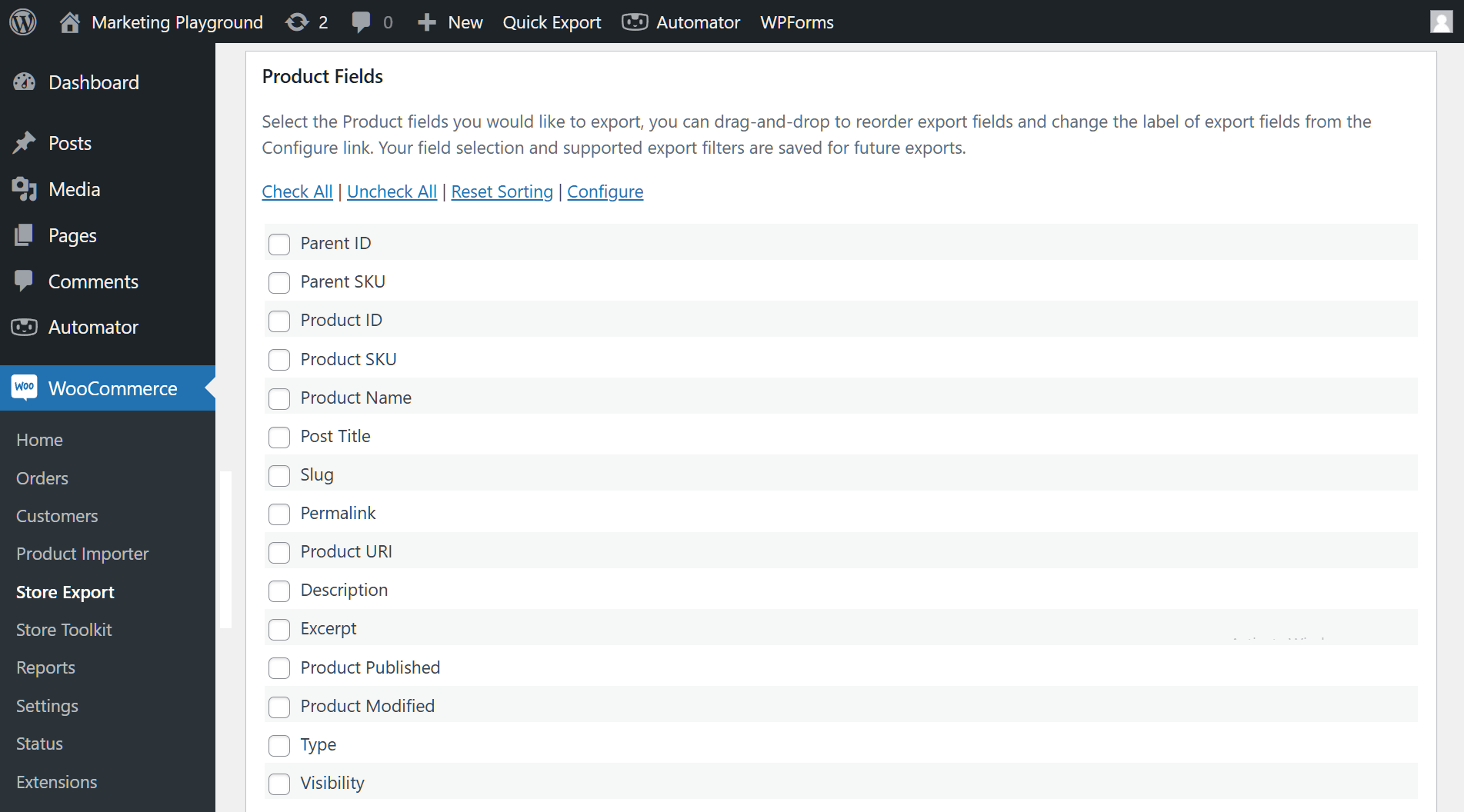
Seleziona i tuoi campi
Store Exporter Deluxe elenca ogni campo del prodotto come una casella di controllo. Come minimo, includi:
- ID prodotto
- SKU
- Nome
- Prezzo di listino
- Prezzo di Vendita
- Scorte
- Stato scorte
- Categorie
Se stai modificando la meta SEO, seleziona i campi meta title, meta description e focus keyword. Se stai riscrivendo testi, includi Description e Short Description.
Critico: includi sempre la colonna SKU. Questa è la tua chiave di corrispondenza per la reimportazione. Senza di essa, l'importatore non può distinguere tra "aggiorna questo prodotto esistente" e "creane uno nuovo".
Filtra se hai bisogno solo di una porzione
Puoi filtrare per categoria, stato dello stock o tipo di prodotto prima di esportare. Se stai solo aumentando i prezzi nella categoria "Wholesale", filtra prima quella categoria. File più piccolo, importazione più veloce, meno possibilità di errori.
Fai clic su Esporta
Esegui l'esportazione. Store Exporter Deluxe produce un CSV pulito con ogni colonna etichettata, nessuna colonna misteriosa, nessuna intestazione mezza rotta.
Per il contesto completo sul lato di esportazione, consulta la guida completa di Visser Labs all'esportazione dei prodotti WooCommerce.
Passaggio 2: Modifica in blocco in Excel o Google Sheets
Ora hai il tuo file sorgente. Aprilo in Excel o Google Sheets e, prima di toccare qualsiasi cosa, salva una copia come catalog-AAAA-MM-GG-backup.csv. Quello è il tuo rollback se la reimportazione va storta.
Scenari di modifica comuni
- Aggiornamenti prezzi: usa una colonna di aiuto con una formula come
=B2*1.10, quindi incolla i valori nella colonna Prezzo di listino. - Aggiornamenti scorte: incolla il file delle scorte del tuo fornitore in un nuovo foglio, quindi usa CERCA.VERT o CERCA.X con chiave SKU per importare i loro conteggi nella colonna Scorte.
- Riassegnazione categorie: trova/sostituisci nella colonna Categorie, oppure crea una tabella di mappatura e usa CERCA.VERT per la riassegnazione in blocco.
- Aggiornamenti meta SEO: scrivi o incolla nuovi titoli e descrizioni meta nelle colonne meta SEO.
- Riscrizioni della descrizione: usa ChatGPT o Claude per generare riscritture in batch, incolla nella colonna Descrizione. Per batch più piccoli, puoi collegare Claude a WooCommerce e fargli scrivere le nuove descrizioni direttamente sui prodotti.
Esempio pratico: aumento in blocco di tutti i prezzi del 10%
Ecco la ricetta esatta per un aumento dei prezzi del 10% su tutto il catalogo. Supponi che il tuo Prezzo di listino sia la colonna B.
- In una nuova colonna di supporto (diciamo colonna Z), inserisci:
=ARROTONDA(B2*1,10; 2) - Trascina la formula verso il basso per coprire ogni riga di prodotto.
- Seleziona la colonna di supporto Z, copiala, quindi incolla solo i valori nella colonna Prezzo di listino B (in Google Sheets: Modifica, Incolla speciale, Solo valori; in Excel: clic destro, Incolla speciale, Valori).
- Elimina la colonna di supporto.
- Salva come CSV: in Google Sheets, File, Scarica, Valori separati da virgola; in Excel, File, Salva con nome, CSV UTF-8.
Il wrapper ARROTONDA(..., 2) è importante. Senza di esso, la matematica in virgola mobile ti lascia con prezzi come 19,990000000001. Due cifre decimali mantengono il prezzo sensato ed evitano avvisi di reimportazione.
Cosa non toccare
- Non modificare la colonna SKU. Questa è la tua chiave di corrispondenza al momento della reimportazione. Modificarla interrompe la corrispondenza.
- Non modificare la colonna ID Prodotto. Utilizzata anche per la corrispondenza, e modificarla può creare duplicati.
- Non rinominare le intestazioni delle colonne. WooCommerce le abbina nella schermata di Mappatura Colonne, e mantenere i nomi originali dell'esportazione significa che fa questo lavoro per te. Riscrivere "Prezzo di listino" come "Prezzo" ti costringe a una mappatura manuale.
Passaggio 3: Reimportazione con l'importatore integrato
È qui che i proprietari di negozi distruggono il loro catalogo se sono negligenti. Una casella di controllo decide se il tuo file aggiorna i prodotti che hai o ne crea una seconda copia.
Nessuna installazione
L'importatore è fornito con WooCommerce, quindi non c'è plugin da acquistare o attivare per questo passaggio. Tutto ciò che segue avviene nella tua dashboard esistente.
Vai alla schermata di importazione
Vai su Prodotti → Tutti i prodotti e fai clic su Importa. Scegli il tuo CSV modificato, o indica un percorso file del server nelle opzioni Avanzate se il file è troppo grande per essere caricato tramite browser.
Seleziona "Aggiorna prodotti esistenti"
Questa è l'impostazione più importante dell'intero flusso di lavoro. Se selezionata, l'importatore abbina ogni riga al tuo catalogo e aggiorna quel prodotto sul posto, saltando ogni riga che non riesce ad abbinare. Se non selezionata, ogni riga viene trattata come un nuovo prodotto, ed è esattamente così che un catalogo raddoppia dall'oggi al domani.
Comprendere come vengono abbinate le righe
WooCommerce corrisponde prima sulla colonna ID, poi ripiega sul SKU. Mantenere entrambe le colonne esattamente come sono uscite dal tuo export è l'approccio più sicuro, poiché una sola è sufficiente per trovare il prodotto giusto. Se elimini la colonna ID, assicurati che ogni riga contenga ancora il suo SKU originale.
Mantieni il file snello mentre ci sei. Includi le colonne di corrispondenza più i campi che intendi effettivamente modificare, e lascia il resto completamente fuori dal file. In questo modo non ci saranno dubbi su cosa una cella vuota possa fare a un valore che volevi conservare.
Controlla la schermata di mappatura delle colonne
WooCommerce legge la tua riga di intestazione e pre-compila una corrispondenza per ogni colonna, quindi campi standard come Prezzo normale, Prezzo in saldo, Scorte, Categorie e Descrizione vengono gestiti per te quando le intestazioni provengono dal tuo export. Quelli che vale la pena controllare manualmente sono i campi personalizzati, i campi di plugin di terze parti e qualsiasi cosa tu abbia rinominato. Tutto ciò che non riconosce viene impostato di default su "Non importare" e viene saltato silenziosamente.
Leggi il riepilogo in seguito
Al termine dell'esecuzione, WooCommerce riporta quanti prodotti sono stati importati, aggiornati, saltati e falliti. Leggi quei numeri piuttosto che la parola "successo". Un conteggio elevato di saltati significa che le tue righe non corrispondono, di solito uno SKU modificato. Un conteggio elevato di importati quando ti aspettavi aggiornamenti significa che la casella Aggiorna prodotti esistenti non era selezionata.
Esegui l'importazione
Fai clic su Esegui l'importatore. File più grandi richiedono più tempo, e un file di qualche migliaio di righe con una manciata di colonne modificate di solito finisce in pochi minuti. Se si blocca, dividi il file in lotti più piccoli piuttosto che aumentare i limiti del server.
💡 Per un contesto più ampio sul lato della reimportazione, consulta la guida completa all'importazione di prodotti WooCommerce di Visser Labs e l'articolo dedicato al flusso di lavoro di importazione CSV di WooCommerce.
Cosa abbiamo visto: L'errore più comune che vediamo è che i proprietari dei negozi modificano la colonna SKU durante la modifica in blocco, o la "puliscono" o la lasciano accidentalmente rompere da un correttore automatico. Quando lo SKU cambia, l'importatore non può associare la riga al prodotto esistente e, se non sei in modalità "Aggiorna solo esistenti", crea un prodotto duplicato con il nuovo SKU. È uno dei modi più veloci per ritrovarsi con un catalogo duplicato. Regola: blocca la colonna SKU prima di modificarla, o nascondila completamente. Il tuo SKU è la tua chiave di corrispondenza. Trattalo come una chiave primaria in un database.
Gestione dei prodotti variabili nelle modifiche in blocco
I prodotti variabili (una maglietta con opzioni di taglia e colore) vengono esportati come una riga padre più una riga per ogni variazione. Ogni variazione ha il suo SKU, le sue scorte e il suo prezzo. È qui che le modifiche in blocco diventano complicate.
Corrispondi sullo SKU della variazione, non sullo SKU del padre
Lo SKU di ogni variazione è la chiave di corrispondenza per quella riga di variazione. Lo SKU della riga padre è la chiave di corrispondenza solo per il prodotto padre. Se provi ad aggiornare i prezzi delle variazioni modificando la riga padre, non succede nulla sul front-end. Le variazioni sovrascrivono i prezzi del padre.
Filtra il tuo foglio di calcolo per le righe di variazione per modifiche specifiche della variazione
Se stai incrementando lo stock per taglia su 200 varianti, filtra il tuo foglio per mostrare solo le righe delle varianti (di solito la colonna Tipo di Prodotto contiene "variante" per queste righe). Applica la tua modifica, rimuovi il filtro, salva.
Insidia comune
Se modifichi il Prezzo di Listino della riga genitore ma dimentichi le righe delle varianti, le varianti mantengono i loro vecchi prezzi e il prezzo del genitore non viene visualizzato. Il tuo aumento del 10% sembra non aver avuto effetto. Controlla sempre se il campo che stai modificando si trova sul genitore, sulla variante o su entrambi.
Un modello che vediamo costantemente con le modifiche massive dei prodotti variabili: le righe delle varianti con SKU vuoti vengono silenziosamente saltate durante la reimportazione. Dove ogni variante ha uno SKU univoco e coerente, la modifica massiva si comporta allo stesso modo di un'importazione di prodotti semplici. Dove mancano gli SKU su alcune varianti, quelle righe non vengono elaborate.

Per il flusso di lavoro completo delle varianti, consulta l'articolo di Visser Labs sul flusso di lavoro di importazione dei prodotti variabili.
Errori comuni e come evitarli
- Mantieni SKU come chiave di corrispondenza. Trattato sopra, vale la pena ripeterlo. Blocca la colonna SKU prima di modificare.
- Formattazione valuta. Excel a volte converte prezzi come
$19.99in celle valutarie formattate. Esporta come numeri grezzi. Alla reimportazione, assicurati che la colonna Prezzo di Listino contenga solo numeri, senza simboli del dollaro o separatori delle migliaia. - Formattazione data per date di offerta. Per le date di Inizio/Fine Prezzo in Offerta, usa AAAA-MM-GG. I formati data basati sulla localizzazione di Excel (MM/GG/AAAA vs GG/MM/AAAA) possono invertire i valori durante l'esportazione e l'importazione. Un'offerta che è durata dal 3 maggio diventa una che è durata dal 5 marzo.
- Zeri iniziali negli SKU. SKU come
00123vengono troncati a123se Excel tratta la colonna come un numero. Quando apri un CSV, usa File, Importa (non doppio clic) e forza la colonna SKU a Testo. Oppure usa XLSX, che preserva il tipo. - Caratteri speciali nelle descrizioni. Virgolette ricce, trattini lunghi e caratteri non ASCII possono essere visualizzati diversamente dopo un ciclo di andata e ritorno CSV. Testa con un prodotto prima di reimportarne 1.000.
- Timeout per file di grandi dimensioni. Se il tuo CSV ha 10.000+ prodotti, dividilo in lotti da 2.000 a 5.000 righe per evitare timeout PHP. Il timeout PHP è il limite lato server su quanto tempo può durare una singola importazione (controllato da
max_execution_timenella tua configurazione PHP); file di grandi dimensioni possono raggiungerlo e interrompersi a metà importazione. - Esegui prima il backup. Esporta sempre uno snapshot "prima" prima di modificare. Se la reimportazione va storta, puoi reimportare lo snapshot per ripristinare lo stato precedente.
Quando utilizzare questo flusso di lavoro (e quando no)
Il ciclo di andata e ritorno CSV è un martello potente. Non è lo strumento giusto per ogni chiodo.
- Perfetto per: modifiche massive dei prezzi, aggiornamenti stagionali dello stock, aggiornamenti meta SEO, riassegnazione delle categorie, riscrittura delle descrizioni, aggiornamenti dei feed dei fornitori.
- Eccessivo per: modificare da cinque a dieci prodotti. Usa semplicemente l'amministrazione.
- Non ideale per: aggiornamenti delle immagini (le immagini necessitano di un flusso di lavoro di caricamento separato, non di righe CSV), metadati complessi che non si mappano chiaramente alle colonne CSV.
- Usa la modifica in blocco nell'area di amministrazione quando: stai modificando un singolo campo su un piccolo gruppo di prodotti e non hai bisogno di calcoli percentuali o accesso ai campi SEO.
Valutazione onesta: il flusso di lavoro CSV è lo strumento giusto per cataloghi di oltre qualche centinaio di prodotti o per qualsiasi modifica che coinvolga calcoli, SEO o dati del fornitore. Al di sotto di questa scala, la modifica in blocco integrata ti evita il viaggio di andata e ritorno.
Domande Frequenti
Ho bisogno di un plugin per modificare in massa prodotti WooCommerce con CSV?
Solo per la parte di esportazione, e solo se hai bisogno di controllo su di essa. WooCommerce gestisce la reimportazione da solo tramite Prodotti → Tutti i Prodotti → Importa, con Aggiorna prodotti esistenti selezionato. Un esportatore dedicato come Store Exporter Deluxe si guadagna il suo posto permettendoti di scegliere esattamente quali campi e quali prodotti esportare, il che rende gestibile la fase di modifica.
Posso usare invece l'importazione CSV integrata di WooCommerce?
Sì, ed è il metodo descritto in questa guida. L'importatore integrato ha un'opzione Aggiorna prodotti esistenti che abbina le righe per ID o SKU, una schermata di Mappatura Colonne per le intestazioni che non riconosce e supporto completo per i prodotti variabili. La parte che il core gestisce meno bene è l'esportazione: il suo esportatore ti dà un controllo limitato su quali campi e quali prodotti esportare.
Cosa succede se la mia importazione crea prodotti duplicati?
Molto probabilmente hai lasciato deselezionato Aggiorna prodotti esistenti, o i tuoi SKU sono cambiati tra l'esportazione e la reimportazione. Elimina i duplicati, ripristina dal tuo file di backup intatto ed esegui nuovamente con la casella selezionata e le colonne ID e SKU originali intatte.
Posso automatizzare modifiche in massa ricorrenti?
In parte. Store Exporter Deluxe supporta esportazioni pianificate con consegna via email, FTP e SFTP, quindi la parte di esportazione può essere eseguita autonomamente. La reimportazione è la parte manuale, poiché l'importatore integrato di WooCommerce non ha pianificazione e deve essere attivato dalla dashboard. Un ciclo di feed fornitori completamente automatico richiede un plugin di importazione di terze parti che supporti cron e sorgenti di file remote.
Quale formato dovrei usare, CSV o XLSX?
Esporta in formato CSV se prevedi di reimportare tramite WooCommerce, poiché il suo importatore legge solo CSV e non accetterà un file XLSX. XLSX è comunque utile come copia di lavoro quando hai SKU con zeri iniziali o campi valuta che Excel gestisce male all'apertura, ma salva nuovamente in CSV UTF-8 prima della reimportazione.
Posso modificare in massa prodotti da più negozi contemporaneamente?
Non da una singola istanza di WooCommerce, poiché ogni negozio ha i propri prodotti e il proprio database. Esegui lo stesso ciclo di esportazione, modifica, reimportazione separatamente su ogni negozio. Se gestisci più siti, controlla la licenza di qualsiasi plugin di esportazione che utilizzi, poiché la copertura multi-sito varia in base al piano.
Inizia a eseguire modifiche in blocco con CSV
Il ciclo esportazione-modifica-reimportazione è il flusso di lavoro WooCommerce più potente che probabilmente non stai utilizzando. Una volta eseguito una volta, ogni lavoro futuro per modificare in blocco i prodotti WooCommerce con CSV passa da un lavoro amministrativo di più giorni a un pomeriggio con un foglio di calcolo.
Ecco un rapido riepilogo di ciò che abbiamo trattato:
- Inizia con la fase di esportazione ed estrai un file pulito con SKU come chiave di corrispondenza.
- Applica le tue modifiche in un foglio di calcolo usando l'esempio del prezzo del 10% elaborato come modello.
- Reimporta con Aggiorna prodotti esistenti selezionato e controlla la schermata Mappatura Colonne prima di eseguirla.
- Gestisci attentamente i prodotti variabili abbinando per SKU della variazione, non per SKU del genitore.
- Fai attenzione alle insidie relative alla formattazione della valuta, agli zeri iniziali e alle impostazioni locali delle date.
Se sei pronto per modificare in blocco i prodotti WooCommerce con CSV, l'esportazione è la parte che vale la pena fare bene. Estrai un file pulito e filtrato con Store Exporter Deluxe, modificalo in un foglio di calcolo e invialo nuovamente tramite l'importatore integrato.











