
Le nouvel administrateur de Store Exporter Deluxe est là, et c'est le plus grand changement dans l'apparence et la convivialité du plugin depuis son lancement. L'ensemble de l'interface a été reconstruit à partir de zéro : une expérience rapide, moderne, sur un seul écran sans plus de rechargements de page complets, un assistant d'exportation rapide guidé et un tout nouveau journal d'audit qui suit chaque exportation que vous effectuez.
Si vous utilisez Store Exporter Deluxe depuis un certain temps, vous vous souviendrez de l'ancien administrateur. Il faisait le travail, mais il s'appuyait sur les onglets classiques de WordPress et rechargeait la page chaque fois que vous passiez d'une étape à l'autre. Cette mise à jour remplace tout cela par une interface propre, semblable à une application, qui répond au moment où vous cliquez.
Dans cet article, nous allons parcourir l'écran d'administration repensé, écran par écran : le nouveau hub d'aperçu, l'assistant d'exportation rapide, les exportations planifiées, les modèles d'exportation, les archives, le journal d'audit et les outils qui étendent le tout. Nous aborderons également pourquoi il est plus facile à utiliser et les correctifs de fiabilité qui ont été livrés avec. Jetons un coup d'œil.
Table des matières
- Quoi de neuf dans l'administrateur de Store Exporter Deluxe ?
- Un administrateur moderne sur un seul écran
- Exportation rapide, maintenant un assistant étape par étape
- Exportations planifiées avec une visibilité complète
- Gagnez du temps avec les modèles d'exportation
- Archives et téléchargements en un seul endroit
- Suivez chaque exécution avec le nouveau journal d'audit
- Champs méta personnalisés et modules d'exportation
- Un espace de travail plus propre et sans distractions
- Pourquoi nous avons reconstruit l'administration de Store Exporter Deluxe
- Tout le reste amélioré dans cette mise à jour
- Comment obtenir la nouvelle administration
- Conclusion
- Questions fréquemment posées
Quoi de neuf dans l'administrateur de Store Exporter Deluxe ?
L'administration de Store Exporter Deluxe est désormais une refonte complète de l'interface. Chaque écran s'exécute comme une seule page rapide, de sorte que le passage de l'exportation rapide, des exportations planifiées, des modèles et des paramètres se fait instantanément sans rechargement. En plus du nouveau look, cette mise à jour ajoute un journal d'audit de premier ordre pour le suivi des exécutions d'exportation, et nettoie l'espace de travail afin que seules les notifications du plugin s'affichent.
Voici la version courte de ce qui a changé :
- Une interface moderne à écran unique avec une barre latérale claire et aucun rechargement de page.
- Exportation rapide sous forme d'assistant guidé, avec des décomptes d'enregistrements en direct et un écran de progression en temps réel.
- Un nouveau journal d'audit qui enregistre chaque exportation manuelle, planifiée et déclenchée par commande.
- Un espace de travail plus propre, avec les bannières d'administration tierces masquées sur les pages du plugin.
- Un lot de corrections de fiabilité, la plupart concernant les exportations planifiées.
Un administrateur moderne sur un seul écran
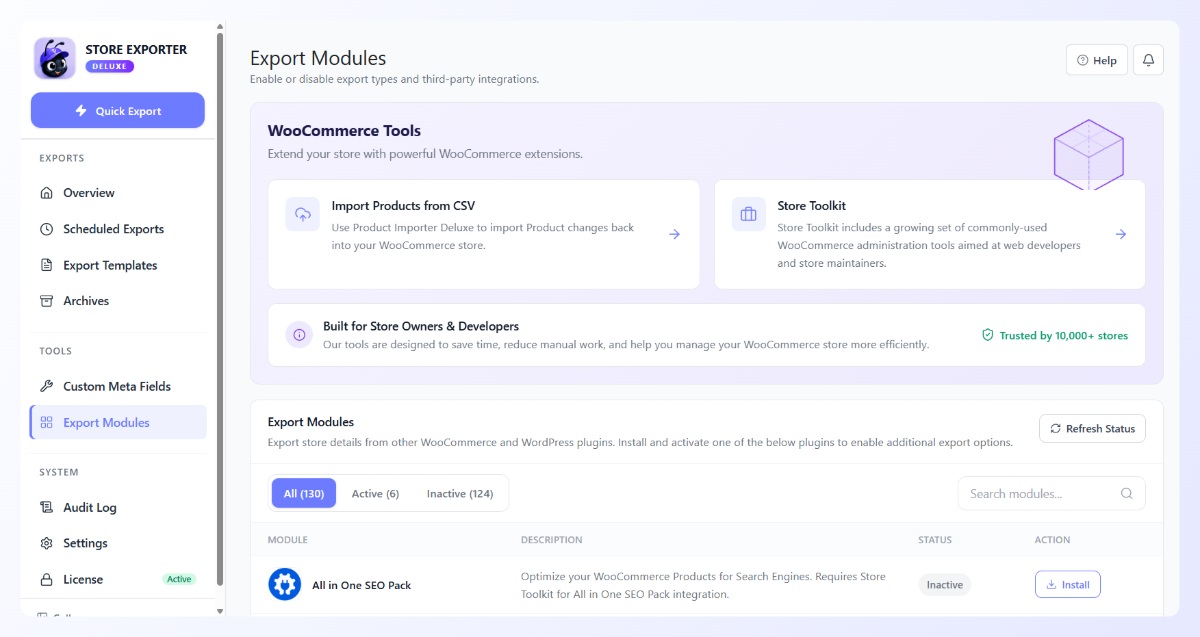
L'administration redessinée de Store Exporter Deluxe se charge une fois, puis répond instantanément lorsque vous cliquez. Une barre latérale gauche regroupe tout en sections claires : Exportations (Aperçu, Exportation rapide, Exportations planifiées, Modèles d'exportation, Archives), Outils (Champs méta personnalisés, Modules d'exportation) et Système (Journal d'audit, Paramètres, Licence). Fini la recherche dans des onglets WordPress empilés.
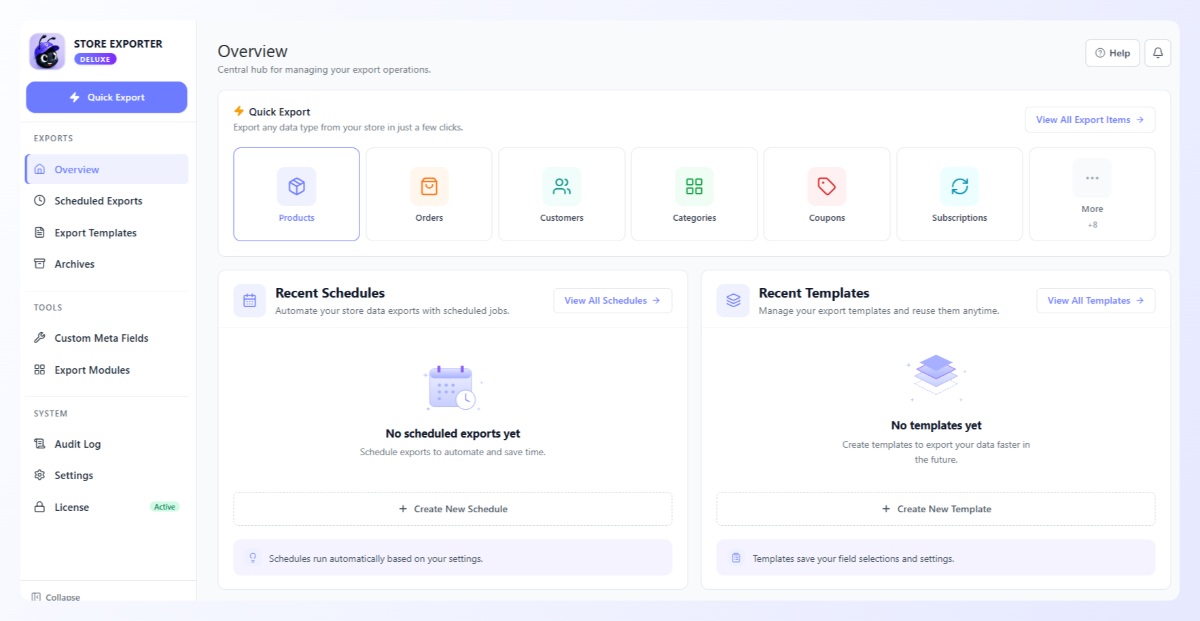
L'écran d'aperçu est votre hub central. Il place les types de données d'exportation rapide en haut, puis affiche vos planifications récentes et vos modèles récents en dessous, afin que vous puissiez reprendre immédiatement ce que vous faisiez.
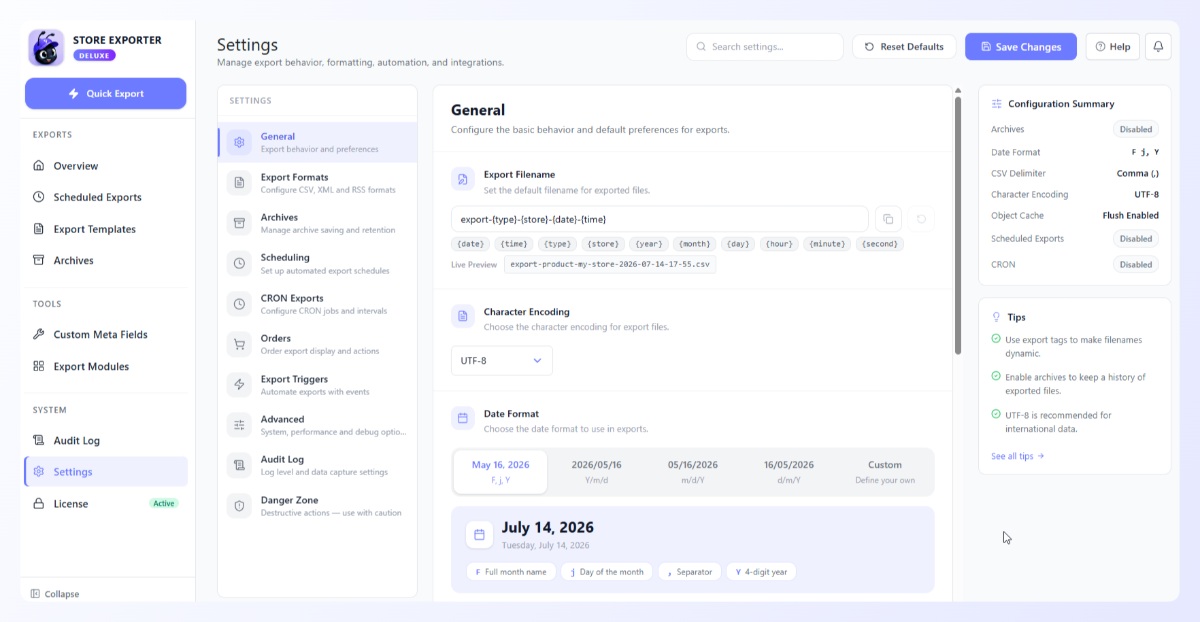
La zone des paramètres a reçu le même traitement. Les préférences générales, les formats d'exportation, la planification et les options avancées ont chacun leur propre panneau, et un résumé de la configuration sur la droite montre votre configuration actuelle en un coup d'œil. Cela donne l'impression de faire partie de votre boutique, pas d'un module complémentaire prêt à l'emploi.
Exportation rapide, maintenant un assistant étape par étape
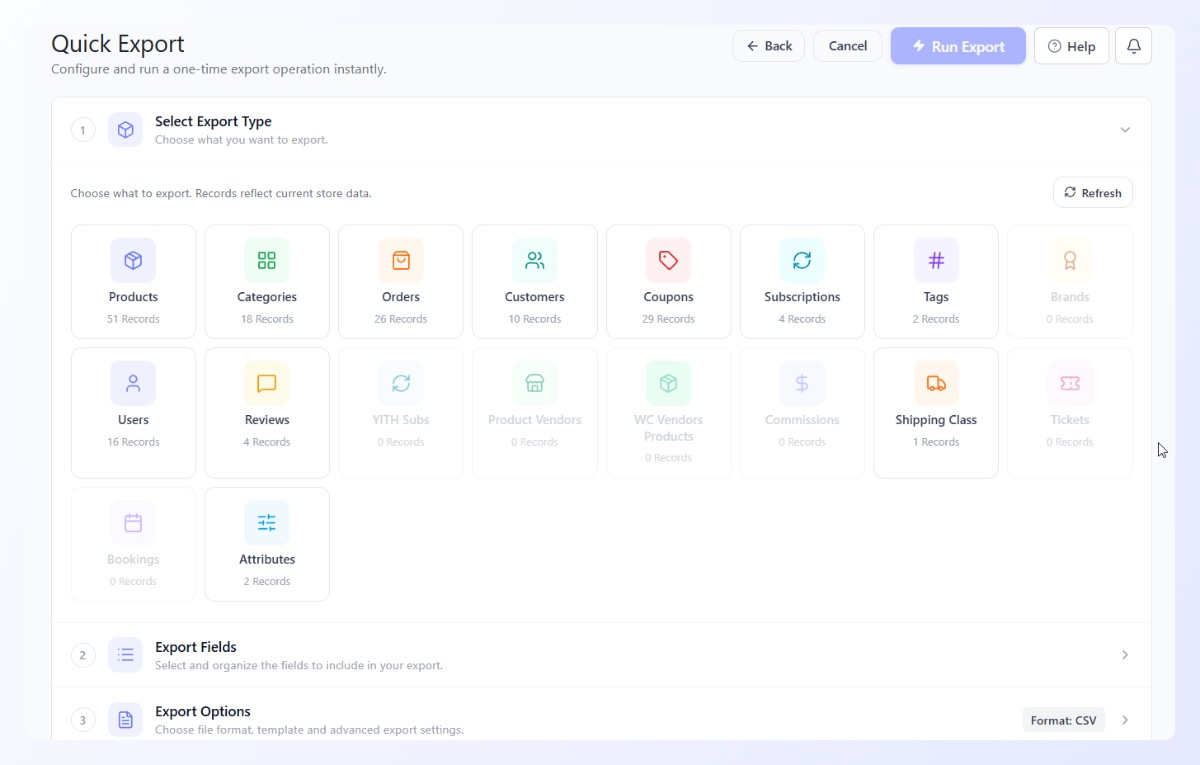
L'exportation rapide vous guide maintenant à travers une exportation unique en quatre étapes claires : choisissez un type d'exportation, sélectionnez vos champs, définissez les filtres et le tri, puis choisissez votre format et exécutez-le. Chaque type d'exportation affiche un décompte d'enregistrements en direct (Produits, Commandes, Clients, Coupons, Abonnements, et plus encore), vous savez donc exactement quelle quantité de données vous êtes sur le point d'extraire avant de commencer.
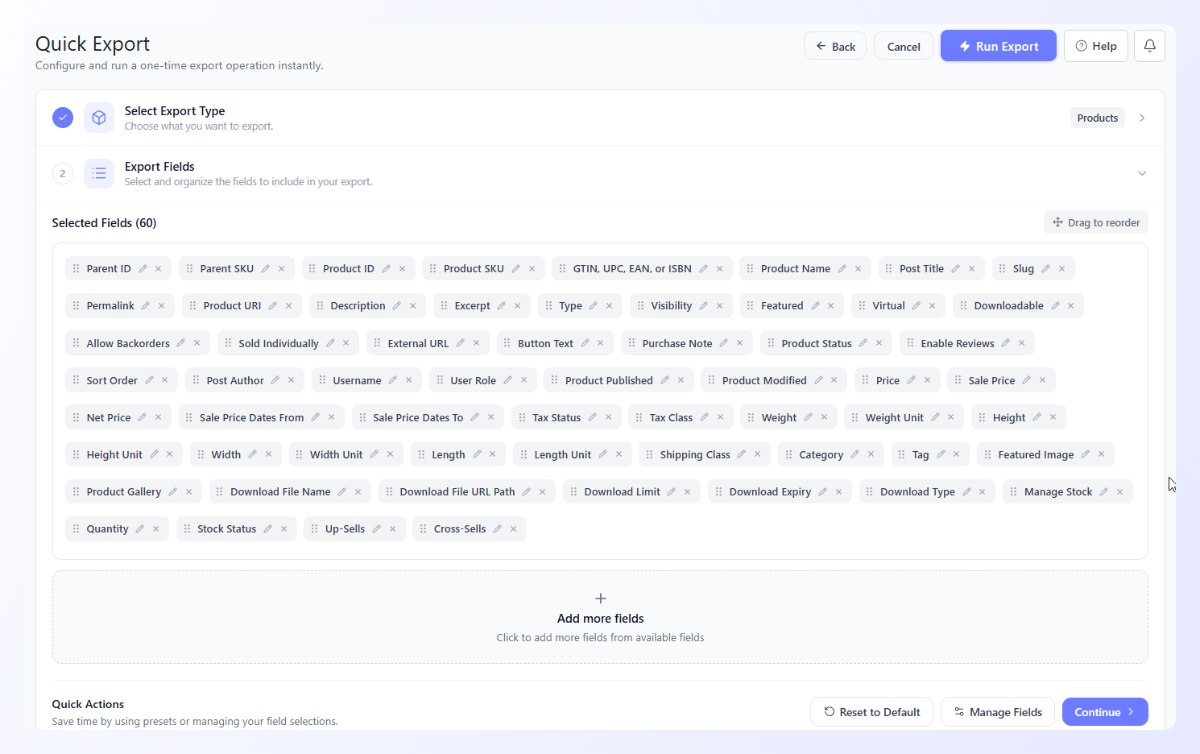
L'étape des champs d'exportation vous permet de sélectionner et de réorganiser par glisser-déposer chaque colonne, avec des préréglages pour revenir à un ensemble par défaut. Ainsi, vous obtenez exactement les colonnes que vous voulez, dans l'ordre que vous voulez.
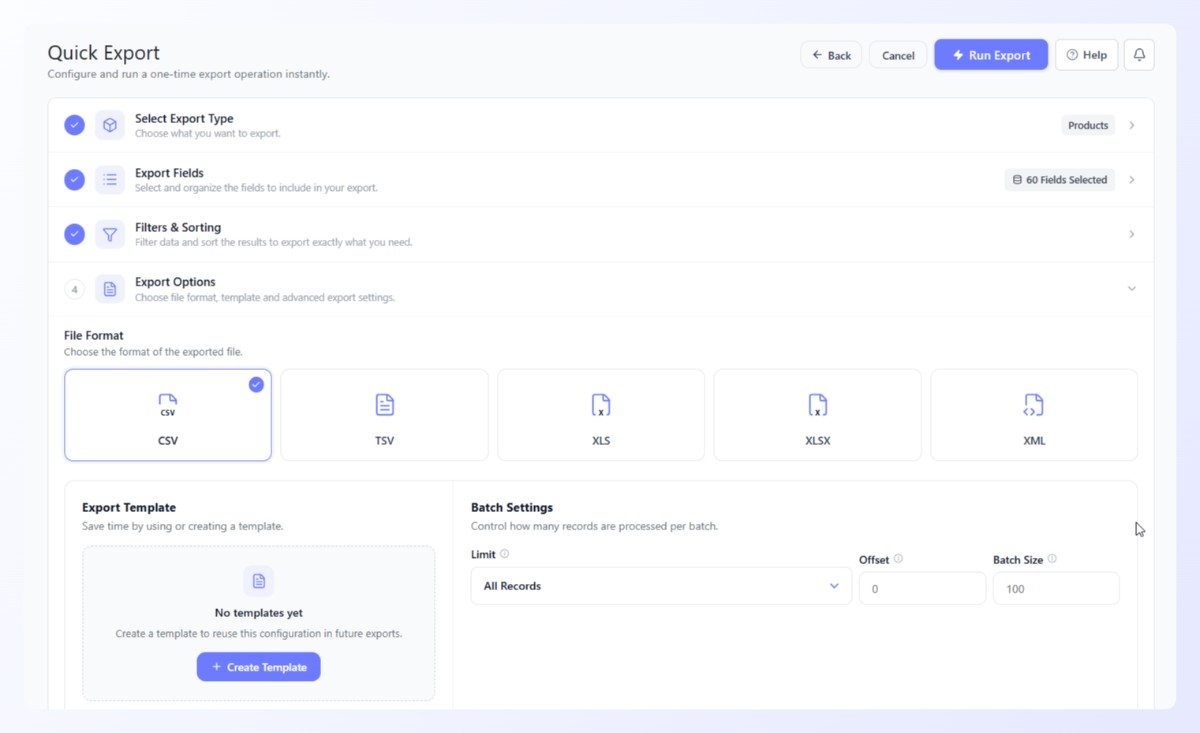
Lorsque vous arrivez aux Options d'exportation, vous pouvez choisir parmi CSV, TSV, XLS, XLSX ou XML, enregistrer la configuration entière comme modèle, et contrôler les paramètres de lot tels que la limite, le décalage et la taille du lot pour les catalogues plus volumineux.
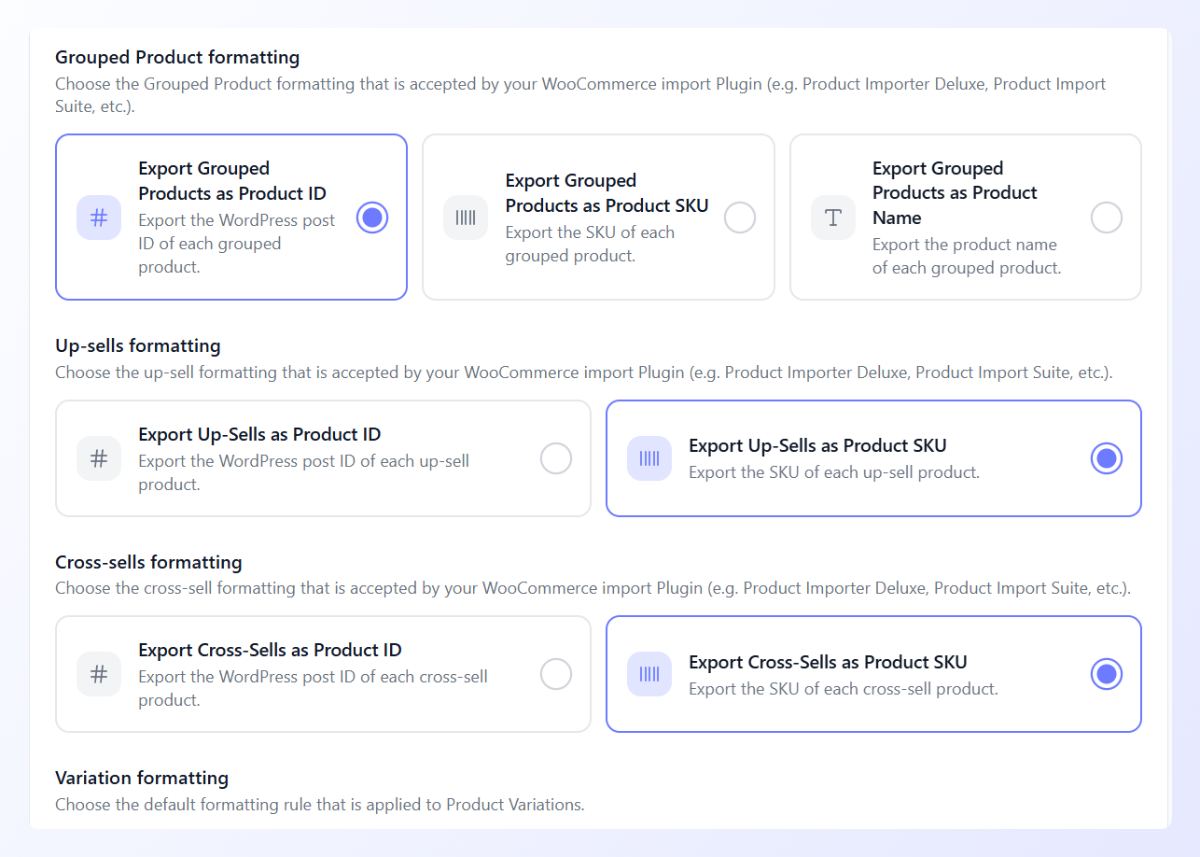
Il existe également un formatage spécialement conçu pour la réimportation. Vous pouvez exporter les produits groupés, les ventes incitatives et les ventes croisées sous forme d'ID de produit ou de SKU, ce qui maintient la compatibilité de vos données avec les plugins d'importation tels que Product Importer Deluxe. Cela signifie que le fichier que vous exportez est prêt à être rechargé dans WooCommerce sans nettoyage manuel.
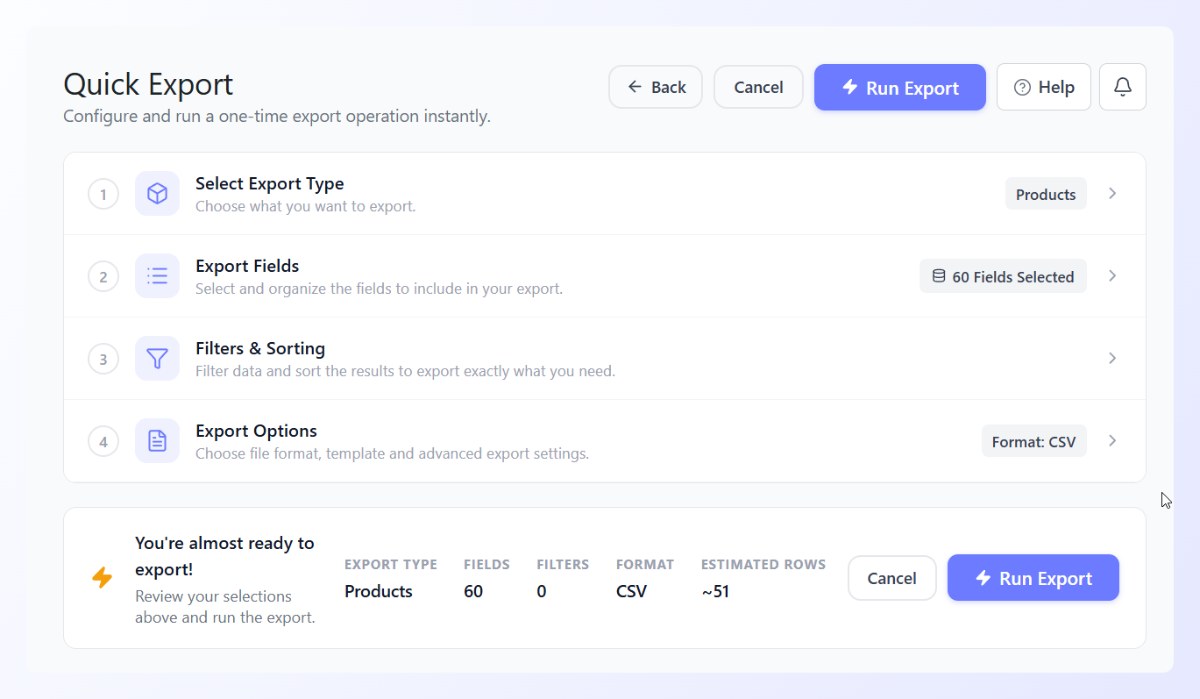
Avant de lancer quoi que ce soit, une barre de révision résume vos sélections : type d'exportation, nombre de champs, filtres, format et lignes estimées. Vous obtenez une image claire de ce que vous êtes sur le point d'exporter.
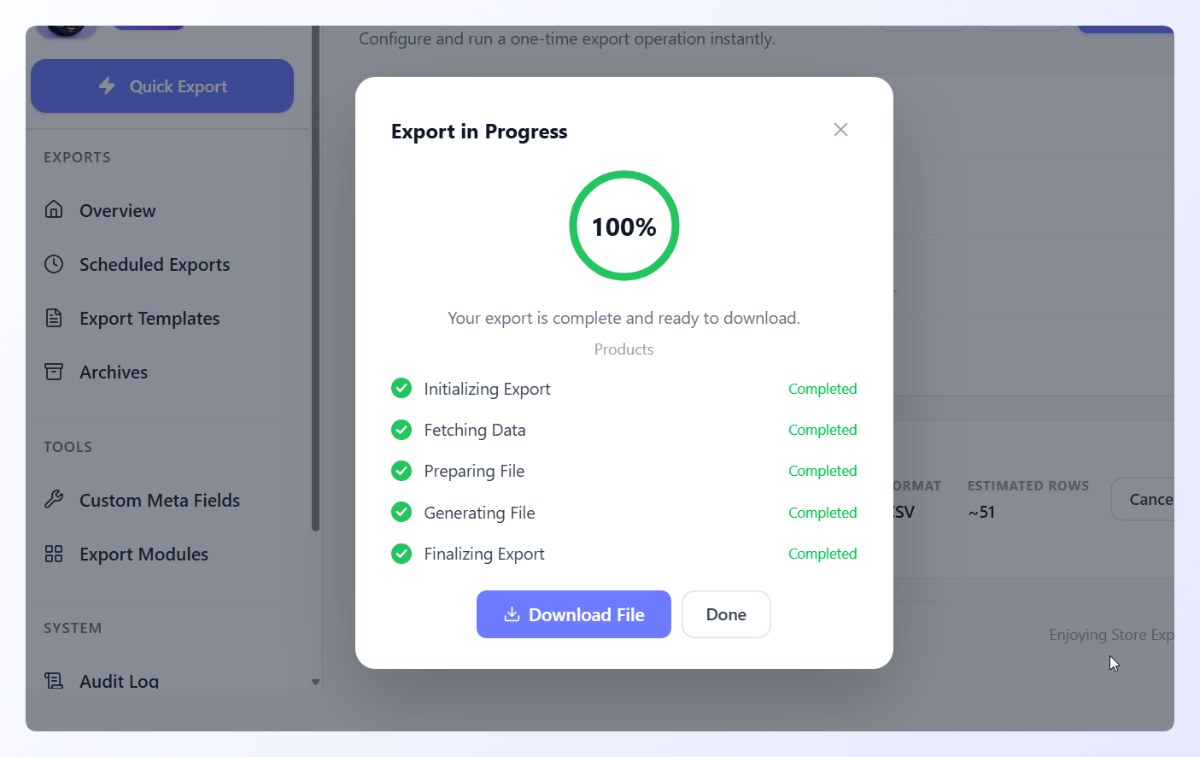
Mieux encore, vous pouvez enfin regarder l'exportation se dérouler. Un écran de progression passe par Initialisation, Récupération des données, Préparation du fichier, Génération du fichier et Finalisation, puis vous remet un bouton Télécharger le fichier à la fin. Fini de cliquer sur exporter et de se demander si quelque chose se passe.
Exportations planifiées avec une visibilité complète
Les Exportations planifiées vivent maintenant sur leur propre écran où vous pouvez voir chaque tâche récurrente dans un tableau : sa fréquence, sa prochaine exécution, sa dernière exécution, son format et son statut. Vous pouvez rechercher et filtrer par statut ou fréquence, et un panneau Activité récente ci-dessous montre comment vos dernières exécutions planifiées se sont déroulées, avec une vue Erreurs uniquement lorsque vous avez besoin de dépanner.
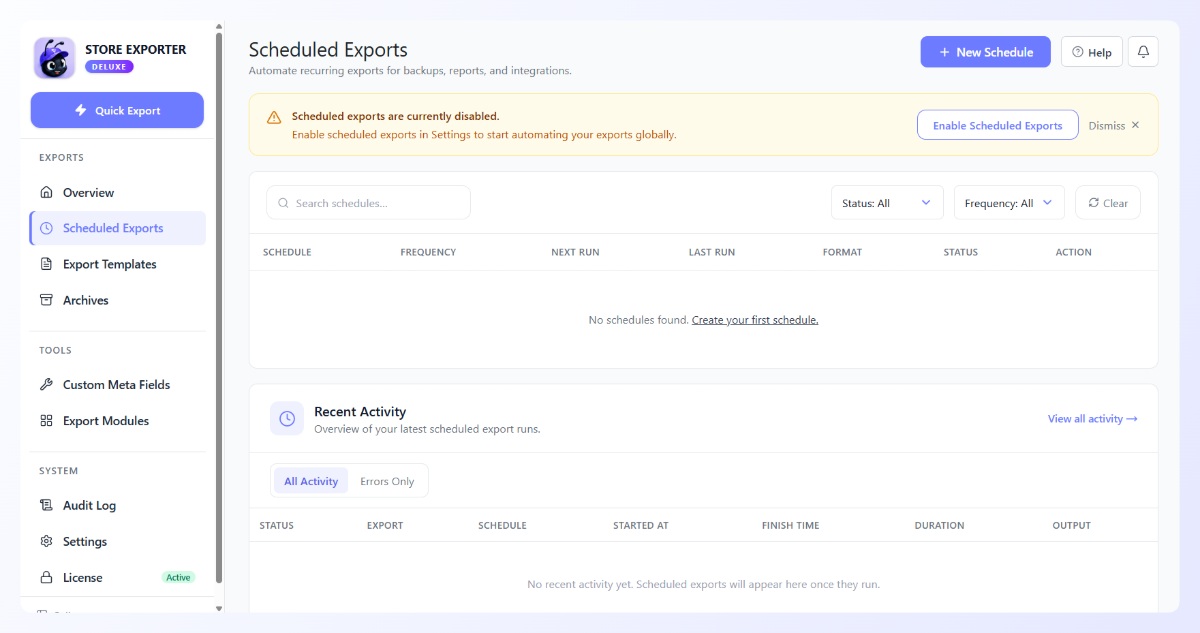
Les exportations planifiées sont l'épine dorsale des sauvegardes automatisées, des rapports et des intégrations, il est donc important de les voir clairement. Lorsqu'un planning est désactivé, l'écran vous l'indique clairement et vous donne un moyen en un clic de l'activer dans les Paramètres.
Gagnez du temps avec les modèles d'exportation
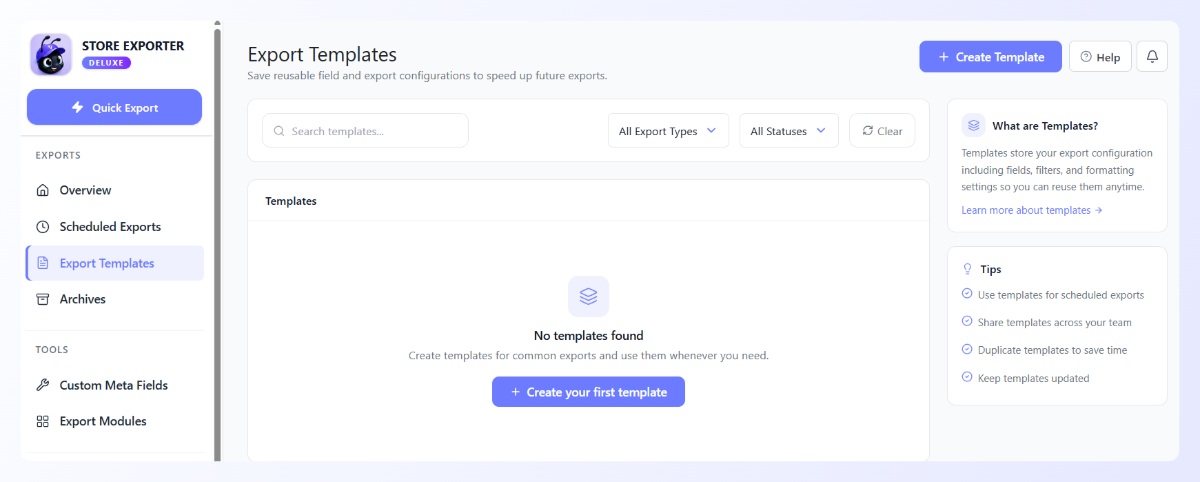
Les Modèles d'exportation vous permettent d'enregistrer une configuration d'exportation complète (champs, filtres et formatage) et de la réutiliser chaque fois que vous en avez besoin. Au lieu de reconstruire la même exportation de produits ou de commandes chaque mois, vous la configurez une fois et l'exécutez en quelques clics. Les modèles alimentent également les exportations planifiées, de sorte qu'un modèle de confiance peut fonctionner en mode automatique.
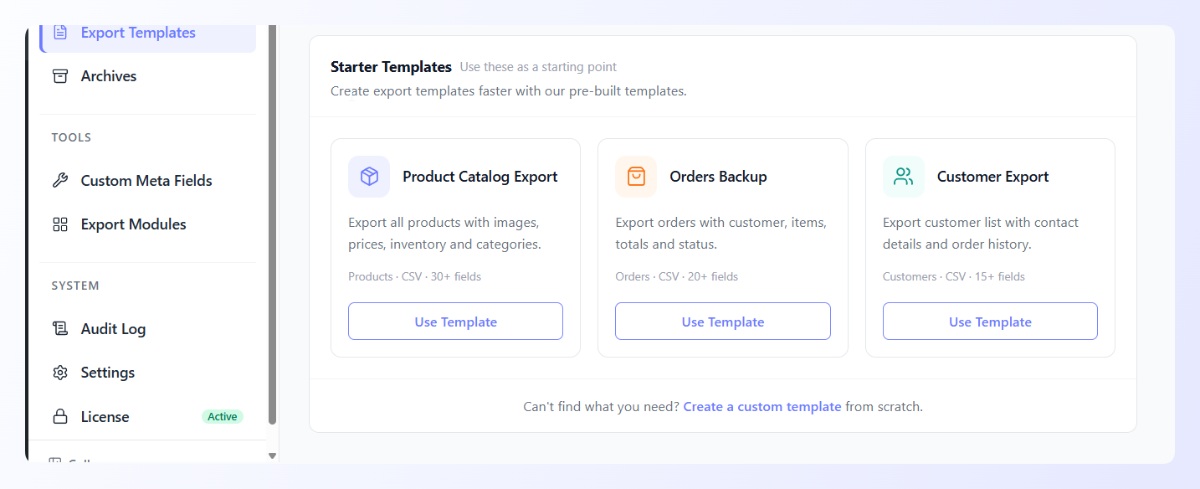
Pour vous aider à démarrer, le plugin est livré avec des modèles de démarrage pré-construits : Exportation du catalogue de produits, Sauvegarde des commandes et Exportation des clients. Chacun est livré avec un ensemble judicieux de champs déjà sélectionnés, vous pouvez donc l'utiliser tel quel ou le modifier dans le constructeur en deux étapes. Plutôt pratique, non ?
Construire le vôtre est tout aussi simple. Le constructeur de modèles divise le travail en configuration et sélection de champs, avec un résumé en cours de votre type d'exportation et du nombre de champs au fur et à mesure.
Archives et téléchargements en un seul endroit
L'écran Archives conserve un historique complet de vos fichiers exportés afin que vous puissiez les retrouver et les télécharger à nouveau plus tard. Chaque exécution affiche son type d'exportation, son déclencheur, la progression des lignes, son statut, sa date et la taille du fichier, et un panneau Résumé des archives suit le nombre total d'exécutions et la taille totale. Lorsque vous activez les archives, les fichiers exportés sont automatiquement enregistrés dans la Médiathèque de votre WordPress.
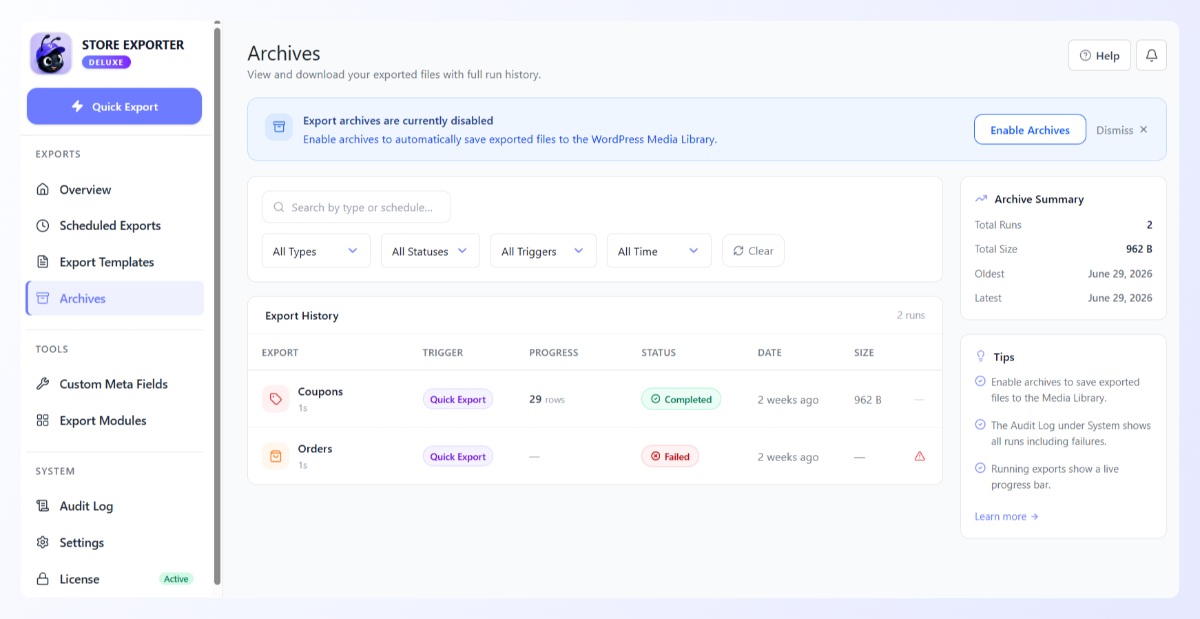
Cela signifie que vous n'avez plus à fouiller dans votre dossier de téléchargements pour l'exportation des commandes du mois dernier. Le fichier que vous avez généré est là, lié à l'exécution qui l'a créé.
Suivez chaque exécution avec le nouveau journal d'audit
Le journal d'audit est une nouvelle fonctionnalité qui enregistre chaque exécution d'exportation en un seul endroit : exportations manuelles, exportations planifiées et exportations déclenchées par une nouvelle commande. Pour chaque exécution, il affiche le type d'exportation, le déclencheur, la progression des lignes, le statut, le niveau et l'heure de début, afin que vous sachiez toujours ce qui a été exécuté, quand, et si cela s'est terminé correctement.
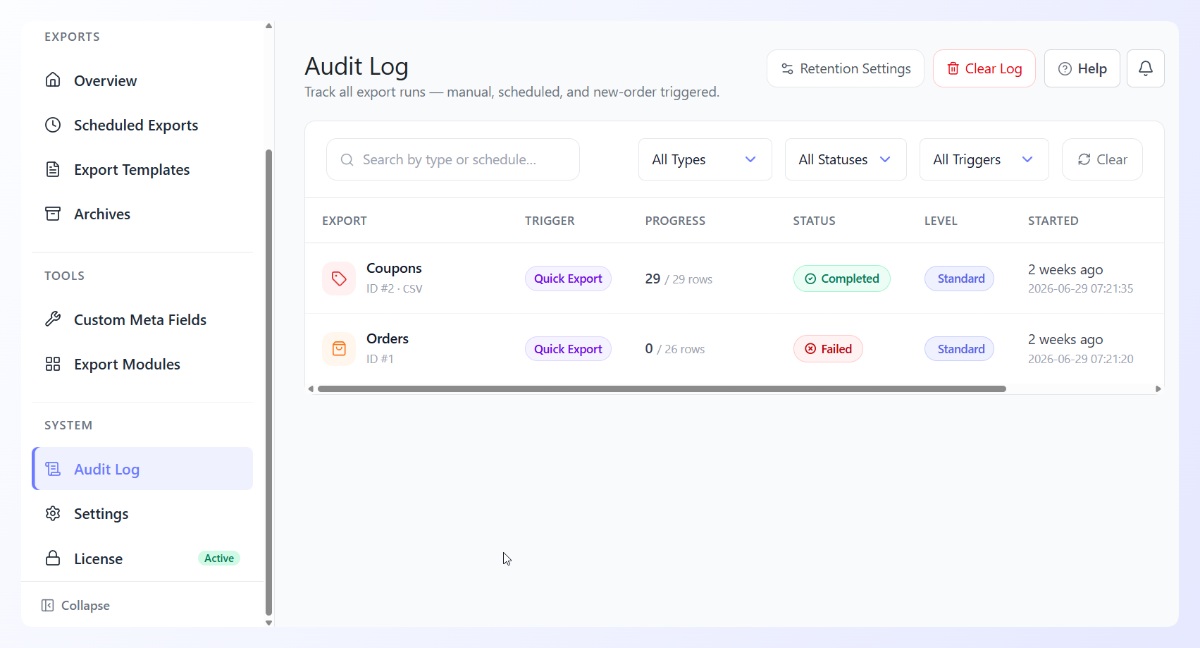
C'est là que le journal prend tout son sens. Si une exportation planifiée échoue pendant la nuit, vous la verrez signalée ici avec les détails, au lieu de le découvrir lorsque quelqu'un demande où se trouve le rapport. Vous disposez également de paramètres de rétention pour contrôler la durée de conservation des entrées, et d'une action Effacer le journal lorsque vous souhaitez un nouveau départ.
Pour tout magasin qui traite les exportations comme faisant partie d'un flux de travail réel, les sauvegardes, les transferts comptables ou l'alimentation d'un autre système, cet historique fait la différence entre deviner et savoir.
Champs méta personnalisés et modules d'exportation
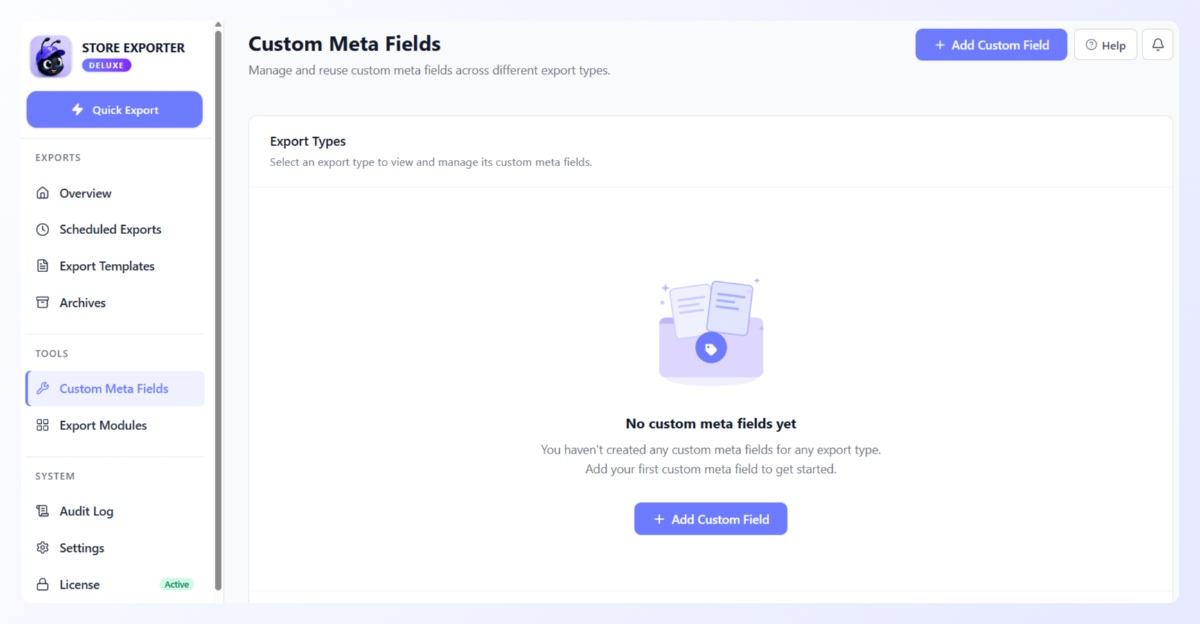
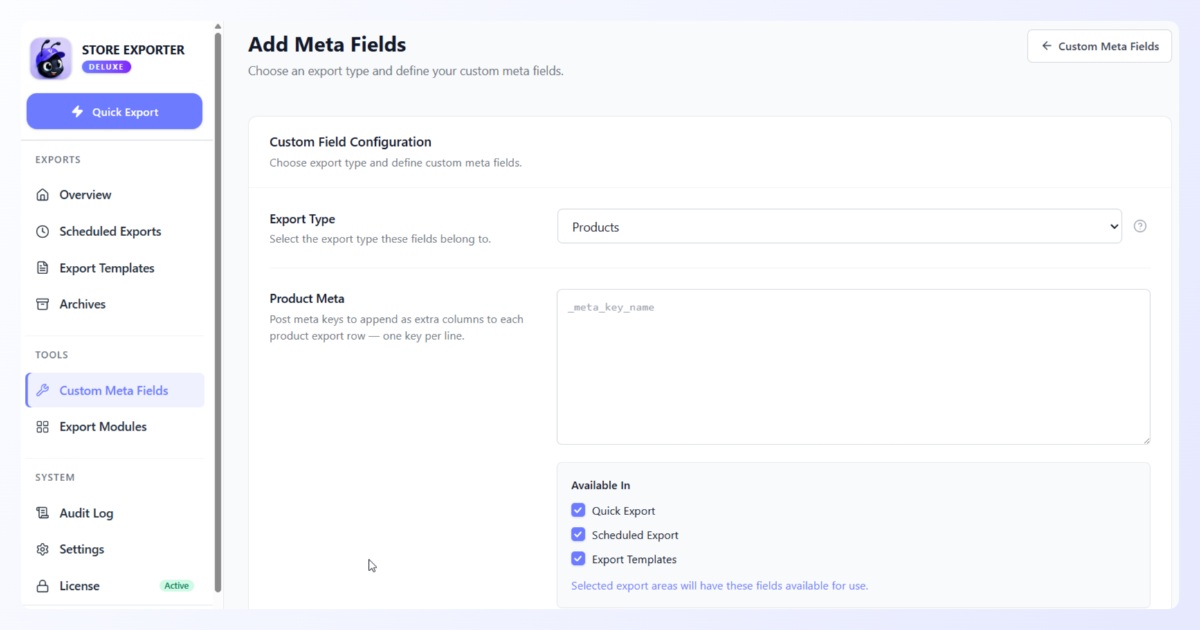
Deux outils se situent aux côtés des écrans d'exportation principaux et permettent au plugin de s'adapter aux données de votre magasin. Les champs personnalisés permettent d'ajouter des clés de métadonnées de publication et des taxinomies d'attributs WooCommerce comme colonnes supplémentaires, une par ligne, et de choisir si elles sont disponibles dans l'exportation rapide, les exportations planifiées ou les modèles d'exportation. C'est ainsi que vous obtenez les champs que WooCommerce n'expose pas par défaut dans votre exportation.
Les modules d'exportation sont l'endroit où vous activez ou désactivez les types d'exportation et les intégrations tierces. L'écran répertorie un large catalogue de modules avec des filtres actifs et inactifs, ainsi que des liens rapides vers Product Importer Deluxe pour l'aller-retour des modifications de produits et Store Toolkit pour une maintenance plus large du magasin. Vous n'activez que ce que votre magasin utilise réellement.
Un espace de travail plus propre et sans distractions
La nouvelle interface d'administration masque désormais les notifications d'administration étrangères sur les propres pages du plugin, de sorte que les bannières que d'autres plugins et le noyau de WordPress injectent sur chaque écran ne s'empilent plus et ne repoussent plus l'interface vers le bas. Vos propres notifications d'exportation s'affichent toujours ; celles des autres restent à l'écart.
C'est un petit changement avec un grand effet sur la façon dont la refonte se ressent. WooCommerce fait la même chose sur ses écrans principaux, et ici, il maintient la nouvelle interface d'affichage à ras du haut, là où elle devrait être.
Pourquoi nous avons reconstruit l'administration de Store Exporter Deluxe
Nous avons reconstruit l'administration de Store Exporter Deluxe pour rendre l'exportation des données de votre boutique plus rapide, plus claire et beaucoup moins compliquée. L'ancienne interface fonctionnait, mais elle semblait dépassée et vous obligeait à attendre un rechargement de page à chaque étape. La nouvelle répond dès que vous cliquez et conserve tout dans un espace propre et organisé.
Tout est plus facile à trouver et à suivre maintenant. La barre latérale met chaque outil à portée de clic, chaque exportation vous guide à travers des étapes claires, et vous pouvez regarder votre exportation s'exécuter au lieu de deviner si elle a fonctionné. Moins de clics, moins d'attente, moins de doutes, pour que vous puissiez passer plus de temps à utiliser vos données et moins de temps à lutter avec l'exportation. Des exportations plus propres facilitent également la mise au travail des données de votre boutique dans votre marketing.
Le nouveau journal d'audit est le gain le plus évident. Vous obtenez enfin un historique complet de chaque exportation en un seul endroit, vous savez donc toujours ce qui a été exécuté et quand. C'est une capacité véritablement nouvelle, et elle rend l'ensemble du plugin plus digne de confiance.
Comment obtenir la nouvelle administration
Obtenir la nouvelle administration est une mise à jour standard du plugin. Si vous utilisez déjà Store Exporter Deluxe avec une licence active, mettez à jour vers la dernière version depuis votre écran de plugins WordPress, puis ouvrez le plugin pour explorer l'interface redessinée. Vos exportations, planifications et paramètres existants sont conservés.
Si vous n'utilisez pas encore Store Exporter Deluxe, c'est un bon moment pour commencer. Il gère les exportations de produits, de commandes, de clients, d'abonnements et de coupons en CSV, TSV, XLS, XLSX et XML, avec la planification et les modèles intégrés. Vous pouvez comparer les options sur la page des plans Store Exporter Deluxe.
Conclusion
Cette mise à jour transforme l'administration de Store Exporter Deluxe en un espace de travail moderne et réactif, véritablement plus agréable à utiliser, et ajoute de véritables capacités en plus du nouveau look.
Voici un bref résumé de ce que nous avons couvert :
- Une administration reconstruite sur un seul écran avec une barre latérale claire et sans rechargement de page
- Un assistant d'exportation rapide étape par étape avec des décomptes d'enregistrements en direct et un écran de progression
- Exportations planifiées, modèles et archives sur leurs propres écrans dédiés
- Un tout nouveau journal d'audit pour suivre chaque exécution d'exportation
- Un espace de travail plus propre et un lot de corrections de fiabilité pour les exportations planifiées
Si vous êtes prêt à découvrir par vous-même l'administration redessinée de Store Exporter Deluxe, mettez à jour vers la dernière version et ouvrez le plugin, ou explorez les plans Store Exporter Deluxe pour commencer. Pour un rappel sur la façon dont WooCommerce gère les données produit, la documentation d'importation et d'exportation CSV de WooCommerce est un compagnon utile.
Questions fréquemment posées
Le nouvel administrateur de Store Exporter Deluxe est-il une mise à jour gratuite ?
Oui, le nouvel administrateur de Store Exporter Deluxe est livré comme une mise à jour standard pour les utilisateurs sous licence. Mettez à jour le plugin depuis votre écran de plugins WordPress et l'interface repensée se charge automatiquement, avec vos exportations et paramètres existants intacts.
La refonte va-t-elle changer le fonctionnement de mes exportations planifiées existantes ?
Non, vos exportations planifiées existantes continuent de fonctionner comme configuré. La refonte change la façon dont vous les visualisez et les gérez, pas leur fonctionnement. En fait, plusieurs bugs d'exportation planifiée sont corrigés dans cette mise à jour, donc certaines planifications fonctionneront de manière plus fiable qu'auparavant.
Que suit le nouveau journal d'audit ?
Le journal d'audit suit chaque exportation exécutée dans votre boutique : exportations manuelles, exportations planifiées et exportations déclenchées par une nouvelle commande. Chaque entrée enregistre le type d'exportation, le déclencheur, la progression des lignes, le statut et l'heure de début, et vous pouvez contrôler combien de temps les entrées sont conservées avec les paramètres de rétention.
Dois-je reconfigurer quelque chose après la mise à jour ?
Non, vous n'avez pas besoin de reconfigurer quoi que ce soit après la mise à jour. Vos types d'exportation, champs, planifications, modèles et paramètres sont tous conservés. Vous pouvez accéder directement à la nouvelle interface et reprendre là où vous vous étiez arrêté.
La mise à jour du plugin pourrait-elle casser mon site ?
Non, et cette mise à jour rend spécifiquement les mises à jour plus sûres. Une correction dans cette version empêche un rare état d'erreur de chargement (provenant d'une mise à jour incomplète ou d'un cache serveur obsolète) de faire planter tout le site. Dans cette situation, le plugin ignore la requête et se rétablit de lui-même, de sorte que votre boutique reste en ligne.
Quels formats d'exportation Store Exporter Deluxe prend-il en charge ?
Store Exporter Deluxe exporte en CSV, TSV, XLS, XLSX et XML. Vous choisissez le format à l'étape Options d'exportation de l'assistant d'exportation rapide, et vous pouvez enregistrer ce choix, ainsi que vos champs et filtres, en tant que modèle réutilisable.











