
Vendre des produits d'abonnement WooCommerce est un moyen fiable de générer des revenus récurrents pour votre boutique. Les abonnements vous permettent d'offrir des produits ou services selon un calendrier répétitif, donnant à votre entreprise un revenu prévisible et des relations clients plus solides.
Gérer efficacement ces abonnements est tout aussi important que de les mettre en place. Lorsqu'ils sont bien gérés, vous gardez les clients satisfaits, réduisez le taux d'attrition et obtenez les informations dont vous avez besoin pour prendre des décisions éclairées concernant votre entreprise.
Dans ce guide, nous vous expliquerons comment configurer, automatiser et surveiller vos abonnements. Vous apprendrez également à exporter vos données d'abonnement avec un plugin d'exportation WooCommerce dédié, vous donnant une image plus claire des performances de votre boutique.
Configuration des produits d'abonnement WooCommerce
Obtenir une configuration correcte dès le départ est essentiel pour un service d'abonnement fluide. En utilisant le plugin officiel WooCommerce Subscriptions, vous pouvez facilement décider des prix, de la fréquence de facturation des clients et des offres spéciales.
Création de produits d'abonnement
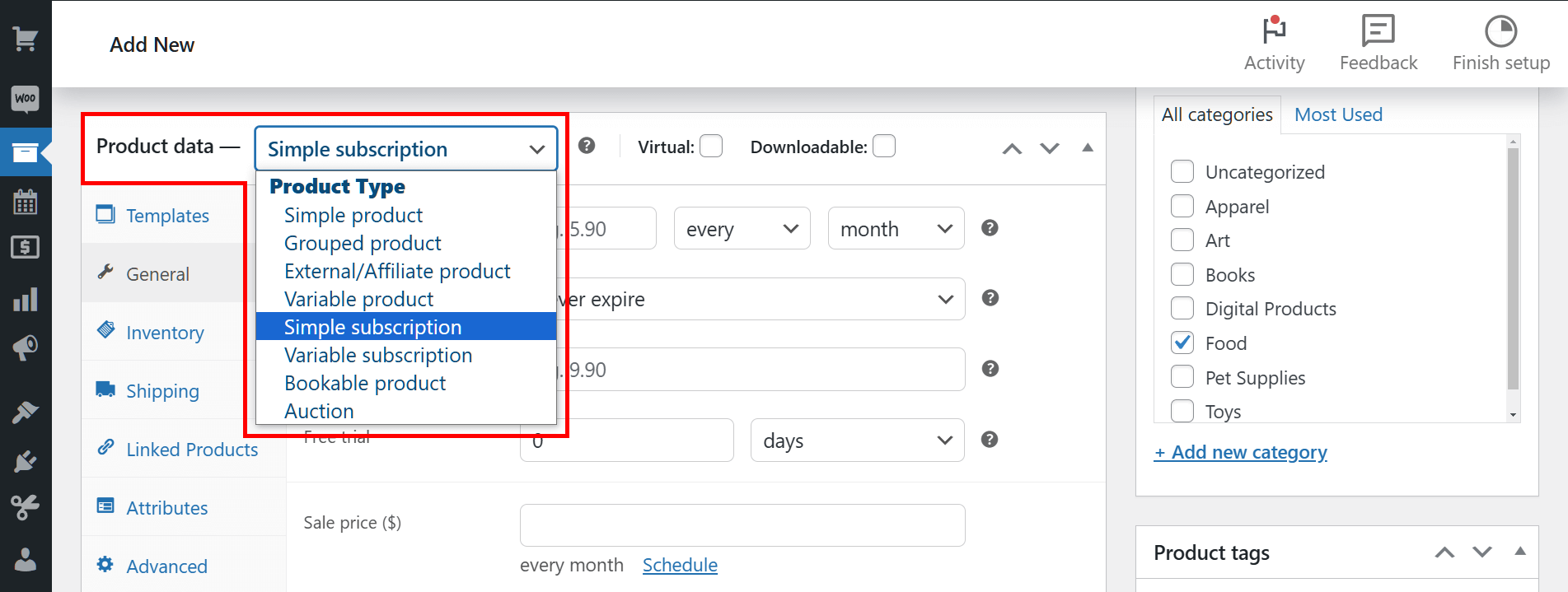
L'ajout d'un produit d'abonnement dans WooCommerce est très similaire à l'ajout d'un produit ordinaire. Voici un guide simple étape par étape pour vous aider à démarrer.
- Depuis votre tableau de bord WordPress, allez dans Produits > Ajouter.
- Donnez un nom et une description à votre produit, comme vous le feriez normalement.
- Trouvez la boîte de données du produit et, dans le menu déroulant, choisissez ‘Abonnement simple’ ou ‘Abonnement variable’. Un abonnement simple concerne une offre, tandis qu'un abonnement variable vous permet de créer différents niveaux, comme un plan de base ou premium.
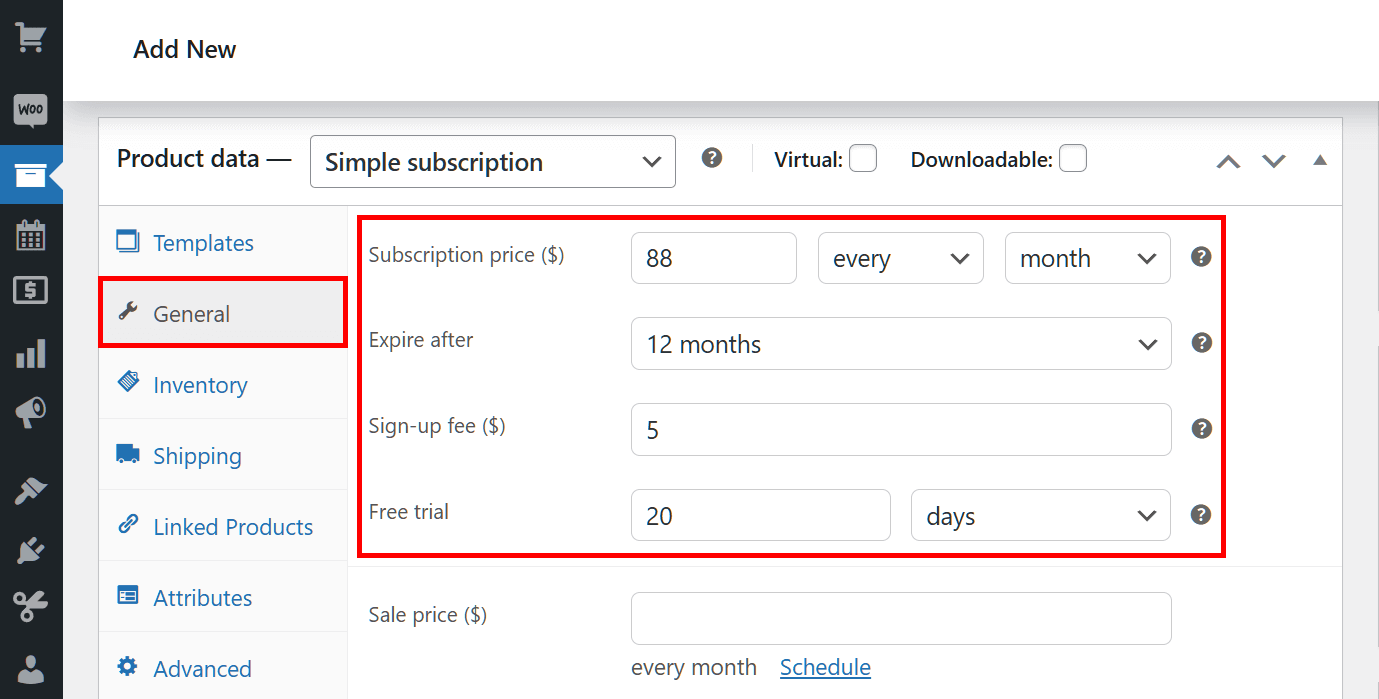
- Il est maintenant temps de définir les conditions de votre facturation récurrente dans WooCommerce. Vous saisirez le prix, la fréquence de facturation (par exemple, chaque mois) et la durée de l'abonnement (il peut être défini pour ne jamais expirer).
- Vous pouvez également ajouter des frais d'inscription uniques ou offrir une période d'essai gratuite pour donner aux nouveaux clients une chance d'essayer votre service.
Meilleures pratiques pour votre configuration
Offrir des options flexibles peut vous aider à attirer plus de clients. Pensez à proposer différents calendriers de facturation pour s'adapter à divers budgets.
Par exemple, vous pourriez proposer des plans hebdomadaires, mensuels et annuels, avec une petite réduction sur l'option annuelle pour encourager des engagements plus longs. L'utilisation d'essais gratuits est également un excellent moyen de laisser les gens découvrir vos produits d'abonnement WooCommerce sans aucune pression initiale.
Automatisation de la gestion des abonnements
L'un des meilleurs aspects du plugin WooCommerce Subscriptions est qu'il automatise une grande partie du travail pour vous. Cela vous libère pour vous concentrer sur d'autres aspects de votre entreprise.
Automatisation des paiements récurrents
Une fois qu'un client s'inscrit, le système gère automatiquement ses paiements futurs. Cette automatisation de la facturation récurrente dans WooCommerce signifie qu'il facturera sa carte enregistrée au début de chaque nouvelle période de facturation.
Cette automatisation signifie que vous êtes payé à temps sans avoir à envoyer de factures ou de rappels. Pour vos clients, c'est une expérience pratique qui garantit qu'ils ne perdront jamais l'accès à vos produits.
Gestion des paiements expirés ou échoués
Alors, que se passe-t-il lorsqu'un paiement échoue ? C'est un problème courant, souvent causé par une carte expirée ou des fonds insuffisants.
Le plugin WooCommerce Subscriptions peut être configuré pour réessayer automatiquement le paiement plusieurs fois. Ce processus aide à protéger les revenus de vos produits d'abonnement WooCommerce et réduit le nombre de clients qui partent simplement parce que leur paiement n'a pas abouti.
Suivi des performances des abonnements
Pour développer votre offre d'abonnements, vous devez connaître vos chiffres. Le suivi de quelques métriques clés vous indiquera la santé de votre entreprise et où vous pouvez vous améliorer.
Indicateurs clés pour les produits d'abonnement
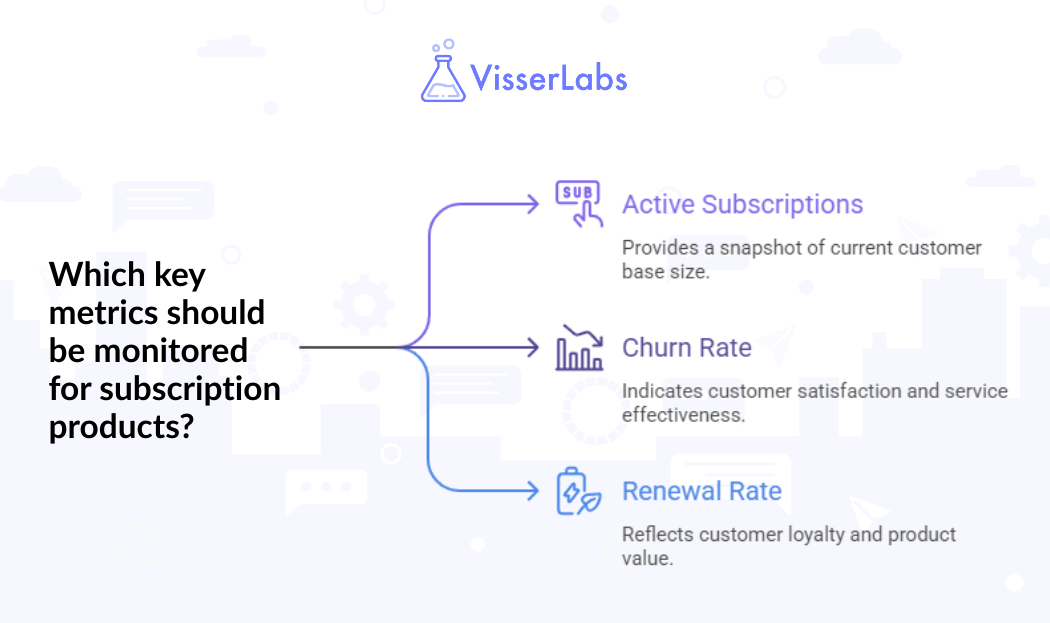
Vous n'avez pas besoin d'être un expert en données ; gardez simplement un œil sur quelques chiffres importants de vos produits d'abonnement WooCommerce. Ceux-ci vous donneront un aperçu clair de vos performances.
- Abonnements actifs : C'est simplement le nombre total de clients actuellement abonnés.
- Taux d'attrition : Considérez l'attrition comme le pourcentage d'abonnés qui se désinscrivent sur une période donnée. Un taux d'attrition élevé pourrait signifier qu'il est temps de revoir vos offres ou votre service client.
- Taux de renouvellement : C'est le pourcentage d'abonnements qui sont renouvelés avec succès. Un taux de renouvellement élevé est un excellent signe que vos clients sont satisfaits.
Ces chiffres vous aident à comprendre le parcours de vos clients. Vous pouvez voir à quel point vous attirez de nouveaux abonnés et, plus important encore, à quel point vous les fidélisez.
Outils pour le suivi des données d'abonnement
WooCommerce intègre des rapports utiles. Vous pouvez les trouver en allant dans WooCommerce > Rapports > Abonnements.
Bien que ces rapports soient utiles pour une vérification rapide, vous aurez souvent besoin d'un moyen d'exporter les abonnements WooCommerce pour approfondir les données.
Utiliser Store Exporter Deluxe pour la gestion des données d'abonnement
Vous avez toutes ces données précieuses dans votre boutique WooCommerce, mais comment les extraire pour les analyser ? C'est là qu'un outil spécialisé comme Store Exporter Deluxe peut faire toute la différence.

Store Exporter Deluxe est un plugin qui vous permet d'exporter pratiquement toutes les données de votre boutique. Il fonctionne parfaitement avec le plugin WooCommerce Subscriptions, vous permettant de créer des rapports personnalisés avec les informations exactes dont vous avez besoin.
Le plugin dispose d'une interface claire et simple qui facilite l'exportation des données d'abonnement à la manière de WooCommerce. Vous pouvez ensuite les exporter dans des formats courants comme CSV, que vous pouvez ouvrir avec n'importe quel tableur.
Exportation des données d'abonnement
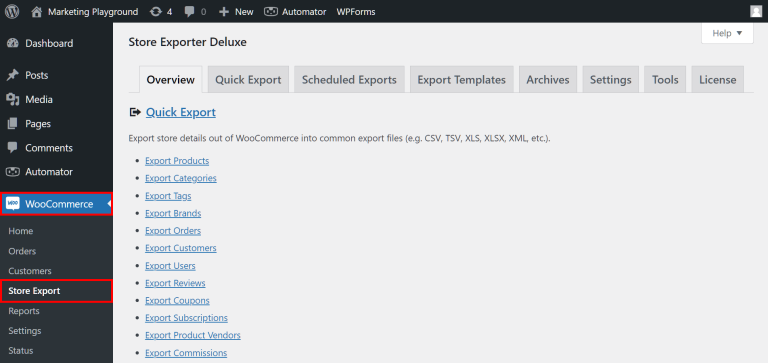
Lorsque vous avez besoin d'exporter des abonnements WooCommerce, l'utilisation de Store Exporter Deluxe rend le processus rapide et facile. Il met toutes les informations dont vous avez besoin pour votre analyse à portée de main, sans nécessiter de code complexe ni de requêtes de base de données.
Pour un guide étape par étape, lisez notre guide complet sur la façon d'exporter les abonnements WooCommerce pour commencer.
Fonctionnalités avancées pour l'exportation de données
Store Exporter Deluxe vous permet également de filtrer vos exportations pour obtenir des listes très spécifiques. C'est un moyen puissant de créer des rapports ciblés pour différents besoins.
Par exemple, vous pourriez exporter une liste de tous les abonnements qui sont « en attente » pour voir quels clients vous devez contacter. Ou, vous pourriez filtrer par date de prochain paiement pour prévoir vos revenus pour le mois à venir.
Facile, n'est-ce pas ?
Conclusion
La gestion réussie de vos produits d'abonnement WooCommerce nécessite plus qu'une simple bonne configuration ; elle exige une stratégie complète qui couvre tout, de l'automatisation à l'analyse des données.
En adoptant une approche proactive à chaque étape du cycle de vie de l'abonnement, vous pouvez bâtir un flux de revenus récurrents plus solide et plus prévisible pour votre entreprise.
Pour résumer, nous avons discuté :
- Configuration des produits d'abonnement WooCommerce
- Automatisation de la gestion des abonnements
- Suivi des performances des abonnements
- Utiliser Store Exporter Deluxe pour la gestion des données d'abonnement
Prendre le contrôle de vos données d'abonnement est la dernière étape pour maîtriser véritablement votre entreprise. Lorsque vous pouvez facilement exporter et analyser vos performances, vous gagnez le pouvoir de prendre des décisions éclairées qui stimulent la croissance.
Explorez nos plans pour découvrir comment Store Exporter Deluxe peut vous fournir les informations dont vous avez besoin !
Foire aux questions (FAQ)
Les clients peuvent-ils gérer leurs propres abonnements WooCommerce ?
Oui, les clients peuvent gérer leurs propres abonnements facilement. Ils peuvent le faire depuis la page « Mon compte » sur le site web de votre boutique.
Depuis leur compte, les clients peuvent consulter tous leurs abonnements actifs. Ils peuvent également annuler un abonnement ou mettre à jour leurs informations de paiement à tout moment.
Comment fonctionne la livraison pour les commandes d'abonnement récurrentes ?
Les frais d'expédition sont facturés automatiquement à chaque commande de renouvellement. Le coût est calculé lorsque le client s'abonne pour la première fois.
Ces mêmes frais d'expédition sont ensuite appliqués à tous les paiements récurrents futurs. Cela garantit une facturation cohérente pour le client.
Puis-je offrir des réductions spéciales pour les renouvellements d'abonnement ?
Oui, le plugin WooCommerce Subscriptions permet des remises de renouvellement. Vous pouvez offrir un pourcentage de réduction ou un montant fixe.
C'est une excellente stratégie pour récompenser les abonnés fidèles. Cela encourage les clients à maintenir leurs abonnements actifs plus longtemps.
Comment puis-je suivre l'historique complet des abonnements d'un client pour analyse ?
WooCommerce offre des vues de base de l'historique des abonnements. Cependant, pour une analyse approfondie, vous avez souvent besoin de données plus spécifiques.
Pour voir l'historique complet des paiements et des renouvellements d'un client en un seul endroit, vous devrez peut-être exporter les données. Un plugin comme Store Exporter Deluxe by Visser Labs vous permet de créer des rapports personnalisés. Cela vous aide à suivre facilement la valeur à vie du client et d'autres métriques clés.











