
Votre exportation est téléchargée, mais la feuille de calcul affiche des zéros manquants, des caractères étranges ou tout dans une seule colonne. La plupart de ces problèmes proviennent de la façon dont Excel ou Google Sheets lit le fichier, et non des données elles-mêmes. Ce guide vous montre quel format de fichier choisir dans Store Exporter Deluxe, comment l'ouvrir dans Excel ou Google Sheets, et comment résoudre les problèmes d'affichage les plus courants.
Prérequis
- Store Exporter Deluxe est actif et licencié.
- Vous savez comment effectuer une exportation. Voir Comment utiliser l'exportation rapide dans Store Exporter Deluxe.
- Microsoft Excel sur votre ordinateur, ou un compte Google avec accès à Google Sheets.
Étape 1 : Choisir le bon format de fichier
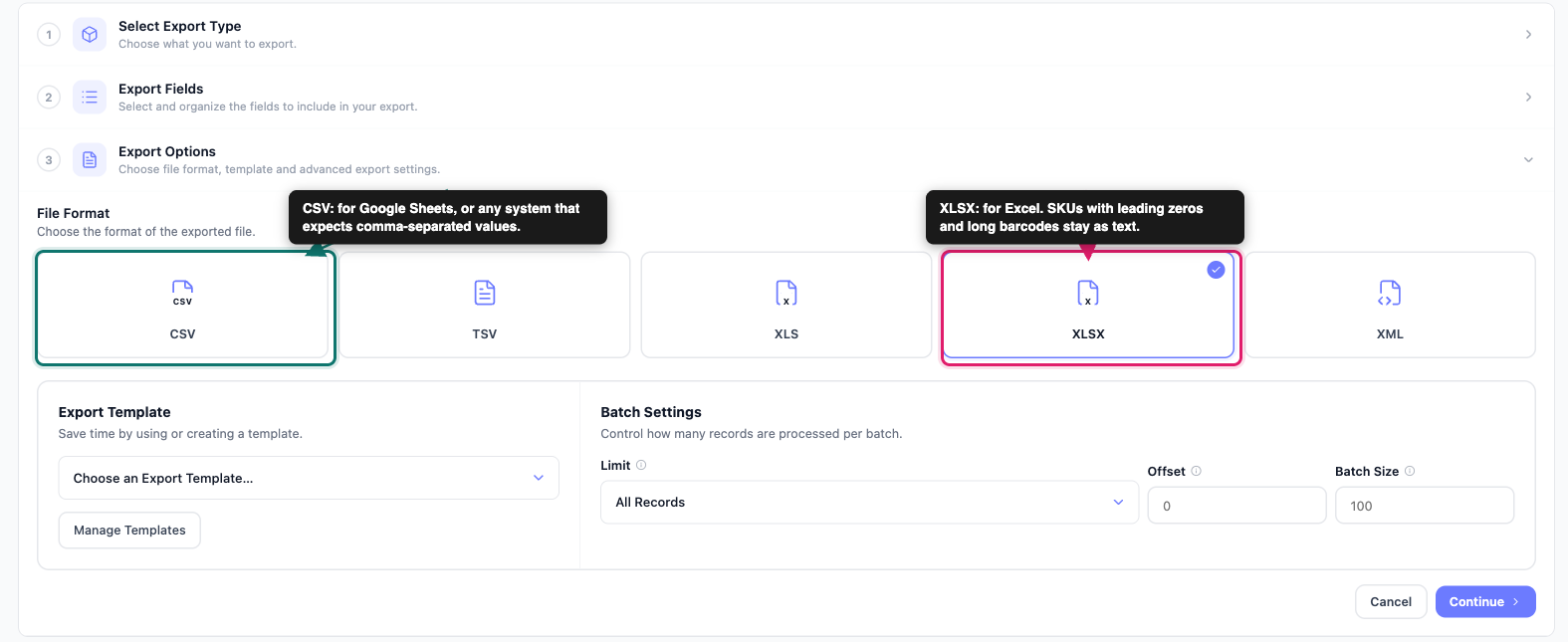
Le format que vous choisissez avant d'exporter détermine le nettoyage nécessaire par la suite. Utilisez ce tableau pour choisir :
| Format | Idéal pour |
|---|---|
| XLSX | Ouverture dans Excel. Les valeurs telles que les références SKU avec des zéros non significatifs et les longs codes-barres restent en tant que texte, afin qu'Excel ne les modifie pas. |
| CSV | Importation dans Google Sheets, ou dans un autre système qui attend des valeurs séparées par des virgules. |
| TSV | Systèmes qui attendent des valeurs séparées par des tabulations. Chaque cellule est séparée par une tabulation au lieu d'une virgule. |
| XLS | Uniquement pour les très anciennes versions d'Excel (97-2003) qui ne peuvent pas ouvrir XLSX. XLS contient au maximum 255 colonnes. |
Pour définir le format :
- Allez dans WooCommerce > Exportation de la boutique.
- Cliquez sur Export rapide dans la barre latérale.
- Complétez Sélectionner le type d'exportation et Champs d'exportation comme d'habitude.
- Ouvrez Options d'exportation.
- Sous Format de fichier, sélectionnez la vignette XLSX ou CSV.
- Cliquez sur Exécuter l’exportation.
- Cliquez sur Télécharger le fichier une fois l'exportation terminée.
Pour en savoir plus sur les paramètres d'exportation spécifiques à Excel, consultez Comment exporter des données WooCommerce vers Excel (XLS/XLSX).
Étape 2 : Ouvrir une exportation XLSX dans Excel
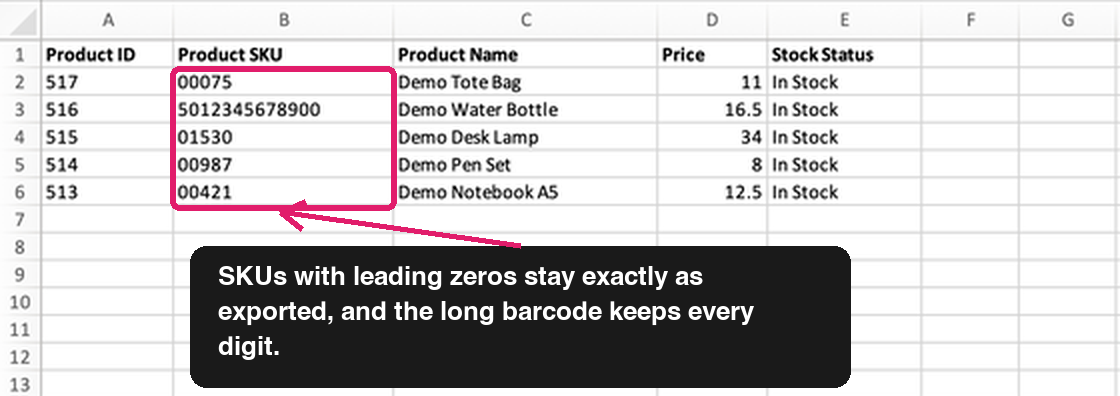
Double-cliquez sur le fichier XLSX téléchargé. Il s'ouvre dans Excel comme un classeur normal avec une ligne par enregistrement et, si Inclure les en-têtes de colonne est sélectionné dans WooCommerce > Exportation de la boutique > Paramètres > Général, une ligne d'en-tête en haut.
Vous n'avez pas besoin d'étapes d'importation pour XLSX. Store Exporter Deluxe enregistre les valeurs commençant par un zéro, et les longues valeurs entièrement numériques comme les codes-barres, en tant que texte, de sorte qu'Excel les affiche exactement telles qu'elles sont stockées dans WooCommerce.
Étape 3 : Ouvrir une exportation CSV dans Excel
Si vous double-cliquez sur un fichier CSV, Excel devine comment le lire. Cette supposition peut raccourcir les longs nombres, supprimer les zéros non significatifs dans certaines versions, ou afficher mal les lettres accentuées. L'importation du fichier vous donne le contrôle sur la façon dont chaque colonne est lue.
Importer le CSV avec À partir du texte/CSV
Ces étapes utilisent les menus Windows. Dans Excel pour Mac, choisissez Données > Obtenir les données (Power Query) > Texte/CSV, cliquez sur Parcourir pour sélectionner votre exportation CSV, et cliquez sur Suivant. L'écran de prévisualisation qui suit correspond aux étapes 4 et 5.
- Ouvrez un nouveau classeur vierge dans Excel.
- Dans l'onglet Données, dans le groupe Obtenir et transformer des données, cliquez sur À partir du texte/CSV.
- Sélectionnez votre exportation CSV et cliquez sur Importer.
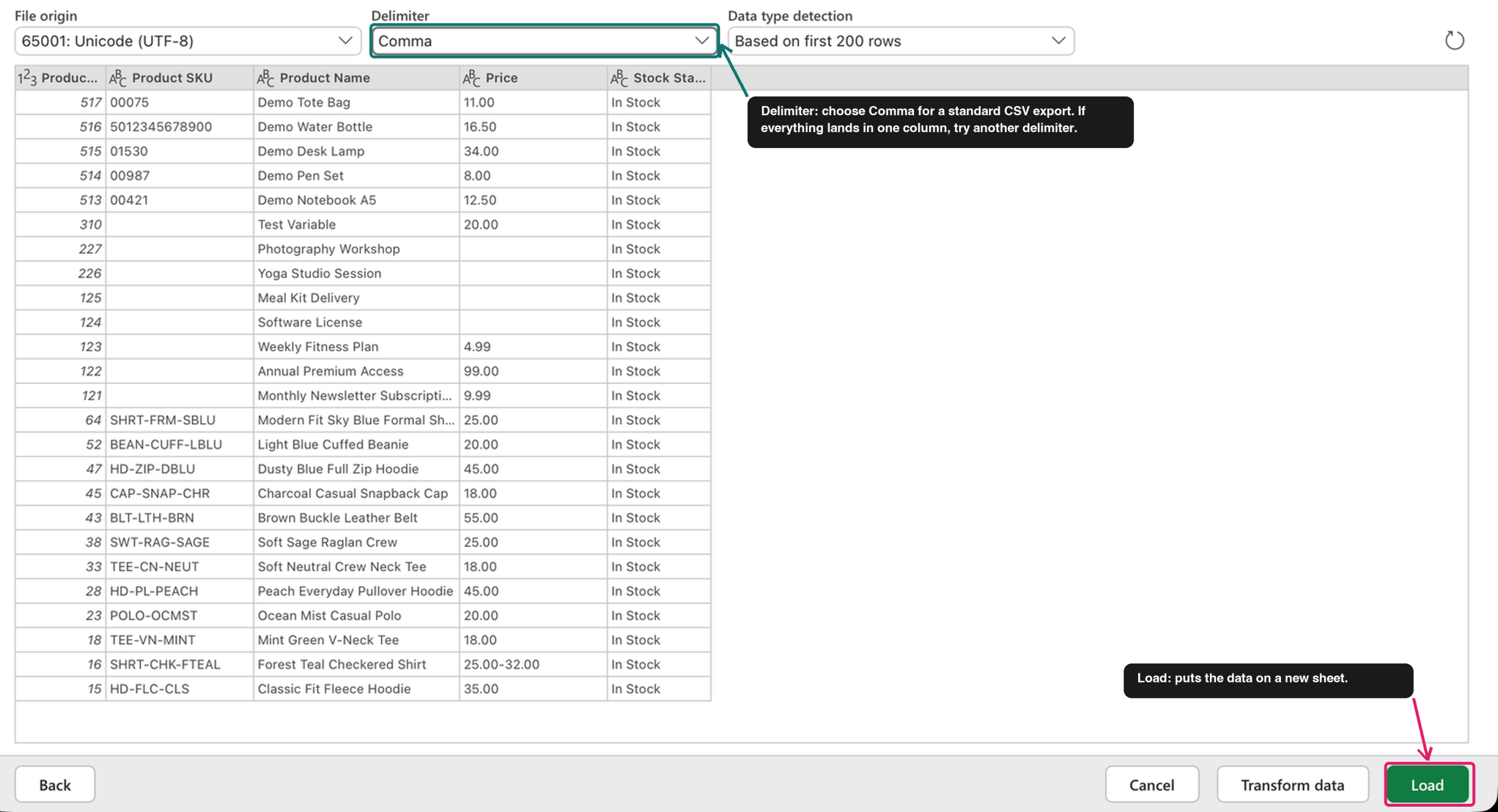
- Dans l'aperçu, vérifiez que les colonnes sont correctement séparées. Si ce n'est pas le cas, choisissez Virgule dans la liste Délimiteur.
- Cliquez sur Charger.

Conserver les zéros non significatifs avec l'Assistant d'importation de texte
Utilisez cette méthode lorsqu'une colonne telle que le SKU, le code postal ou le numéro de téléphone doit conserver ses zéros non significatifs, ou lorsque les lettres accentuées apparaissent mal après une importation normale.
Ces étapes utilisent les menus Windows. Dans Excel pour Mac, ignorez la configuration unique ci-dessous et choisissez Données > Obtenir les données (Power Query) > À partir d'un fichier texte (Hérité) à l'étape 1 de Lancer l'assistant.
Activer l'assistant hérité (une seule fois)
- Dans Excel, allez à Fichier > Options > Données.
- Sous Afficher les assistants d'importation de données hérités, sélectionnez À partir d'un fichier texte (Hérité).
- Cliquez sur OK.
Lancer l'assistant
- Dans l'onglet Données, cliquez sur Obtenir les données > Assistants hérités > À partir d'un fichier texte (Hérité).
- Double-cliquez sur votre exportation CSV.
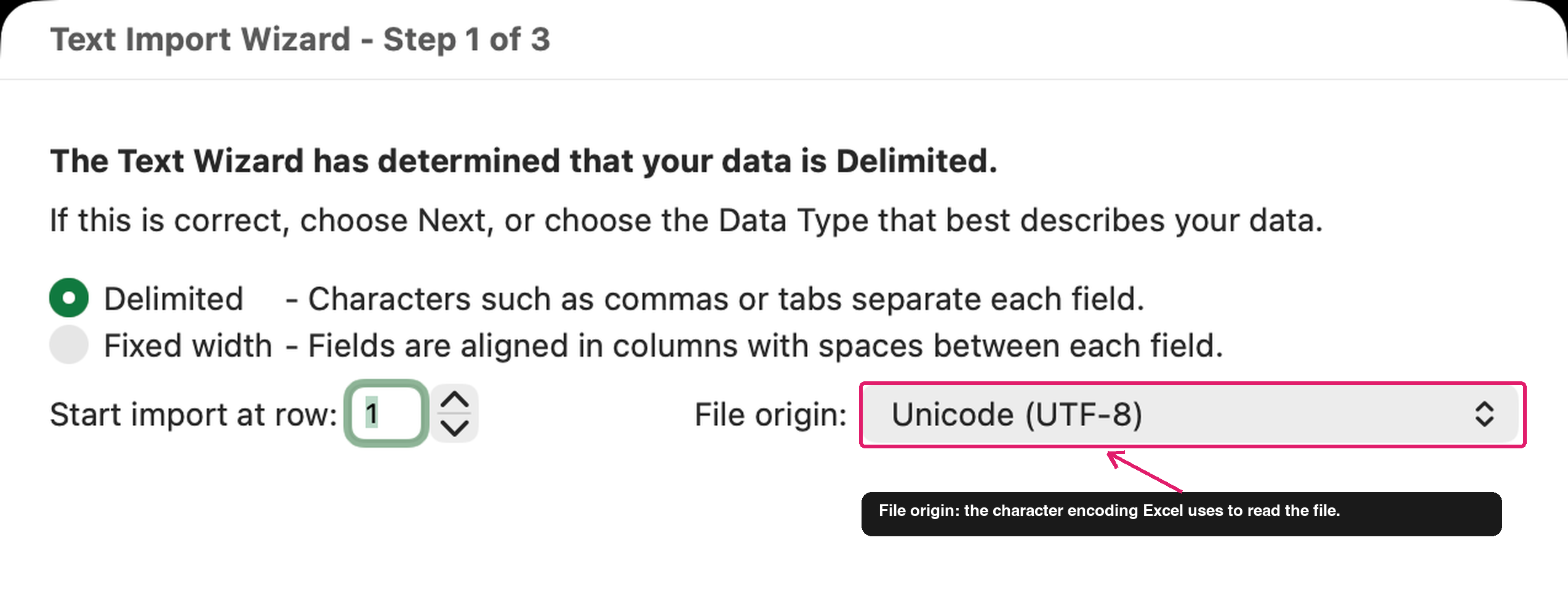
- Dans Origine du fichier, sélectionnez Unicode (UTF-8). Sous Windows, l'entrée peut apparaître sous le nom 65001 : Unicode (UTF-8).
- Choisissez Délimité et continuez jusqu'à l'étape du délimiteur.
- Sélectionnez Virgule comme délimiteur et continuez.
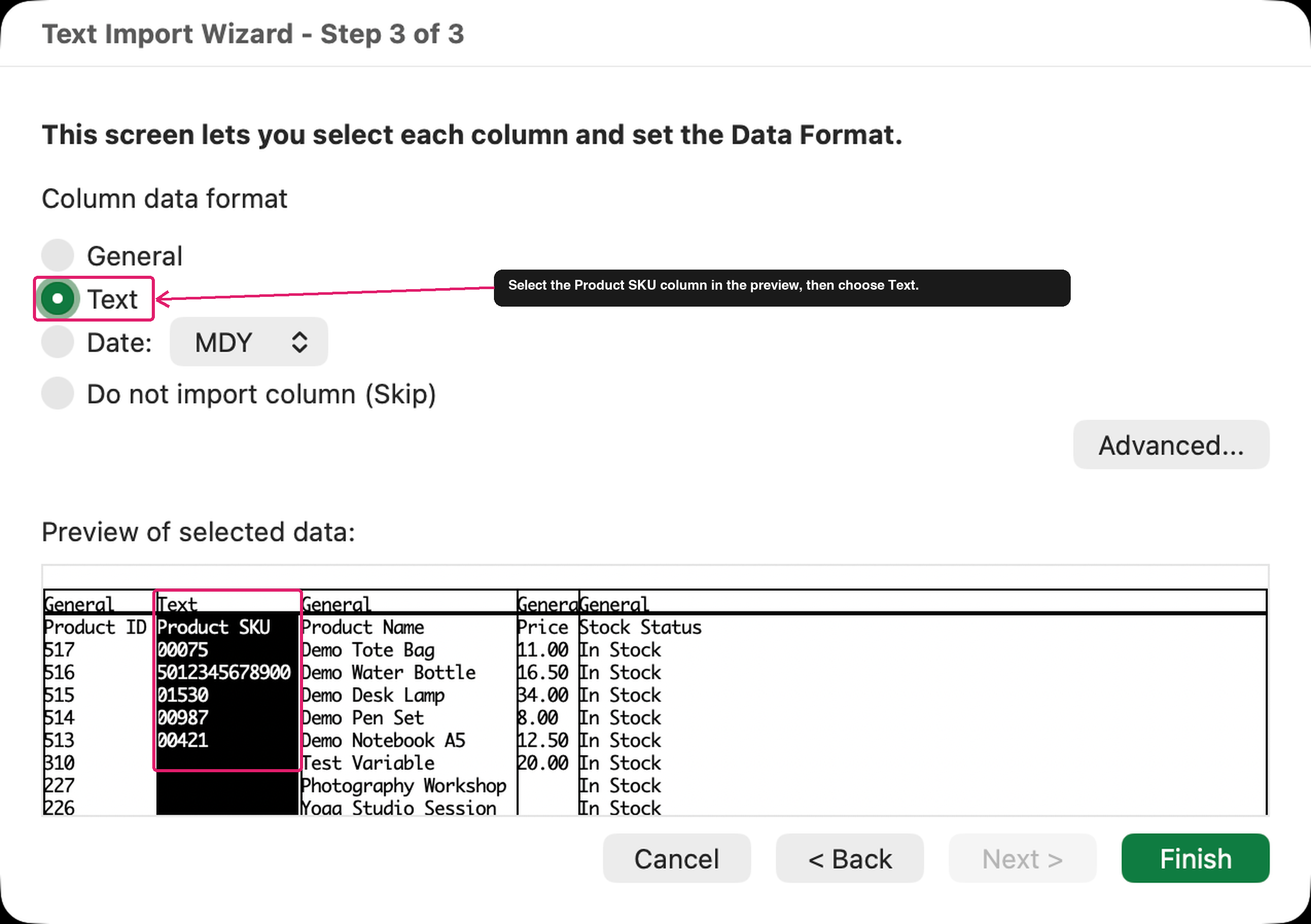
- Cliquez sur une colonne qui doit conserver les zéros non significatifs.
- Sous Format des données de la colonne, sélectionnez Texte. Répétez les deux dernières étapes pour chaque colonne qui doit conserver les zéros non significatifs.
- Cliquez sur Terminer.
- Dans la boîte de dialogue Importer des données, choisissez où placer les données.
- Cliquez sur OK.
Étape 4 : Importer une exportation CSV dans Google Sheets
Importez le CSV dans une feuille. L'écran d'importation vous permet de contrôler la façon dont Google Sheets lit chaque valeur.
- Ouvrez Google Sheets et créez une feuille de calcul vierge.
- Cliquez sur Fichier > Importer.
- Téléchargez votre exportation CSV.
- Sous Emplacement d'importation, choisissez où les données vont, par exemple Insérer une ou plusieurs nouvelles feuilles ou Remplacer la feuille de calcul.
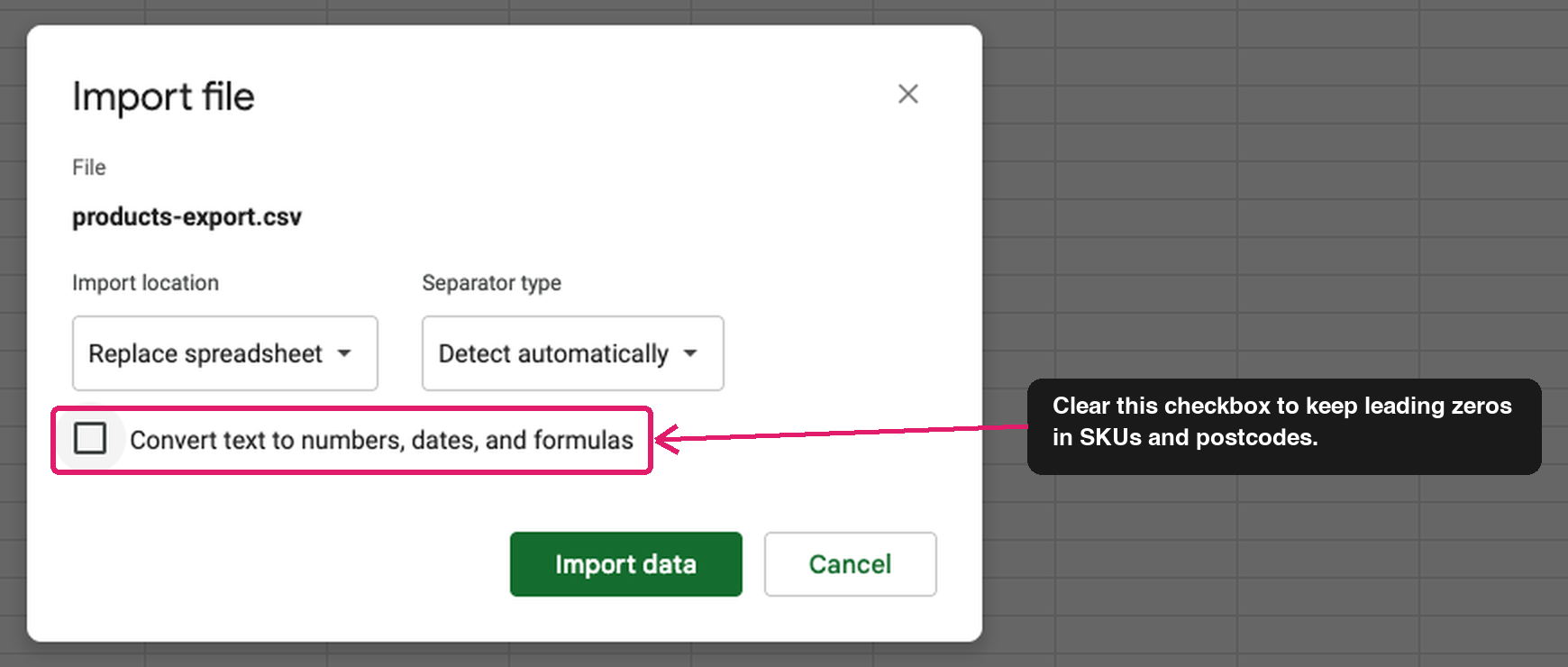
- Laissez Type de séparateur sur Détecter automatiquement.
- Pour conserver les zéros non significatifs, décochez la case Convertir le texte en nombres, dates et formules.
- Cliquez sur Importer les données.
Vos données d'exportation se trouvent maintenant dans une feuille Google que vous pouvez trier, filtrer et partager comme n'importe quelle autre feuille.
Paramètres qui modifient la façon dont votre fichier s'ouvre
Ces deux paramètres dans WooCommerce > Store Export > Settings modifient la façon dont une feuille de calcul ouvre votre CSV. Les réponses du dépannage ci-dessous les utilisent.
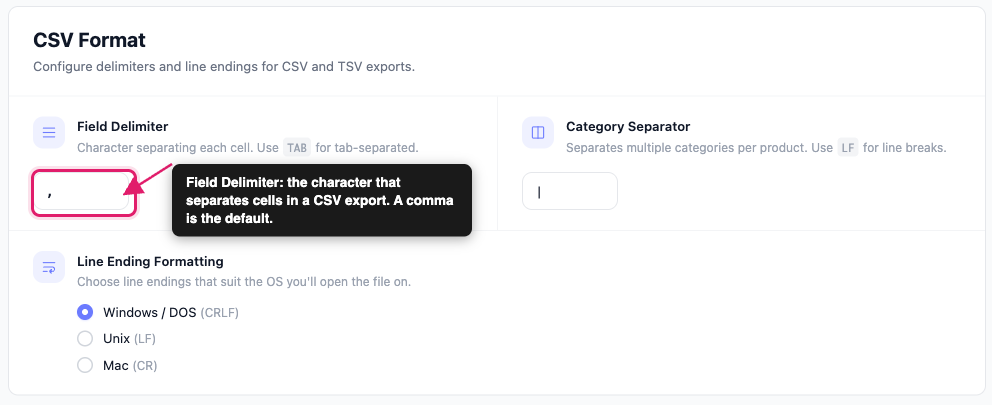
Sous Settings > Export Formats, Field Delimiter dans CSV Format définit le caractère qui sépare les cellules. Une virgule est la valeur par défaut.
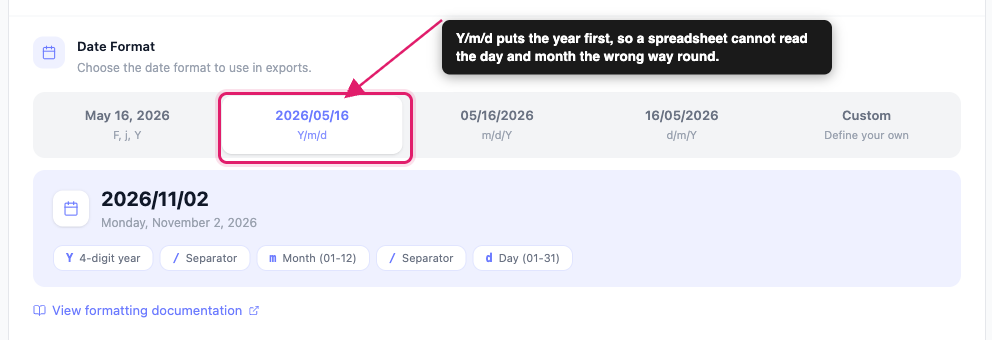
Sous Settings > General, Date Format définit comment les dates sont écrites. L'option 2026/05/16 (Y/m/d) place l'année en premier.
Dépannage
=, +, -, ou @. Les montants négatifs et les numéros de téléphone internationaux ne sont pas modifiés.Y/m/d). Cliquez sur Save Changes et exportez à nouveau. Une date comme 04/05 peut signifier le 5 avril ou le 4 mai, selon les paramètres régionaux de votre ordinateur, mais une date avec l'année en premier ne peut pas être mal interprétée de cette façon.Questions fréquemment posées
Besoin d'aide ?
Si vous avez une question ou rencontrez des problèmes, nous sommes là pour vous aider.
- Utilisateurs Premium : Ouvrir un ticket de support
- Utilisateurs gratuits : Visitez notre forum communautaire
