
Pour importer les avis sur les produits WooCommerce, vous les exportez de la boutique source, vous faites correspondre chaque avis au bon produit sur la destination, et vous les importez comme commentaires WordPress plutôt que comme données de produit. Les avis ne font pas partie d'un CSV de produits, c'est précisément pourquoi ils sont si souvent laissés pour compte : les produits arrivent sur le nouveau site et des années de preuve sociale disparaissent silencieusement.
C'est récupérable. Tant que la base de données source ou une exportation propre existe encore, les avis peuvent être transférés avec les noms d'auteurs, les notes en étoiles et les dates d'origine intacts.
Si vous lisez ceci, vous êtes probablement au milieu d'une migration similaire. Peut-être que vous passez de Shopify à WooCommerce et que vos avis Judge.me ne sont pas venus. Peut-être que vous consolidez des boutiques WooCommerce. Peut-être que vous reconstruisez sur une installation propre et que la table des commentaires a été oubliée.
Ce guide explique les véritables mécanismes d'importation des avis produits dans WooCommerce. Il est honnête sur les outils qui font quoi, où l'attribution échoue généralement, et comment valider le résultat sur un environnement de staging avant la mise en ligne. Qu'il s'agisse de migrations depuis Shopify, de consolidations WooCommerce, ou de récupérations après reconstruction, le schéma que nous observons est toujours le même : la qualité de votre importation est déterminée au stade de l'exportation.
Table des matières
Pourquoi vous voudriez importer des avis produits WooCommerce
Les avis ne sont pas décoratifs. Ce sont des capitaux de preuve sociale que votre magasin a accumulés, parfois sur des années. Les perdre lors d'une migration tue silencieusement la conversion car chaque page produit semble toute neuve pour les visiteurs qui ne savent pas que vous venez de déménager.
Migration de Shopify, BigCommerce, ou Magento vers WooCommerce
Les avis sur Shopify résident généralement dans une application d'avis (Judge.me, Yotpo, ou l'application Shopify Product Reviews), pas dans le cœur de Shopify. BigCommerce et Magento ont leurs propres modules d'avis. Aucun de ces formats d'exportation ne s'intègre directement dans WooCommerce sans reformatage, c'est pourquoi le processus semble plus complexe que de simplement « cliquer sur importer ».
Consolidation de plusieurs magasins WooCommerce en un seul
Les agences et les opérateurs multi-marques rencontrent ce problème lors de la fusion de magasins. Les produits et les clients sont simples. Les avis sont plus difficiles car ils sont stockés comme des commentaires WordPress avec des métadonnées spécifiques au produit, et la plupart des importateurs de commentaires génériques suppriment les champs qui importent.
Restauration des avis après une reconstruction de site ou une restauration de base de données
Les développeurs reconstruisent sur des installations WordPress propres, migrent les produits, et oublient parfois la table des commentaires. Les avis existent toujours dans l'ancienne base de données, mais le nouveau site ne les voit pas tant que vous ne les avez pas déplacés délibérément.
Une page produit avec 47 avis et une moyenne de 4,6 étoiles convertit différemment de la même page affichant « aucun avis pour le moment ». La preuve sociale est l'un des facteurs les plus corrélés à la conversion e-commerce.
Comment les avis WooCommerce fonctionnent réellement en coulisses
Les avis WooCommerce ne sont pas un type de publication distinct. Ce sont des commentaires avec un type spécifique et des métadonnées.
Où résident les avis. Les avis se trouvent dans la table wp_comments avec le comment_type défini sur review. Chaque avis a un comment_post_ID qui le lie à un produit spécifique. Si cet ID de produit n'existe pas sur la destination, l'avis devient orphelin et ne s'affiche nulle part.
Notes en étoiles. La note de 1 à 5 n'est pas stockée directement dans wp_comments. Elle se trouve dans wp_commentmeta sous la clé rating. Toute méthode d'importation qui ne transfère pas ce champ de métadonnées produit des avis sans note en étoiles.
Statut de modération. comment_approved contient le statut : 1 pour approuvé, 0 pour en attente. Si vous importez avec 0, tous les avis seront mis dans la file d’attente de modération, ce qui peut submerger l’administrateur lors d’une migration importante.
Attribution de l’auteur. comment_author, comment_author_email et comment_author_url contiennent l’identité publique du réviseur. Ces champs sont là où l’attribution se brise généralement. Un importateur générique remplit souvent comment_author avec « Anonyme » et laisse l’e-mail vide.
Lorsque vous comprenez ces champs, l’importation cesse de ressembler à une boîte noire.
Étape 1 : Exporter les avis proprement depuis le magasin source
La qualité de votre importation est limitée par la qualité de votre exportation. C’est là que la plupart des problèmes de migration commencent, il est donc utile de ralentir ici.
Si votre source est WooCommerce
Utilisez Store Exporter Deluxe sur le magasin source. Il exporte les avis sous forme de jeu de données natif, et non de commentaires génériques, ce qui signifie que la note en étoiles, le SKU du produit et le drapeau « acheteur vérifié » sortent dans le CSV déjà mappés aux bonnes colonnes.
Installez Store Exporter Deluxe sur le site source. Accédez à WooCommerce, Store Export, puis sélectionnez l’onglet Avis. Cochez les champs dont vous avez besoin. Le jeu de données des avis offre l’ID de l’avis, l’ID du produit, le SKU du produit, le nom du produit, le réviseur, l’e-mail, le contenu, la date de l’avis, l’heure de l’avis, la note, vérifié et l’adresse IP. Choisissez CSV pour une compatibilité maximale, ou l’un de TSV, XLS, XLSX, XML, RSS ou JSON si un autre format convient mieux à votre chemin d’importation.
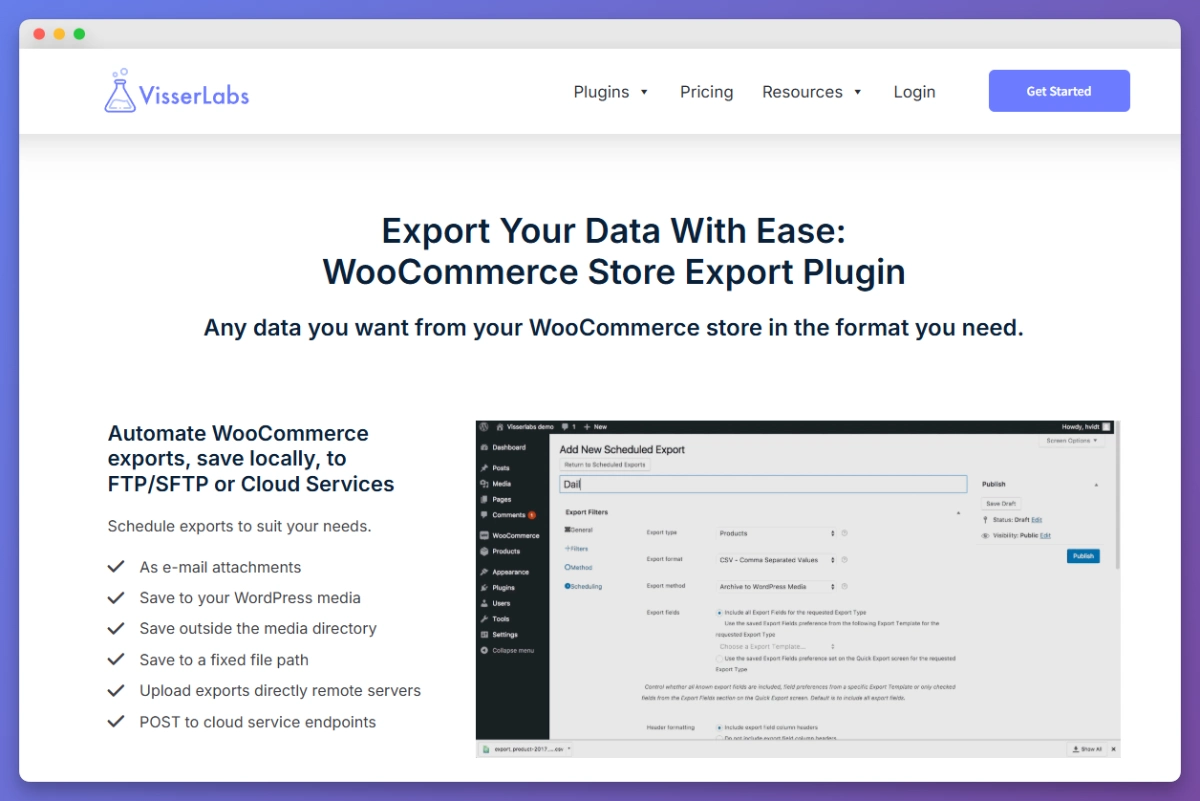
Exécutez l’exportation. Parce que le jeu de données des avis est conçu à cet effet plutôt qu’un vidage de commentaires génériques, chaque ligne sort avec le nom du réviseur, l’e-mail, l’horodatage, la note de 1 à 5 et le SKU du produit renseignés. Cette complétude est ce qui vous permet de relier les avis aux bons produits sur la destination sans nettoyage manuel.
💡 Pour la présentation détaillée de la configuration, Visser Labs propose un guide complet pour exporter les avis WooCommerce.
Si votre source est Shopify
Shopify ne stocke pas les avis dans son cœur. Ils résident dans l’application d’avis que vous avez installée. Exportez depuis l’application :
- Judge.me : Tableau de bord, Exporter les avis, CSV. Vous obtenez le handle du produit, le nom du réviseur, l’e-mail, la note, le corps de l’avis, la date et le statut vérifié.
- Yotpo : Paramètres d’administration, Exportation, filtrez par plage de dates et produit.
- Application Shopify Product Reviews : Applications, Product Reviews, Export, téléchargement CSV.
Mappez le CSV résultant pour qu’il corresponde aux noms de colonnes que Store Exporter Deluxe produit afin que l’importation en aval reste cohérente entre les sources. Les mêmes règles d’encodage UTF-8 s’appliquent aux exportations de commandes.
Si votre source est Magento ou BigCommerce
Utilisez l’exportation native des avis de la plateforme, puis reformattez les colonnes pour qu’elles correspondent à la structure des avis WooCommerce avant l’importation. L’exportation de Magento se trouve sous Marketing, Contenu utilisateur, Avis. BigCommerce exporte depuis Produits, Avis.
Comprendre le format CSV dont les avis ont besoin pour l'importation
Quelle que soit votre source, le CSV que vous utilisez pour importer les avis de produits WooCommerce doit avoir une structure spécifique. Les colonnes manquantes ou les types de données incorrects sont les principales raisons pour lesquelles les avis semblent cassés après une importation.
Colonnes requises minimum :
review_content: le texte de l'avisauthor_name: nom d'affichage de l'auteur de l'avisauthor_email: e-mail de l'auteur de l'avisreview_date: format ISO 8601 (AAAA-MM-JJ HH:MM:SS)rating: entier de 1 à 5product_skuouproduct_id: le lien vers le produit de destinationapproved: 1 pour approuvé, 0 pour en attente
Lier les avis aux produits. Si la destination utilise les mêmes SKUs que la source, la correspondance des SKUs est la plus sûre. Si les SKUs diffèrent (courant dans les migrations de Shopify vers WooCommerce où le 'handle' de Shopify ne correspond pas au 'slug' de WooCommerce), vous avez besoin d'une table de correspondance : SKU source mappé à l'ID du produit de destination. Construisez ceci avant d'importer, pas pendant.
Encodage des caractères. Enregistrez le CSV en UTF-8 pour préserver les caractères accentués, les emojis et les scripts non latins. Les avis des clients internationaux échouent fréquemment à cause de l'encodage car Excel utilise par défaut Windows-1252 dans certaines localisations, ce qui corrompt silencieusement les caractères. Ouvrez votre CSV dans un éditeur de texte brut pour vérifier avant l'importation.
Étape 2 : Importer les avis dans le magasin WooCommerce de destination
Avec un export propre en main, l'importation devient une question de choisir la bonne méthode pour votre format source.
Option A : Importateur WordPress (WXR/XML)
Si votre export source est au format WordPress eXtended RSS (WXR, l'export XML natif de WordPress), le plugin officiel WordPress Importer peut importer les commentaires, y compris les avis, en même temps que les articles. Allez dans Outils, Importer, WordPress sur le site de destination. Installez le plugin WordPress Importer si ce n'est pas déjà fait. Téléchargez votre fichier XML et choisissez d'importer les commentaires lorsqu'on vous le demande. Le hic : le fichier WXR doit inclure la section des commentaires. Un simple export XML de produits n'emportera pas les avis. Cela fonctionne mieux pour les migrations de WooCommerce à WooCommerce.
Option B : Plugins d'importation d'avis tiers
Plusieurs plugins WordPress existent pour importer des avis depuis un CSV. Le paysage évolue souvent, alors recherchez dans le répertoire des plugins WordPress.org "import reviews" et triez par date de dernière mise à jour. Évaluez les candidats sur quatre points : flexibilité de la structure CSV, correspondance SKU vers produit, préservation de la note en étoiles, et préservation de la date/auteur. Testez toujours sur un environnement de staging avec un petit sous-ensemble avant de lancer l'importation complète.
Option C : Importation SQL manuelle (réservé aux développeurs)
Pour les migrations ponctuelles avec des formats source inhabituels, un développeur peut écrire un script SQL qui insère directement dans wp_comments et wp_commentmeta. C'est la méthode la plus fiable pour préserver chaque champ car vous contrôlez exactement ce qui va dans chaque colonne. Avant d'exécuter : faites une sauvegarde complète de la base de données, construisez une table de correspondance complète SKU vers ID de produit, et écrivez une requête de validation pour comparer le nombre d'avis par rapport à la source. Cette approche nécessite une maîtrise de SQL.
Option D : dans le cadre d'une migration complète du magasin
Si vous effectuez une migration complète du magasin (produits, clients, commandes, avis), envisagez la voie coordonnée. Déplacer tout dans une séquence planifiée évite le problème des « avis orphelins car les produits n'étaient pas encore présents ».
Commencez par le guide complet de migration WooCommerce de Visser Labs. Le guide d'importation des produits WooCommerce qui l'accompagne couvre l'aspect produit, qui doit être exécuté en premier. L'importateur CSV de produits intégré à WooCommerce gère les produits eux-mêmes, mais il ne touche pas du tout aux avis, car les avis sont des commentaires plutôt que des données produit. Les avis passent par l'une des trois méthodes ci-dessus une fois que les produits sont en place.
Ce que nous avons vu : Un schéma que nous constatons à plusieurs reprises lors des importations d'avis : les auteurs d'avis perdent leur attribution. Le texte de l'avis survit, mais l'e-mail de l'auteur disparaît, la date de l'avis est réinitialisée à la date d'importation, de sorte que chaque avis semble avoir été publié hier, et la note en étoiles disparaît complètement car l'importateur n'a pas transporté le champ de note
comment_meta. Sur le nouveau magasin, chaque produit affiche « Anonyme, 2026-04-21, aucune note » pour les avis qui étaient à l'origine « Sarah M., 2023-08-12, 5 étoiles ». C'est presque toujours un problème de formatage à l'étape d'exportation, pas à l'étape d'importation. Corrigez-le en réexportant avec les bons champs, pas en corrigeant les données sur la destination.
Exemple concret : Importer 500 avis produits depuis une exportation Shopify
Voici la séquence pour une migration de Shopify vers WooCommerce transportant 500 avis collectés via Judge.me. La même structure fonctionne pour n'importe quelle source une fois que vous remplacez l'étape d'exportation.
Étape 1 : Exporter depuis Judge.me. Tableau de bord, Exporter les avis, CSV. Le fichier contenait des colonnes pour le handle du produit, le nom de l'examinateur, l'e-mail, la note, le corps de l'avis, la date et le statut vérifié. Nombre de lignes : 500.
Étape 2 : Construire le tableau de correspondance. Les handles de produits Shopify ne correspondaient pas exactement aux slugs de produits WooCommerce. Exportez les produits du nouveau magasin WooCommerce avec Store Exporter Deluxe pour obtenir une liste d'identifiants et de slugs de produits, puis croisez les handles Shopify avec eux à l'aide de RECHERCHEV. Attendez-vous à ce qu'une partie des avis référence des handles sans correspondance évidente, généralement parce que les noms de produits ont été nettoyés pendant la migration. Résolvez-les manuellement, en faisant correspondre le texte de l'avis aux descriptions des produits.
Étape 3 : Reformater le CSV. Renommez les colonnes pour qu'elles correspondent à la structure de destination, ajoutez une colonne product_id du tableau de correspondance, convertissez le format de date de Judge.me en ISO 8601, et définissez approved sur 1 pour les lignes qui étaient déjà approuvées à la source. Conservez la colonne vérifiée : WooCommerce stocke le statut d'acheteur vérifié dans la clé méta de commentaire verified, donc il a un équivalent direct, bien que WooCommerce le recalcule également par rapport à l'historique des commandes sur la destination.
Étape 4 : Enregistrer en UTF-8. Vérifiez dix lignes contenant des caractères accentués dans un éditeur de texte brut et confirmez qu'elles s'affichent correctement avant de continuer.
Étape 5 : Exécutez d'abord l'importation sur staging. Jamais en production. Clonez la destination sur staging, exécutez l'importation là-bas, et validez avant de toucher au site en direct.
Étape 6 : Valider sur staging. Choisissez 10 avis importés au hasard et vérifiez cinq éléments pour chacun : le nom de l’auteur correspond à la source, l’e-mail de l’auteur correspond à la source, la date de l’avis correspond à la source, la note en étoiles est renseignée et l’avis s’affiche sur la bonne page produit. Si l’un d’eux échoue, corrigez l’export ou le mappage et relancez. Ne corrigez pas les enregistrements sur la destination, car la même faute se répétera sur chaque lot ultérieur.
Étape 7 : Exécuter sur la production. Une fois le staging validé, planifiez l’importation de production pour une période de faible trafic et exécutez le même processus.
Le résultat que vous visez : chaque avis déplacé avec une attribution complète. Les noms d’auteurs préservés, les dates d’origine intactes, les notes en étoiles renseignées et chaque avis lié au bon produit grâce au mappage SKU, de sorte que le nouveau magasin soit lancé avec sa preuve sociale visiblement intacte.
Pièges courants et comment les éviter
Quelques problèmes récurrents piègent les propriétaires de magasins. Les connaître à l’avance permet d’éviter les réexécutions.
- Avis en double : Lancer une importation deux fois sans déduplication crée des doublons. Avant de lancer, interrogez la destination pour les nombres d’avis existants. Si la destination a déjà des avis, faites correspondre l’e-mail de l’auteur + la date de l’avis + le produit comme clé de déduplication.
- Inondation de la file d’attente de modération : Importer avec
approved = 0envoie chaque avis dans la file d’attente de modération. Pré-approuvez lors de l’export si les avis sources étaient déjà approuvés. - Dérive des ID de produit : Si vous exécutez l’importation des avis avant que les produits ne soient entièrement importés, les avis ne sont attachés à rien. Produits d’abord, avis ensuite.
- Avis orphelins : Les avis sans produit correspondant créent des commentaires orphelins qui existent dans la base de données mais ne s’affichent pas. Exécutez une requête de validation après l’importation en comptant les avis dont
comment_post_IDne correspond pas à un produit existant. Zéro est la cible. - Incompatibilités de fuseaux horaires : Si les avis sources ont été stockés en UTC et que la destination fonctionne dans un fuseau horaire différent, les dates peuvent être décalées. Normalisez en UTC lors de l’export et laissez WordPress gérer la conversion du fuseau horaire à l’affichage.
- Média riches dans les avis : Les avis photo de Judge.me et Yotpo stockent les images séparément. Le texte s’importe bien, mais les photos ne sont pas fournies avec un CSV standard. Signalez la migration des images comme un projet distinct à l’avance.
Questions fréquemment posées
L'importateur de produits WooCommerce peut-il importer les avis ?
Non, l’importateur CSV de produits intégré de WooCommerce ne peut pas importer les avis de produits WooCommerce. Il ne lit que les données des produits, et les avis sont stockés comme des commentaires WordPress plutôt que comme des champs de produit, ce qui en fait un chemin d’importation entièrement distinct. Utilisez l’importateur WordPress si votre source est un export WXR/XML, un plugin d’importation d’avis dédié du répertoire WordPress, ou une importation SQL manuelle pour des formats sources inhabituels. Pour extraire proprement les avis d’un magasin WooCommerce source, Store Exporter Deluxe gère le côté export en tant qu’ensemble de données natif.
Les avis importés conserveront-ils leurs notes en étoiles ?
Uniquement si votre méthode d'importation écrit dans la table wp_commentmeta avec la clé rating. Les importateurs de commentaires génériques omettent souvent cela car les notes par étoiles sont un ajout spécifique à WooCommerce par rapport aux commentaires WordPress standard. Après tout import, validez les notes par étoiles sur 10 avis aléatoires avant de déclarer la migration terminée.
Comment lier les avis aux bons produits après la migration ?
Lier par SKU si les SKU correspondent exactement entre la source et la destination (le plus fiable pour WooCommerce vers WooCommerce). Lier par une table de correspondance manuelle si les SKU diffèrent, ce qui est typique pour les migrations Shopify vers WooCommerce où les identifiants de produits et les slugs ne correspondent pas. Construisez la table de correspondance avant d'importer, pas pendant.
Dois-je importer les avis avant ou après les produits ?
Toujours les produits d'abord. Les avis ont besoin d'identifiants de produits pour y être liés. Si les produits n'existent pas sur la destination, les avis sont orphelins. Séquence correcte : produits, clients, commandes, avis.
Puis-je conserver les badges d'acheteur vérifié lors de la migration ?
Le statut d'acheteur vérifié est déterminé par WooCommerce en faisant correspondre l'e-mail de l'auteur d'un avis avec l'historique des commandes sur le magasin de destination. Si vos données clients et commandes migrent avant les avis, la logique de vérification s'exécute automatiquement sur le nouveau site et marque les avis comme vérifiés lorsqu'il y a une commande correspondante. Si les commandes ne sont pas migrées, le statut vérifié ne sera pas transféré.
Transférer vos avis sans perdre la preuve sociale
Les avis sont une valeur de marque, et leur perte lors d'une migration coûte silencieusement des conversions sur le nouveau magasin. Réalisé correctement, le travail d'importation des avis de produits WooCommerce est mécanique plutôt que difficile. Le travail n'est pas glamour : export propre, structure CSV correcte, mappage de produits, validation sur staging, puis import en production. Chaque mode d'échec remonte soit à un export incomplet, soit à une méthode d'importation inadéquate par rapport au format source. La partie difficile n'est pas le clic d'importation lui-même. Ce sont le mappage des champs et la préservation de l'attribution qui se produisent avant et pendant. Obtenez le bon export, et le reste est mécanique.
Voici comment agir selon ce guide :
- Commencez par l'étape 1 pour exporter proprement vos avis sources avec tous les champs renseignés.
- Examinez le format CSV avant de choisir une méthode d'importation.
- Choisissez une option d'importation en fonction de votre format source.
- Validez sur staging avant de toucher à la production.
Si cela fait partie d'un déménagement plus important, le guide de migration WooCommerce de Visser Labs couvre le playbook complet de migration de magasin. Pour l'exportation des avis côté source, Store Exporter Deluxe est l'outil qui extrait vos données proprement avec chaque champ correctement mappé.











