
Una migración de Shopify a WooCommerce generalmente comienza con una factura de renovación. La tarifa del plan rara vez es el problema por sí sola. Es el plan más las comisiones de transacción en cualquier pasarela que no sea Shopify Payments, más un montón de suscripciones de aplicaciones que cada una parecía pequeña cuando las agregaste. Ese es el momento en que la mayoría de los propietarios de tiendas hacen la misma pregunta: ¿podemos mudarnos a WooCommerce sin romperlo todo?
Sí. El trabajo se desglosa en un flujo de trabajo repetible: productos, clientes, historial de pedidos, las reseñas que tu equipo se pasó años ganando y las redirecciones SEO para que Google no te tire por un precipicio.
Las migraciones siempre parecen más arriesgadas de lo que son. El inventario está activo, los clientes compran, los pedidos fluyen y la idea de tocar cualquiera de ellos pone nerviosa a la gente. Eso merece una respuesta razonable: un plan, una ventana de ejecución paralela y un corte limpio.
En esta guía, repasaremos todo el proceso: la auditoría previa a la migración, las exportaciones de Shopify, la configuración de WooCommerce, la importación de productos y el mapeo de sus campos, la importación de clientes y pedidos, la revisión de la migración, el mapa de redirección SEO y el corte de DNS. La mayoría de las tiendas con menos de 5.000 productos terminan en medio día o un día completo de trabajo práctico.
La mayoría de las guías sobre este tema están escritas por servicios de migración o empresas de alojamiento de pago. Esta está escrita desde el lado de los datos, cubriendo el flujo de trabajo de exportación e importación que mueve su tienda limpiamente sin externalizar el trabajo. Para el conjunto de herramientas más amplio, consulte nuestros recursos de migración de WooCommerce.
Tabla de Contenidos
Por qué migrar de Shopify a WooCommerce
Los propietarios de tiendas consideran una migración de Shopify a WooCommerce por una de las cuatro razones: costo, propiedad, límites de personalización o una decisión de agencia impulsada por el cliente. Ninguna de ellas es una crítica a Shopify en sí, que es una plataforma capaz para muchas tiendas. La cuestión es la idoneidad, no la calidad.
Costo y estructura de tarifas recurrentes
El plan Básico de Shopify comienza en $19 por mes facturado anualmente, o $25 facturados mensualmente, lo cual no es la parte cara. El costo se acumula a través de las tarifas de transacción en cualquier pasarela que no sea Shopify Payments, y a través de las suscripciones de aplicaciones para reseñas, ventas adicionales, venta al por mayor o reglas de envío.
WooCommerce es gratuito y autohospedado, por lo que paga por el alojamiento y solo por los complementos que realmente utiliza. Calcule sus propios números en lugar de una comparación genérica: sume su plan actual, las tarifas de su pasarela y cada suscripción de aplicación, luego compárelo con el alojamiento más el puñado de complementos que su tienda necesita genuinamente.
Propiedad y portabilidad de datos
En WooCommerce, usted posee la base de datos, el código del tema, cada campo de pago y cada línea de metadatos del producto. Ninguna capa de plataforma decide qué puede y qué no puede personalizar. Para agencias y fundadores que desean poseer la pila, esta es a menudo la verdadera razón para mudarse.
El techo de personalización
Las restricciones de plantillas Liquid y de pago de Shopify limitan la agrupación profunda, la segmentación por niveles de venta al por mayor, los campos de pago condicionales y las suscripciones avanzadas, a menos que esté en Shopify Plus. WooCommerce tiene complementos o código gratuito para todo.
Flexibilidad de la pasarela de pago
Shopify cobra un extra en las pasarelas que no son de Shopify Payments. En WooCommerce, usted elige la pasarela que su negocio utiliza (Stripe, PayPal, Square o una pasarela regional) y paga solo las tarifas estándar de esa pasarela.
Cuándo Shopify es realmente la opción correcta
Sé honesto contigo mismo. Las marcas de venta directa al consumidor de rápido movimiento y sin recursos tecnológicos, la dependencia de Shopify Markets multirregional o una pila de aplicaciones pesada y exclusiva de Shopify a menudo tienen más facilidad para permanecer en Shopify que para reconstruir. El objetivo es la plataforma adecuada, no una venta.
Antes de empezar: Lista de verificación previa a la migración
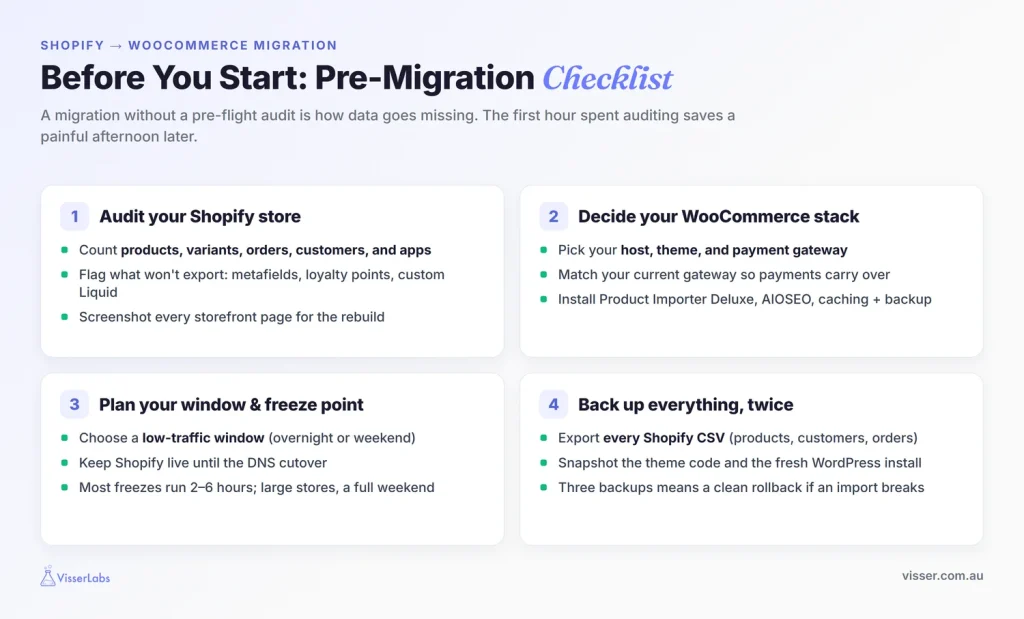
Una migración de Shopify a WooCommerce sin una auditoría previa es la causa de que se pierdan datos. La primera hora dedicada a auditar tu configuración actual te ahorra una tarde dolorosa más adelante.
Audita tu tienda Shopify
Enumera todo. Número de productos, número de variantes, suscripciones activas, número de clientes, número de pedidos históricos, aplicaciones activas, contenido de páginas personalizadas, reseñas y cualquier regla de redirección que ya tengas dentro de Shopify. Anota cualquier cosa que no se exporte limpiamente: comportamiento de los metacampos, datos gestionados por aplicaciones como puntos de fidelidad o lógica de paquetes, y cualquier fragmento de Liquid personalizado en las páginas de productos.
Haz una captura de pantalla de tu escaparate de Shopify (página de inicio, página de categoría, página de producto, carrito, pago) como referencia visual durante la reconstrucción de WooCommerce.
Decide tu pila de WooCommerce
Elige tu host de WordPress (SiteGround, Kinsta, Cloudways o similar), tu tema (Astra, Kadence, Blocksy o un tema específico para WooCommerce) y tu pasarela de pago. Utiliza la misma pasarela que tu tienda Shopify para que los métodos de pago de los clientes se transfieran sin sorpresas.
Instala lo esencial: WooCommerce en sí, que incluye el importador de CSV de productos que utilizarás, además de AIOSEO o Rank Math para redirecciones y SEO, un plugin de caché y un plugin de copias de seguridad.
Planifica tu ventana de migración y punto de congelación
Elige una ventana de bajo tráfico. La noche o el fin de semana funciona para la mayoría de las tiendas. Anuncia una breve ventana de mantenimiento al personal y mantén Shopify activo hasta el cambio de DNS. Decide tu punto de congelación de inventario, que es el momento en que dejas de aceptar nuevos pedidos en Shopify para que la exportación final de datos esté completa. La mayoría de las migraciones se congelan durante dos a seis horas. Las tiendas más grandes pueden necesitar un fin de semana completo.
Haz una copia de seguridad de todo, dos veces
Exporta todos los CSV de Shopify que puedas (productos, clientes, pedidos) y archívalos. Haz una instantánea de tu código de tema de Shopify. Antes de tocar WooCommerce, haz también una copia de seguridad de la instalación fresca de WordPress.
Conserva tres juegos de copias de seguridad: las exportaciones CSV de Shopify, un zip del tema de Shopify y una instantánea de WordPress tomada antes de cualquier importación de datos. La única vez que te saltas una copia de seguridad es cuando un mapeo de campos sale mal a mitad de la importación y necesitas revertir limpiamente a un estado conocido y correcto.
Migración paso a paso de Shopify a WooCommerce
Ejecuta estos pasos de migración de Shopify a WooCommerce en este orden cada vez. Cada paso se basa en el anterior. Omitir pasos es la razón por la que las migraciones terminan con fallos silenciosos dos semanas después.
Paso 1: Exportar datos de Shopify
Cada migración de Shopify a WooCommerce comienza aquí. Trabaja en tu administrador de Shopify y extrae todos los CSV que necesites antes de tocar WooCommerce.
Productos: Administrador de Shopify, Productos, Exportar. Elige “Todos los productos” y el formato CSV. La exportación de Shopify divide las variantes en filas separadas bajo un identificador principal, lo cual es muy importante en el Paso 3.
Clientes: Administrador de Shopify, Clientes, Exportar. El CSV incluye nombres, correos electrónicos, direcciones y estado de suscripción. Las contraseñas no se exportan, por lo que cada cliente deberá restablecer la suya al iniciar sesión por primera vez en WooCommerce. Planifica un correo electrónico de “nos hemos mudado” ahora.
Pedidos: Administrador de Shopify, Pedidos, Exportar. Para tiendas con aproximadamente 20.000 pedidos o menos, exporta todo en un solo archivo. Para tiendas más grandes, divide por mes para mantener los CSV manejables.
Reseñas: la exportación depende de tu aplicación de reseñas de Shopify. Shopify Product Reviews, Judge.me, Loox y Yotpo tienen su propia ruta de exportación CSV. Consíguela ahora mientras la aplicación todavía está activa.
Imágenes: las URL de imágenes de Shopify funcionan temporalmente durante la importación, pero se romperán cuando canceles Shopify, por lo que necesitan ser re-alojadas en tu propia biblioteca de medios durante la importación de productos.
Paso 2: Configurar WooCommerce en WordPress
Inicia una instalación nueva de WordPress en tu host elegido. Instala WooCommerce y ejecuta el asistente de configuración (país, moneda, productos a vender, métodos de pago). Elige e instala el tema, que coincida aproximadamente con tu identidad visual de Shopify; el ajuste fino vendrá después. Instala AIOSEO, un plugin de copias de seguridad y un plugin de caché, y luego configura tu pasarela de pago con tus credenciales existentes.
Paso 3: Importar productos con el importador integrado
El importador de CSV de productos integrado de WooCommerce maneja la exportación de productos de Shopify, y ya está instalado. Ve a Productos, Todos los productos, Importar y carga el CSV de Shopify. El importador abre una pantalla de mapeo de columnas, mapea automáticamente las cabeceras que reconoce y te permite establecer el resto desde menús desplegables o marcarlos como “No importar”.
Los mapeos de campos críticos son:
- Handle a Slug.
- Title a Name.
- Body (HTML) a Description.
- Vendor a atributo de Marca.
- Type a Categoría de producto.
- Tags a Etiquetas.
- Variant SKU a SKU.
- Variant Price a Precio normal.
- Image Src a Imágenes.
Las imágenes se mapean directamente desde la URL de Shopify. WooCommerce descarga las URL de imágenes externas a tu biblioteca de medios durante la importación, siempre que cada una sea directamente accesible y no esté detrás de un script de redirección.
Los productos variables necesitan dos pasadas
Este es el paso que confunde a la gente. La exportación de Shopify pone un identificador principal y sus filas de variantes en un solo archivo, pero WooCommerce importa las variaciones en una pasada separada, por lo que debes dividir el CSV de Shopify en dos archivos antes de importar.
- Archivo uno, los principales: una fila por producto con
Typeestablecido envariable, y columnas de atributos que listan cada valor que ofrece ese producto. - Archivo dos, las variaciones: una fila por variante con
Typeestablecido envariation, una columnaParentque hace referencia al principal por SKU o ID, su propio SKU único y solo su valor de atributo individual.
Primero importa los padres y luego las variaciones. Normaliza los valores de tus atributos en la hoja de cálculo antes de cualquiera de los pasos, porque “Grande” y “G” se convertirán en dos valores de atributo separados y generarán variaciones que nadie pidió.
Si necesitas volver a ejecutar un paso después de arreglar algo, marca “Actualizar productos existentes” para que el importador coincida por SKU o ID en lugar de crear duplicados. Para un análisis más profundo, consulta la guía completa de importación de productos de WooCommerce y cómo importar productos variables a WooCommerce.
Paso 4: Importar clientes
Los clientes necesitan un CSV formateado con los nombres de columna esperados por WooCommerce. La exportación de clientes de Shopify requiere renombrar columnas: Nombre a first_name, Apellido a last_name, Dirección por defecto Dirección1 a billing_address_1, y así sucesivamente para los campos de facturación y envío.
Las contraseñas de los clientes de Shopify están hasheadas y no son exportables, por lo que cada cliente necesitará restablecer su contraseña al iniciar sesión por primera vez en WooCommerce. Prepara un correo electrónico de “hemos cambiado de plataforma” a través de tu plataforma de correo electrónico y envíalo justo antes o inmediatamente después del cambio de DNS.
Una solicitud sorpresa de restablecimiento de contraseña es la forma más rápida de disparar tu cola de soporte el primer día.
Paso 5: Importar pedidos históricos
Los pedidos históricos son importantes por tres razones: páginas de cuenta de cliente (“mis pedidos anteriores”), registros de reembolsos y continuidad contable. WooCommerce no importa pedidos de forma nativa, por lo que necesitarás un importador de pedidos dedicado más el CSV de pedidos de Shopify.
Mapea los campos críticos: Número de pedido de Shopify a Número de pedido, SKU de línea de artículo a línea de artículo de pedido, Total a Total del pedido, Creado en a Fecha del pedido, Estado de cumplimiento a Estado del pedido. Para tiendas con más de 5.000 pedidos, importa en lotes mensuales.
Ejecuta primero una importación de prueba con 10 pedidos y verifica que los registros de clientes se enlazan correctamente, ya que el campo de correo electrónico del cliente suele ser lo que vincula los pedidos a las cuentas. Luego, procesa el resto en lotes.
Lo que hemos visto: Los tres fallos más comunes en la migración de Shopify a WooCommerce se remontan a la misma causa raíz: precipitarse en la preparación de los datos. Primero, variantes rotas: los ejes de variantes de Shopify se mapean sin normalizar los nombres, por lo que “Grande” y “G” se convierten en dos valores de atributo y crean variaciones fantasma. Segundo, contraseñas de clientes perdidas: Shopify no exporta los hashes de contraseñas, por lo que cada cliente necesita un correo electrónico de restablecimiento, y olvidarlo significa un pico de soporte el día después del cambio. Tercero, reseñas faltantes: los datos de la aplicación de reseñas viven dentro de la aplicación en lugar de en el producto, por lo que omitir esa exportación pierde años de prueba social. Cada uno es una solución rápida en la etapa correcta y una larga recuperación en producción.
Paso 6: Reseñas, imágenes y metadatos
Las reseñas se importan a través de tu plugin de reseñas de WooCommerce, y la mayoría acepta directamente CSV de Judge.me, Loox y Yotpo. Empareja las reseñas con los productos por SKU en lugar de por nombre de producto, porque los SKU se mantienen estables entre plataformas mientras que los nombres a menudo se editan durante una reconstrucción.
Imágenes: tu importación de productos ya debería haberlas incluido. Vuelve a comprobar las imágenes destacadas y de galería en una muestra aleatoria de 20 productos, ya que las que no se descargaron muestran una miniatura rota en la pantalla de edición del producto.
Metadatos: títulos SEO, meta descripciones y schema a nivel de producto. Si exportaste metafields de Shopify, asígnalos a atributos de producto de WooCommerce o campos personalizados, que el importador maneja a través de columnas con prefijo meta:.
Paso 7: Redirecciones de URL y preservación del SEO
El mapa de redirecciones es donde las migraciones preservan el SEO o lo destruyen. Genéralo como una hoja de cálculo: la columna A es la URL antigua de Shopify, la columna B es la URL nueva de WooCommerce.
Los productos de Shopify se encuentran en /products/{handle} y se mapean a WooCommerce /product/{slug}/. Las colecciones de Shopify se encuentran en /collections/{handle} y se mapean a WooCommerce /product-category/{slug}/. Las páginas personalizadas (/pages/about) se mapean al slug de la página de WordPress (/about/). Las URL del blog (/blogs/news/{post-handle}) se mapean a la estructura de permalinks elegida de WordPress.
Exporta la lista de handles de productos y colecciones desde la administración de Shopify para crear una fuente de verdad limpia para la columna A, luego ejecuta una fórmula de hoja de cálculo para generar la columna B.
Paso 8: Pruebas, cambio de DNS y comprobaciones posteriores a la migración
Antes del cambio, realiza una prueba completa en staging. Realiza un pedido de prueba, registra un cliente de prueba, activa un correo electrónico de restablecimiento de contraseña, comprueba todos los métodos de pago, comprueba el cálculo de impuestos, comprueba la lógica de zonas de envío. Esta es la última oportunidad para detectar un checkout roto sin perder ingresos.
Para el cambio de DNS, reduce el TTL de tus registros DNS 24 horas antes, cambia los registros A o CNAME para que apunten a tu host de WooCommerce, y luego monitoriza la propagación con un verificador de DNS.
Inmediatamente después del cambio: realiza un pedido de prueba en vivo, verifica que los correos electrónicos transaccionales se envíen, verifica que Google Analytics y Search Console estén conectados al nuevo dominio, y verifica que el sitemap XML se envíe a Search Console y Bing Webmaster Tools.
Gestión de redirecciones de URL y preservación del SEO
Espera que tus rankings se muevan durante un tiempo después de una migración de Shopify a WooCommerce, y planifícalo en lugar de entrar en pánico. La documentación de Google sobre cambio de sitio dice que la visibilidad fluctúa temporalmente durante un cambio y se estabiliza con el tiempo, y que un sitio de tamaño mediano tarda unas pocas semanas en que la mayoría de las páginas se muevan en el índice. Omitir las redirecciones es lo que convierte una caída temporal en una pérdida permanente.
Instala las redirecciones
Usa el administrador de redirecciones de AIOSEO o el plugin gratuito Redirection para cargar el CSV de URLs antiguas a nuevas como redirecciones 301. Google trata una redirección permanente como la señal de que la URL nueva debe ser canónica, por lo que el tipo de redirección importa.
Prueba entre 10 y 20 redirecciones aleatorias antes del cambio de DNS accediendo a la URL antigua en el host nuevo a través de una anulación del archivo hosts o un dominio de staging. Mantén las redirecciones durante al menos un año, que es lo que Google aconseja para que cada señal de ranking tenga tiempo de transferirse.
Si tus URL de Shopify utilizaban una convención de identificadores diferente a la que WooCommerce genera por defecto, decide ahora si quieres anular la URL de WooCommerce para que coincida exactamente con Shopify, o aceptar la URL de WooCommerce y redirigir desde la versión de Shopify. Coincide exactamente con Shopify para las páginas con más tráfico y redirige las de cola larga.
Lista de verificación de traspaso de SEO
Envía el sitemap XML a Google Search Console y a las Herramientas para Webmasters de Bing inmediatamente después del cambio. Audita tus enlaces internos para detectar cualquier URL de Shopify codificada en el contenido del blog o en los menús de navegación, ya que se romperán silenciosamente si las pasas por alto.
Verifica el marcado schema (Producto, Reseña, FAQ) en al menos 10 páginas de producto utilizando la Prueba de Resultados Enriquecidos de Google. Comprueba las etiquetas canónicas: WooCommerce las establece por defecto, pero confirma que no se almacena contenido duplicado en las URL antiguas de Shopify.
Validación posterior a la migración
La primera semana de una migración de Shopify a WooCommerce es cuando aparecen brechas de datos silenciosas, y la forma de encontrarlas es exportar lo que realmente aterrizó y compararlo con lo que archivaste. Observa cuatro cosas junto a eso: tickets de soporte (espera un pico de restablecimiento de contraseñas), errores de rastreo de Search Console en el nuevo dominio, tráfico de Analytics y flujo de pedidos de WooCommerce más entrega de correos electrónicos.
Ejecutar una exportación de conciliación
Ninguna herramienta de migración de Shopify a WooCommerce puede verificar su propio trabajo. Un informe de migración te dice lo que una herramienta cree que movió. Una exportación de la nueva tienda te dice lo que realmente hay allí, en un archivo que puedes ordenar y comparar con los CSV originales de Shopify.
El recuento de productos, el recuento de clientes y el recuento de pedidos deben conciliarse, menos tus datos de prueba. Esta verificación casi siempre revela al menos una pequeña brecha: algunas variaciones huérfanas, una etiqueta faltante, una categoría que no se mapeó limpiamente.
Si se detecta en la primera semana, es una solución rápida. Si se detecta en el tercer mes, es un proyecto de recuperación.
Cómo Store Exporter Deluxe cubre la verificación
Store Exporter Deluxe exporta productos, pedidos, clientes, suscripciones, reseñas, categorías y atributos en más de 125 integraciones de plugins, a CSV, TSV, XLS, XLSX o XML. Esa cobertura es el punto clave para una pasada de conciliación, porque los campos que tienen más probabilidades de haberse perdido pertenecen a plugins de terceros en lugar de al núcleo de WooCommerce.
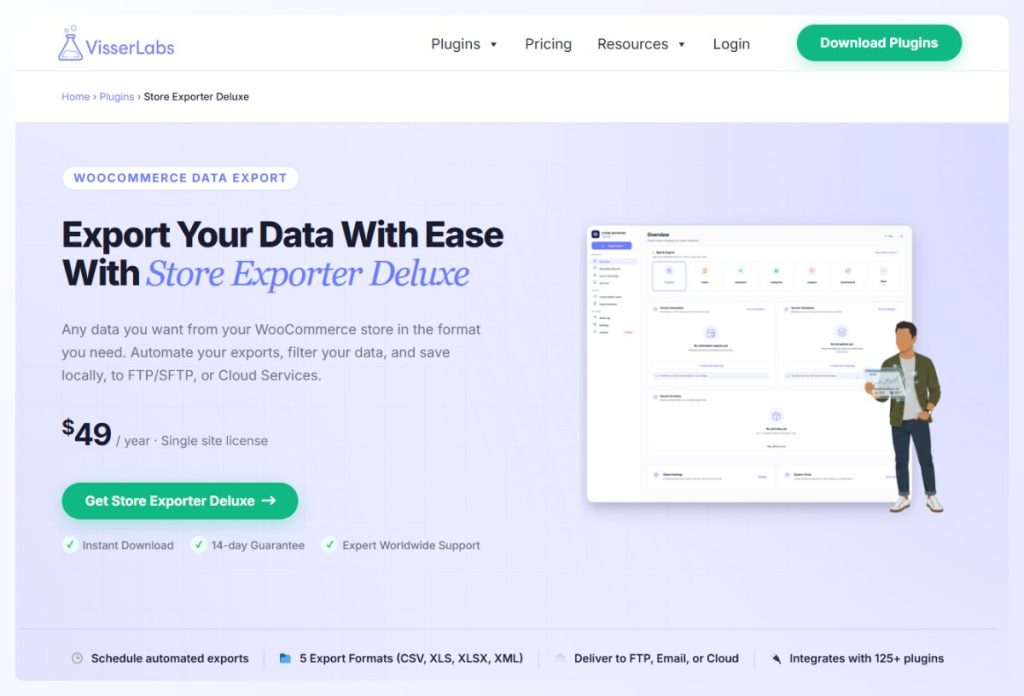
Poder exportar solo los campos que estás verificando también mantiene la comparación manejable. Una exportación específica de SKUs, precios y valores de atributos es mucho más fácil de comparar con un CSV de Shopify que una exportación completa del catálogo.
Estimaciones de tiempo de migración
La mayoría de los proyectos de migración de Shopify a WooCommerce encajan en una de las cuatro ventanas basadas en la complejidad de la tienda. Trata estas como una guía de planificación, no como datos de referencia:
- Tienda simple (menos de 200 productos, menos de 1.000 pedidos históricos, variantes simples): de cuatro a seis horas de trabajo práctico, ventana de migración de un día.
- Tienda estándar (200 a 1.000 productos, 1.000 a 10.000 pedidos, variantes estándar más reseñas): uno o dos días, ventana de migración de fin de semana.
- Tienda compleja (1.000 a 5.000 productos, 10.000 a 50.000 pedidos, paquetes más suscripciones más dependencias de aplicaciones pesadas): de tres a cinco días, migración de varios fines de semana o por etapas.
- Tienda empresarial (más de 5.000 productos, más de 50.000 pedidos, Shopify Plus, Shopify Markets): considere un servicio de migración de pago. Si lo hace usted mismo, planifique de una a dos semanas con una ventana de congelación dedicada.
Así es como cada tipo de dato se mapea a su herramienta. Úselo como una hoja de trucos al secuenciar el trabajo:
- Los productos pasan por el importador CSV integrado de WooCommerce, en dos pasadas si tiene productos variables.
- Los clientes pasan por un CSV formateado según los nombres de columna de WooCommerce (la exportación de Shopify necesita ser renombrada).
- Los pedidos pasan por un plugin de importación de pedidos (CSV de pedidos de Shopify, por lotes mensuales para tiendas grandes).
- Las reseñas pasan por la importación CSV de su plugin de reseñas de WooCommerce (Judge.me, Loox y Yotpo tienen exportaciones compatibles).
- Las imágenes acompañan a la importación de productos, descargadas de las URL de Shopify a su biblioteca de medios.
- Las redirecciones pasan por el administrador de redirecciones de AIOSEO o el plugin Redirection (carga CSV de pares de URL antiguas a nuevas).
- La validación se realiza a través de una exportación completa de la nueva tienda, comparada con los CSV archivados de Shopify.
Conclusión
Una migración de Shopify a WooCommerce es un problema de secuenciación, no técnico. Si obtiene el orden correcto y prepara los datos antes de importar, la mudanza real será tranquila. Si se apresura en la preparación, pasará el tiempo de recuperación que pensó que estaba ahorrando.
Aquí tienes un resumen rápido de lo que hemos cubierto:
- Audite su tienda Shopify, elija su pila, establezca un punto de congelación y haga una copia de seguridad de tres maneras.
- Exporte productos, clientes, pedidos y reseñas de Shopify antes de tocar WooCommerce.
- Importe productos con el importador integrado, dividiendo los productos variables en una pasada principal y una pasada de variaciones.
- Normalice primero los valores de los atributos, para que "Pequeño" y "P" no se conviertan en dos atributos.
- Cree el mapa de redirecciones, pruébelo antes del cambio y manténgalo durante al menos un año.
- Concilie con una exportación completa en la primera semana, mientras las brechas aún son baratas de arreglar.
Si está listo para verificar que su migración de Shopify a WooCommerce realmente ha aterrizado todo, vea cómo Store Exporter Deluxe maneja la exportación de reconciliación.
Preguntas Frecuentes
¿Cuánto tiempo lleva una migración de Shopify a WooCommerce?
Una migración de Shopify a WooCommerce requiere entre medio día y un día completo de trabajo práctico para una tienda con menos de 500 productos y menos de 5.000 pedidos históricos. Las tiendas más grandes o complejas con suscripciones, paquetes o dependencias de aplicaciones importantes pueden requerir un fin de semana completo o más. Las estimaciones de tiempo anteriores desglosan esto por tamaño de tienda.
¿Caerá mi tráfico SEO después de migrar?
Espera fluctuaciones temporales en lugar de una caída permanente, siempre que redirijas correctamente. Google afirma que la visibilidad puede variar durante una mudanza de sitio y se estabiliza con el tiempo, y la mayoría de las páginas de un sitio de tamaño mediano se transfieren en unas pocas semanas. Omitir el mapa de redirección es lo que causa una pérdida duradera, así que constrúyelo antes del corte y mantenlo activo durante al menos un año.
¿Se transfieren las contraseñas de los clientes de Shopify?
No, las contraseñas de los clientes no se transfieren de Shopify. Shopify las hashea y nunca las expone en una exportación, por lo que cada cliente deberá restablecer su contraseña al iniciar sesión por primera vez en WooCommerce. Envíe un correo electrónico de "nos hemos mudado" antes o durante el cambio para que los clientes no sean emboscados en la pantalla de inicio de sesión.
¿Se puede mantener el diseño del tema de Shopify?
No directamente. Los temas de Shopify se construyen en Liquid y no se convierten a WooCommerce, por lo que reconstruye el diseño visual en un tema de WooCommerce como Astra, Kadence o Blocksy. La mayoría de los propietarios de tiendas tratan esto como una oportunidad para refrescar el diseño en lugar de replicarlo píxel por píxel.
¿Es un servicio de migración de pago mejor que hacerlo tú mismo?
Un servicio de migración de pago vale la pena para tiendas con más de 10.000 SKU, configuraciones de Shopify Markets multirregión, o dependencias profundas de aplicaciones de suscripción y fidelización, donde el costo de tu propio tiempo excede la tarifa del servicio. Servicios como LitExtension y Cart2Cart existen exactamente para esos casos. Para una tienda estándar de Shopify, el flujo de trabajo de autoservicio en esta guía es más rápido y económico.
¿Qué pasa si las variantes de tu Shopify no se mapean limpiamente a los atributos de WooCommerce?
La normalización de nombres de variantes es el problema más común en una migración de Shopify a WooCommerce. “Pequeño” y “P” se convierten en dos valores de atributo diferentes si no limpias el CSV primero, lo que genera variaciones que nunca existieron. Elige una versión canónica de cada valor, ejecuta buscar y reemplazar en el CSV de Shopify, luego divídelo en los archivos de producto principal y de variaciones antes de importarlo.











