
¿Necesitas una exportación de suscripciones solo para la facturación del mes pasado, o una lista de todos los que se registraron esta semana? Store Exporter Deluxe tiene un filtro de Fecha de Suscripción integrado en su exportación de Suscripciones, para que no tengas que exportar a todos los suscriptores y recortar el archivo después.
Verás cómo configurar el filtro, qué coincide y qué comprobar cuando la exportación esté vacía.
Para obtener el resumen completo de los campos disponibles, formatos y Exportaciones Programadas para suscripciones, consulta Cómo exportar suscripciones en Store Exporter Deluxe.
Prerrequisitos
| Requisito | Detalles |
|---|---|
| Complemento | Store Exporter Deluxe está activo y tiene licencia |
| Suscripciones de WooCommerce | Instalado y activo, con al menos una suscripción en tu tienda |
| Acceso de administrador | Necesitarás una cuenta con acceso al panel de administración de WordPress |
Configurar el filtro de Fecha de Suscripción
- Ve a WooCommerce → Store Export, luego haz clic en Exportación Rápida.
- En Seleccionar Tipo de Exportación, elige Suscripciones.
- Haz clic en el paso Filtros y Ordenación para expandirlo.
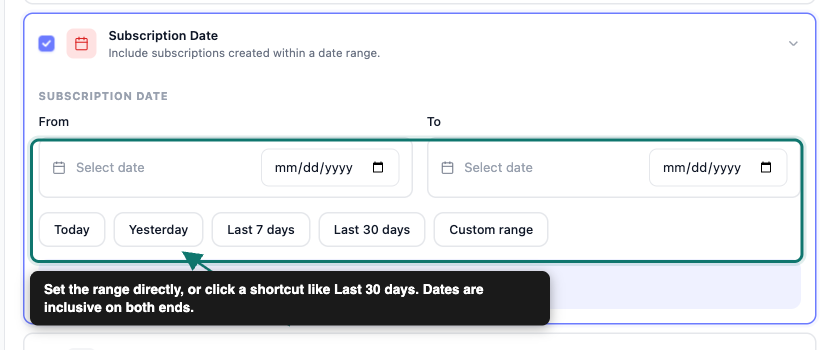
- Marca la casilla Fecha de Suscripción. Su descripción dice “Incluir suscripciones creadas dentro de un rango de fechas”.
- Establece los campos Desde y Hasta, o haz clic en uno de los botones de acceso directo: Hoy, Ayer, Últimos 7 días, Últimos 30 días o Rango personalizado.
- Abre Opciones de Exportación y elige un Formato de Archivo.
- Haz clic en Run Export.
Qué coincide el filtro de fecha
El filtro Fecha de Suscripción coincide con la fecha de creación de cada suscripción, no con su próxima fecha de pago, fecha de fin de prueba o fecha de último pago. Si necesitas suscripciones que deban renovarse en una ventana específica, exporta sin el filtro de fecha y ordena o filtra el archivo resultante por la columna Próximo Pago.
Puedes combinar Fecha de Suscripción con los filtros Estado de Suscripción y Producto de Suscripción en el mismo paso Filtros y Ordenación para acotar aún más la exportación. Por ejemplo, marca Estado de Suscripción, selecciona Activo y configura un rango de fechas juntos para listar solo las suscripciones activas creadas en ese período.
Casos de uso comunes
Utiliza el filtro de Fecha de suscripción para la conciliación del período de facturación: exporta las suscripciones creadas en un mes determinado y compáralas con tus registros contables. También funciona bien para auditorías de nuevos suscriptores, extrayendo una lista de todos los que se registraron esta semana o la semana pasada con el acceso directo Últimos 7 días.
Para un flujo recurrente hacia un CRM o una herramienta de contabilidad, una Exportación programada no es la opción adecuada aquí: su rango de fechas se fija en el momento de guardar y nunca avanza. En su lugar, realiza una Exportación rápida nueva cada período y establece una fecha Desde y Hasta nueva cada vez.
Formatos de exportación compatibles
Exportación rápida ofrece CSV, TSV, XLS, XLSX y XML para exportaciones de suscripciones, con el mismo filtro de fecha disponible en cada formato. Si necesitas salida JSON o RSS en su lugar, configura una exportación programada, que también admite esos dos formatos.
Solución de problemas
Preguntas Frecuentes
Recursos relacionados
- Cómo exportar suscripciones en Exportador de Tiendas Deluxe
- Cómo programar exportaciones en Exportador de Tiendas Deluxe
- Página del producto Store Exporter Deluxe
¿Necesitas más ayuda?
Si estás usando Store Exporter Deluxe y te encuentras con un problema que este artículo no cubre, abre un ticket de soporte y nuestro equipo te ayudará a que tu exportación de suscripciones funcione.
Si estás usando el plugin gratuito Store Exporter, pregunta en el foro de soporte de WordPress.org y nuestro equipo te responderá allí.
