
Si un proveedor, marketplace o sistema de contabilidad espera que tus datos de WooCommerce se depositen en un servidor a una hora determinada, enviar un archivo por correo electrónico o descargarlo manualmente no es escalable. Store Exporter Deluxe puede enviar una Exportación Programada directamente a un servidor FTP o SFTP en su lugar, para que el archivo simplemente aterrice donde necesita estar, por sí solo, cada vez que se ejecuta la programación.
Este artículo cubre la configuración del método de entrega FTP / SFTP en una Exportación Programada: cada campo del formulario, cómo ejecutar la programación una vez para confirmar que se conecta antes de confiar en un temporizador, y qué significan los mensajes de error del plugin cuando falla una conexión.
Prerrequisitos
| Requisito | Detalles |
|---|---|
| Complemento | Store Exporter Deluxe está activo y tiene licencia |
| Exportación programada | Ya has creado una Exportación Programada. Para obtener instrucciones detalladas, consulta Cómo programar exportaciones en Store Exporter Deluxe |
| Detalles del servidor | Ten a mano el host, puerto, nombre de usuario y contraseña de tu proveedor de hosting o FTP antes de empezar. Solo se admite la autenticación por contraseña; consulta la nota a continuación si tu servidor SFTP requiere una clave privada. |
Elegir FTP / SFTP como método de entrega
- Abre WooCommerce → Store Export → Scheduled Exports.
- Abre la programación que deseas configurar o haz clic en Nueva programación para crear una.
- Haz clic en el paso Método en la parte superior del formulario.
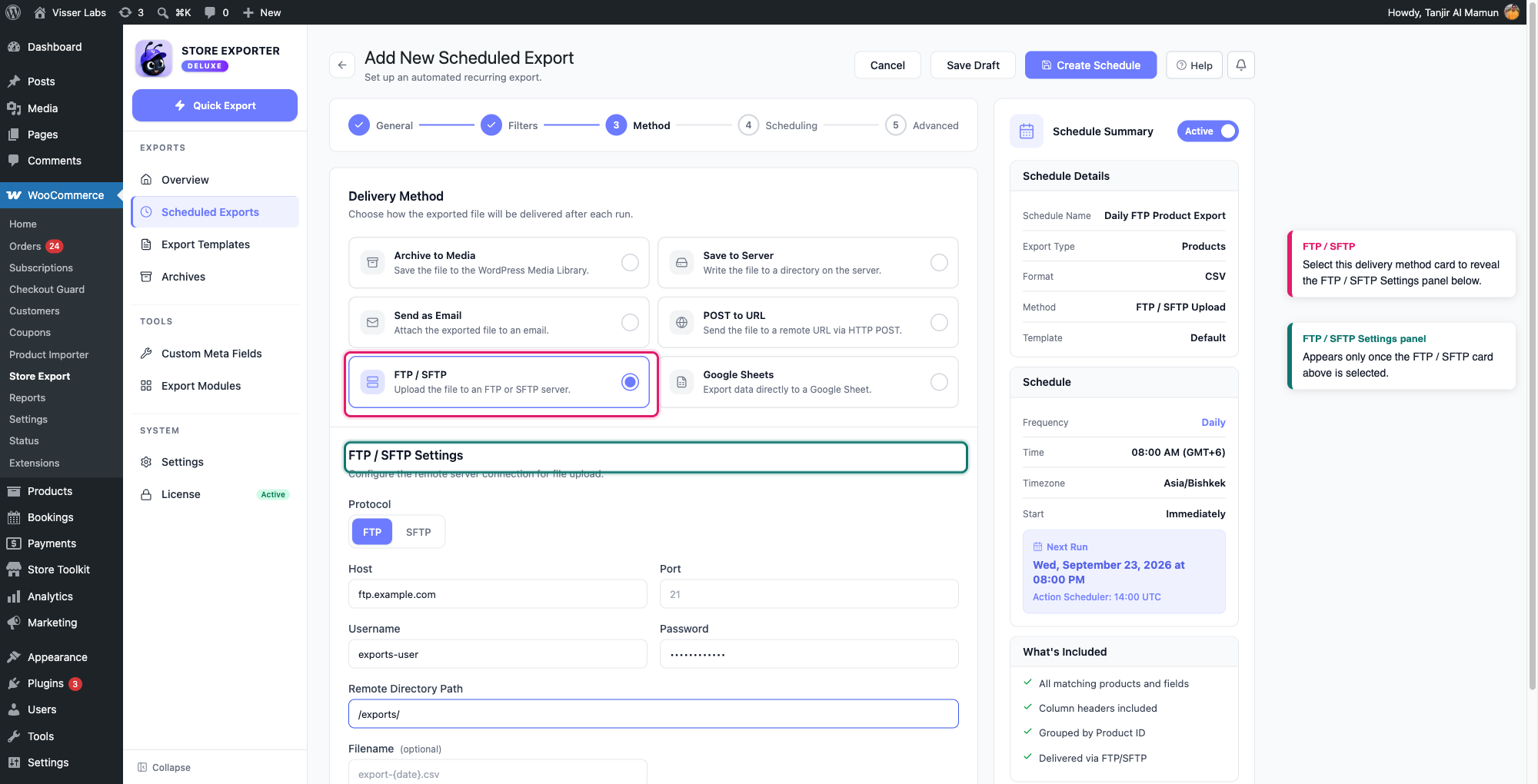
- Selecciona la tarjeta FTP / SFTP.
Al seleccionarla, se revela un panel de Configuración de FTP / SFTP debajo de las tarjetas de método de entrega.
Configuración de la conexión
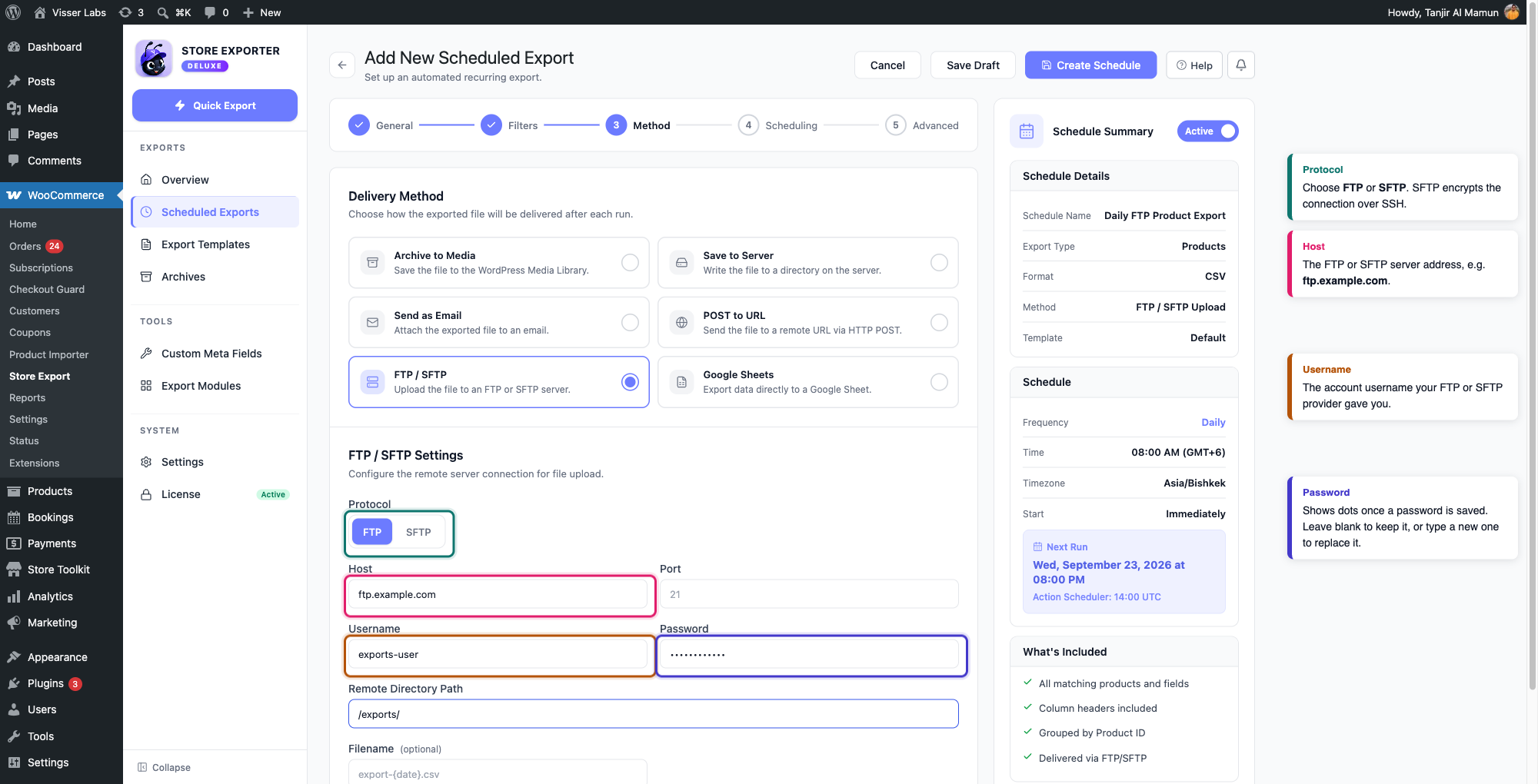
El panel de Configuración de FTP / SFTP tiene estos campos:
- Protocolo: elige FTP o SFTP. SFTP cifra la conexión sobre SSH y es la opción más segura si tu host lo ofrece.
- Host: la dirección del servidor FTP o SFTP, por ejemplo
ftp.example.com. - Puerto: el puerto de conexión del servidor. Deja este campo en blanco para usar el valor predeterminado habitual del protocolo, que el campo muestra como texto de marcador de posición:
21para FTP,22para SFTP. - Nombre de usuario: el nombre de usuario de la cuenta que te proporcionó tu proveedor de FTP o SFTP.
- Contraseña: la contraseña de la cuenta. Una vez que una programación tiene una contraseña guardada, este campo muestra puntos en lugar del valor real y una nota de que ya hay una contraseña guardada. Déjalo en blanco para mantener esa contraseña guardada, o escribe una nueva para reemplazarla.
- Ruta del directorio remoto: la carpeta en el servidor remoto donde subir, por ejemplo
/exports/. - Nombre de archivo (opcional): anula el nombre del archivo subido. Déjalo en blanco para usar el nombre de archivo predeterminado de la exportación.
Una vez que hayas completado estos campos, haz clic en Crear programación (o Guardar programación en una existente) para guardar.
Probar la conexión antes de depender de la programación
No hay un botón separado de Probar conexión en el formulario FTP / SFTP. En su lugar, guarda la programación con los detalles de conexión completados, y luego activa una ejecución real bajo demanda en lugar de esperar a que llegue su programación:
- En la pantalla de Exportaciones Programadas, busca la programación que acabas de guardar.
- Abre el menú de acciones de su fila (el botón ⋮) y haz clic en Ejecutar ahora.
- Mira el panel de Actividad reciente en la misma pantalla. La ejecución se muestra como En curso, y luego se actualiza a Completada o Fallida.
Un estado de Completada confirma que el archivo llegó a tu servidor FTP o SFTP. Si muestra Fallida, la razón exacta está en el Registro de auditoría:
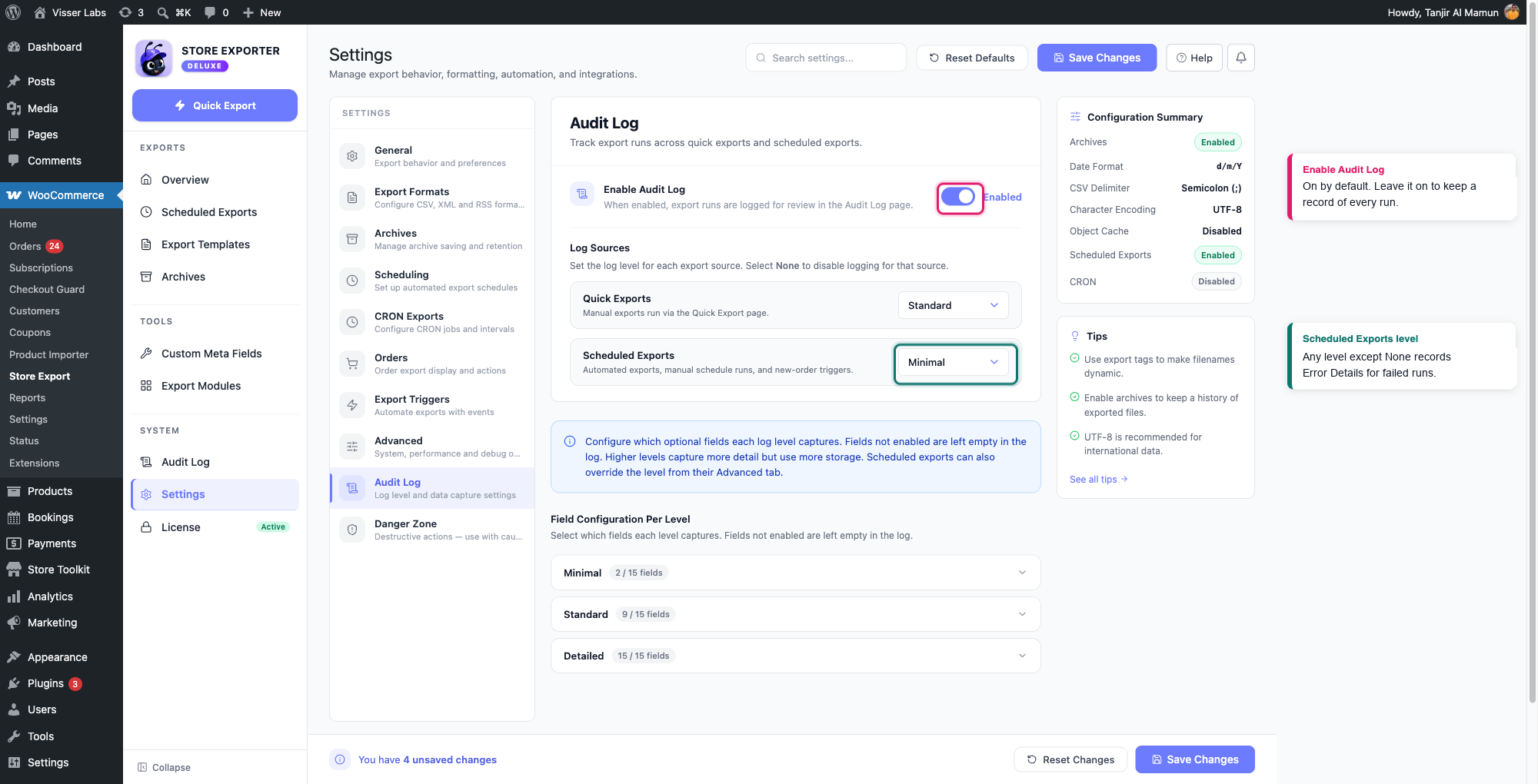
- Abre WooCommerce → Store Export → Ajustes y selecciona la sección Registro de auditoría.
- Comprueba que Habilitar registro de auditoría esté activado (está activado por defecto) y que Exportaciones programadas no esté configurado como Ninguno. Por defecto, todos los demás niveles, incluido Mínimo, capturan Detalles de error, el campo que contiene el mensaje de error exacto del plugin.
- Abre Registro de auditoría en la barra lateral de Store Export y expande la entrada de la ejecución fallida para leer el mensaje de error. Si no hay ninguna entrada para esa ejecución, corrige los ajustes del paso 2 y vuelve a ejecutar Ejecutar ahora.
Solución de problemas
22 por defecto), y confirma con tu proveedor de hosting o SFTP que el servidor acepta conexiones SFTP desde el servidor de tu sitio.Preguntas Frecuentes
Artículos relacionados
- Cómo programar exportaciones en Store Exporter Deluxe: para crear la exportación programada en sí y comparar los seis métodos de entrega
¿Necesitas más ayuda?
Si estás usando Store Exporter Deluxe y te encuentras con un problema que este artículo no cubre, abre un ticket de soporte y nuestro equipo te ayudará a entregar tu exportación.
Si estás usando el plugin gratuito Store Exporter, pregunta en el foro de soporte de WordPress.org y nuestro equipo te responderá allí.
