
Tu exportación se ha descargado, pero la hoja de cálculo muestra ceros faltantes, caracteres extraños o todo en una sola columna. La mayoría de estos problemas provienen de cómo Excel o Google Sheets leen el archivo, no de los datos en sí. Esta guía te muestra qué formato de archivo elegir en Store Exporter Deluxe, cómo abrirlo en Excel o Google Sheets, y cómo solucionar los problemas de visualización más comunes.
Prerrequisitos
- Store Exporter Deluxe está activo y con licencia.
- Sabes cómo realizar una exportación. Consulta Cómo usar la Exportación Rápida en Store Exporter Deluxe.
- Microsoft Excel en tu ordenador, o una cuenta de Google con acceso a Google Sheets.
Paso 1: Elige el formato de archivo correcto
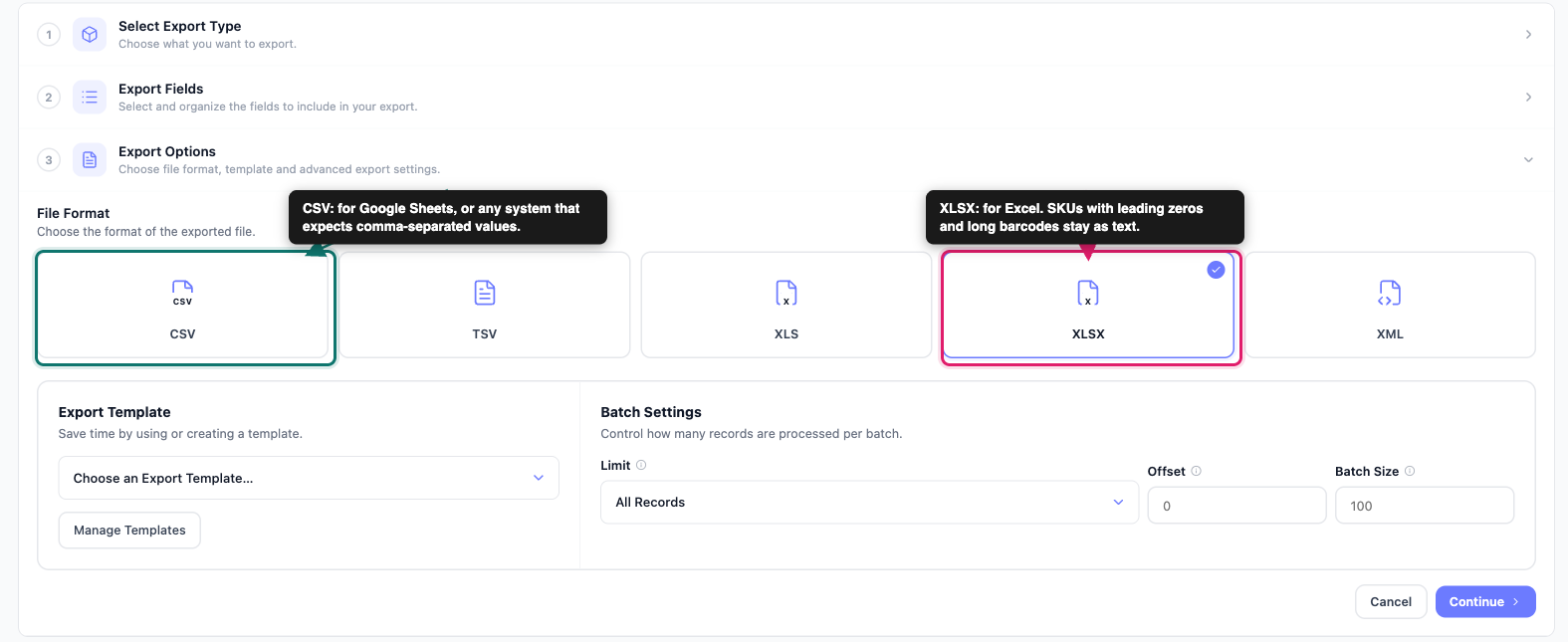
El formato que elijas antes de exportar decide cuánta limpieza necesitarás después. Usa esta tabla para elegir:
| Formato | Mejor para |
|---|---|
| XLSX | Al abrir en Excel. Valores como los SKU con ceros iniciales y códigos de barras largos se mantienen como texto, para que Excel no los modifique. |
| CSV | Al importar en Google Sheets, o en otro sistema que espere valores separados por comas. |
| TSV | Sistemas que esperan valores separados por tabulaciones. Cada celda está separada por una tabulación en lugar de una coma. |
| XLS | Solo para versiones muy antiguas de Excel (97-2003) que no pueden abrir XLSX. XLS tiene un máximo de 255 columnas. |
Para configurar el formato:
- Ve a WooCommerce > Store Export.
- Haga clic en Exportación rápida en la barra lateral.
- Completa Seleccionar Tipo de Exportación y Campos de Exportación como de costumbre.
- Abre Opciones de exportación.
- En Formato de Archivo, selecciona la opción XLSX o CSV.
- Haz clic en Run Export.
- Haz clic en Descargar Archivo cuando la exportación finalice.
Para más información sobre la configuración de exportación específica para Excel, consulta Cómo exportar datos de WooCommerce a Excel (XLS/XLSX).
Paso 2: Abrir una exportación XLSX en Excel
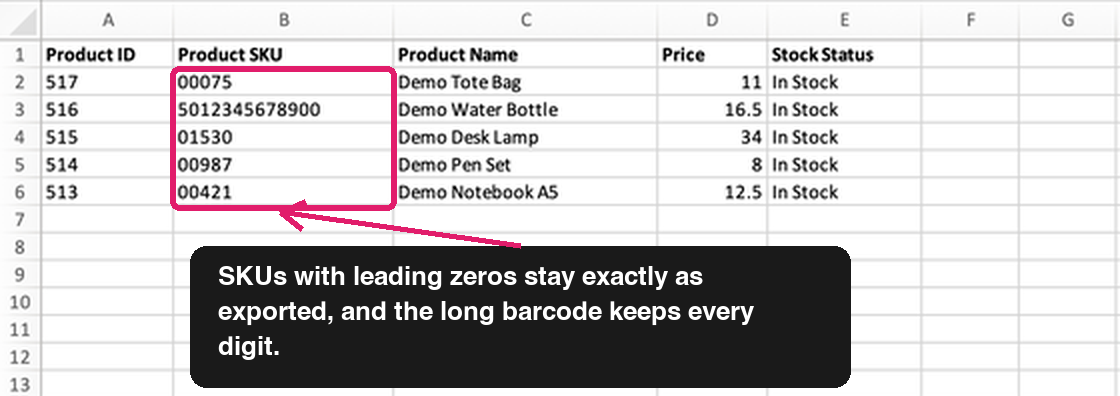
Haz doble clic en el archivo XLSX descargado. Se abrirá en Excel como un libro de trabajo normal con una fila por registro y, si Incluir encabezados de columna está seleccionado en WooCommerce > Store Export > Settings > General, una fila de encabezado en la parte superior.
No necesitas pasos de importación para XLSX. Store Exporter Deluxe guarda los valores que comienzan con cero y los valores numéricos largos, como los códigos de barras, como texto, para que Excel los muestre exactamente como están almacenados en WooCommerce.
Paso 3: Abrir una exportación CSV en Excel
Si haces doble clic en un archivo CSV, Excel adivina cómo leerlo. Esa suposición puede acortar números largos, omitir ceros iniciales en algunas versiones o mostrar letras acentuadas incorrectamente. Importar el archivo te da control sobre cómo se lee cada columna.
Importa el CSV con Desde Texto/CSV
Estos pasos usan los menús de Windows. En Excel para Mac, elige Datos > Obtener datos (Power Query) > Texto/CSV, haz clic en Examinar para seleccionar tu exportación CSV y haz clic en Siguiente. La pantalla de vista previa que sigue coincide con los pasos 4 y 5.
- Abre un libro de trabajo en blanco en Excel.
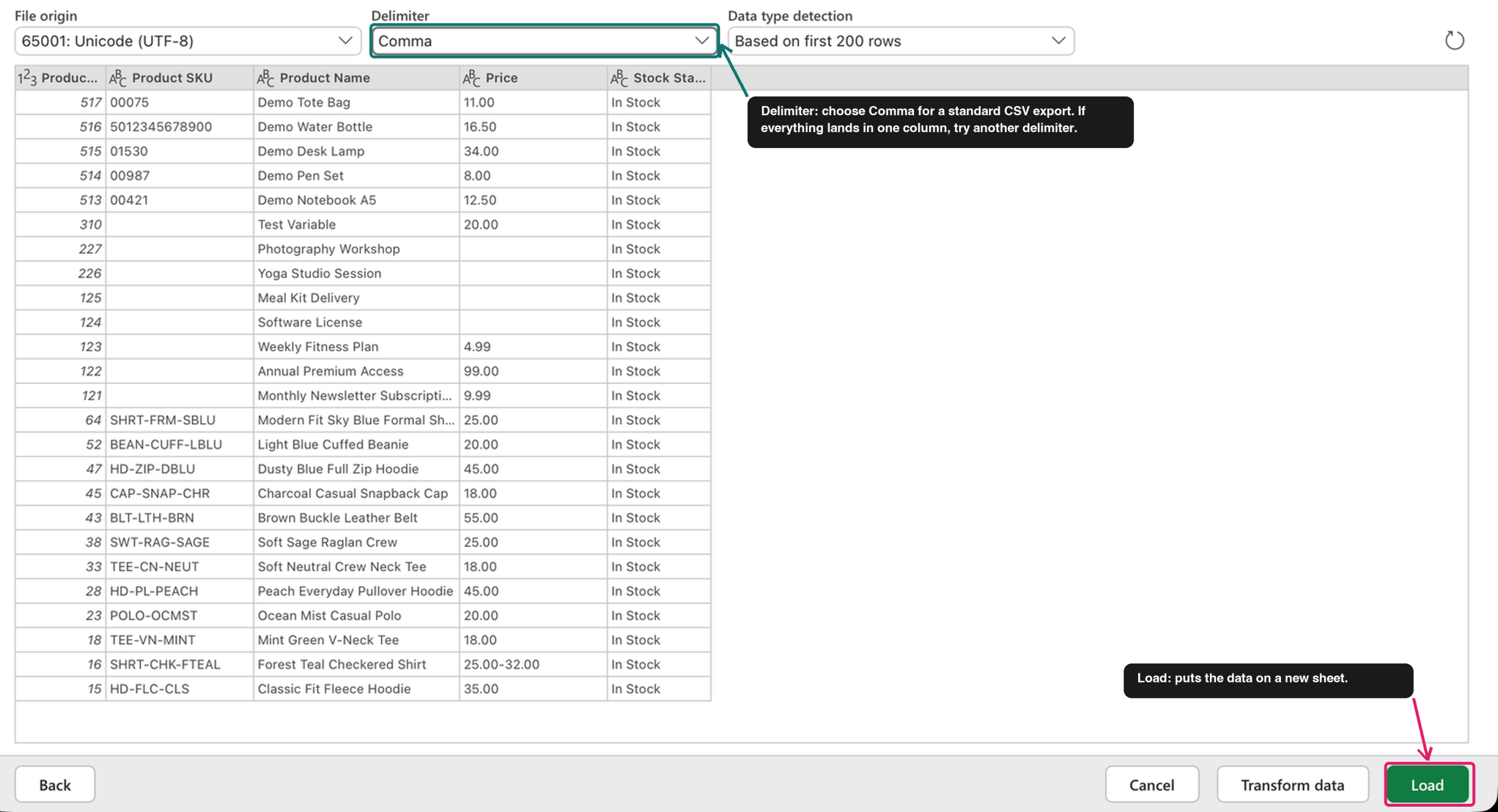
- En la pestaña Datos, en el grupo Obtener y transformar datos, haz clic en Desde Texto/CSV.
- Selecciona tu exportación CSV y haz clic en Importar.
- En la vista previa, comprueba que las columnas se dividen correctamente. Si no es así, elige Coma en la lista Delimitador.
- Haz clic en Cargar.

Conservar ceros a la izquierda con el Asistente para importar texto
Utiliza este método cuando una columna como SKU, código postal o número de teléfono deba conservar sus ceros a la izquierda, o cuando las letras acentuadas se vean mal después de una importación normal.
Estos pasos utilizan los menús de Windows. En Excel para Mac, omite la configuración única a continuación y elige Datos > Obtener datos (Power Query) > Desde texto (heredado) en el paso 1 de Ejecutar el asistente.
Activar el asistente heredado (una vez)
- En Excel, ve a Archivo > Opciones > Datos.
- En Mostrar asistentes para importar datos heredados, selecciona Desde texto (heredado).
- Haz clic en Aceptar.
Ejecutar el asistente
- En la pestaña Datos, haz clic en Obtener datos > Asistentes heredados > Desde texto (heredado).
- Haz doble clic en tu exportación CSV.
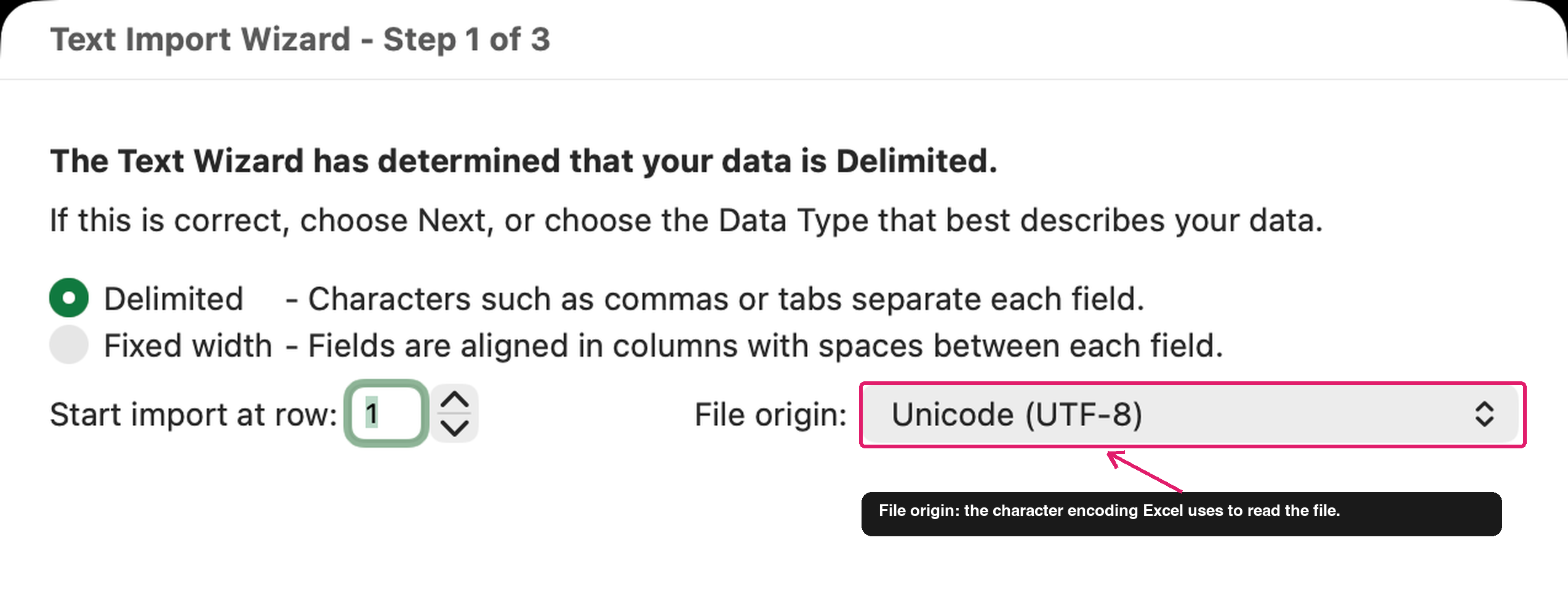
- En Origen del archivo, selecciona Unicode (UTF-8). En Windows, la entrada puede aparecer como 65001 : Unicode (UTF-8).
- Elige Delimitado y continúa hasta el paso del delimitador.
- Selecciona Coma como delimitador y continúa.
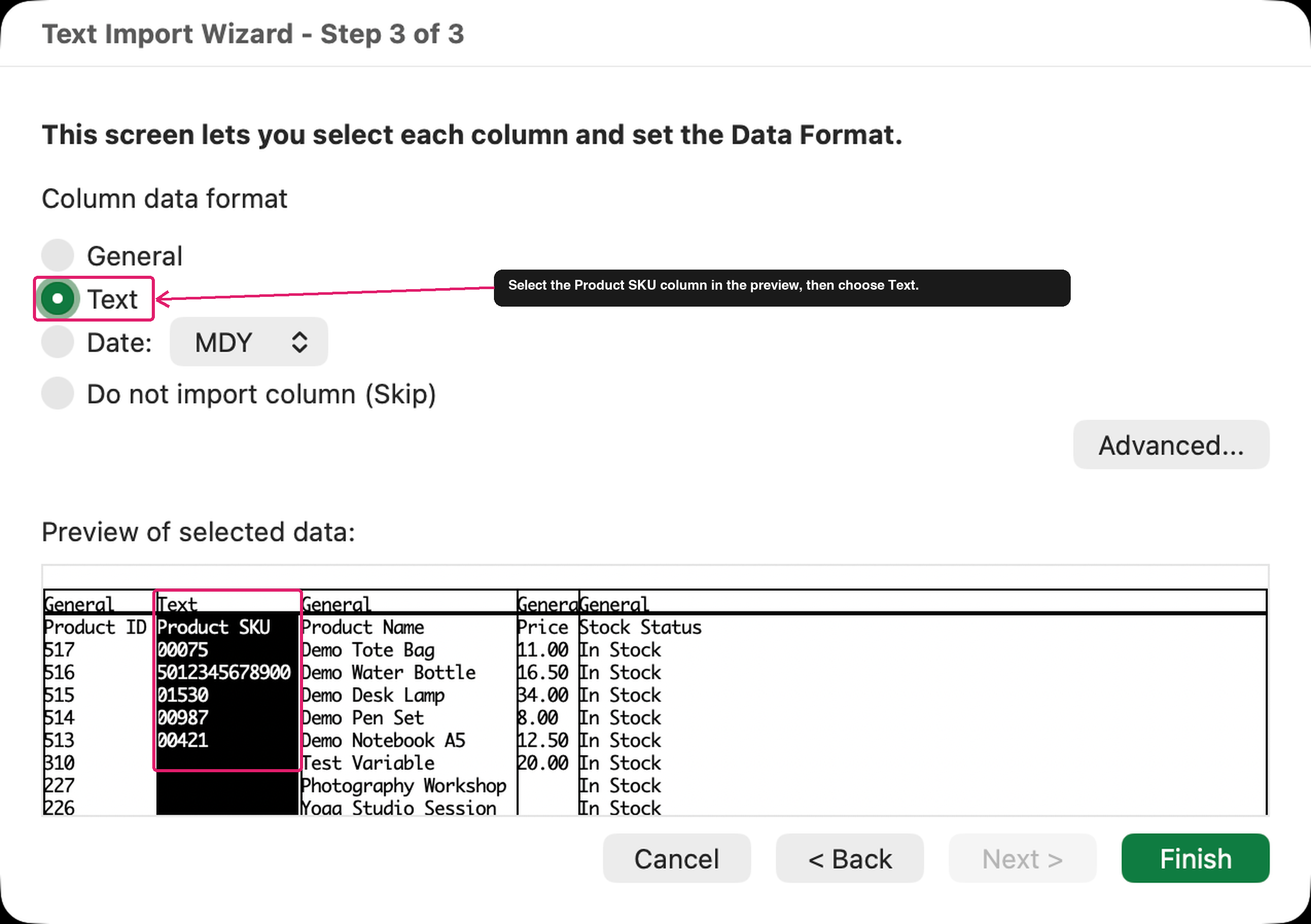
- Haz clic en una columna que deba conservar los ceros a la izquierda.
- En Formato de datos de columna, selecciona Texto. Repite los dos últimos pasos para cada columna que deba conservar los ceros a la izquierda.
- Haz clic en Finalizar.
- En el cuadro de diálogo Importar datos, elige dónde colocar los datos.
- Haz clic en Aceptar.
Paso 4: Importar una exportación CSV en Hojas de cálculo de Google
Importa el CSV en una hoja. La pantalla de importación te permite controlar cómo Hojas de cálculo de Google lee cada valor.
- Abre Hojas de cálculo de Google y crea una hoja de cálculo en blanco.
- Haz clic en Archivo > Importar.
- Sube tu exportación CSV.
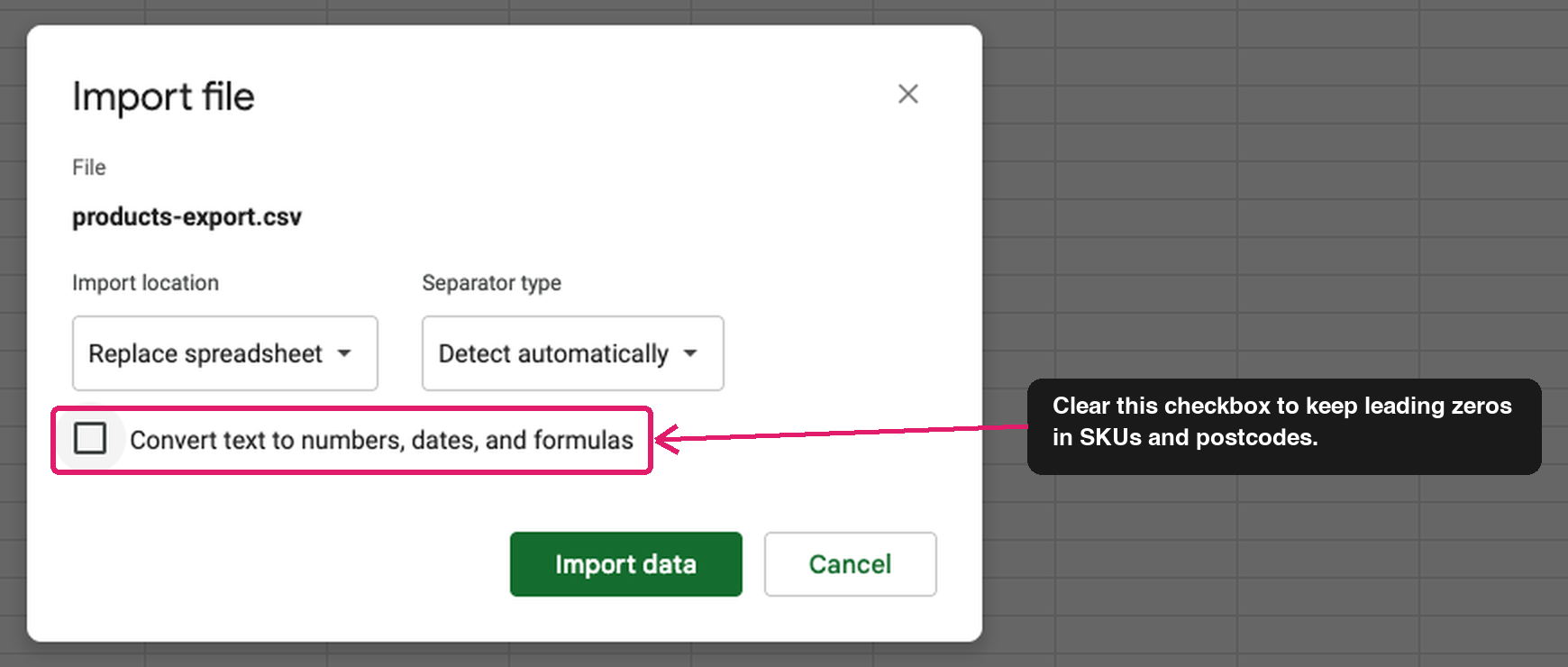
- En Ubicación de importación, elige dónde van los datos, por ejemplo, Insertar hoja(s) nueva(s) o Reemplazar hoja de cálculo.
- Deja Tipo de separador en Detectar automáticamente.
- Para conservar los ceros a la izquierda, desmarca la casilla Convertir texto en números, fechas y fórmulas.
- Haz clic en Importar datos.
Tus datos de exportación ahora se encuentran en una Hoja de cálculo de Google que puedes ordenar, filtrar y compartir como cualquier otra hoja.
Ajustes que cambian cómo se abre tu archivo
Estos dos ajustes en WooCommerce > Store Export > Settings cambian cómo una hoja de cálculo abre tu CSV. Las Soluciones de problemas de abajo los usan.
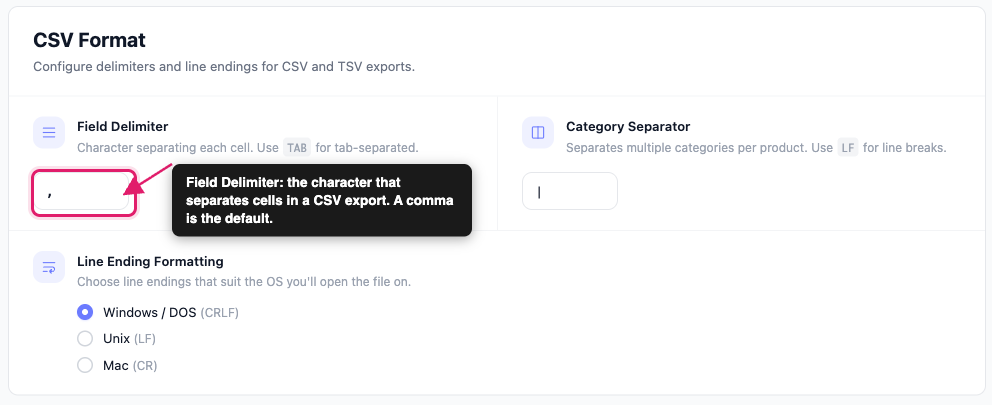
En Settings > Export Formats, Field Delimiter en CSV Format establece el carácter que separa las celdas. Una coma es el valor predeterminado.
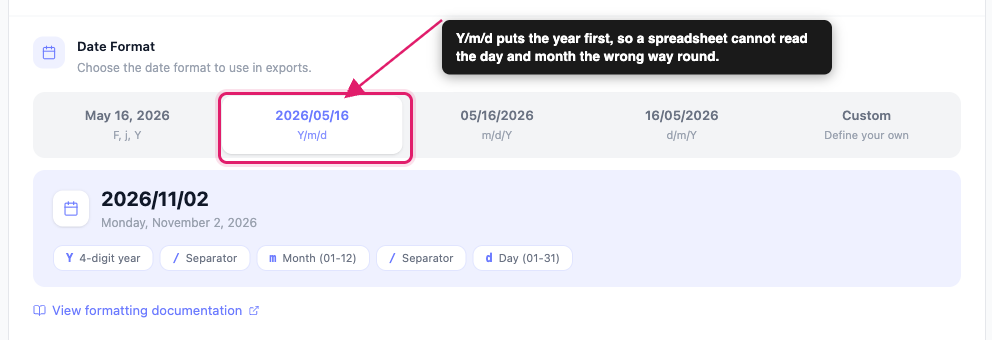
En Settings > General, Date Format establece cómo se escriben las fechas. La opción 2026/05/16 (Y/m/d) pone el año primero.
Solución de problemas
=, +, - o @. Los importes negativos y los números de teléfono internacionales no se modifican.Y/m/d). Haz clic en Guardar cambios y exporta de nuevo. Una fecha como 04/05 puede significar 5 de abril o 4 de mayo, dependiendo de la configuración regional de tu ordenador, pero una fecha con el año primero no puede malinterpretarse de esa manera.Preguntas frecuentes
¿Necesita ayuda?
Si tiene alguna pregunta o encuentra algún problema, estamos aquí para ayudarle.
- Usuarios Premium: Abrir un ticket de soporte
- Usuarios gratuitos: Visite nuestro foro de la comunidad
