
Calcular sus márgenes significa poner los datos de costes junto a los datos de ventas en la misma hoja de cálculo. Por lo tanto, si ha estado buscando en Store Exporter Deluxe una opción de "COGS" y no ha encontrado nada, esta es la razón: el coste de los bienes vendidos no es un tipo de exportación por sí mismo. Es un conjunto de campos que se añaden a una exportación normal de Productos o Pedidos.
Store Exporter Deluxe lee el coste de los bienes vendidos de dos fuentes diferentes, y los campos que verá dependen de cuál utilice su tienda. Una vez que una fuente está activa, los campos correspondientes aparecen en el selector de campos junto a todas las demás columnas, listos para incluirlos en una Exportación Rápida o en una Exportación Programada.
Prerrequisitos
| Requisito | Detalles |
|---|---|
| Complemento | Store Exporter Deluxe 5.4.2 o posterior, activo y con licencia. El soporte para la función integrada de Coste de los Bienes Vendidos de WooCommerce se añadió en la versión 5.4.2 |
| Una fuente de COGS | O bien la función integrada de Coste de los Bienes Vendidos de WooCommerce activada, o la extensión Coste de los Bienes Vendidos activa. Ver más abajo para ambas. |
| Valores de coste guardados | Sus productos necesitan tener un coste almacenado. Una exportación solo puede devolver datos que ya existen. |
| Acceso de administrador | Necesitarás una cuenta con acceso al panel de administración de WordPress |
De dónde provienen sus datos de COGS
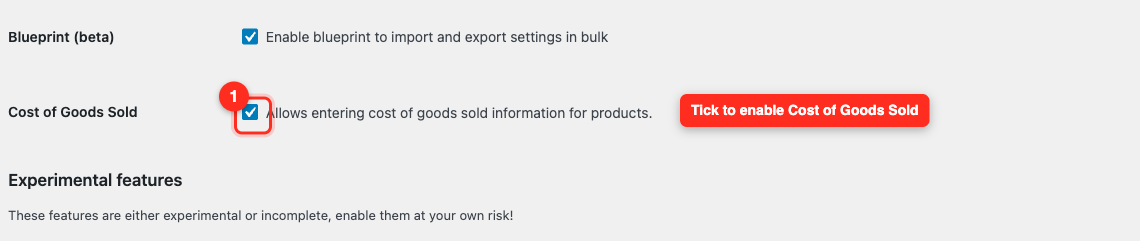
Función integrada de Coste de los Bienes Vendidos de WooCommerce: Actívela en WooCommerce → Ajustes → Avanzado → Funciones activando Coste de los Bienes Vendidos. Cada producto obtiene entonces un campo de Coste de los bienes en la pestaña General de la caja de Datos del producto. En un producto variable, cada variación obtiene su propio campo de Coste, y si se deja en blanco, se recurre al valor del producto padre. Para más información sobre la función en sí, consulte la documentación de Coste de los Bienes Vendidos de WooCommerce.
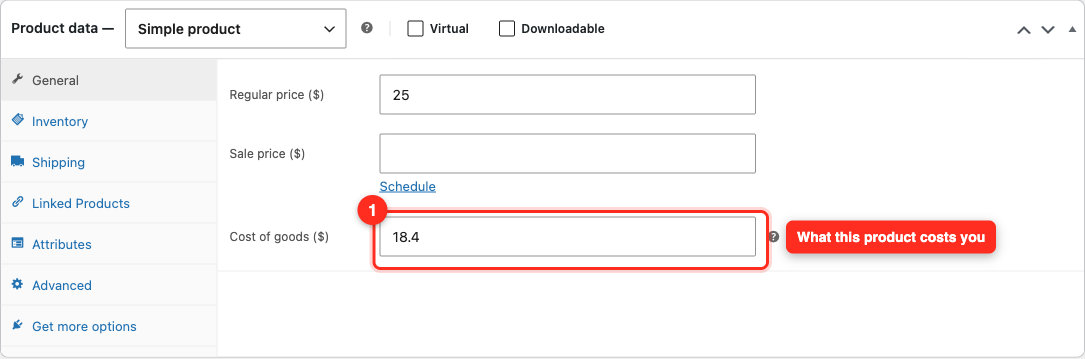
La extensión Coste de los Bienes Vendidos: Esta es la extensión separada Coste de los Bienes Vendidos, que añade su propio campo de coste a los productos simples y variables. Store Exporter Deluxe la detecta automáticamente y añade un conjunto diferente de campos.
Puede comprobar lo que el plugin ha detectado en cualquier momento. Abra WooCommerce → Exportación de Tienda, luego haga clic en Módulos de Exportación bajo el grupo HERRAMIENTAS en la barra lateral.
Qué campos de COGS obtiene
| Tipo de exportación | Campo | Fuente de COGS |
|---|---|---|
| Productos | Coste de los Bienes Vendidos | Integrado en WooCommerce |
| Productos | Coste de los Bienes Vendidos (Efectivo) | Integrado en WooCommerce |
| Productos | Coste de la mercancía | Extensión Coste de los Bienes Vendidos |
| Pedidos | Coste Total de los Bienes Vendidos del Pedido | Integrado en WooCommerce |
| Pedidos | Artículos del Pedido: Coste de los Bienes Vendidos | Integrado en WooCommerce |
| Pedidos | Coste Total de las Mercancías del Pedido | Extensión Coste de los Bienes Vendidos |
| Pedidos | Artículos del pedido: Costo de los bienes | Extensión Coste de los Bienes Vendidos |
| Pedidos | Artículos del pedido: Costo total de los bienes | Extensión Coste de los Bienes Vendidos |
Algunas cosas que vale la pena saber sobre estos:
Coste de los Bienes Vendidos frente a Coste de los Bienes Vendidos (Efectivo): El primero devuelve el valor del coste guardado en el producto en sí. El segundo devuelve el valor que WooCommerce aplica realmente a los pedidos y a la analítica. Para una variación con un campo de Coste en blanco, el valor efectivo es el heredado del producto padre, por lo que las dos columnas pueden diferir.
El campo de producto de la extensión es singular: Dice Cost of Good, no “Cost of Goods”. Esa es la etiqueta que usa el plugin, así que búscalo exactamente así.
Los campos de Artículos de Pedido siguen la configuración de formato de Artículos: Por defecto, Items formatting en la tarjeta de filtro Order Items Formatting está configurado como Combined, por lo que los costes por artículo para todo el pedido llegan juntos en una sola celda. Cámbialo a Individual y cada artículo tendrá su propia fila en su lugar, con el coste de ese artículo en la columna.
Añadir campos COGS a una Exportación Rápida
Los campos COGS no forman parte de la selección de campos predeterminada, por lo que debes añadirlos manualmente cada vez que crees una nueva exportación.
- Abre WooCommerce → Store Export desde el menú de administración de WordPress.
- Haz clic en Quick Export en la barra lateral. Es el botón independiente encima del grupo EXPORTS.
- En el paso Select Export Type, haz clic en la ficha Products. Para los costes a nivel de pedido, haz clic en Orders en su lugar.
- Expande el paso Export Fields.
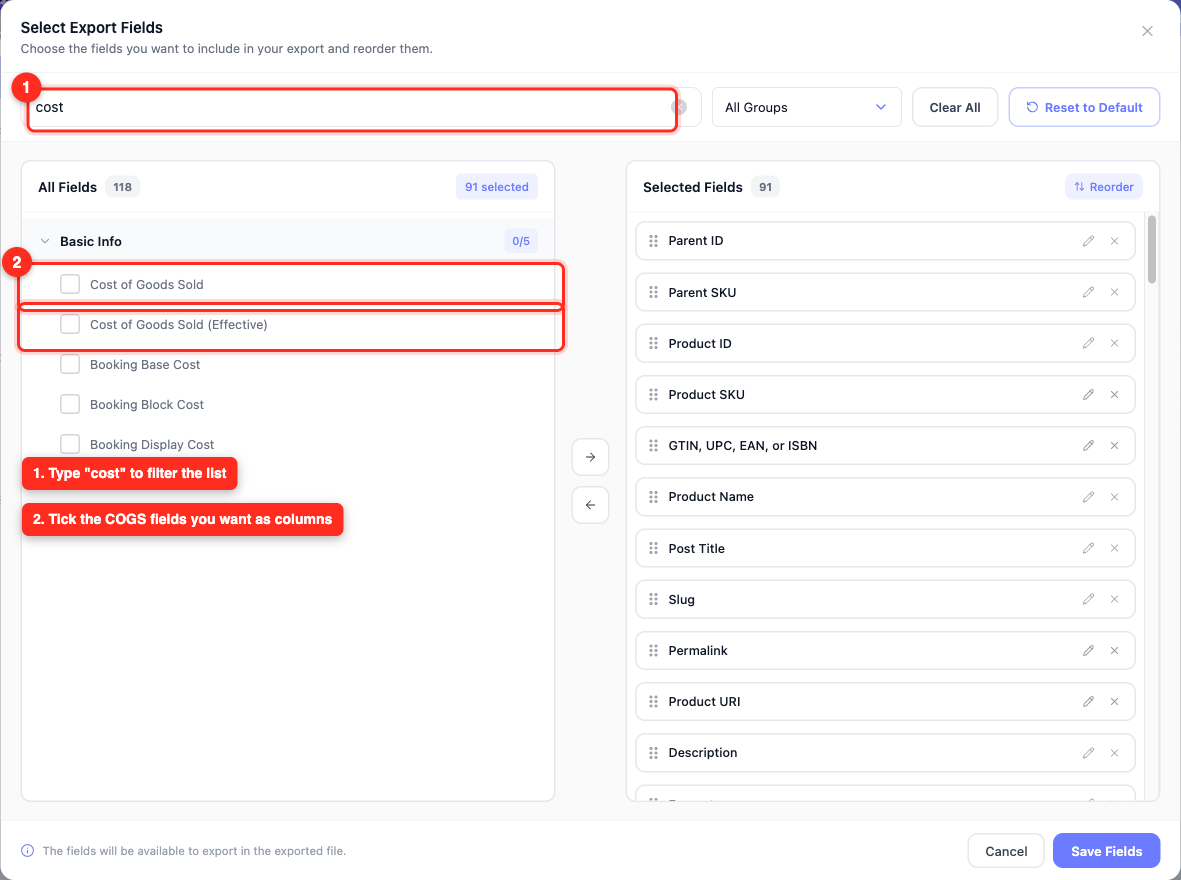
- Haz clic en Add more fields para abrir el diálogo Select Export Fields.
- Escribe
costen el cuadro Search fields… para acotar la lista. - Marca la casilla junto a cada campo COGS que desees.
- Haz clic en Save Fields para cerrar el diálogo.
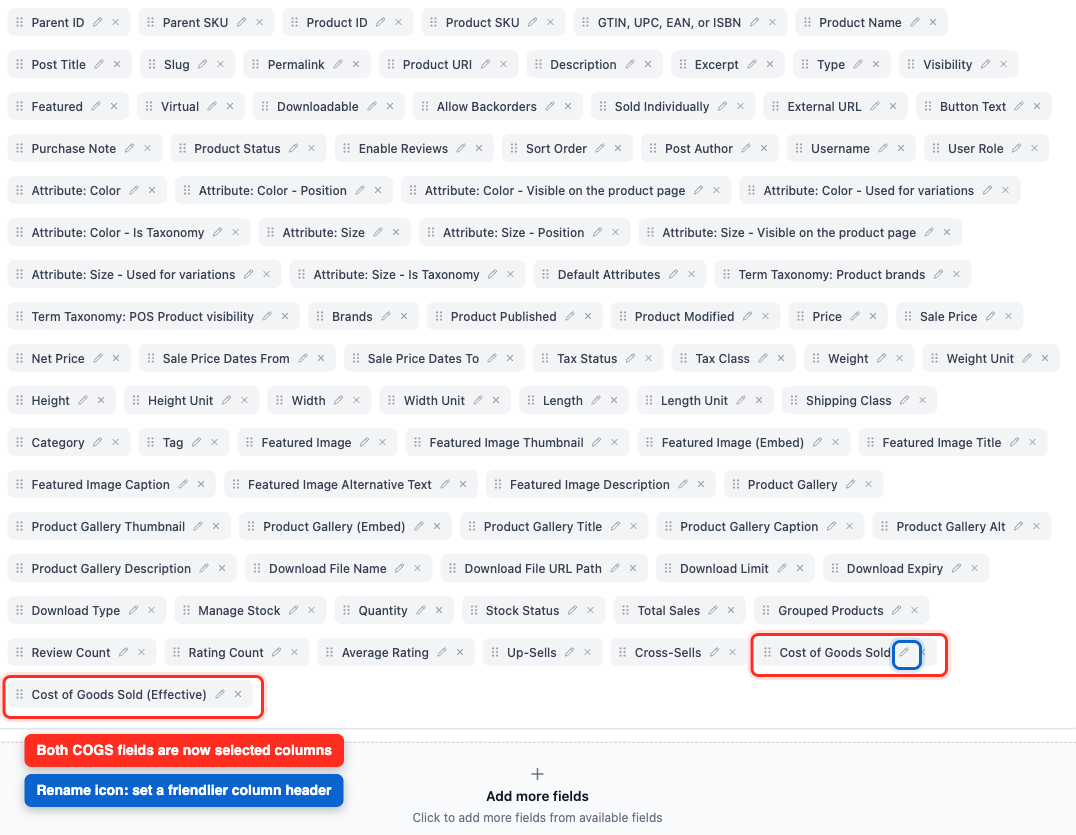
- De vuelta en Export Fields, arrastra el nuevo campo a la posición que deseas que ocupe como columna.
- Expande Filters & Sorting para acotar qué registros se incluyen.
- Expande Export Options y elige un formato de archivo.
- Haz clic en Run Export.
- Haz clic en Download File una vez que la exportación finalice.
Cada campo de tu selección también tiene un icono de renombrar (lápiz). Haz clic en él si prefieres que el encabezado de la columna en tu archivo diga algo diferente a la etiqueta predeterminada del plugin.
Para un recorrido completo del resto de la pantalla, consulta Cómo exportar productos de WooCommerce con Store Exporter Deluxe.
Filtra qué registros se incluyen
El paso Filters & Sorting controla exactamente qué productos o pedidos llegan a tu archivo. Lo que ves allí depende del tipo de exportación que hayas elegido.
En una exportación de Productos, puedes filtrar por Categorías, Etiquetas, Tipos de Producto, Estado del Producto, Marcas, Clase de Envío, Estado del Stock, Cantidad en Stock, Destacados, Rol de Usuario y dos rangos de fechas: Fecha de Publicación y Fecha de Modificación.
En una exportación de Pedidos, los más útiles para la generación de informes de costes son Estado del Pedido, Fecha del Pedido y Fecha de Modificación. También puedes filtrar por Pasarela de Pago, País de Facturación, País de Envío, Método de Envío, Cliente, Código de Cupón, Producto, Categoría de Producto, Etiqueta de Producto, Marca de Producto, entre otros.
Para un informe de margen mensual, establece Estado del Pedido a tus estados completados y establece Fecha del Pedido al rango que estás informando. Esto mantiene los pedidos reembolsados y abandonados fuera de los totales.
En la parte inferior del paso, Ordenar por y Orden controlan cómo se ordenan las filas en el archivo.
Exportar COGS programadamente
Las Exportaciones Programadas funcionan de manera diferente a la Exportación Rápida en una forma que importa aquí.
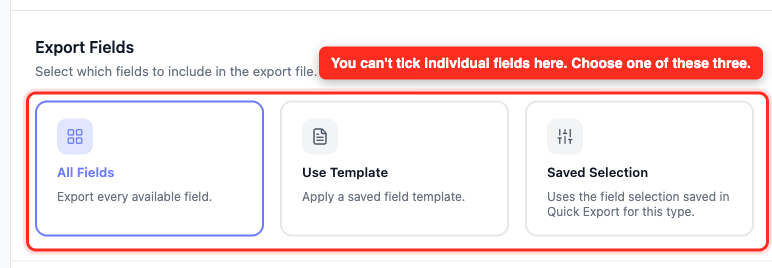
El paso General ofrece tres opciones bajo Campos de Exportación:
Todos los Campos: Exporta cada campo disponible para el tipo, incluido COGS. Esta es la ruta más rápida, pero produce un archivo ancho.
Usar Plantilla: Aplica una plantilla de exportación guardada. Crea una plantilla que contenga tu campo COGS primero, luego selecciónala aquí. Esta es la opción más ordenada para un informe recurrente.
Selección Guardada: Reutiliza la selección de campos que guardaste por última vez en Exportación Rápida para ese tipo de exportación. Así que configura tus campos COGS en Exportación Rápida primero, luego elige esta opción.
Para crear la programación:
- Abre WooCommerce → Store Export, luego haz clic en Exportaciones Programadas bajo el grupo EXPORTACIONES.
- Haz clic en Nueva Programación.
- En el paso General, introduce un nombre en el campo Nombre de la Programación.
- Elige Productos u Pedidos en el menú desplegable Tipo de Exportación.
- Elige un formato de archivo en el menú desplegable Formato de Exportación.
- Bajo Campos de Exportación, elige Todos los Campos, Usar Plantilla o Selección Guardada.
- Haz clic en Siguiente: Filtros y establece las condiciones que limitan lo que se exporta.
- Haz clic en Siguiente: Método para elegir cómo se entrega el archivo.
- Haz clic en Siguiente: Programación para establecer la frecuencia con la que se ejecuta.
- Haz clic en Siguiente: Avanzado para establecer el nivel de registro y otras opciones por programación.
- Haz clic en Crear Programación para guardar.
Una vez guardada, abre la programación de nuevo y haz clic en Ejecutar Ahora para ejecutarla inmediatamente. Comprueba el archivo resultante para confirmar que la columna COGS está presente antes de confiar en la programación.
Para todo lo demás que cubre el asistente, consulta Cómo programar exportaciones en Store Exporter Deluxe.
Si los datos de tus costes residen en una clave meta personalizada
Store Exporter Deluxe no detecta algunos plugins de costes. Si el tuyo no se detecta, aún puedes exportar sus datos registrando la clave meta que utiliza como campo personalizado.
- Abre WooCommerce → Exportación de tienda y haz clic en Campos meta personalizados en el grupo HERRAMIENTAS.
- Haz clic en Añadir campo personalizado.
- Elige Productos u Pedidos en el menú desplegable Tipo de Exportación.
- Introduce la clave meta en el cuadro Meta de producto, una clave por línea. En una exportación de Pedidos, usa el cuadro Meta de pedido en su lugar.
- Confirma que Exportación rápida y Exportación programada están marcadas en el grupo Disponible en. Las tres opciones están marcadas por defecto.
- Haz clic en Guardar campos.
La clave aparece entonces en el cuadro de diálogo Seleccionar campos de exportación en el grupo Campos meta personalizados.
Para más detalles, consulta Exportación de metadatos personalizados de productos, pedidos y artículos de pedido.
Solución de problemas
0,00 en la columna efectiva como "ningún coste registrado", no como un coste cero genuino.Preguntas Frecuentes
Artículos relacionados
- Cómo exportar productos de WooCommerce con Exportador de Tiendas Deluxe
- Cómo programar exportaciones en Exportador de Tiendas Deluxe
- Exportación de metadatos personalizados de productos, pedidos y artículos de pedido
- Campos de exportación disponibles en Exportador de Tiendas Deluxe
¿Necesitas más ayuda?
Si estás usando Store Exporter Deluxe y tus columnas de COGS todavía no se exportan como esperabas, abre un ticket de soporte y nuestro equipo revisará tu configuración.
Si está utilizando el plugin gratuito Store Exporter, pregunte en el foro de soporte de WordPress.org y nuestro equipo le responderá allí.
