
Descargar un archivo de exportación nuevo cada vez que necesitas entregárselo a un proveedor, contable o compañero de equipo añade un paso manual a algo que simplemente debería ocurrir por sí solo. Store Exporter Deluxe puede enviar una Exportación Programada directamente a una bandeja de entrada en su lugar, con el archivo ya adjunto, para que nadie tenga que iniciar sesión y descargarlo.
Este artículo cubre la configuración del método de entrega Enviar como correo electrónico en una Exportación Programada existente: los campos de destinatario, asunto y mensaje, qué hacer si prefieres no enviar el archivo por correo electrónico en absoluto, y qué comprobar cuando un correo electrónico no aparece.
Prerrequisitos
| Requisito | Detalles |
|---|---|
| Complemento | Store Exporter Deluxe está activo y tiene licencia |
| Exportación programada | Ya has creado una Exportación Programada. Para obtener instrucciones detalladas, consulta Cómo programar exportaciones en Store Exporter Deluxe |
| Direcciones de destinatarios | Ten lista la dirección de correo electrónico (o direcciones) a la que vas a enviar |
Elegir Enviar como correo electrónico como método de entrega
- Abre WooCommerce → Store Export → Scheduled Exports.
- Abre la programación que deseas configurar o haz clic en Nueva programación para crear una.
- Haz clic en el paso Método en la parte superior del formulario.
- Selecciona la tarjeta Enviar como correo electrónico.
Configuración de los ajustes de correo electrónico
Seleccionar Enviar como correo electrónico revela un panel de Ajustes de correo electrónico con estos campos:
- Enviar a: la dirección de correo electrónico del destinatario. Separa varias direcciones con comas para enviar el mismo archivo a varias personas a la vez.
- CC (opcional): destinatarios adicionales que reciben una copia visible del correo electrónico.
- CCO (opcional): destinatarios adicionales que reciben una copia sin aparecer a los demás destinatarios.
- Asunto: la línea de asunto del correo electrónico.
- Encabezado del correo electrónico (opcional): un encabezado que se muestra dentro del cuerpo del correo electrónico, encima de tu mensaje.
- Cuerpo del mensaje (opcional): el texto principal del correo electrónico.
- Nombre de archivo adjunto (opcional): anula el nombre del archivo de exportación adjunto. Déjalo en blanco para usar el nombre de archivo predeterminado de la exportación.
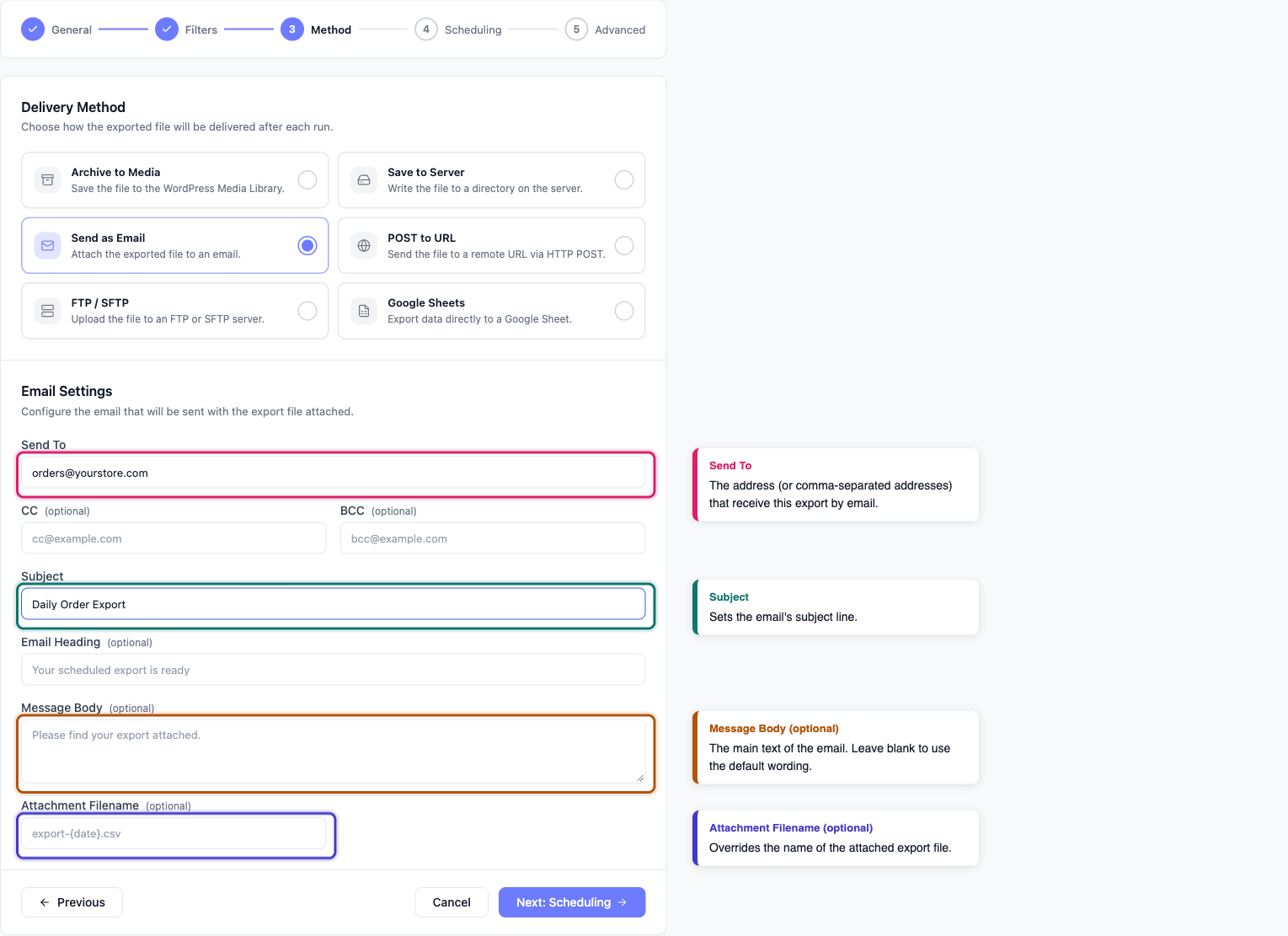
Una vez que hayas completado estos campos, haz clic en Crear programación (o Guardar programación en una existente) para guardar.
Obtener el archivo a alguien sin enviarlo por correo electrónico
Algunos servidores de correo rechazan o eliminan archivos adjuntos grandes, y algunos equipos prefieren descargar un archivo en lugar de recibirlo como un archivo adjunto de correo electrónico. Qué alternativa funciona depende de quién necesita el archivo:
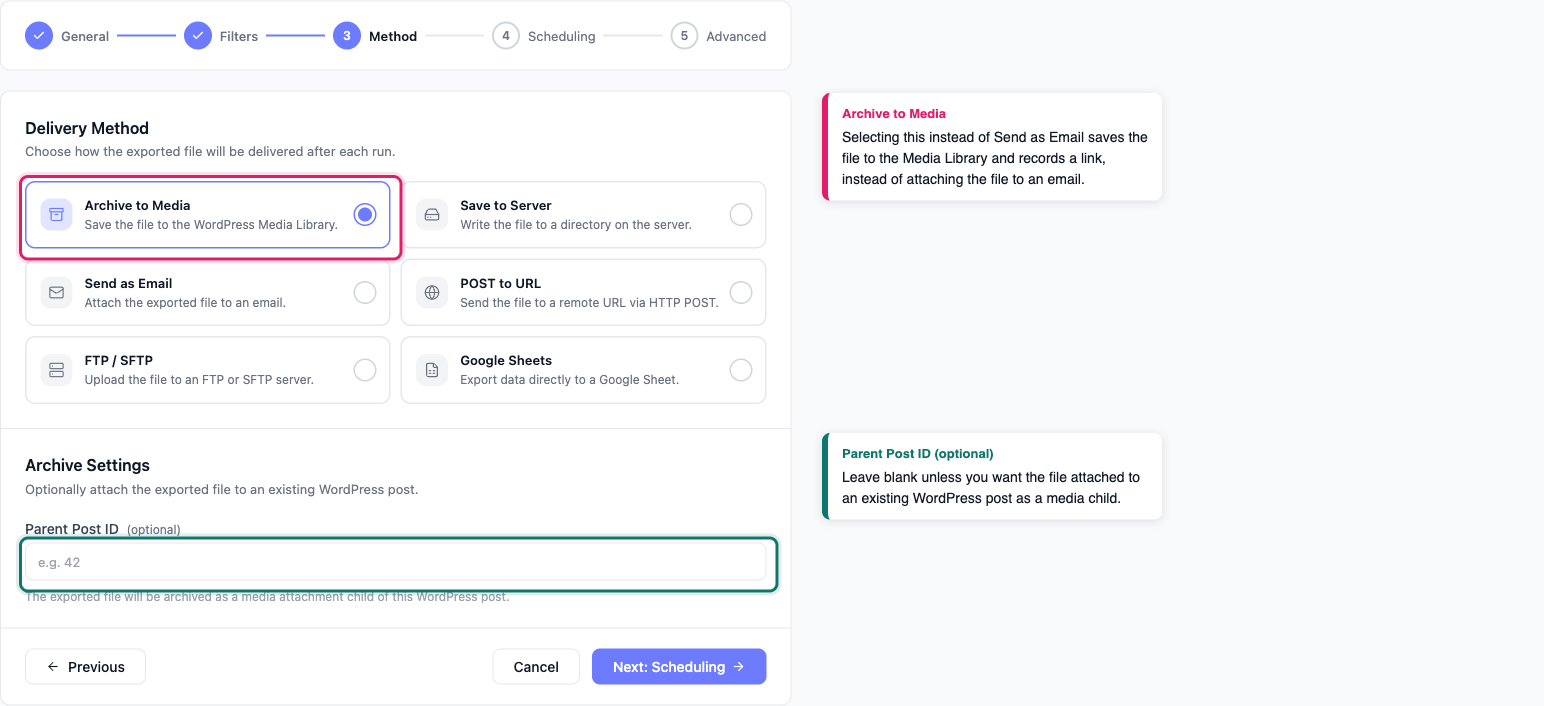
Un compañero de equipo con acceso a tu administrador de WordPress puede usar Archivar en medios en lugar de Enviar como correo electrónico:
- En el paso Método, selecciona Archivar en medios.
- Guarda la programación como de costumbre.
Cada vez que se ejecuta esta programación, Store Exporter Deluxe guarda el archivo en tu Biblioteca de Medios de WordPress y registra la ejecución en el panel de Actividad Reciente en la pantalla de Exportaciones Programadas. El enlace de descarga solo se abre para un administrador conectado con acceso a Store Export, por lo que no es algo que puedas reenviar a alguien fuera de tu sitio.
Un proveedor, contable o cualquier persona sin acceso a wp-admin necesita un método de entrega que no dependa de un inicio de sesión de WordPress. Usa Google Sheets para mantener los datos en una hoja de cálculo que puedas compartir directamente, o FTP / SFTP para entregar el archivo a una ubicación a la que ya tengan acceso.
Solución de problemas
- Comprueba la carpeta de spam o correo no deseado de todos los destinatarios, no solo de tu bandeja de entrada.
- Si tu sitio no utiliza ya un plugin SMTP dedicado, muchos hosts eliminan silenciosamente o limitan considerablemente el correo enviado a través de la función de correo predeterminada de PHP. La instalación de un plugin SMTP configurado con un proveedor de correo electrónico real (tu cuenta de Google Workspace o un servicio de correo transaccional, por ejemplo) soluciona esto en la mayoría de los casos.
- Añade un destinatario en un proveedor de correo electrónico diferente, por ejemplo, una dirección de Gmail u Outlook, para comprobar si el problema es específico del filtrado de spam de un proveedor.
Preguntas Frecuentes
Artículos relacionados
- Cómo programar exportaciones en Store Exporter Deluxe: para crear la exportación programada en sí y comparar los seis métodos de entrega
¿Necesitas más ayuda?
Si estás usando Store Exporter Deluxe y te encuentras con un problema que este artículo no cubre, abre un ticket de soporte y nuestro equipo te ayudará a entregar tu exportación.
Si estás usando el plugin gratuito Store Exporter, pregunta en el foro de soporte de WordPress.org y nuestro equipo te responderá allí.
