
Benötigen Sie einen Abonnement-Export nur für die Abrechnungsläufe des letzten Monats oder eine Liste aller, die sich diese Woche angemeldet haben? Store Exporter Deluxe verfügt über einen Abonnement-Datums-Filter, der in den Abonnement-Export integriert ist, sodass Sie nicht jeden Abonnenten exportieren und die Datei anschließend kürzen müssen.
Sie erfahren, wie Sie den Filter einstellen, was er abgleicht und was Sie überprüfen müssen, wenn der Export leer ist.
Die vollständige Übersicht über verfügbare Felder, Formate und geplante Exporte für Abonnements finden Sie unter So exportieren Sie Abonnements in Store Exporter Deluxe.
Voraussetzungen
| Anforderung | Details |
|---|---|
| Plugin | Store Exporter Deluxe ist aktiv und lizenziert |
| WooCommerce-Abonnements | Installiert und aktiv, mit mindestens einem Abonnement in Ihrem Shop |
| Administratorzugriff | Sie benötigen ein Konto mit Zugriff auf das WordPress-Admin-Dashboard |
Stellen Sie den Abonnement-Datumsfilter ein
- Gehen Sie zu WooCommerce → Store Export und klicken Sie dann auf Schnell-Export.
- Wählen Sie unter Exporttyp auswählen die Option Abonnements.
- Klicken Sie auf den Schritt Filter & Sortierung, um ihn zu erweitern.
- Aktivieren Sie das Kontrollkästchen Abonnement-Datum. Die Beschreibung lautet „Abonnements einschließen, die innerhalb eines Datumsbereichs erstellt wurden.“
- Stellen Sie sowohl die Felder Von als auch Bis ein oder klicken Sie auf eine der Verknüpfungsschaltflächen: Heute, Gestern, Letzte 7 Tage, Letzte 30 Tage oder Benutzerdefinierter Bereich.
- Öffnen Sie Exportoptionen und wählen Sie ein Dateiformat.
- Klicken Sie auf Export ausführen.
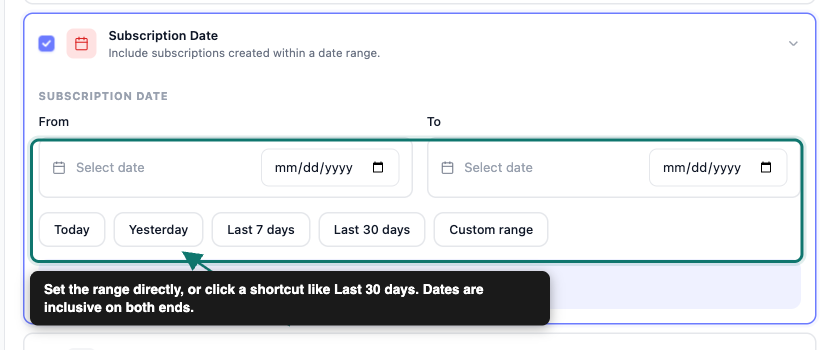
Was der Datumsfilter abgleicht
Der Filter Abonnement-Datum gleicht das Erstellungsdatum jedes Abonnements ab, nicht das nächste Zahlungsdatum, das Testenddatum oder das letzte Zahlungsdatum. Wenn Sie stattdessen Abonnements benötigen, die in einem bestimmten Zeitraum fällig sind, exportieren Sie ohne den Datumsfilter und sortieren oder filtern Sie die Ergebnisdatei nach der Spalte Nächste Zahlung.
Sie können Abonnement-Datum mit den Filtern Abonnement-Status und Abonnement-Produkt im selben Schritt Filter & Sortierung kombinieren, um den Export weiter einzugrenzen. Aktivieren Sie zum Beispiel Abonnement-Status, wählen Sie Aktiv und legen Sie gemeinsam einen Datumsbereich fest, um nur die aktiven Abonnements aufzulisten, die in diesem Zeitraum erstellt wurden.
Häufige Anwendungsfälle
Verwenden Sie den Filter Abonnementdatum für die Abstimmung des Abrechnungszeitraums: Exportieren Sie Abonnements, die in einem bestimmten Monat erstellt wurden, und gleichen Sie sie mit Ihren Buchhaltungsunterlagen ab. Er eignet sich auch gut für die Prüfung neuer Abonnenten, indem eine Liste aller Personen abgerufen wird, die sich diese Woche oder letzte Woche mit der Verknüpfung Letzte 7 Tage angemeldet haben.
Für einen wiederkehrenden Datenstrom in ein CRM- oder Buchhaltungstool ist ein geplanter Export hier nicht die richtige Wahl: Sein Datumsbereich ist beim Speichern festgelegt und wird nie aktualisiert. Führen Sie stattdessen für jeden Zeitraum einen neuen Schnellexport durch und legen Sie jedes Mal ein neues Von- und Bis-Datum fest.
Unterstützte Exportformate
Schnellexport bietet CSV, TSV, XLS, XLSX und XML für Abonnementexporte, wobei derselbe Datumsfilter in jedem Format verfügbar ist. Wenn Sie stattdessen JSON- oder RSS-Ausgabe benötigen, richten Sie einen geplanten Export ein, der diese beiden Formate ebenfalls unterstützt.
Fehlerbehebung
FAQ
Verwandte Ressourcen
- Abonnements in Store Exporter Deluxe exportieren
- Exporte in Store Exporter Deluxe planen
- Store Exporter Deluxe Produktseite
Benötigen Sie weitere Hilfe?
Wenn Sie Store Exporter Deluxe verwenden und auf ein Problem stoßen, das in diesem Artikel nicht behandelt wird, eröffnen Sie ein Support-Ticket und unser Team wird Ihnen helfen, Ihren Abonnementexport zum Laufen zu bringen.
Wenn Sie das kostenlose Plugin Store Exporter verwenden, fragen Sie im WordPress.org-Supportforum nach und unser Team wird sich dort bei Ihnen melden.
