
In einem WordPress Multisite-Netzwerk behält jede Unterseite ihre eigenen Produkte, Bestellungen und Kunden in einer eigenen Tabellengruppe. In Store Exporter Deluxe exportieren Quick Export und Scheduled Exports jeweils nur eine Website zur Zeit, sodass jeder Export nur die Website abdeckt, deren Dashboard Sie gerade geöffnet haben. Wenn Sie Daten von mehreren Websites benötigen, exportieren Sie jede Website einzeln und kombinieren Sie die Dateien anschließend.
Dies gilt auch für einen Super-Admin auf der Hauptseite des Netzwerks. Dieser Artikel behandelt, wie die Aktivierung in einem Netzwerk funktioniert, was für jede Website getrennt bleibt und wo Sie Ihre Lizenz verwalten.
Voraussetzungen
| Anforderung | Details |
|---|---|
| WordPress Multisite | Ihre WordPress-Installation ist bereits als Multisite-Netzwerk eingerichtet |
| Store Exporter Deluxe | Aktiv und lizenziert auf mindestens der Website, von der Sie exportieren |
| Administratorzugriff | Ein Konto mit Zugriff auf das WordPress-Admin-Dashboard jeder Website |
Aktivieren Sie das Plugin in Ihrem Netzwerk
Sie müssen Store Exporter Deluxe nicht netzwerkweit aktivieren, damit es mit Multisite funktioniert. Sie haben zwei Optionen, und beide sind gültig:
- Aktivieren Sie es netzwerkweit unter Netzwerkverwaltung → Plugins, damit es auf jeder bestehenden und zukünftigen Website verfügbar ist, ohne jede einzeln besuchen zu müssen.
- Aktivieren Sie es pro Website nur auf den Websites, auf denen Sie Exporte durchführen möchten.
In jedem Fall müssen Sie das Plugin nur auf der Website aktivieren, von der Sie gerade exportieren.
Was pro Website bleibt und was netzwerkweit geteilt wird
Das meiste, was Sie in Store Exporter Deluxe konfigurieren, ist für jede Website in Ihrem Netzwerk getrennt:
- Export-Einstellungen, wie Export-Dateiname, Datumsformat und Skript-Timeout unter Einstellungen → Allgemein, werden auf jeder Website unabhängig voneinander festgelegt.
- Geplante Exporte und deren Ausführungsverlauf gehören zu der Website, die sie erstellt hat. Ein geplanter Export, der auf einer Unterseite eingerichtet wurde, erscheint nicht auf einer anderen.
- Gespeicherte Exportdateien werden in der Mediathek der Website gespeichert, die sie generiert hat.
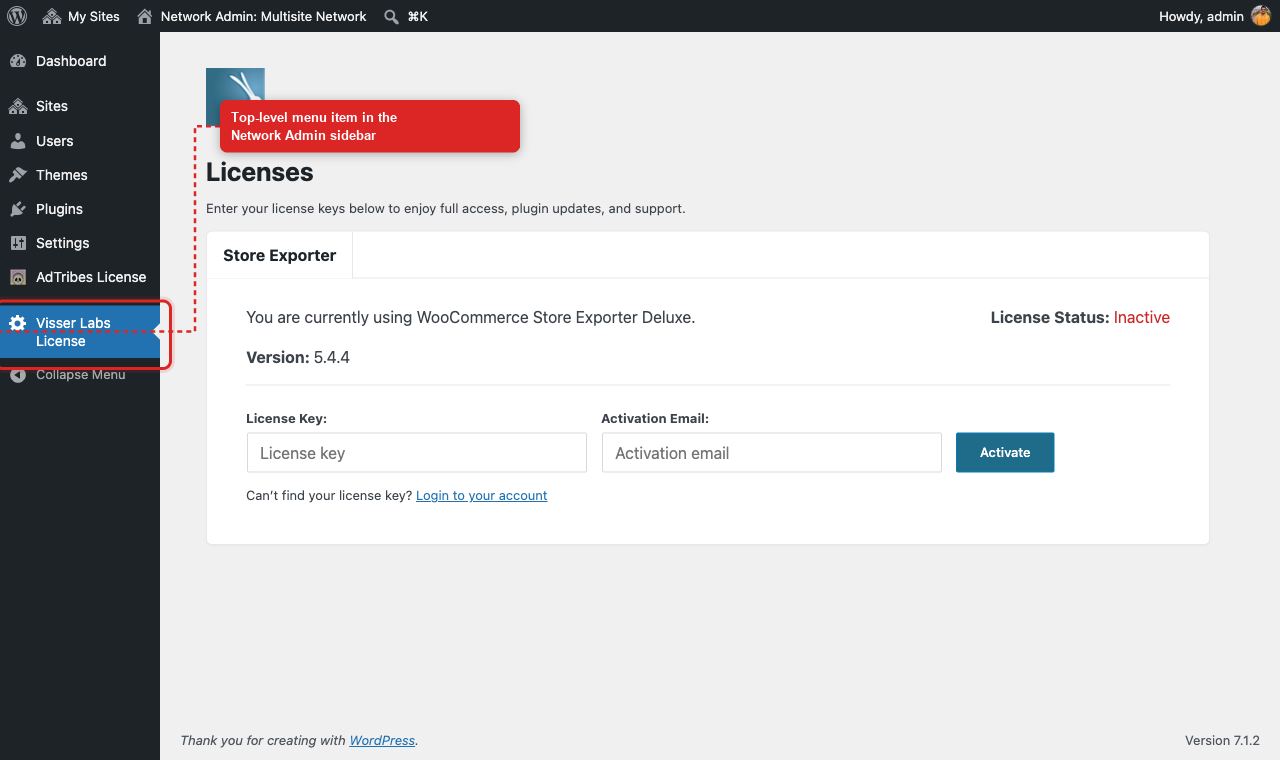
Ihre Lizenz ist die Ausnahme. Ihr Lizenzschlüssel und Ihre Aktivierung werden im gesamten Netzwerk geteilt und sind nicht an eine einzelne Website gebunden. In einem Multisite-Netzwerk verwalten Sie sie unter Netzwerkverwaltung → Visser Labs Lizenz, einem Top-Level-Eintrag in der Seitenleiste der Netzwerkverwaltung. Nur ein Super-Admin kann ihn öffnen.
Daten von einer einzelnen Website exportieren
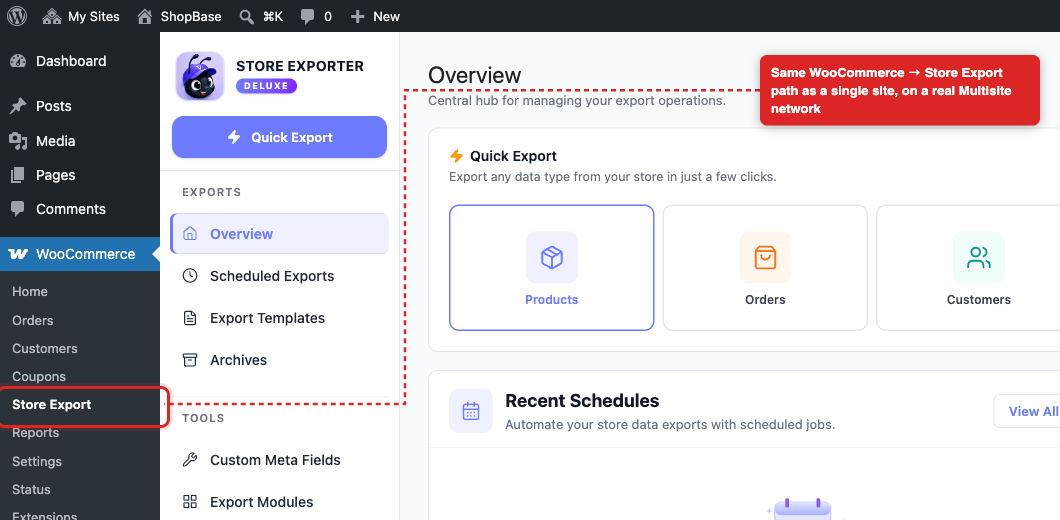
Der Export von einer Website in Ihrem Netzwerk funktioniert genauso wie der Export von jedem einzelnen WooCommerce-Shop.
- Öffnen Sie das Dashboard der Website, deren Daten Sie exportieren möchten (Meine Websites in der Admin-Leiste).
- Öffnen Sie WooCommerce → Store Export aus dem Admin-Menü dieser Website.
- Führen Sie einen Quick Export oder Scheduled Export wie gewohnt durch.
Dieser Export zieht nur Daten von der Website, deren Dashboard Sie geöffnet haben. Er berührt keine andere Website im Netzwerk, unabhängig davon, welches Konto Sie verwenden.
Fehlerbehebung
FAQ
Verwandte Artikel
Benötigen Sie weitere Hilfe?
Wenn Sie Store Exporter Deluxe verwenden und Hilfe bei Multisite-Exporten benötigen, eröffnen Sie ein Support-Ticket und unser Team wird Ihnen helfen, es zum Laufen zu bringen.
Wenn Sie das kostenlose Plugin Store Exporter verwenden, fragen Sie im WordPress.org-Supportforum nach und unser Team wird sich dort bei Ihnen melden.
