
Wenn ein Lieferant, Marktplatz oder ein Buchhaltungssystem Ihre WooCommerce-Daten zu einer bestimmten Zeit auf einem Server ablegen muss, ist das Versenden einer Datei per E-Mail oder das Herunterladen von Hand nicht skalierbar. Store Exporter Deluxe kann stattdessen einen geplanten Export direkt auf einen FTP- oder SFTP-Server pushen, sodass die Datei jedes Mal, wenn der Zeitplan ausgeführt wird, von selbst dort landet, wo sie hingehört.
Dieser Artikel behandelt die Einrichtung der FTP / SFTP-Zustellungsmethode für einen geplanten Export: jedes Feld im Formular, wie der Zeitplan einmal ausgeführt wird, um zu bestätigen, dass er eine Verbindung herstellt, bevor er einem Timer anvertraut wird, und was die Fehlermeldungen des Plugins bedeuten, wenn eine Verbindung fehlschlägt.
Voraussetzungen
| Anforderung | Details |
|---|---|
| Plugin | Store Exporter Deluxe ist aktiv und lizenziert |
| Geplanter Export | Sie haben bereits einen geplanten Export erstellt. Detaillierte Anweisungen finden Sie unter So planen Sie Exporte in Store Exporter Deluxe |
| Serverdetails | Halten Sie den Host, Port, Benutzernamen und das Passwort von Ihrem Hosting- oder FTP-Anbieter bereit, bevor Sie beginnen. Nur die Passwortauthentifizierung wird unterstützt. Lesen Sie die Notiz unten, falls Ihr SFTP-Server einen privaten Schlüssel benötigt. |
Auswahl von FTP / SFTP als Zustellungsmethode
- Öffnen Sie WooCommerce → Store Export → Geplante Exporte.
- Öffnen Sie den zu konfigurierenden Zeitplan oder klicken Sie auf Neuer Zeitplan, um einen zu erstellen.
- Klicken Sie oben im Formular auf den Schritt Methode.
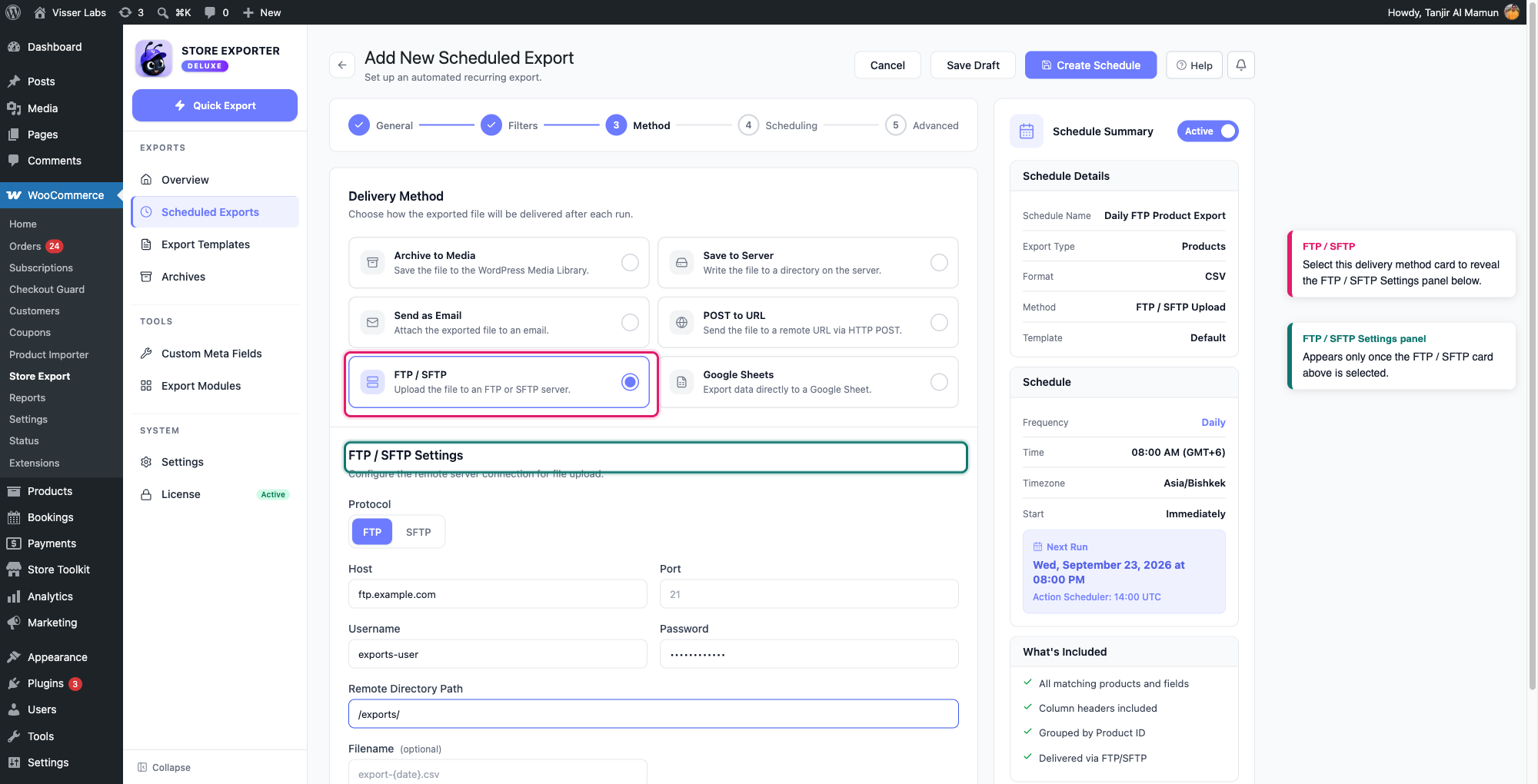
- Wählen Sie die Karte FTP / SFTP.
Durch die Auswahl wird darunter ein Bereich FTP / SFTP-Einstellungen unter den Karten für die Zustellungsmethoden angezeigt.
Konfigurieren der Verbindung
Der Bereich FTP / SFTP-Einstellungen enthält diese Felder:
- Protokoll: Wählen Sie FTP oder SFTP. SFTP verschlüsselt die Verbindung über SSH und ist die sicherere Wahl, wenn Ihr Host es anbietet.
- Host: Die Adresse des FTP- oder SFTP-Servers, z. B.
ftp.example.com. - Port: Der Verbindungshafen des Servers. Lassen Sie dieses Feld leer, um den üblichen Standard des Protokolls zu verwenden, der im Feld als Platzhaltertext angezeigt wird:
21für FTP,22für SFTP. - Benutzername: Der Kontobenutzername, den Ihnen Ihr FTP- oder SFTP-Anbieter gegeben hat.
- Passwort: Das Kontopasswort. Sobald ein Zeitplan ein gespeichertes Passwort hat, zeigt dieses Feld Punkte anstelle des tatsächlichen Werts und eine Notiz, dass ein Passwort bereits gespeichert ist. Lassen Sie es leer, um das gespeicherte Passwort beizubehalten, oder geben Sie ein neues ein, um es zu ersetzen.
- Pfad zum Remote-Verzeichnis: Der Ordner auf dem Remote-Server, in den hochgeladen werden soll, z. B.
/exports/. - Dateiname (optional): Überschreibt den Namen der hochgeladenen Datei. Lassen Sie dieses Feld leer, um den Standarddateinamen des Exports zu verwenden.
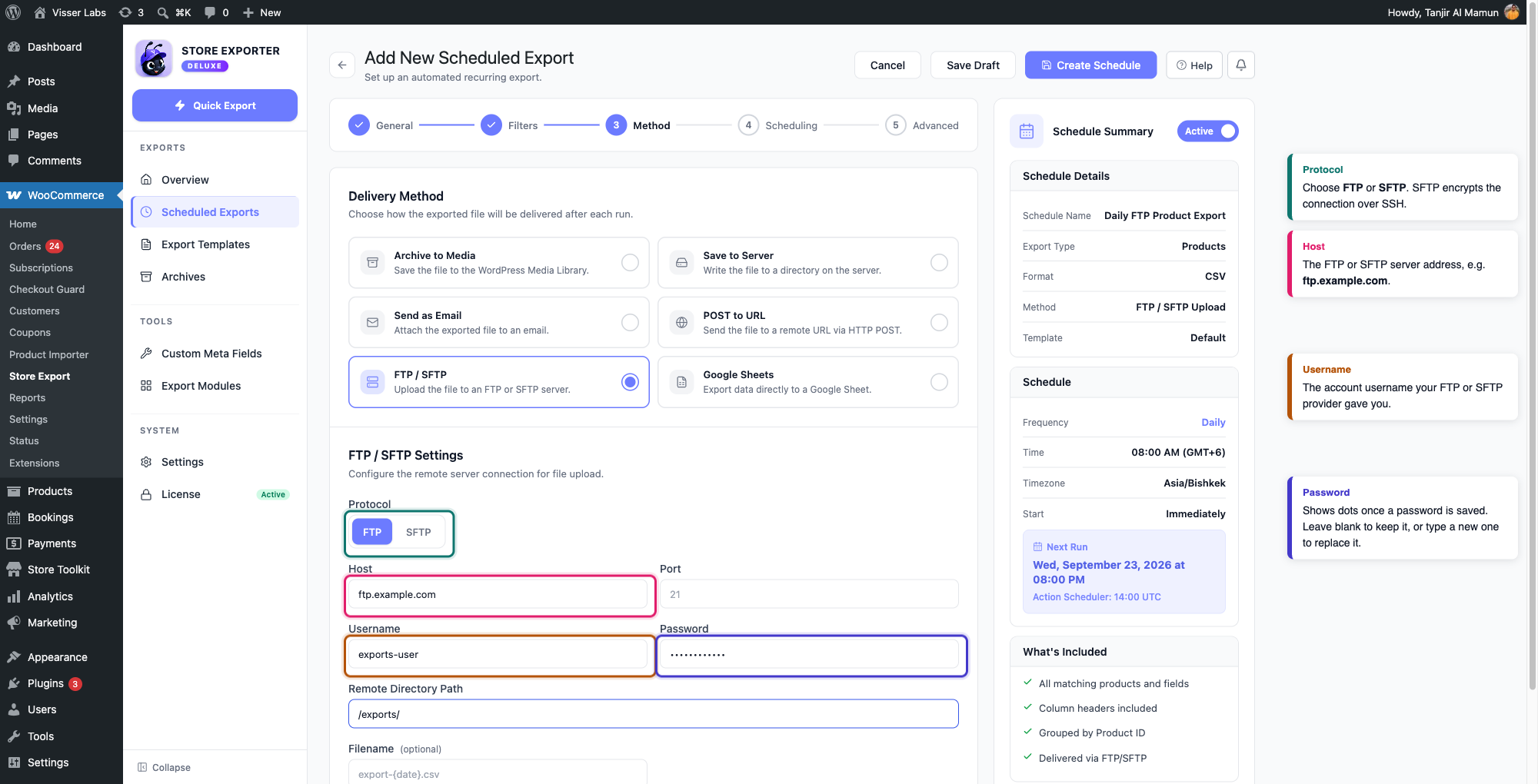
Nachdem Sie diese ausgefüllt haben, klicken Sie auf Zeitplan erstellen (oder Zeitplan speichern bei einem bestehenden) zum Speichern.
Testen der Verbindung, bevor Sie sich auf den Zeitplan verlassen
Es gibt keine separate Schaltfläche Verbindung testen im FTP / SFTP-Formular. Speichern Sie stattdessen den Zeitplan mit den ausgefüllten Verbindungsdetails und lösen Sie dann eine tatsächliche Ausführung nach Bedarf aus, anstatt auf den nächsten geplanten Zeitpunkt zu warten:
- Suchen Sie auf dem Bildschirm Geplante Exporte den gerade gespeicherten Zeitplan.
- Öffnen Sie das Aktionsmenü der Zeile (die Schaltfläche ⋮) und klicken Sie auf Jetzt ausführen.
- Beobachten Sie das Bedienfeld Aktuelle Aktivitäten auf demselben Bildschirm. Der Durchlauf wird als In Bearbeitung angezeigt und dann zu Abgeschlossen oder Fehlgeschlagen aktualisiert.
Ein Status Abgeschlossen bestätigt, dass die Datei Ihren FTP- oder SFTP-Server erreicht hat. Wenn Fehlgeschlagen angezeigt wird, finden Sie den genauen Grund im Audit-Protokoll:
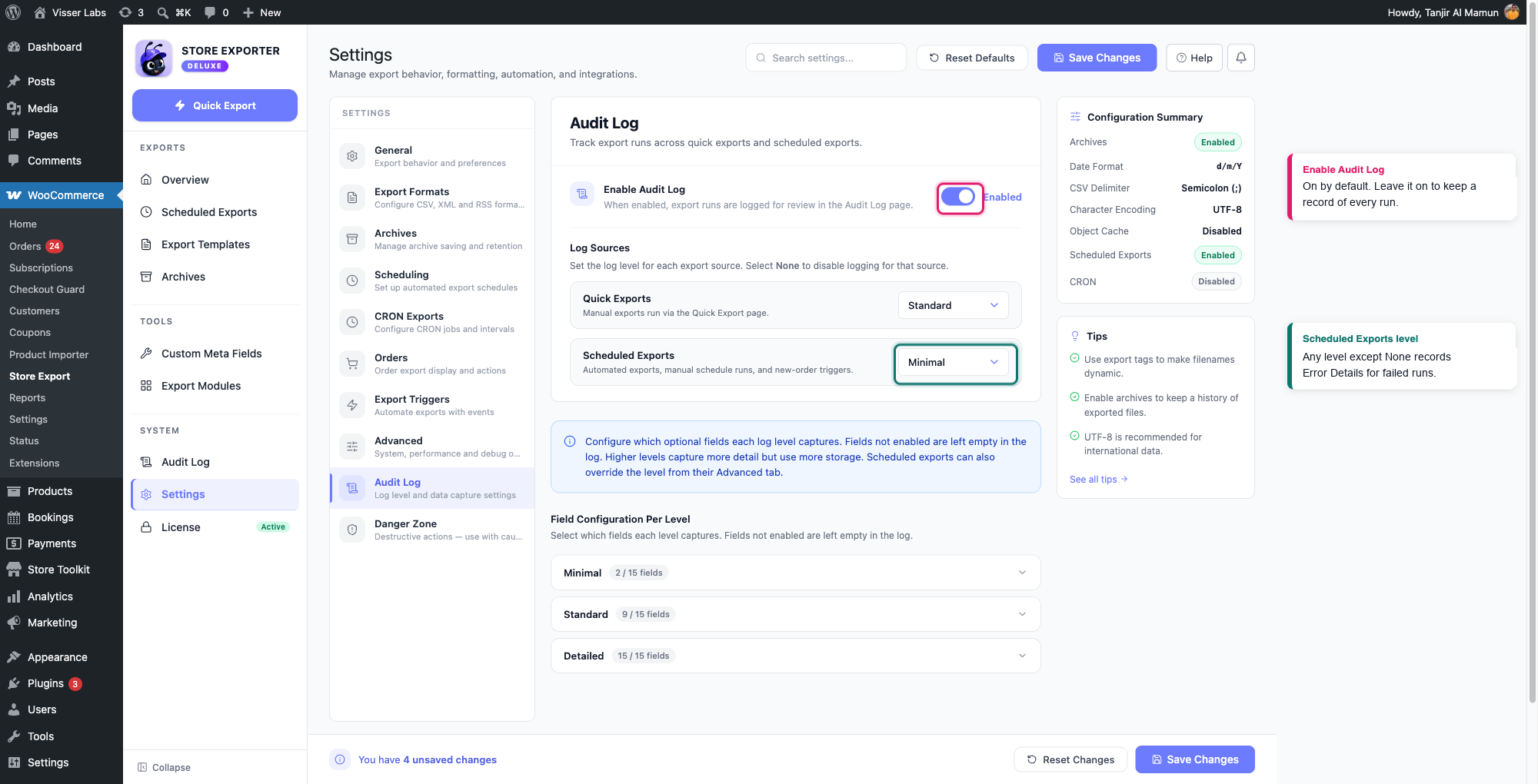
- Öffnen Sie WooCommerce → Store Export → Einstellungen und wählen Sie den Abschnitt Audit-Protokoll.
- Stellen Sie sicher, dass Audit-Protokoll aktivieren aktiviert ist (standardmäßig aktiviert) und dass Geplante Exporte nicht auf Keine eingestellt ist. Standardmäßig erfassen alle anderen Stufen, einschließlich Minimal, Fehlerdetails, das Feld, das die genaue Fehlermeldung des Plugins enthält.
- Öffnen Sie Audit-Protokoll in der Store Export-Seitenleiste und erweitern Sie den Eintrag des fehlgeschlagenen Durchlaufs, um die Fehlermeldung zu lesen. Wenn kein Eintrag für diesen Durchlauf vorhanden ist, korrigieren Sie die Einstellungen aus Schritt 2 und führen Sie Jetzt ausführen erneut aus.
Fehlerbehebung
22) und bestätigen Sie mit Ihrem Hosting- oder SFTP-Anbieter, dass der Server SFTP-Verbindungen von Ihrem Website-Server akzeptiert.FAQ
Verwandte Artikel
- So planen Sie Exporte in Store Exporter Deluxe: zum Erstellen des geplanten Exports selbst und zum Vergleichen aller sechs Zustellungsmethoden
Benötigen Sie weitere Hilfe?
Wenn Sie Store Exporter Deluxe verwenden und auf ein Problem stoßen, das in diesem Artikel nicht behandelt wird, eröffnen Sie ein Support-Ticket und unser Team hilft Ihnen bei der Zustellung Ihres Exports.
Wenn Sie das kostenlose Plugin Store Exporter verwenden, fragen Sie im WordPress.org-Supportforum nach und unser Team wird sich dort bei Ihnen melden.
