
Ihr Export wird heruntergeladen, aber die Tabelle zeigt fehlende Nullen, seltsame Zeichen oder alles in einer Spalte. Die meisten dieser Probleme entstehen dadurch, wie Excel oder Google Tabellen die Datei lesen, nicht durch die Daten selbst. Diese Anleitung zeigt Ihnen, welches Dateiformat Sie in Store Exporter Deluxe auswählen, wie Sie es in Excel oder Google Tabellen öffnen und wie Sie die häufigsten Anzeigeprobleme beheben.
Voraussetzungen
- Store Exporter Deluxe ist aktiv und lizenziert.
- Sie wissen, wie man einen Export durchführt. Siehe Anleitung: Quick Export in Store Exporter Deluxe verwenden.
- Microsoft Excel auf Ihrem Computer oder ein Google-Konto mit Zugriff auf Google Tabellen.
Schritt 1: Wählen Sie das richtige Dateiformat
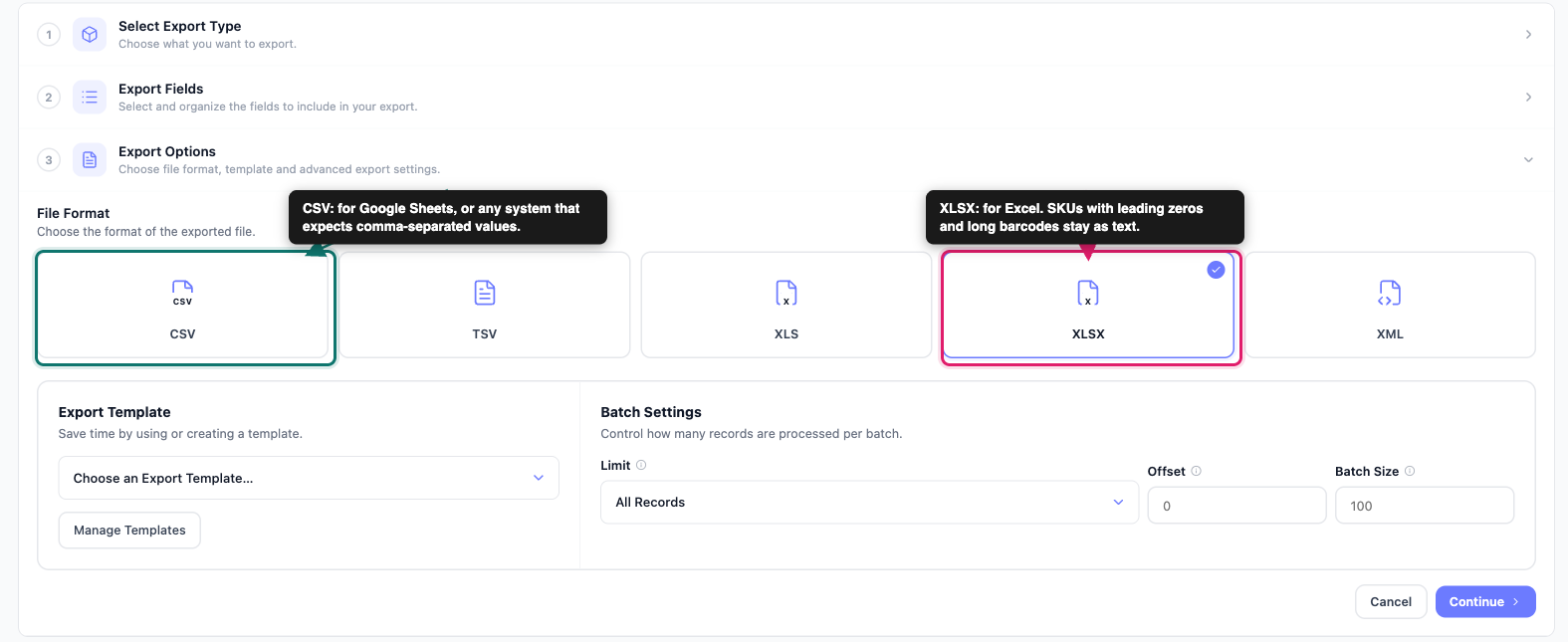
Das Format, das Sie vor dem Export auswählen, bestimmt, wie viel Nacharbeit Sie danach benötigen. Verwenden Sie diese Tabelle zur Auswahl:
| Format | Am besten für |
|---|---|
| XLSX | Öffnen in Excel. Werte wie SKUs mit führenden Nullen und lange Barcodes bleiben als Text erhalten, damit Excel sie nicht ändert. |
| CSV | Importieren in Google Tabellen oder in ein anderes System, das durch Kommas getrennte Werte erwartet. |
| TSV | Systeme, die durch Tabulatoren getrennte Werte erwarten. Jede Zelle wird durch einen Tabulator anstelle eines Kommas getrennt. |
| XLS | Nur für sehr alte Excel-Versionen (97-2003), die XLSX nicht öffnen können. XLS fasst maximal 255 Spalten. |
So legen Sie das Format fest:
- Gehen Sie zu WooCommerce > Store Export.
- Klicken Sie in der Seitenleiste auf Schneller Export.
- Schließen Sie Exporttyp auswählen und Exportfelder wie gewohnt ab.
- Öffnen Sie Exportoptionen.
- Wählen Sie unter Dateiformat die Kachel XLSX oder CSV aus.
- Klicken Sie auf Export ausführen.
- Klicken Sie auf Datei herunterladen, wenn der Export abgeschlossen ist.
Weitere Informationen zu Excel-spezifischen Exporteinstellungen finden Sie unter Anleitung: WooCommerce-Daten nach Excel exportieren (XLS/XLSX).
Schritt 2: Einen XLSX-Export in Excel öffnen
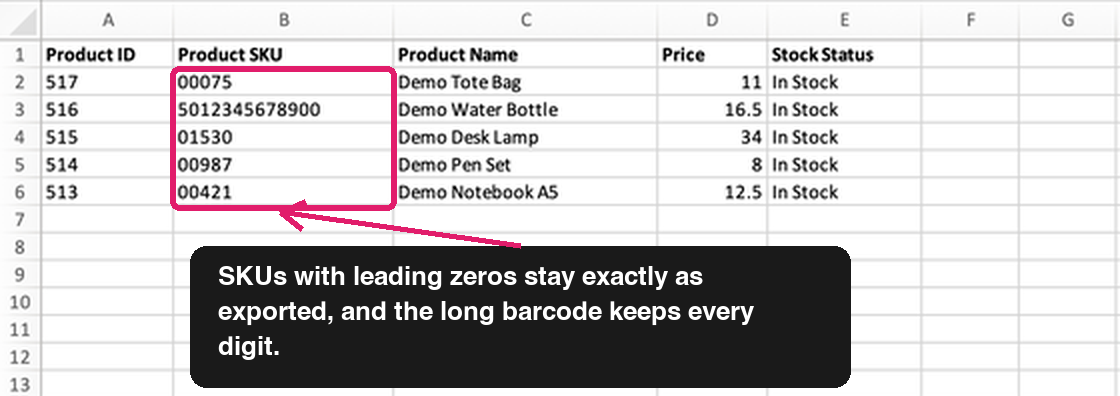
Doppelklicken Sie auf die heruntergeladene XLSX-Datei. Sie wird in Excel als normale Arbeitsmappe geöffnet, mit einer Zeile pro Datensatz und, wenn Spaltenüberschriften einschließen in WooCommerce > Store Export > Einstellungen > Allgemein ausgewählt ist, einer Kopfzeile oben.
Sie benötigen keine Import-Schritte für XLSX. Store Exporter Deluxe speichert Werte, die mit einer Null beginnen, und lange rein numerische Werte wie Barcodes als Text, sodass Excel sie genau so anzeigt, wie sie in WooCommerce gespeichert sind.
Schritt 3: Eine CSV-Datei in Excel öffnen
Wenn Sie auf eine CSV-Datei doppelklicken, rät Excel, wie sie gelesen werden soll. Diese Vermutung kann lange Zahlen verkürzen, führende Nullen in einigen Versionen löschen oder Akzentbuchstaben falsch anzeigen. Der Import der Datei gibt Ihnen die Kontrolle darüber, wie jede Spalte gelesen wird.
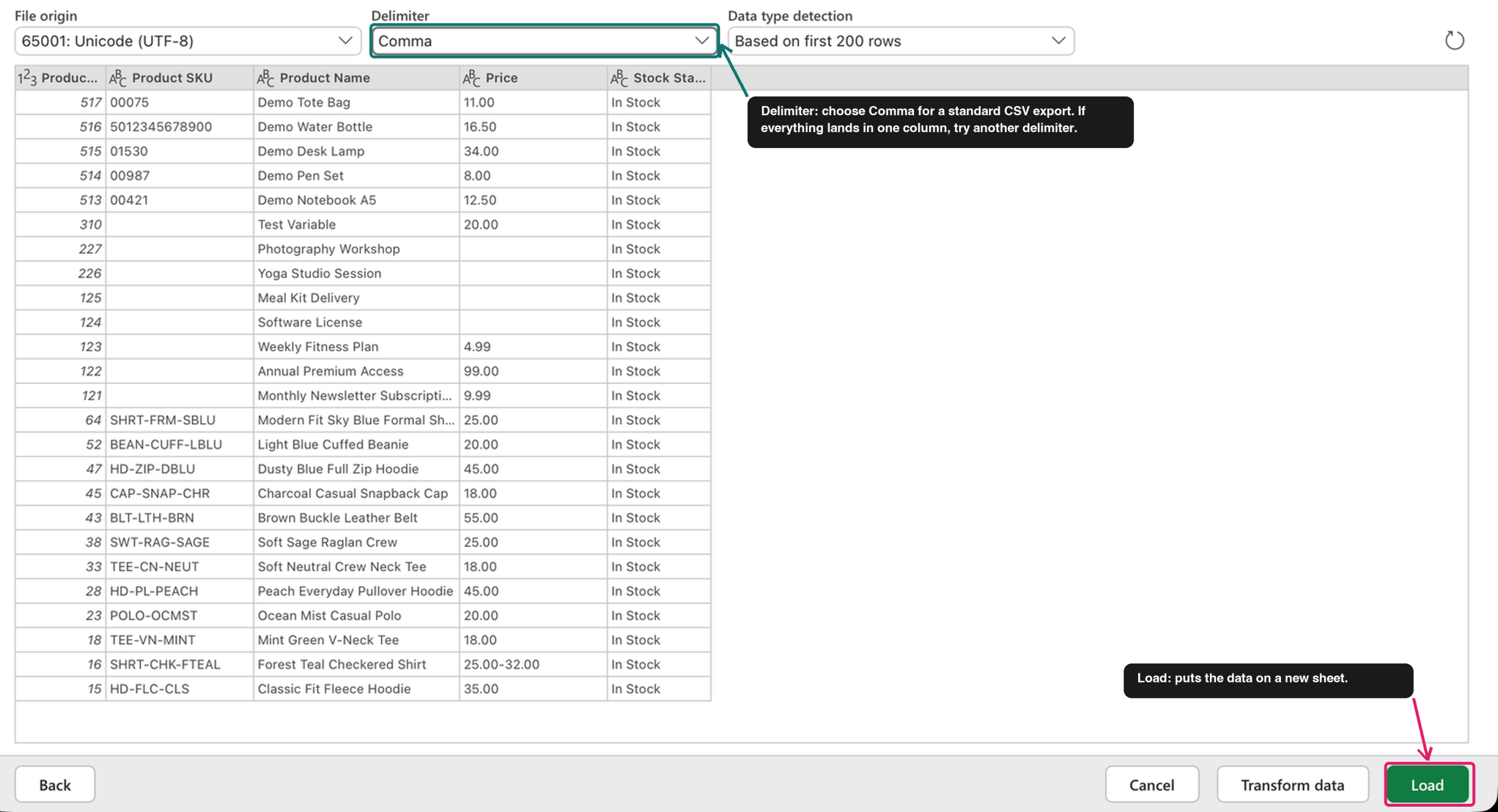
Importieren Sie die CSV-Datei mit „Aus Text/CSV“
Diese Schritte verwenden die Windows-Menüs. Wählen Sie in Excel für Mac Daten > Daten abrufen (Power Query) > Text/CSV, klicken Sie auf Durchsuchen, um Ihren CSV-Export auszuwählen, und klicken Sie auf Weiter. Der folgende Vorschirm entspricht den Schritten 4 und 5.
- Öffnen Sie eine leere Arbeitsmappe in Excel.
- Klicken Sie auf der Registerkarte Daten in der Gruppe Daten abrufen und transformieren auf Aus Text/CSV.
- Wählen Sie Ihren CSV-Export aus und klicken Sie auf Importieren.
- Überprüfen Sie in der Vorschau, ob die Spalten korrekt getrennt sind. Wenn nicht, wählen Sie Komma aus der Liste Trennzeichen.
- Klicken Sie auf Laden.

Führende Nullen mit dem Textimport-Assistenten beibehalten
Verwenden Sie diese Methode, wenn eine Spalte wie SKU, Postleitzahl oder Telefonnummer ihre führenden Nullen beibehalten muss oder wenn Akzentbuchstaben nach einem normalen Import falsch aussehen.
Diese Schritte verwenden die Windows-Menüs. Überspringen Sie in Excel für Mac die einmalige Einrichtung unten und wählen Sie Daten > Daten abrufen (Power Query) > Aus Text (Legacy) in Schritt 1 von Assistenten ausführen.
Legacy-Assistent aktivieren (einmalig)
- Gehen Sie in Excel zu Datei > Optionen > Daten.
- Wählen Sie unter Legacy-Datenimport-Assistenten anzeigen die Option Aus Text (Legacy).
- Klicken Sie auf OK.
Assistenten ausführen
- Klicken Sie auf der Registerkarte Daten auf Daten abrufen > Legacy-Assistenten > Aus Text (Legacy).
- Doppelklicken Sie auf Ihren CSV-Export.
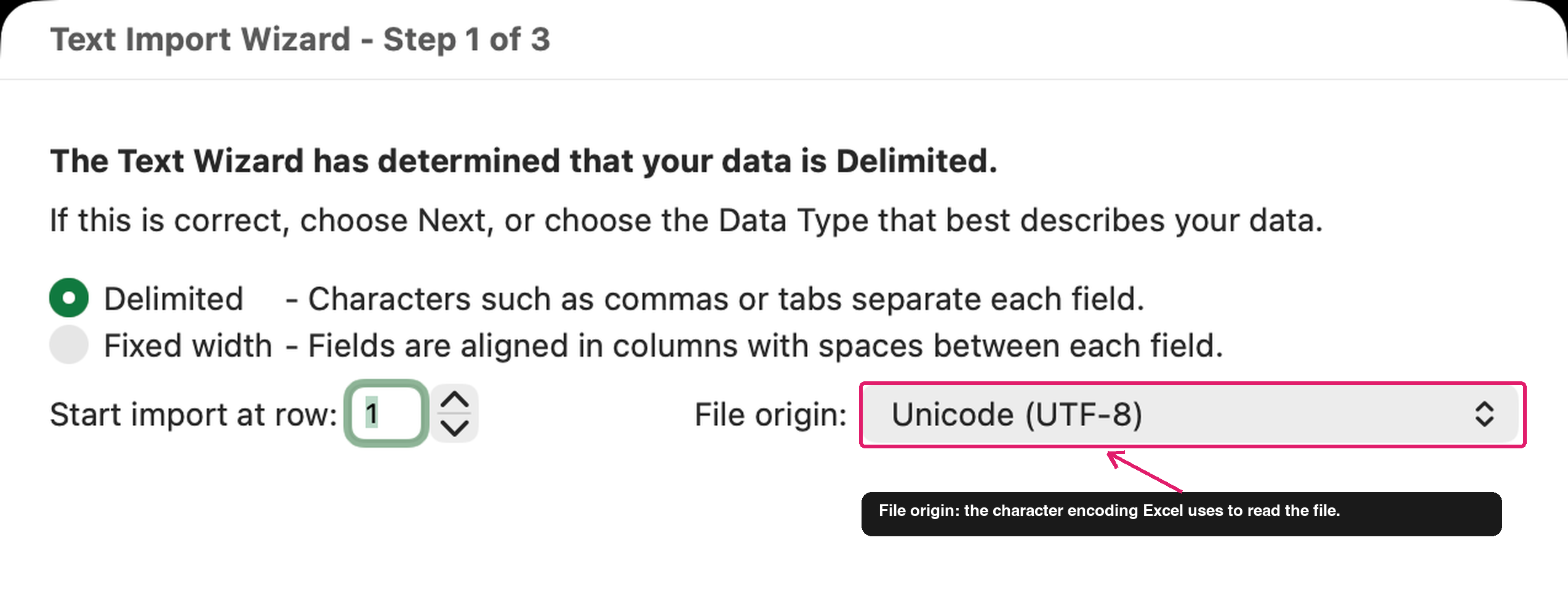
- Wählen Sie unter Dateikodierung Unicode (UTF-8). Unter Windows kann der Eintrag als 65001 : Unicode (UTF-8) angezeigt werden.
- Wählen Sie Getrennt und fahren Sie mit dem Trennschritt fort.
- Wählen Sie Komma als Trennzeichen und fahren Sie fort.
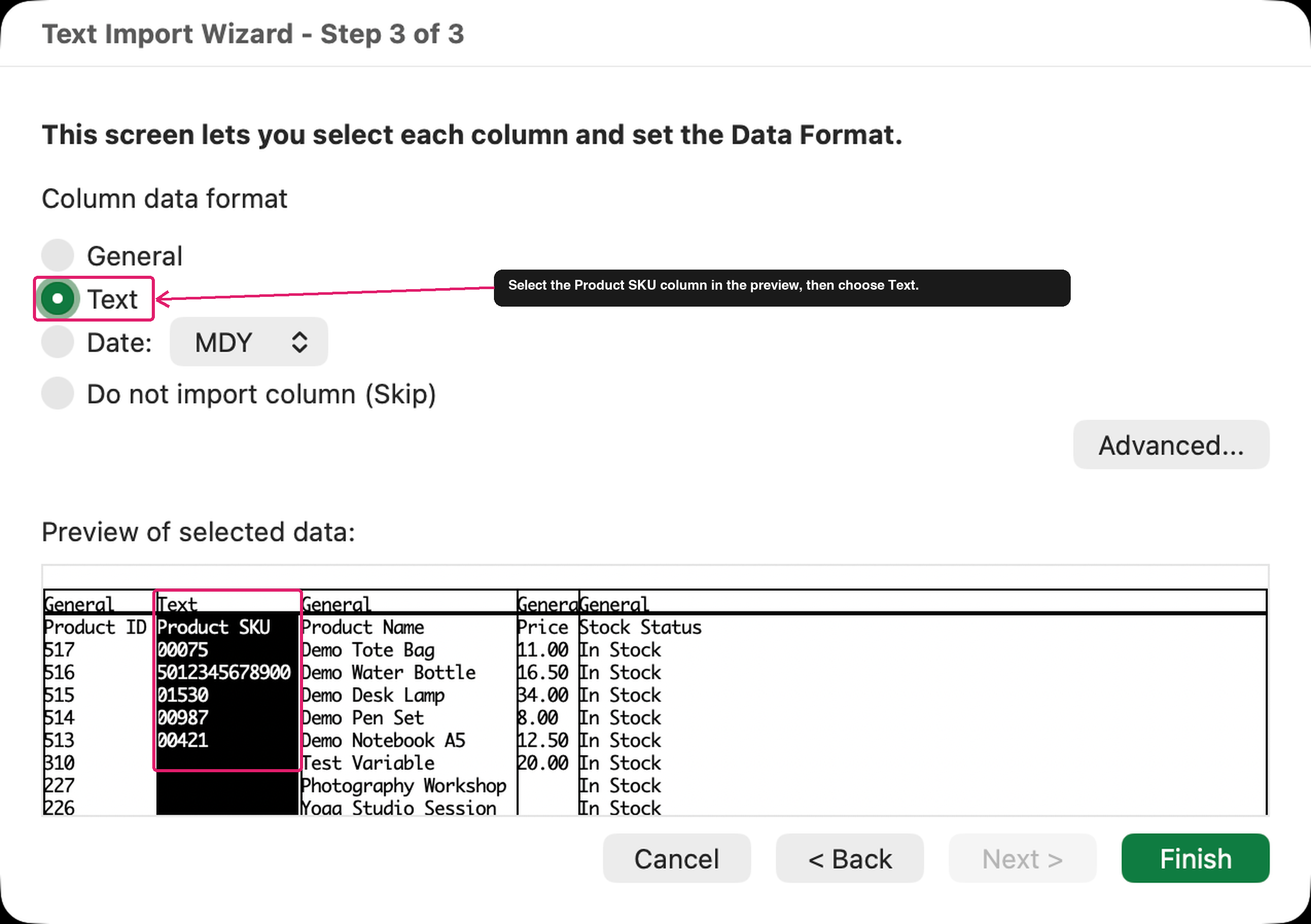
- Klicken Sie auf eine Spalte, die führende Nullen beibehalten muss.
- Wählen Sie unter Spalten-Datenformat die Option Text. Wiederholen Sie die letzten beiden Schritte für jede Spalte, die führende Nullen beibehalten muss.
- Klicken Sie auf Fertig stellen.
- Wählen Sie im Dialogfeld Daten importieren aus, wo die Daten platziert werden sollen.
- Klicken Sie auf OK.
Schritt 4: CSV-Export in Google Tabellen importieren
Importieren Sie die CSV-Datei in eine Tabelle. Der Importbildschirm ermöglicht es Ihnen zu steuern, wie Google Tabellen jeden Wert liest.
- Öffnen Sie Google Tabellen und erstellen Sie eine leere Tabelle.
- Klicken Sie auf Datei > Importieren.
- Laden Sie Ihren CSV-Export hoch.
- Wählen Sie unter Importspeicherort aus, wohin die Daten gelangen sollen, z. B. Neue Tabelle(n) einfügen oder Tabellenkalkulation ersetzen.
- Lassen Sie Trennzeichentyp auf Automatisch erkennen.
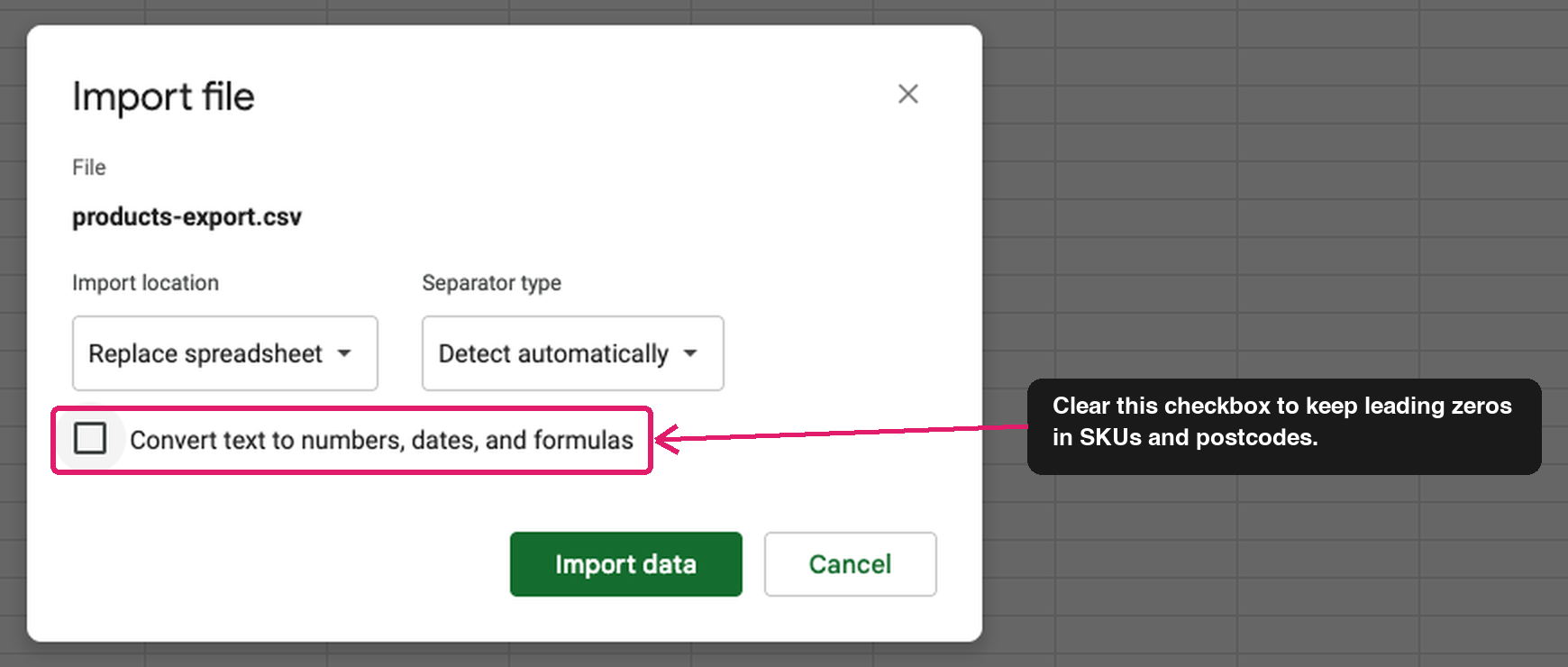
- Um führende Nullen beizubehalten, deaktivieren Sie das Kontrollkästchen Text in Zahlen, Datumsangaben und Formeln konvertieren.
- Klicken Sie auf Daten importieren.
Ihre Exportdaten befinden sich jetzt in einer Google-Tabelle, die Sie wie jede andere Tabelle sortieren, filtern und teilen können.
Einstellungen, die ändern, wie Ihre Datei geöffnet wird
Diese beiden Einstellungen in WooCommerce > Store Export > Einstellungen ändern, wie eine Tabellenkalkulation Ihre CSV-Datei öffnet. Die unten aufgeführten Fehlerbehebungshinweise verwenden sie.
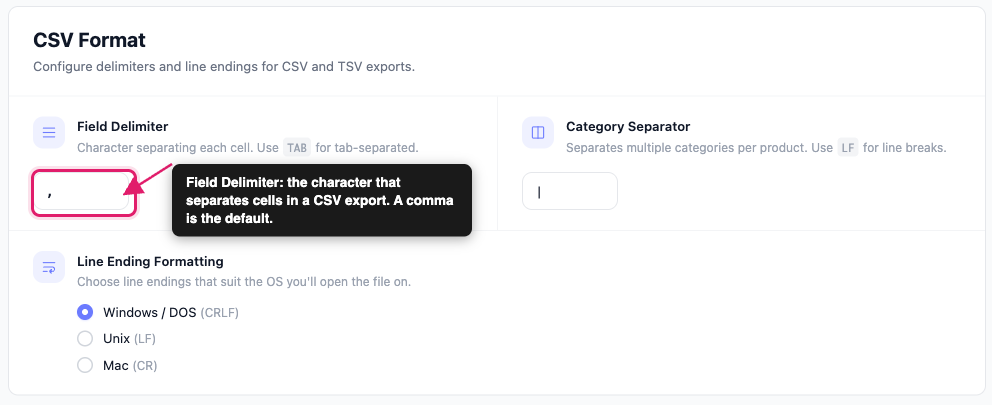
Unter Einstellungen > Exportformate legt Feldtrennzeichen im CSV-Format das Zeichen fest, das Zellen trennt. Ein Komma ist der Standard.
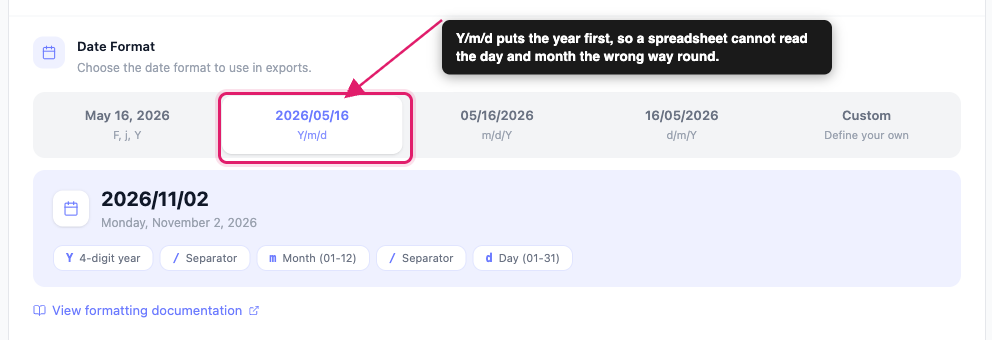
Unter Einstellungen > Allgemein legt Datumsformat fest, wie Daten geschrieben werden. Die Option 2026/05/16 (Y/m/d) stellt das Jahr an die erste Stelle.
Fehlerbehebung
=, +, - oder @ beginnt. Negative Beträge und internationale Telefonnummern werden nicht geändert.J/m/t). Klicken Sie auf Änderungen speichern und exportieren Sie erneut. Ein Datum wie 04/05 kann je nach Regionseinstellungen Ihres Computers entweder der 5. April oder der 4. Mai bedeuten, aber ein Datum mit Jahresangabe am Anfang kann nicht falsch interpretiert werden.Häufig gestellte Fragen
Benötigen Sie Hilfe?
Wenn Sie eine Frage haben oder auf Probleme stoßen, sind wir für Sie da.
- Premium-Benutzer: Support-Ticket eröffnen
- Kostenlose Benutzer: Besuchen Sie unser Community-Forum
