
Das jedes Mal erneute Herunterladen einer Exportdatei, wenn Sie sie einem Lieferanten, Buchhalter oder Teammitglied übergeben müssen, fügt einen manuellen Schritt zu etwas hinzu, das einfach von selbst geschehen sollte. Store Exporter Deluxe kann einen geplanten Export direkt an ein Postfach senden, mit bereits angehängter Datei, sodass niemand sich anmelden und sie herunterladen muss.
Dieser Artikel behandelt die Einrichtung der Zustellmethode Per E-Mail senden für einen bestehenden geplanten Export: die Felder Empfänger, Betreff und Nachricht, was zu tun ist, wenn Sie die Datei lieber gar nicht per E-Mail senden möchten, und was Sie überprüfen sollten, wenn eine E-Mail nicht ankommt.
Voraussetzungen
| Anforderung | Details |
|---|---|
| Plugin | Store Exporter Deluxe ist aktiv und lizenziert |
| Geplanter Export | Sie haben bereits einen geplanten Export erstellt. Detaillierte Anweisungen finden Sie unter So planen Sie Exporte in Store Exporter Deluxe |
| Empfängeradressen | Halten Sie die E-Mail-Adresse (oder Adressen) bereit, an die Sie senden möchten |
Auswahl von „Per E-Mail senden“ als Zustellmethode
- Öffnen Sie WooCommerce → Store Export → Geplante Exporte.
- Öffnen Sie den zu konfigurierenden Zeitplan oder klicken Sie auf Neuer Zeitplan, um einen zu erstellen.
- Klicken Sie oben im Formular auf den Schritt Methode.
- Wählen Sie die Karte Per E-Mail senden aus.
Konfiguration der E-Mail-Einstellungen
Die Auswahl von Per E-Mail senden zeigt ein Bedienfeld E-Mail-Einstellungen mit diesen Feldern an:
- An: die E-Mail-Adresse des Empfängers. Trennen Sie mehrere Adressen durch Kommas, um dieselbe Datei an mehrere Personen gleichzeitig zu senden.
- CC (optional): zusätzliche Empfänger, die eine sichtbare Kopie der E-Mail erhalten.
- BCC (optional): zusätzliche Empfänger, die eine Kopie erhalten, ohne dass sie für die anderen Empfänger sichtbar ist.
- Betreff: die Betreffzeile der E-Mail.
- E-Mail-Überschrift (optional): eine Überschrift, die im E-Mail-Text über Ihrer Nachricht angezeigt wird.
- Nachrichtentext (optional): der Haupttext der E-Mail.
- Anhangsdateiname (optional): überschreibt den Namen der angehängten Exportdatei. Lassen Sie dieses Feld leer, um den Standarddateinamen des Exports zu verwenden.
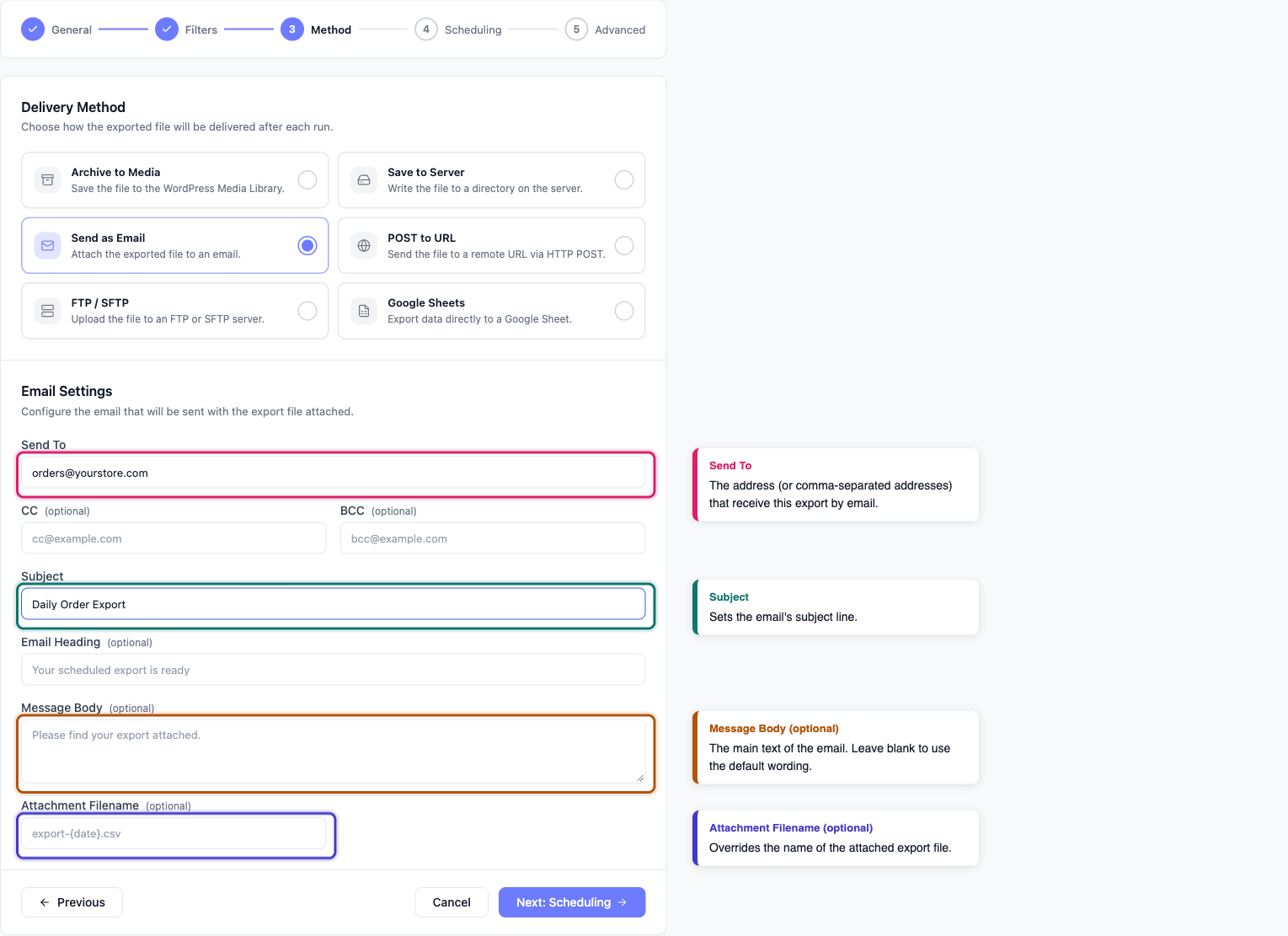
Nachdem Sie diese ausgefüllt haben, klicken Sie auf Zeitplan erstellen (oder Zeitplan speichern bei einem bestehenden) zum Speichern.
Die Datei jemandem zukommen lassen, ohne sie per E-Mail zu senden
Einige Mailserver lehnen große Anhänge ab oder entfernen sie, und einige Teams ziehen es vor, eine Datei abzurufen, anstatt sie als E-Mail-Anhang zu erhalten. Welche Alternative funktioniert, hängt davon ab, wer die Datei benötigt:
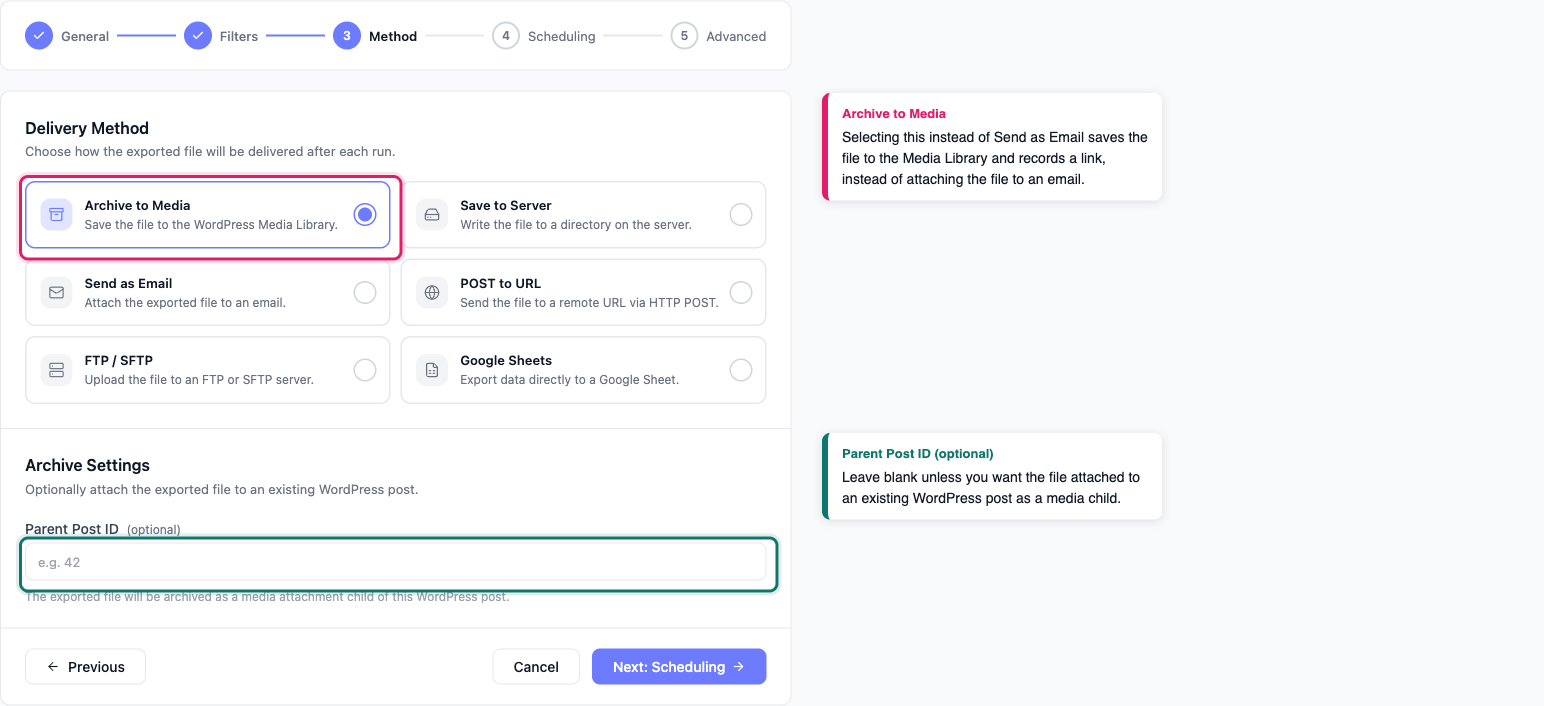
Ein Teammitglied mit Zugriff auf Ihr WordPress-Admin kann stattdessen In Medien archivieren anstelle von Per E-Mail senden verwenden:
- Wählen Sie im Schritt Methode In Medien archivieren aus.
- Speichern Sie den Zeitplan wie gewohnt.
Jedes Mal, wenn dieser Zeitplan ausgeführt wird, speichert Store Exporter Deluxe die Datei in Ihrer WordPress-Mediathek und protokolliert die Ausführung im Bereich Aktuelle Aktivitäten auf dem Bildschirm Geplante Exporte. Der Download-Link dort öffnet sich nur für einen angemeldeten Administrator mit Zugriff auf Store Export, sodass Sie ihn nicht an jemanden außerhalb Ihrer Website weiterleiten können.
Ein Lieferant, Buchhalter oder jemand ohne wp-admin-Zugriff benötigt eine Zustellmethode, die nicht von einer WordPress-Anmeldung abhängt. Verwenden Sie Google Tabellen, um die Daten in einer Tabelle zu speichern, die Sie direkt teilen können, oder FTP / SFTP, um die Datei an einen Ort zu liefern, auf den er bereits Zugriff hat.
Fehlerbehebung
- Überprüfen Sie den Spam- oder Junk-Ordner jedes Empfängers, nicht nur Ihren eigenen Posteingang.
- Wenn Ihre Website noch kein dediziertes SMTP-Plugin verwendet, unterdrücken viele Hoster E-Mails, die über die Standard-Mail-Funktion von PHP gesendet werden, stillschweigend oder drosseln sie stark. Die Installation eines SMTP-Plugins, das mit einem echten E-Mail-Anbieter (z. B. Ihrem Google Workspace-Konto oder einem Transaktions-E-Mail-Dienst) konfiguriert ist, behebt dies in den meisten Fällen.
- Fügen Sie einen Empfänger bei einem anderen E-Mail-Anbieter hinzu, z. B. eine Gmail- oder Outlook-Adresse, um zu prüfen, ob das Problem spezifisch für die Spam-Filterung eines bestimmten Anbieters ist.
FAQ
Verwandte Artikel
- So planen Sie Exporte in Store Exporter Deluxe: zum Erstellen des geplanten Exports selbst und zum Vergleichen aller sechs Zustellungsmethoden
Benötigen Sie weitere Hilfe?
Wenn Sie Store Exporter Deluxe verwenden und auf ein Problem stoßen, das in diesem Artikel nicht behandelt wird, eröffnen Sie ein Support-Ticket und unser Team hilft Ihnen bei der Zustellung Ihres Exports.
Wenn Sie das kostenlose Plugin Store Exporter verwenden, fragen Sie im WordPress.org-Supportforum nach und unser Team wird sich dort bei Ihnen melden.
