
Ihre WooCommerce-Kundenbewertungen sind eines Ihrer wertvollsten Güter. Sie bieten soziale Beweise, bauen Vertrauen bei neuen Käufern auf und liefern ehrliches Feedback zu Ihren Produkten. Aber was passiert, wenn Sie sie bei einem Website-Update versehentlich verlieren? Und wie können Sie WooCommerce-Bewertungen in eine einzige Tabelle exportieren, um herauszufinden, was Kunden wirklich denken?
Hier kommt der Export Ihrer Bewertungen ins Spiel. Das Herauslösen Ihrer Bewertungsdaten aus WooCommerce ist eine wesentliche Aufgabe für jeden ernsthaften Shop-Betreiber, der seine Vermögenswerte schützen und fundiertere Geschäftsentscheidungen treffen möchte.
In diesem Leitfaden führen wir Sie durch die gängigen Methoden zum Exportieren von WooCommerce-Bewertungen. Wir zeigen Ihnen die Einschränkungen der integrierten WordPress-Tools und erklären, warum ein dediziertes WooCommerce-Export-Plugin die beste Lösung für einen sauberen, einfachen und zuverlässigen Export ist.
Warum sollten Sie Ihre WooCommerce-Bewertungen exportieren?
Bevor wir uns dem „Wie“ widmen, lassen Sie uns kurz das „Warum“ klären. WooCommerce-Bewertungen zu exportieren ist ein kluger Geschäftsentscheid. Hier ist, was es Ihnen ermöglicht:
- Erstellen Sie sichere Backups: Schützen Sie Ihren hart erarbeiteten sozialen Beweis davor, durch einen Serverfehler, ein fehlerhaftes Plugin-Update oder versehentliches Löschen verloren zu gehen. Ihre Bewertungen sind zu wertvoll, um sie dem Zufall zu überlassen.
- Führen Sie eine Tiefenanalyse durch: Wenn Sie alle Ihre Bewertungen in einer einzigen Tabelle haben, können Sie die Daten einfach sortieren, filtern und analysieren. Dies ist der schnellste Weg, um Trends zu erkennen, Ihre besten Produkte zu identifizieren und wiederkehrende Probleme zu finden, die Ihre Aufmerksamkeit erfordern.
- Zu anderen Plattformen migrieren: Wenn Sie zu einer neuen Website wechseln oder einen Drittanbieterdienst zur Anzeige Ihrer Bewertungen nutzen möchten, ist ein sauberes CSV- oder XML-Export für die Übertragung ohne Datenverlust erforderlich.
- Finden Sie Marketing-Gold: Ein Export erleichtert das Finden Ihrer besten Fünf-Sterne-Bewertungen. Sie können dieses aussagekräftige Feedback dann als Testimonials auf Ihren Landingpages, in Social-Media-Kampagnen oder in Ihren E-Mail-Newslettern verwenden.

Möchten Sie mehr darüber erfahren, wie Sie Ihre exportierten Bewertungsdaten nutzen können? Lesen Sie unseren vollständigen Leitfaden zu Ein praktischer Leitfaden zur Verwaltung von Kundenbewertungen: Strategie, Tools & Wachstum.
Methode 1: Verwendung des integrierten Export-Tools von WordPress
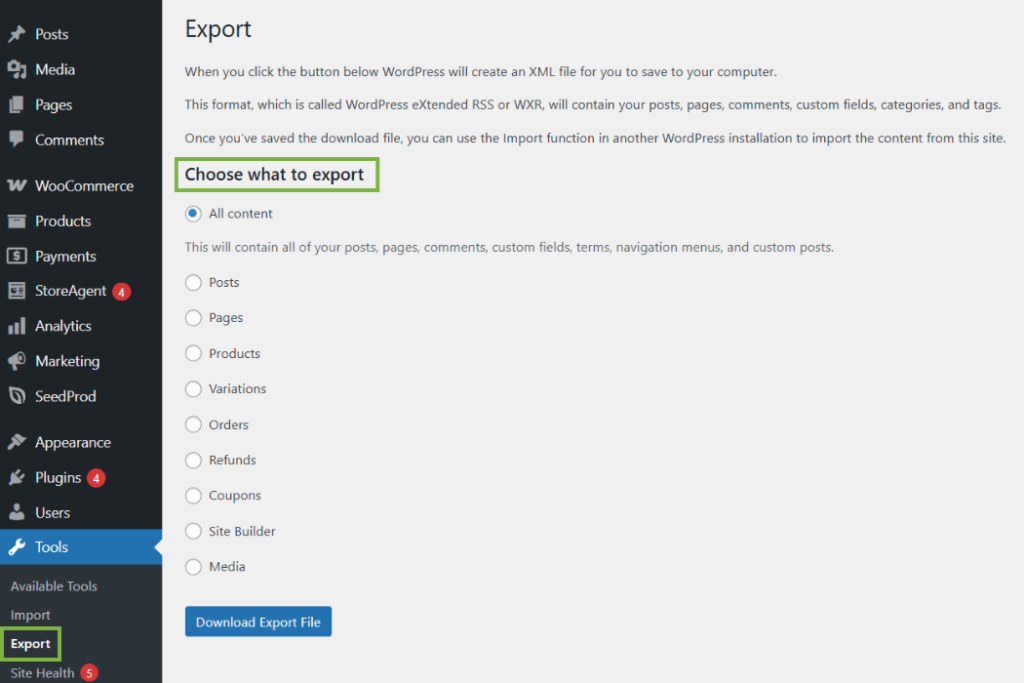
WordPress verfügt über ein integriertes Datenexport-Tool, das Sie unter Werkzeuge > Exportieren finden. Auf den ersten Blick scheint dies eine einfache Lösung zu sein. Sie können „Kommentare“ aus der Liste auswählen, und da WooCommerce-Bewertungen technisch gesehen eine Art von Kommentar sind, werden sie in den Export einbezogen.
Diese Methode hat jedoch ein paar gravierende Nachteile.
Die Einschränkungen des Standard-Export-Tools
Der integrierte Exporter ist nicht für eine saubere Datenverwaltung konzipiert. Hier sind die Probleme, auf die Sie stoßen werden:
- Es exportiert alles: Das Tool exportiert alle Kommentare auf Ihrer Website, einschließlich Produktbewertungen, Kommentare zu Blogbeiträgen und interne Diskussionsnotizen, alles in einer Datei vermischt.
- Das Format ist schwer zu verwenden: Es erstellt eine XML-Datei, die nicht einfach in gängigen Tabellenkalkulationsprogrammen wie Excel oder Google Sheets geöffnet oder analysiert werden kann.
- Wichtige Details fehlen: Der Standardexport lässt oft wichtige Informationen vermissen, die Sie für die Analyse benötigen, wie z. B. die mit der Bewertung verknüpfte Produkt-SKU oder eine separate Spalte für die Sternebewertung.
Während diese Methode für ein schnelles Backup funktionieren mag, ist sie keine praktische Lösung, wenn Sie WooCommerce-Bewertungen für eine echte Geschäftsanalyse exportieren müssen.
Methode 2: Verwendung eines dedizierten WooCommerce-Export-Plugins
Für einen schnellen, zuverlässigen und wirklich nützlichen Export ist ein dediziertes Plugin die professionelle Wahl. Ein Tool wie Store Exporter Deluxe versteht die spezifischen Datenstrukturen von WooCommerce und ermöglicht es Ihnen, die benötigten Informationen einfach zu isolieren und zu exportieren.

Dieser Ansatz löst alle Probleme des Standard-WordPress-Tools. Er ermöglicht es Ihnen, eine saubere CSV-Datei nur mit Ihren Produktbewertungen zu generieren, wobei jedes Datenelement in einer eigenen Spalte organisiert ist.
So exportieren Sie WooCommerce-Bewertungen mit Store Exporter Deluxe:
Ein sauberer Export ist ein einfacher, schrittweiser Prozess.
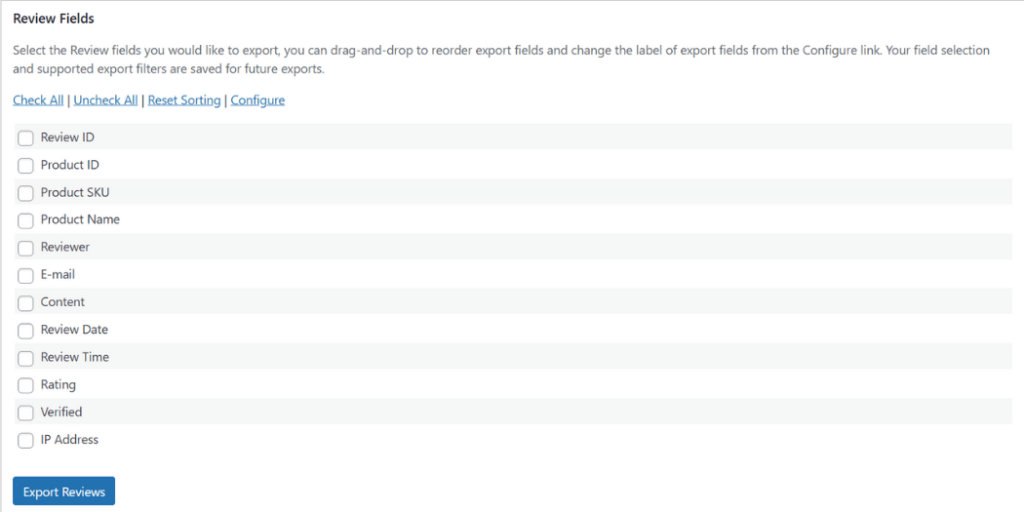
- Navigieren Sie in Ihrem WordPress-Dashboard zu Store Exporter Deluxe und wählen Sie Bewertungen als Exporttyp.
- Verwenden Sie als Nächstes die einfache Benutzeroberfläche, um die genauen Datenfelder auszuwählen, die Sie benötigen. Für eine nützliche Bewertungsanalyse empfehlen wir den Export von:
- Bewertungsinhalt
- Sternebewertung
- Name & E-Mail des Autors
- Produktname & SKU (das bewertete Produkt)
- Datum der Bewertung
- Führen Sie schließlich den Export durch, um Ihre saubere, gut strukturierte CSV-Datei herunterzuladen.
Das ist alles. Mit nur wenigen Klicks haben Sie eine Datei, die für die Analyse in jedem Tabellenkalkulationsprogramm bereit ist. Ein dediziertes WooCommerce-Export-Plugin macht eine komplizierte Aufgabe zu einer einfachen.
Bonus-Tipp: Nutzen Sie die Planungsfunktion, um einen automatisierten wöchentlichen oder monatlichen Export Ihrer Bewertungen einzurichten. Dieses WooCommerce-Export-Plugin mit Zeitplanung erstellt ein „Einstellen und Vergessen“-Backup-System, das sicherstellt, dass Sie immer eine aktuelle Kopie Ihrer wertvollen Bewertungen ohne manuelle Arbeit haben.
Schlussfolgerung
Während WordPress eine grundlegende Exportfunktion bietet, reicht diese für ernsthafte Geschäftsanwendungsfälle nicht aus. Um Ihr Kundenfeedback richtig zu sichern, zu migrieren und zu analysieren, benötigen Sie ein dediziertes Plugin zum Exportieren von WooCommerce-Bewertungen.
In diesem Leitfaden haben wir behandelt:
- Warum Sie Ihre WooCommerce-Bewertungen exportieren sollten
- Verwendung des integrierten WordPress-Export-Tools
- So exportieren Sie Bewertungen mit Store Export Deluxe
Ein professionelles Tool wie Store Exporter Deluxe liefert Ihnen jedes Mal einen sauberen, vollständigen und nutzbaren Export. Es ermöglicht Ihnen, Ihre Daten zu schützen und Kundenfeedback in umsetzbare Erkenntnisse umzuwandeln, die Ihnen helfen können, Ihr Geschäft auszubauen. Eine vollständige Datenstrategie beinhaltet oft auch den Datenimport, und ein WooCommerce-Produktimport-Plugin ist die andere Hälfte eines robusten Datenverwaltungssystems.
Wenn Sie bereit sind, die Kontrolle über Ihre Bewertungsdaten zu übernehmen, sehen Sie sich die Preise für Store Exporter Deluxe an und finden Sie den richtigen Plan für Ihren Shop.
Häufig gestellte Fragen
Kann ich WooCommerce-Bewertungen exportieren, die Bilder oder Videos enthalten?
Das Exportieren von Bewertungen mit Medienanhängen ist eine fortgeschrittene Aufgabe, die von den Standard-WordPress-Tools nicht unterstützt wird. Dies erfordert ein spezialisiertes Plugin, das auf die Metadaten zugreifen und diese exportieren kann, in denen Links zu Bildern oder Videos gespeichert sind. Ein einfacher Export umfasst in der Regel nur textbasierte Inhalte, die Sternebewertung und Autoreninformationen.
Wie importiere ich meine exportierten Bewertungen in einen neuen WooCommerce-Shop?
Um Bewertungen zu importieren, benötigen Sie auf dem neuen Shop ein Import-Plugin, das Ihre exportierte CSV- oder XML-Datei lesen kann. Entscheidend ist, dass die Spalten in Ihrer exportierten Datei korrekt den Feldern im neuen Shop zugeordnet werden. Einige Export-Plugins bieten begleitende Import-Tools oder spezielle Vorlagen, um diesen Migrationsprozess erheblich zu vereinfachen.
Da Sternebewertungen in einem separaten Metadatenfeld und nicht im Hauptkommentar-Datensatz gespeichert werden, bestimmt die Art und Weise, wie Sie WooCommerce-Produktbewertungen importieren im Zielgeschäft, ob diese Bewertungen und Autoren-Details die Übertragung unbeschädigt überstehen.
Ist es möglich, nur Bewertungen von verifizierten Käufern zu exportieren?
Ja, aber dies erfordert ein Export-Plugin mit erweiterten Filterfunktionen. Der Standard-WordPress-Exporter kann dies nicht. Mit einem professionellen Werkzeug können Sie einen Filter einstellen, um nur Bewertungen zu exportieren, bei denen der Status „verifiziert“ wahr ist. So stellen Sie sicher, dass Ihre Analyse oder Migration ausschließlich auf authentischem Kundenfeedback basiert.
Welche Überlegungen zum Datenschutz gibt es beim Export von Kundenbewertungen?
Wenn Sie Bewertungen exportieren, verarbeiten Sie auch personenbezogene Daten wie Namen und E-Mail-Adressen. Es ist entscheidend, diese Daten gemäß Datenschutzgesetzen wie der DSGVO zu behandeln. Das bedeutet, sicherzustellen, dass die exportierte Datei sicher gespeichert wird, der Zugriff auf autorisiertes Personal beschränkt ist und die Daten nicht für Zwecke verwendet werden, denen der Kunde nicht zugestimmt hat.
Kann ich den Prozess der Sicherung meiner WooCommerce-Bewertungen automatisieren?
Ja, die Automatisierung Ihrer Backups ist die zuverlässigste Methode. Ein WooCommerce-Export-Plugin mit Zeitplanung ermöglicht es Ihnen, wiederkehrende Exporte (z. B. täglich oder wöchentlich) einzurichten, die automatisch an einem sicheren Ort wie Ihrem Server, Dropbox oder Google Drive gespeichert werden. Dies eliminiert manuelle Arbeit und stellt sicher, dass Sie immer ein aktuelles Backup haben, ohne darüber nachdenken zu müssen.











