
Um WooCommerce-Produktbewertungen zu importieren, exportieren Sie sie aus dem Quell-Shop, ordnen Sie jede Bewertung dem richtigen Produkt am Ziel zu und importieren Sie sie als WordPress-Kommentare und nicht als Produktdaten. Bewertungen sind kein Teil einer Produkt-CSV, weshalb sie so oft zurückgelassen werden: Die Produkte kommen auf der neuen Website an und jahrelanger sozialer Beweis verschwindet leise.
Es ist wiederherstellbar. Solange die Quelldatenbank oder ein sauberer Export noch existiert, können Bewertungen mit Autorennamen, Sternebewertungen und ursprünglichen Daten intakt übertragen werden.
Wenn Sie dies lesen, befinden Sie sich wahrscheinlich mitten in einer ähnlichen Migration. Vielleicht wechseln Sie von Shopify zu WooCommerce und Ihre Judge.me-Bewertungen wurden nicht übernommen. Vielleicht konsolidieren Sie WooCommerce-Shops. Vielleicht bauen Sie eine saubere Installation neu auf und die Kommentartabelle wurde zurückgelassen.
Diese Anleitung führt durch die tatsächlichen Mechanismen des Imports von Produktbewertungen in WooCommerce. Sie ist ehrlich darüber, welche Tools was tun, wo die Zuordnung typischerweise fehlschlägt und wie das Ergebnis auf einer Staging-Umgebung validiert wird, bevor Sie live gehen. Bei Shopify-Migrationen, WooCommerce-Konsolidierungen und Wiederherstellungen nach einem Neuaufbau ist das Muster, das wir sehen, immer dasselbe: Die Qualität Ihres Imports wird in der Exportphase festgelegt.
Inhaltsverzeichnis
Warum Sie WooCommerce-Produktbewertungen importieren möchten
Bewertungen sind nicht dekorativ. Sie sind Social Proof-Kapital, das Ihr Geschäft über Jahre angesammelt hat. Der Verlust während einer Migration tötet leise die Konversion, da jede Produktseite für Besucher, die nicht wissen, dass Sie gerade umgezogen sind, brandneu aussieht.
Migration von Shopify, BigCommerce oder Magento zu WooCommerce
Bewertungen auf Shopify leben normalerweise in einer Bewertungs-App (Judge.me, Yotpo oder der Shopify Product Reviews App) und nicht im Shopify-Kern. BigCommerce und Magento haben ihre eigenen Bewertungsmodule. Keines dieser Exportformate landet sauber in WooCommerce ohne Neufomattierung, weshalb der Prozess aufwändiger erscheint als „Klick auf Import“.
Konsolidierung mehrerer WooCommerce-Geschäfte in einem
Agenturen und Multi-Brand-Betreiber stoßen darauf, wenn sie Geschäfte zusammenführen. Produkte und Kunden sind unkompliziert. Bewertungen sind schwieriger, da sie als WordPress-Kommentare mit produktspezifischen Metadaten gespeichert werden und die meisten generischen Kommentar-Importe die wichtigen Felder weglassen.
Wiederherstellung von Bewertungen nach einem Website-Neubau oder einer Datenbankwiederherstellung
Entwickler bauen auf sauberen WordPress-Installationen auf, migrieren Produkte und vergessen manchmal die Kommentartabelle. Die Bewertungen existieren noch in der alten Datenbank, aber die neue Website sieht sie erst, wenn Sie sie bewusst übertragen.
Eine Produktseite mit 47 Bewertungen und durchschnittlich 4,6 Sternen konvertiert anders als dieselbe Seite mit „noch keine Bewertungen“. Social Proof ist einer der am stärksten korrelierten Faktoren mit der E-Commerce-Konversion.
Wie WooCommerce-Bewertungen im Hintergrund wirklich funktionieren
WooCommerce-Bewertungen sind kein separater Post-Typ. Es sind Kommentare mit einem bestimmten Typ und einigen Metadaten.
Wo Bewertungen leben. Bewertungen befinden sich in der Tabelle wp_comments mit comment_type auf review gesetzt. Jede Bewertung hat eine comment_post_ID, die sie mit einem bestimmten Produkt verknüpft. Wenn diese Produkt-ID am Ziel nicht existiert, wird die Bewertung verwaist und nirgends angezeigt.
Sternebewertungen. Die 1- bis 5-Sterne-Bewertung wird nicht direkt in wp_comments gespeichert. Sie befindet sich in wp_commentmeta unter dem Schlüssel rating. Jede Importmethode, die dieses Metafeld nicht überträgt, erzeugt Bewertungen ohne Sternebewertung.
Moderationsstatus. comment_approved speichert den Status: 1 für genehmigt, 0 für ausstehend. Wenn Sie mit 0 importieren, landen alle Bewertungen in der Moderationswarteschlange, was bei einer großen Migration den Administrator überfordern kann.
Autorenzuordnung. comment_author, comment_author_email und comment_author_url speichern die öffentliche Identität des Rezensenten. Diese Felder sind es, wo die Zuordnung normalerweise fehlschlägt. Ein generischer Importeur füllt comment_author oft mit „Anonym“ und lässt die E-Mail leer.
Wenn Sie diese Felder verstehen, fühlt sich der Import nicht mehr wie eine Black Box an.
Schritt 1: Bewertungen sauber aus dem Quellgeschäft exportieren
Die Qualität Ihres Imports wird durch die Qualität Ihres Exports begrenzt. Hier beginnen die meisten Migrationsprobleme, daher lohnt es sich, hier langsamer zu werden.
Wenn Ihre Quelle WooCommerce ist
Verwenden Sie Store Exporter Deluxe im Quellgeschäft. Es exportiert Bewertungen als native Datensätze, nicht als generische Kommentare, was bedeutet, dass die Sternebewertung, die Produkt-SKU und das Flag „verifizierter Käufer“ bereits in der CSV den richtigen Spalten zugeordnet sind.
Installieren Sie Store Exporter Deluxe auf der Quellseite. Navigieren Sie zu WooCommerce, Store Export und wählen Sie dann den Tab „Bewertungen“. Aktivieren Sie die Felder, die Sie benötigen. Der Bewertungsdatensatz bietet Bewertungs-ID, Produkt-ID, Produkt-SKU, Produktname, Rezensent, E-Mail, Inhalt, Bewertungsdatum, Bewertungszeit, Bewertung, Verifiziert und IP-Adresse. Wählen Sie CSV für maximale Kompatibilität oder eines von TSV, XLS, XLSX, XML, RSS oder JSON, wenn ein anderes Format besser zu Ihrem Importpfad passt.
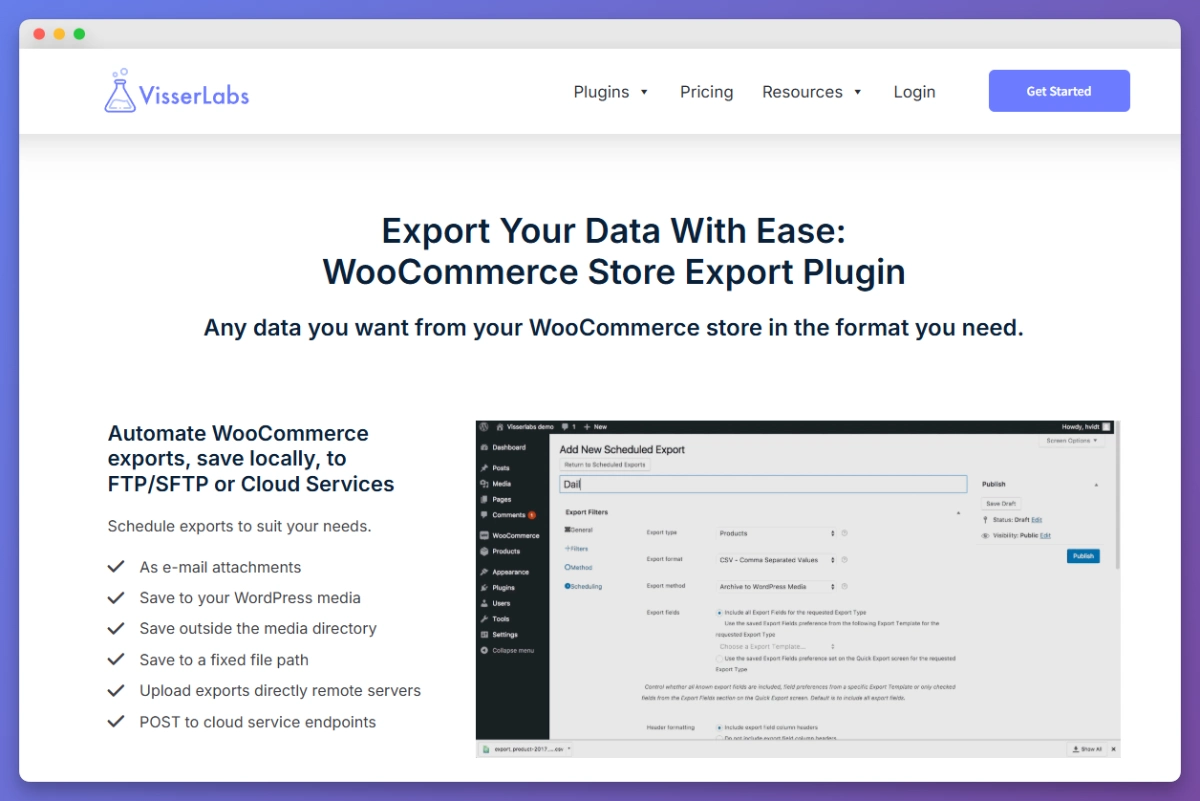
Führen Sie den Export durch. Da der Bewertungsdatensatz zweckbestimmt und kein generischer Kommentar-Dump ist, enthält jede Zeile den Namen des Rezensenten, die E-Mail-Adresse, den Zeitstempel, die 1-bis-5-Sterne-Bewertung und die Produkt-SKU. Diese Vollständigkeit ermöglicht es Ihnen, Bewertungen ohne manuelle Bereinigung wieder den richtigen Produkten im Zielsystem zuzuordnen.
💡 Für eine detailliertere Konfigurationsanleitung hat Visser Labs eine vollständige Anleitung zum Exportieren von WooCommerce-Bewertungen.
Wenn Ihre Quelle Shopify ist
Shopify speichert keine Bewertungen im Kern. Sie leben in der jeweiligen Bewertungs-App, die Sie installiert haben. Exportieren Sie aus der App:
- Judge.me: Dashboard, Bewertungen exportieren, CSV. Sie erhalten Produkt-Handle, Rezensentenname, E-Mail, Bewertung, Bewertungstext, Datum und Verifizierungsstatus.
- Yotpo: Admin-Einstellungen, Export, filtern nach Datumsbereich und Produkt.
- Shopify Product Reviews App: Apps, Produktbewertungen, Export, CSV-Download.
Ordnen Sie die resultierende CSV den Spaltennamen zu, die Store Exporter Deluxe erzeugt, damit der nachgelagerte Import über verschiedene Quellen hinweg konsistent bleibt. Dieselben UTF-8-Codierungsregeln gelten für den Export von Bestellungen.
Wenn Ihre Quelle Magento oder BigCommerce ist
Verwenden Sie den nativen Bewertungs-Export der Plattform und formatieren Sie dann die Spalten neu, um sie vor dem Import an die Bewertungsstruktur von WooCommerce anzupassen. Der Export von Magento befindet sich unter Marketing, Benutzerinhalte, Bewertungen. BigCommerce exportiert unter Produkte, Bewertungen.
Das CSV-Format verstehen, das Bewertungen für den Import benötigen
Was auch immer Ihre Quelle ist, die CSV, die Sie zum Importieren von WooCommerce-Produktbewertungen verwenden, benötigt eine bestimmte Struktur. Fehlende Spalten oder falsche Datentypen sind die Hauptgründe, warum Bewertungen nach einem Import fehlerhaft aussehen.
Erforderliche Mindestspalten:
review_content: der Bewertungstextauthor_name: angezeigter Name des Rezensentenauthor_email: E-Mail des Rezensentenreview_date: ISO 8601-Format (JJJJ-MM-TT HH:MM:SS)rating: Ganzzahl von 1 bis 5product_skuoderproduct_id: die Verknüpfung zum Zielproduktapproved: 1 für genehmigt, 0 für ausstehend
Bewertungen mit Produkten verknüpfen. Wenn das Ziel die gleichen SKUs wie die Quelle verwendet, ist die SKU-Übereinstimmung am sichersten. Wenn die SKUs unterschiedlich sind (häufig bei Shopify-zu-WooCommerce-Migrationen, bei denen der Shopify-Handle nicht mit dem WooCommerce-Slug übereinstimmt), benötigen Sie eine Zuordnungstabelle: Quell-SKU zu Zielprodukt-ID zugeordnet. Erstellen Sie diese vor dem Import, nicht währenddessen.
Zeichenkodierung. Speichern Sie die CSV als UTF-8, um Akzente, Emojis und nicht-lateinische Skripte beizubehalten. Bewertungen von internationalen Kunden scheitern häufig an der Kodierung, da Excel in einigen Gebietsschemata standardmäßig Windows-1252 verwendet, was Zeichen stillschweigend beschädigt. Öffnen Sie Ihre CSV in einem einfachen Texteditor, um dies vor dem Import zu überprüfen.
Schritt 2: Bewertungen in das Ziel-WooCommerce-Geschäft importieren
Mit einem sauberen Export in der Hand wird der Import zur Auswahl der richtigen Methode für Ihr Quellformat.
Option A: WordPress-Importeur (WXR/XML)
Wenn Ihr Quell-Export im WordPress eXtended RSS-Format (WXR, WordPress' native XML-Export) vorliegt, kann das offizielle WordPress Importer-Plugin Kommentare, einschließlich Bewertungen, zusammen mit Beiträgen importieren. Gehen Sie zu Werkzeuge, Importieren, WordPress auf der Zielseite. Installieren Sie das WordPress Importer-Plugin, falls Sie es noch nicht getan haben. Laden Sie Ihre XML-Datei hoch und wählen Sie beim Auffordern die Option, Kommentare zu importieren. Der Haken: Die WXR-Datei muss den Kommentarabschnitt enthalten. Ein einfacher Produkt-XML-Export überträgt keine Bewertungen. Dies funktioniert am besten für WooCommerce-zu-WooCommerce-Migrationen.
Option B: Drittanbieter-Plugins für den Bewertungsimport
Es gibt mehrere WordPress-Plugins zum Importieren von Bewertungen aus CSV. Die Landschaft ändert sich häufig, suchen Sie also im WordPress.org-Plugin-Verzeichnis nach „import reviews“ und sortieren Sie nach dem Datum der letzten Aktualisierung. Bewerten Sie Kandidaten anhand von vier Dingen: Flexibilität der CSV-Struktur, SKU-zu-Produkt-Zuordnung, Beibehaltung der Sternebewertung und Beibehaltung von Datum/Autor. Testen Sie immer auf einer Staging-Umgebung mit einer kleinen Teilmenge, bevor Sie den vollständigen Import durchführen.
Option C: Manueller SQL-Import (nur für Entwickler)
Für einmalige Migrationen mit ungewöhnlichen Quellformaten kann ein Entwickler ein SQL-Skript schreiben, das direkt in wp_comments und wp_commentmeta einfügt. Dies ist die zuverlässigste Methode, um jedes Feld beizubehalten, da Sie genau steuern, was in jede Spalte gelangt. Vor der Ausführung: Erstellen Sie ein vollständiges Backup der Datenbank, erstellen Sie eine vollständige Zuordnungstabelle von SKU zu Produkt-ID und schreiben Sie eine Validierungsabfrage, um die Anzahl der Bewertungen mit der Quelle zu vergleichen. Dieser Ansatz erfordert SQL-Kenntnisse.
Option D: Als Teil einer vollständigen Shop-Migration
Wenn Sie eine vollständige Shop-Migration (Produkte, Kunden, Bestellungen, Bewertungen) durchführen, sollten Sie den koordinierten Weg in Betracht ziehen. Das Verschieben von allem in einer geplanten Reihenfolge vermeidet das Problem „Bewertungen sind verwaist, weil die Produkte noch nicht vorhanden waren“.
Beginnen Sie mit dem vollständigen Leitfaden zur WooCommerce-Migration von Visser Labs. Der begleitende Leitfaden zum Importieren von WooCommerce-Produkten behandelt die Produktseite, die zuerst ausgeführt werden muss. Der integrierte CSV-Importer für Produkte in WooCommerce kümmert sich um die Produkte selbst, berührt jedoch keinerlei Bewertungen, da Bewertungen Kommentare und keine Produktdaten sind. Bewertungen werden über eine der drei oben genannten Methoden verarbeitet, sobald die Produkte vorhanden sind.
Was wir gesehen haben: Ein Muster, das wir bei Importen von Bewertungen immer wieder sehen: Rezensenten verlieren ihre Zuordnung. Der Bewertungstext bleibt erhalten, aber die E-Mail-Adresse des Autors verschwindet, das Bewertungsdatum wird auf das Importdatum zurückgesetzt, sodass jede Bewertung so aussieht, als wäre sie gestern gepostet worden, und die Sternebewertung fällt vollständig weg, da der Importeur das
comment_meta-Bewertungsfeld nicht übernommen hat. Im neuen Shop zeigt jedes Produkt bei Bewertungen, die ursprünglich „Sarah M., 12.08.2023, 5 Sterne“ lauteten, „Anonym, 2026-04-21, keine Bewertung“. Dies ist fast immer ein Formatproblem in der Exportphase, nicht in der Importphase. Beheben Sie es durch erneuten Export mit den richtigen Feldern, nicht durch Patchen von Daten am Zielort.
Arbeitsbeispiel: Import von 500 Produktbewertungen aus einem Shopify-Export
Hier ist die Reihenfolge für eine Migration von Shopify zu WooCommerce mit 500 Bewertungen, die über Judge.me gesammelt wurden. Die gleiche Struktur funktioniert für jede Quelle, sobald Sie den Export-Schritt austauschen.
Schritt 1: Exportieren von Judge.me. Dashboard, Bewertungen exportieren, CSV. Die Datei enthielt Spalten für Produkt-Handle, Rezensentenname, E-Mail, Bewertung, Bewertungstext, Datum und verifizierten Status. Zeilenanzahl: 500.
Schritt 2: Erstellen Sie die Zuordnungstabelle. Shopify-Produkt-Handles stimmen nicht genau mit WooCommerce-Produktschnecken überein. Exportieren Sie Produkte aus dem neuen WooCommerce-Shop mit Store Exporter Deluxe, um eine Liste von Produkt-IDs und Schnecken zu erhalten, und gleichen Sie dann die Shopify-Handles mit VLOOKUP ab. Rechnen Sie damit, dass ein Teil der Bewertungen sich auf Handles bezieht, die keine offensichtliche Übereinstimmung haben, normalerweise weil Produktnamen während der Migration bereinigt wurden. Lösen Sie diese manuell, indem Sie den Bewertungstext mit Produktbeschreibungen abgleichen.
Schritt 3: Formatieren Sie die CSV neu. Benennen Sie Spalten um, damit sie mit der Zielstruktur übereinstimmen, fügen Sie eine Spalte product_id aus der Zuordnungstabelle hinzu, konvertieren Sie das Datumsformat von Judge.me in ISO 8601 und setzen Sie approved auf 1 für Zeilen, die am Ursprungsort bereits genehmigt waren. Behalten Sie die Spalte „verified“ bei: WooCommerce speichert den Status des verifizierten Käufers im verified-Kommentar-Metaschlüssel, sodass er eine direkte Entsprechung hat, obwohl WooCommerce ihn auch anhand der Bestellhistorie am Zielort neu berechnet.
Schritt 4: Als UTF-8 speichern. Überprüfen Sie stichprobenartig zehn Zeilen mit Akzentzeichen in einem einfachen Texteditor und bestätigen Sie, dass sie korrekt gerendert werden, bevor Sie fortfahren.
Schritt 5: Führen Sie den Import zuerst auf Staging durch. Niemals auf Produktion. Klonen Sie das Ziel auf Staging, führen Sie den Import dort durch und validieren Sie, bevor Sie die Live-Site berühren.
Schritt 6: Auf der Staging-Umgebung validieren. Wählen Sie 10 zufällige importierte Bewertungen aus und überprüfen Sie bei jeder fünf Dinge: Der Autorenname stimmt mit der Quelle überein, die E-Mail-Adresse des Autors stimmt mit der Quelle überein, das Bewertungsdatum stimmt mit der Quelle überein, die Sternebewertung ist vorhanden und die Bewertung wird auf der richtigen Produktseite angezeigt. Wenn etwas fehlschlägt, korrigieren Sie den Export oder die Zuordnung und führen Sie den Vorgang erneut aus. Patchen Sie keine Datensätze am Ziel, da derselbe Fehler bei jedem späteren Stapel wiederholt wird.
Schritt 7: Auf der Produktionsumgebung ausführen. Nachdem die Staging-Umgebung validiert wurde, planen Sie den Produktionsimport für ein Zeitfenster mit geringem Datenverkehr und führen Sie denselben Prozess durch.
Das Ergebnis, das Sie anstreben: Jede Bewertung wurde mit vollständiger Zuordnung übertragen. Autorennamen wurden beibehalten, Originaldaten sind intakt, Sternebewertungen sind vorhanden und jede Bewertung ist durch die SKU-Zuordnung mit dem richtigen Produkt verknüpft, sodass der neue Shop mit seinem sichtbaren Social Proof gestartet wird.
Häufige Fallstricke und wie man sie vermeidet
Einige wiederkehrende Probleme machen Ladenbesitzern zu schaffen. Wenn man sie im Voraus kennt, spart man sich erneute Durchläufe.
- Doppelte Bewertungen: Wenn Sie einen Import zweimal ausführen, ohne Duplikate zu entfernen, entstehen Duplikate. Fragen Sie vor der Ausführung die Anzahl der vorhandenen Bewertungen am Ziel ab. Wenn am Ziel bereits Bewertungen vorhanden sind, verwenden Sie die E-Mail-Adresse des Autors + Bewertungsdatum + Produkt als Dedup-Schlüssel.
- Überflutung der Moderationswarteschlange: Der Import mit
approved = 0sendet jede Bewertung an die Moderationswarteschlange. Genehmigen Sie im Voraus während des Exports, wenn die Quellbewertungen bereits genehmigt waren. - Produkt-ID-Abweichung: Wenn Sie den Bewertungsimport ausführen, bevor die Produkte vollständig importiert sind, werden Bewertungen an nichts angehängt. Zuerst Produkte, dann Bewertungen.
- Verwaiste Bewertungen: Bewertungen ohne passendes Produkt erstellen verwaiste Kommentare, die in der Datenbank existieren, aber nicht angezeigt werden. Führen Sie nach dem Import eine Validierungsabfrage durch, die Bewertungen zählt, deren
comment_post_IDnicht mit einem vorhandenen Produkt übereinstimmt. Null ist das Ziel. - Zeitzonen-Abweichungen: Wenn Quellbewertungen in UTC gespeichert wurden und das Ziel in einer anderen Zeitzone läuft, können sich die Daten verschieben. Normalisieren Sie während des Exports auf UTC und lassen Sie WordPress die Zeitzonenkonvertierung bei der Anzeige handhaben.
- Rich Media in Bewertungen: Foto-Bewertungen von Judge.me und Yotpo speichern Bilder separat. Der Text wird problemlos importiert, aber Fotos sind nicht in einer Standard-CSV enthalten. Kennzeichnen Sie die Migration von Bildern im Voraus als separates Projekt.
Häufig gestellte Fragen
Kann der WooCommerce-Produktimporteur Bewertungen importieren?
Nein, der integrierte Produkt-CSV-Importeur von WooCommerce kann keine WooCommerce-Produktbewertungen importieren. Er liest nur Produktdaten, und Bewertungen werden als WordPress-Kommentare und nicht als Produktfelder gespeichert, was sie zu einem völlig separaten Importpfad macht. Verwenden Sie den WordPress Importer, wenn Ihre Quelle ein WXR/XML-Export ist, ein spezielles Plugin für den Bewertungsimport aus dem WordPress-Verzeichnis oder einen manuellen SQL-Import für ungewöhnliche Quellformate. Um Bewertungen sauber aus einem Quell-WooCommerce-Shop zu exportieren, kümmert sich Store Exporter Deluxe um die Exportseite als native Datensätze.
Behalten importierte Bewertungen ihre Sternebewertungen?
Nur wenn Ihre Importmethode die wp_commentmeta-Tabelle mit dem Schlüssel rating beschreibt. Generische Kommentar-Importeure überspringen dies oft, da Sternebewertungen eine WooCommerce-spezifische Ergänzung zu Standard-WordPress-Kommentaren sind. Überprüfen Sie nach jedem Import die Sternebewertungen von 10 zufälligen Bewertungen, bevor Sie die Migration als abgeschlossen erklären.
Wie verknüpfe ich Bewertungen nach der Migration mit den richtigen Produkten?
Verknüpfen nach SKU, wenn die SKUs zwischen Quelle und Ziel exakt übereinstimmen (am zuverlässigsten für WooCommerce-zu-WooCommerce). Verknüpfen über eine manuelle Zuordnungstabelle, wenn die SKUs unterschiedlich sind, was typisch für Shopify-zu-WooCommerce-Migrationen ist, bei denen Produkt-Handles und Slugs nicht übereinstimmen. Erstellen Sie die Zuordnung vor dem Import, nicht währenddessen.
Sollte ich Bewertungen vor oder nach den Produkten importieren?
Immer zuerst Produkte. Bewertungen benötigen Produkt-IDs, um eine Verknüpfung herzustellen. Wenn Produkte am Ziel nicht existieren, werden die Bewertungen verwaist. Korrekte Reihenfolge: Produkte, Kunden, Bestellungen, Bewertungen.
Kann ich verifizierte Käuferabzeichen während der Migration beibehalten?
Der Status „Verifizierter Käufer“ wird von WooCommerce bestimmt, indem die E-Mail-Adresse des Rezensenten mit der Bestellhistorie im Zielgeschäft abgeglichen wird. Wenn Ihre Kunden- und Bestelldaten vor den Bewertungen migriert werden, läuft die Verifizierungslogik automatisch auf der neuen Website und markiert Bewertungen als verifiziert, wo eine passende Bestellung vorhanden ist. Wenn Bestellungen nicht migriert werden, wird der verifizierte Status nicht übernommen.
Bewertungen übertragen, ohne Social Proof zu verlieren
Bewertungen sind Markenwert, und ihr Verlust während einer Migration kostet die Konversion im neuen Geschäft leise. Richtig gemacht, ist die Arbeit zum Importieren von WooCommerce-Produktbewertungen mechanisch und nicht schwierig. Die Arbeit ist nicht glamourös: saubere Exporte, korrekte CSV-Struktur, Produktzuordnung, Staging-Validierung, dann Produktionsimport. Jeder Fehlermodus lässt sich entweder auf einen unvollständigen Export oder eine falsche Importmethode für das Quellformat zurückführen. Der schwierige Teil ist nicht der Importklick selbst. Es ist die Feldzuordnung und die Erhaltung der Attribute, die davor und währenddessen stattfindet. Machen Sie den Export richtig, und der Rest ist mechanisch.
So handeln Sie nach dieser Anleitung:
- Beginnen Sie mit Schritt 1, um Ihre Quellbewertungen sauber mit allen ausgefüllten Feldern zu exportieren.
- Überprüfen Sie das CSV-Format, bevor Sie eine Importmethode auswählen.
- Wählen Sie eine Importoption basierend auf Ihrem Quellformat.
- Validieren Sie auf Staging, bevor Sie die Produktion berühren.
Wenn dies Teil eines größeren Umzugs ist, deckt der WooCommerce-Migrationsleitfaden von Visser Labs den vollständigen Playbook für die Store-Migration ab. Für den Export von Bewertungen auf der Quellseite ist Store Exporter Deluxe das Werkzeug, das Ihre Daten sauber und mit korrekt zugeordneten Feldern extrahiert.











