
Importowanie kategorii WooCommerce działa inaczej, niż oczekuje większość właścicieli sklepów. Nie ma oddzielnego importera kategorii, ponieważ kategorie są tworzone w ramach importu produktów. Umieść nazwy swoich kategorii w kolumnie Kategorie, uruchom wbudowany importer, a każda istniejąca kategoria zostanie utworzona dla Ciebie, w tym zagnieżdżone poziomy nadrzędne i podrzędne.
To dobra wiadomość dla każdego, kto obawia się ręcznej konfiguracji. Ręczne budowanie drzewa kategorii w WooCommerce zajmuje czas i sprzyja literówkom, a jedna niespójna nazwa sprawia, że obok siebie w Twoim sklepie znajdują się „T-shirty” i „Koszulki”.
Ten przewodnik przeprowadzi Cię przez proces strukturyzowania pliku CSV, uruchamiania importu za pomocą darmowego wbudowanego narzędzia, masowego przypisywania kategorii do produktów i rozwiązywania problemów, które pojawią się po drodze. Zaczynajmy!
Spis treści
Dlaczego importowanie kategorii WooCommerce ma znaczenie
Jasna struktura kategorii pomaga klientom poruszać się po sklepie i pomaga wyszukiwarkom zrozumieć, co sprzedajesz. Skonfigurowanie jej przed dodaniem produktów zapobiega również najczęstszemu bałaganowi w katalogu: produkty trafiające do nieco różnych wersji tej samej kategorii, ponieważ ktoś ręcznie wpisał nazwę za każdym razem.
Importowanie kategorii z pliku CSV pozwala najpierw zaplanować całą strukturę w arkuszu kalkulacyjnym, gdzie łatwo ją zobaczyć i łatwo poprawić.
- Przygotuj pełne drzewo kategorii w Excelu lub Arkuszach Google
- Zmapuj relacje nadrzędne i podrzędne, zanim cokolwiek trafi do Twojego sklepu
- Zachowaj spójność nazewnictwa w setkach produktów
- Oszczędź godziny w porównaniu do tworzenia każdej kategorii ręcznie
Unika to również problemu, który łapie ludzi w połowie migracji: produkty przypisane do kategorii, które jeszcze nie istnieją. Dobra struktura kategorii wspiera SEO Twojego sklepu, ponieważ kształtuje sposób organizacji stron archiwum.
Jak faktycznie działa importowanie kategorii WooCommerce
Kategorie są importowane za pośrednictwem pliku CSV produktów, a nie oddzielnego pliku kategorii. WooCommerce odczytuje kolumnę „Categories” w każdym wierszu produktu, sprawdza, czy dana kategoria już istnieje, i tworzy brakujące przed przypisaniem do nich produktu. Nigdy nie musisz najpierw tworzyć kategorii.
- Zagnieżdżanie: użyj
>, aby pokazać hierarchię.Mężczyźni > Koszule > Casualtworzy wszystkie trzy poziomy i umieszcza produkt w najgłębszym z nich. - Wiele kategorii: oddziel je przecinkami i umieść pole w cudzysłowach, jak w
"Koszule, Produkty w promocji". - Istniejące kategorie: dopasowywane są według nazwy, więc pisownia i odstępy muszą być spójne we wszystkich wierszach.
Dlatego uporządkowany arkusz kalkulacyjny ma większe znaczenie niż jakiekolwiek ustawienie importu. Drzewo kategorii, które uzyskasz, jest bezpośrednim odzwierciedleniem tego, co znajduje się w tej kolumnie.
Przygotuj swój plik CSV z kategoriami produktów
Twój plik musi zawierać jeden wiersz na produkt i kolumnę „Categories” zawierającą ścieżkę kategorii tego produktu. Ponieważ kategorie są przesyłane razem z produktami, reszta wiersza to normalny import produktu: co najmniej nazwa, plus wszystko inne, co chcesz ustawić.
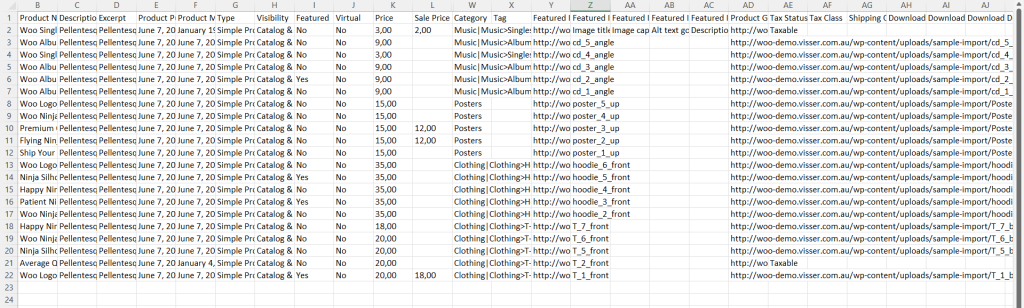
Działający plik wymaga bardzo niewiele:
- Nazwa: tytuł produktu i jedyna faktycznie wymagana kolumna.
- Kategorie: pełna ścieżka dla tego produktu, używając
>do zagnieżdżania. - SKU: opcjonalne, ale zalecane, ponieważ dzięki niemu przyszłe aktualizacje dopasowują wiersze do produktów.
- Cena regularna i Stan magazynowy: opcjonalne, uwzględnij je, jeśli tworzysz katalog w tym samym przebiegu.
Zbuduj go w Excelu lub Arkuszach Google i wyeksportuj jako CSV UTF-8. Kodowanie ma znaczenie: zapisz go jako zwykły plik CSV, a znaki akcentowane w nazwach kategorii pojawią się jako zniekształcony tekst.
Użyj wbudowanego importera CSV WooCommerce
WooCommerce zawiera importer produktów CSV pod adresem Produkty → Wszystkie produkty → Import i jest on darmowy w ramach platformy. Odczytuje on Twoją kolumnę „Categories”, buduje hierarchię i przypisuje każdy produkt w trakcie procesu.
- Przejdź do Produkty → Wszystkie produkty i kliknij Importuj.
- Wybierz plik CSV. Jeśli jest za duży do przesłania, otwórz Opcje zaawansowane i zamiast tego podaj ścieżkę do pliku serwerowego.
- Zaznacz Aktualizuj istniejące produkty, jeśli przypisujesz ponownie kategorie do istniejących produktów, zamiast dodawać nowe.
- Na ekranie Mapowanie kolumn potwierdź, że kolumna Kategorie jest zmapowana do Kategorii. Nagłówki nie muszą pasować do nazw WooCommerce, ponieważ możesz przypisać każdy z nich z listy rozwijanej.
- Kliknij Uruchom importer, a następnie sprawdź Produkty → Kategorie, aby potwierdzić, że drzewo kategorii wygląda tak, jak zaplanowałeś.
Jedyną rzeczą, której to narzędzie nie zrobi, jest import listy kategorii samodzielnie, bez przypisanych produktów. Jeśli chcesz mieć strukturę gotową przed przybyciem katalogu, zaimportuj małą partię produktów zawierającą pełne ścieżki kategorii lub utwórz kategorie najwyższego poziomu ręcznie w sekcji Produkty → Kategorie i pozwól importowi uzupełnić resztę.
Importuj kategorie z produktami
Przypisywanie kategorii podczas pełnego importu produktów jest normalnym sposobem wykonania tej czynności i nic dodatkowo nie kosztuje. Każdy wiersz produktu zawiera własną ścieżkę kategorii, więc import 500 produktów buduje całe drzewo kategorii w tym samym przebiegu.
Strukturalne ścieżki, takie jak Mężczyźni > Koszule > Casual, zapewniają właściwą hierarchię zamiast płaskiej listy, a wartość w cudzysłowach rozdzielona przecinkami umieszcza jeden produkt w kilku kategoriach jednocześnie. Jest to dokładnie to, czego potrzebujesz podczas migracji z innej platformy lub synchronizacji katalogu dostawcy.
Kategorie obsługują ogólną organizację sklepu. Tag produktu WooCommerce jest lepszy dla specyficznych, międzykategorialnych etykiet, które pomagają klientom znaleźć powiązane produkty, a tagi importuje się w ten sam sposób za pomocą własnej kolumny.
Rozwiązywanie problemów z importem kategorii
Kiedy import kategorii WooCommerce idzie źle, przyczyną jest prawie zawsze arkusz kalkulacyjny, a nie importer. Rozwiąż te problemy przed ponownym uruchomieniem pliku.
- Duplikaty kategorii, które wyglądają identycznie: prawie zawsze jest to spacja na końcu lub różnica w wielkości liter. „Koszule ” i „Koszule” to dla WooCommerce dwie różne kategorie.
- Hierarchia wyszła płasko: sprawdź, czy użyłeś
>między poziomami, a nie ukośnika, myślnika lub pionowej kreski. - Wiele kategorii połączonych w jedną: pole musi być ujęte w cudzysłów, w przeciwnym razie przecinek podzieli je na osobne kolumny CSV.
- Kategorie nie zostały przypisane: kolumna prawdopodobnie pozostała na „Nie importuj” podczas mapowania. Przeczytaj ten ekran, zamiast klikać dalej.
- Nieczytelne nazwy kategorii: problem z kodowaniem. Zapisz plik ponownie jako CSV UTF-8 i zaimportuj ponownie.
Eksportuj kategorie w celu wykonania kopii zapasowej lub migracji
Eksportowanie bieżących produktów i ich kategorii daje poprawnie ustrukturyzowany plik do pracy, co jest lepsze niż tworzenie go od zera. Jest to również najszybszy sposób na audyt drzewa kategorii, które stało się nieuporządkowane, ponieważ możesz zobaczyć każde przypisanie w jednym arkuszu kalkulacyjnym.

Store Exporter Deluxe obsługuje tę część przepływu pracy:
- Eksportuj dane produktów, w tym pełne przypisania kategorii
- Wybierz dokładnie, które kolumny chcesz
- Zapisz jako CSV, TSV, XLS, XLSX, XML lub JSON
- Zaplanuj cykliczne eksporty dla kopii zapasowych
Edytuj wyeksportowany plik w arkuszu kalkulacyjnym, a następnie zaimportuj go z powrotem za pomocą opcji Aktualizuj istniejące produkty. Aby szybko zapoznać się z różnicami w formatach, zobacz nasz przewodnik po CSV vs XML.
Wskazówki dotyczące zarządzania kategoriami
- Zaplanuj strukturę kategorii w arkuszu kalkulacyjnym przed zaimportowaniem czegokolwiek.
- Zachowaj spójność nazw i wielkości liter, ponieważ WooCommerce dopasowuje na podstawie dokładnego tekstu.
- Maksymalnie trzy poziomy głębokości. Głębsze drzewa są trudne do przeglądania dla klientów.
- Przetestuj na 5 do 10 wierszach przed uruchomieniem pełnego pliku.
Dobra organizacja kategorii poprawia doświadczenie klienta i nadaje stronom archiwum jaśniejszą strukturę dla wyszukiwarek.
Wnioski
Import kategorii WooCommerce sprowadza się do jednej dobrze wykonanej kolumny. Poprawnie uzupełnij kolumnę Kategorie w swoim pliku CSV, a darmowy, wbudowany importer zbuduje dla Ciebie całe drzewo, w tym zagnieżdżenia.
Oto krótkie podsumowanie tego, co omówiliśmy:
- Kategorie są importowane za pośrednictwem pliku CSV produktów, a nie osobnego pliku.
- Użyj
>dla hierarchii i cudzysłowów dla wielu kategorii. - Uruchom wbudowany importer i sprawdź ekran Mapowania Kolumn.
- Uważaj na spacje na końcu, najczęstszą przyczynę duplikatów kategorii.
- Najpierw wyeksportuj, gdy reorganizujesz istniejący katalog.
Jeśli jesteś gotowy do reorganizacji istniejącego katalogu, zacznij od swoich rzeczywistych danych. Wyeksportuj swoje produkty i kategorie za pomocą Store Exporter Deluxe, popraw strukturę w arkuszu kalkulacyjnym i zaimportuj ją z powrotem.
Często zadawane pytania
Jak zaimportować tylko kategorie WooCommerce?
Import kategorii WooCommerce odbywa się za pośrednictwem importu produktów, ponieważ nie ma samodzielnego importera kategorii. Zaimportuj małą partię produktów zawierającą pełne ścieżki kategorii w swojej kolumnie Kategorie, a całe drzewo zostanie zbudowane dla Ciebie. Możesz również ręcznie utworzyć kategorie najwyższego poziomu w sekcji Produkty → Kategorie, a późniejszy import doda resztę.
Jak zaimportować zagnieżdżone kategorie WooCommerce?
Użyj znaku > między poziomami w kolumnie Kategorie, na przykład Mężczyźni > Koszule > Casual. WooCommerce tworzy każdy poziom w tej ścieżce, który jeszcze nie istnieje, i przypisuje produkt do najgłębszego poziomu, więc nie musisz najpierw budować rodziców.
Czy jeden produkt może należeć do wielu kategorii?
Tak, wymień kategorie oddzielone przecinkami i umieść całe pole w podwójnych cudzysłowach, na przykład "Koszule, Wyprzedaż". Cudzysłowy są ważne, ponieważ bez nich przecinek jest odczytywany jako podział kolumny CSV, a kategorie są rozdzielane.
Czy mogę tworzyć kategorie produktów bezpośrednio w WooCommerce?
Tak, przejdź do Produkty → Kategorie i użyj pól, aby dodać nazwę, slug, rodzica i opis. Jest to dobre dla kilku kategorii, chociaż import jest szybszy, gdy masz do czynienia z dziesiątkami kategorii lub pełną zagnieżdżoną strukturą.
Czy mogę zmienić kategorie w istniejących produktach?
Tak, wyeksportuj swoje produkty, edytuj kolumnę Kategorii w arkuszu kalkulacyjnym i zaimportuj plik z powrotem z zaznaczoną opcją Zaktualizuj istniejące produkty. Wiersze są dopasowywane na podstawie identyfikatora produktu lub SKU, więc te wartości muszą pozostać nienaruszone, aby aktualizacja znalazła odpowiednie produkty.
Czy mogę użyć pliku XML zamiast CSV?
Wbudowany importer WooCommerce odczytuje tylko CSV, więc plik XML musi zostać najpierw przekonwertowany. Store Exporter Deluxe może eksportować w formatach XML, JSON i kilku innych, ale strona importu WooCommerce oczekuje CSV.











