
Om een WooCommerce import CSV te laten werken, heeft uw bestand een headerrij, UTF-8-codering en waarden nodig die geformatteerd zijn zoals WooCommerce ze verwacht. De gratis ingebouwde importeur leest dat bestand en verwerkt eenvoudige producten, variabele producten, categorieën, afbeeldingen van URL's en aangepaste velden. Geen betaalde plugin is vereist.
Bijna elke mislukte import is terug te voeren op het spreadsheet, niet op de importeur. Een waarde in het verkeerde formaat, een bestand opgeslagen in de verkeerde codering, of een variatierij die niet naar zijn ouder verwijst, zal een import stoppen, meestal zonder een nuttige foutmelding.
Deze gids behandelt de exacte formaatvereisten per kolom, de geaccepteerde waarden voor elk, hoe de import uit te voeren, en de fouten die de meeste winkeleigenaren bij hun eerste poging tegenkomen. Laten we dus beginnen!
Inhoudsopgave
Waarom Producten Importeren Via CSV Belangrijk Is Voor WooCommerce Stores
Een CSV-import vervangt uren handmatige productinvoer door één enkele upload. Eén spreadsheet kan honderden producten tegelijk aanmaken of bijwerken, met consistente gegevens en dezelfde opmaakregels toegepast op elke rij. Handmatige invoer via de WordPress-admin werkt prima voor een kleine catalogus, maar zodra u 50 tot 100 producten passeert, wordt het het traagste en meest foutgevoelige deel van het runnen van uw winkel.
De afweging is precisie. De importeur doet precies wat uw bestand hem vertelt, dus het bestand moet de juiste dingen zeggen. Krijg het formaat goed en duizend producten worden in minuten geladen.
Deze gids behandelt de formaatvereisten, de methoden voor het uitvoeren van de import en de fouten die winkeleigenaren het vaakst tegenkomen.
WooCommerce Import CSV Formaat Vereisten: Wat uw bestand nodig heeft
Een WooCommerce import CSV heeft drie dingen nodig: een komma-scheidingsteken, UTF-8-codering en een headerrij die elke kolom benoemt. Al het andere is flexibel, omdat het Kolomtoewijzingsscherm van de importeur u toestaat uw headers handmatig te koppelen aan WooCommerce-velden. Uw kolommen hoeven niet exact zo te heten als WooCommerce ze noemt.
Wat daadwerkelijk vereist is
Veel minder dan de meeste gidsen beweren. Een productrij heeft echt alleen een Naam nodig, en een Type als het product iets anders is dan simpel.
- Naam: de producttitel. Dit is de enige kolom die u niet kunt overslaan.
- Type:
simple,variable,variation,grouped, ofexternal. Standaard simpel als het weggelaten wordt. - SKU: sterk aanbevolen, hoewel niet strikt vereist. WooCommerce genereert er een als deze ontbreekt, en zonder kunt u geen betrouwbare sleutel hebben voor toekomstige updates.
Prijs, voorraad en categorieën zijn allemaal optioneel. Een bestand met niets anders dan Naam en Normale prijs zal importeren.
Opmaakregels voor waarden
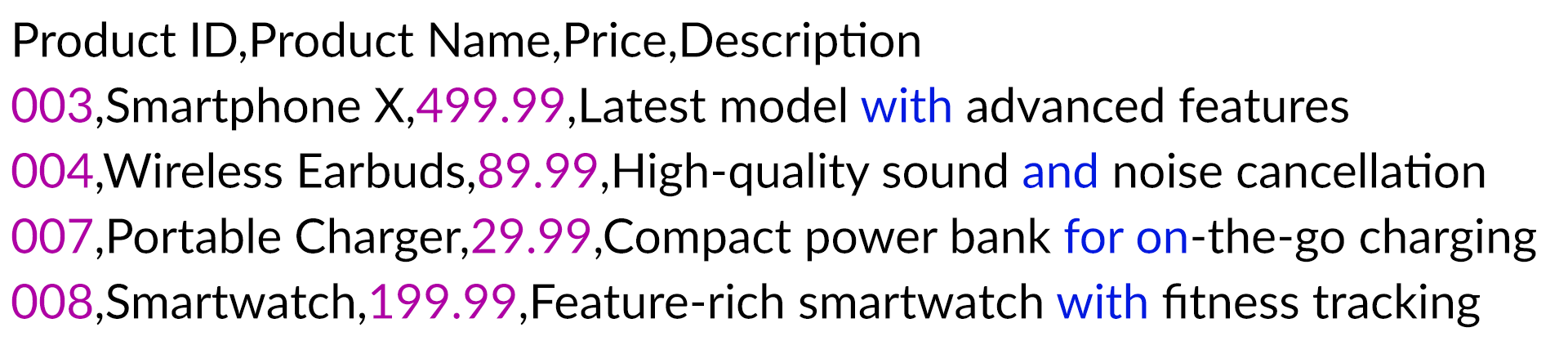
- Komma's binnen een waarde: plaats het veld tussen dubbele aanhalingstekens, volgens RFC 4180, de CSV-specificatie. Dit geldt voor elk veld met meerdere waarden.
- Ja/nee kolommen: gebruik
1en0, niet "ja" en "nee". - Categoriehiërarchie: gebruik
>om in te nesten, zoals inKleding > T-shirts. Ontbrekende niveaus worden voor u aangemaakt. - Verwijzen naar een bestaand product: plaats het product-ID voor met
id:, zoals inid:100. Een gewone SKU heeft geen voorvoegsel nodig. - Datums: gebruik
JJJJ-MM-DD, geïnterpreteerd in de lokale tijdzone van uw winkel. - Aangepaste velden: plaats de header voor met
meta:, zoals inmeta:product_diepte, en de waarde komt in die meta-sleutel.
Variabele productkolommen
Variabele producten hebben één hoofdrij nodig plus één rij per variatie. De hoofdrij gebruikt het type variable en somt elke attribuutwaarde op. Elke variatierij gebruikt het type variation, benoemt de enkele waarde die erop van toepassing is en verwijst terug naar het hoofdproduct.
- Hoofdproduct: op elke variatierij, de SKU van het hoofdproduct, of
id:plus de product-ID van het hoofdproduct. - Attribuut 1 naam / Attribuut 1 waarde(n): herhaal als Attribuut 2, Attribuut 3 enzovoort. Op de hoofdrij zijn de waarden komma-gescheiden binnen aanhalingstekens, bijvoorbeeld
"Rood, Blauw, Groen". Op een variatierij, slechts één waarde. - Attribuut 1 zichtbaar / Attribuut 1 globaal:
1of0, bepaalt of het attribuut op de productpagina wordt weergegeven en of het een globaal attribuut-taxonomie gebruikt. - Attribuut 1 standaard: de waarde die vooraf is geselecteerd op de productpagina van het hoofdproduct.
Het scheiden van attribuutwaarden met een pipe-teken is een conventie van andere importtools en werkt hier niet. Gebruik komma's. Zie onze handleiding voor het importeren van variabele producten voor meer informatie over het structureren van deze bestanden.
Afbeeldings-URL-opmaak
Afbeeldingen importeren via URL. WooCommerce downloadt elke afbeelding naar de mediabibliotheek en koppelt deze aan het product, waarbij de eerste URL de uitgelichte afbeelding wordt en de rest de galerij vormt.
- URL's die 404 geven of omleiden: test elke URL eerst met
curl -I. Alles achter een inlogmuur, hotlinkbeveiliging of een omleidingsketen faalt stilzwijgend. - Ontbrekend protocol: URL's hebben
https://ofhttp://nodig. Kale domeinen en relatieve paden werken niet. - Meerdere afbeeldingen in één cel: scheid met komma's en plaats het veld tussen aanhalingstekens.
UTF-8-codering, de stille moordenaar
WooCommerce verwacht UTF-8. Bestanden die zijn opgeslagen vanuit oudere versies van Excel, worden standaard opgeslagen als Windows-1252 of MacRoman, en elk niet-ASCII-teken (accenten, munteenheden, slimme aanhalingstekens) wordt omgezet in onleesbare bytes tijdens de import.
- Excel (Windows/Mac): Bestand → Opslaan als → Bladeren → kies “CSV UTF-8 (door komma’s gescheiden)”.
- Google Spreadsheets: Bestand → Downloaden → Door komma’s gescheiden waarden (.csv). Exporteert standaard UTF-8.
- Apple Numbers: Bestand → Exporteren naar → CSV. Exporteert standaard UTF-8.
- LibreOffice Calc: Bestand → Opslaan als → CSV, stel vervolgens Tekenset in op “Unicode (UTF-8)”.
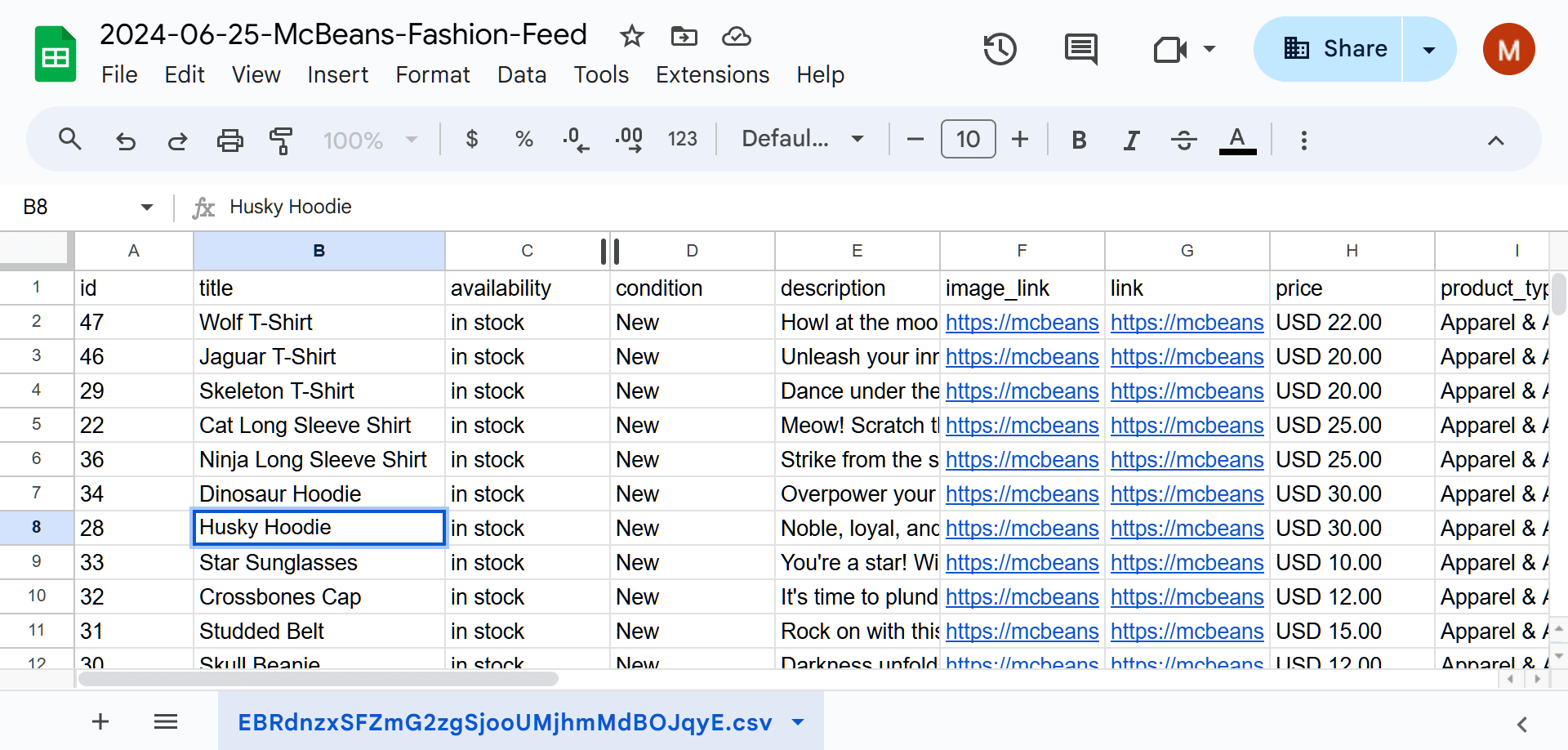
Wat we hebben gezien: Een patroon dat we constant zien in supporttickets is een CSV die vanuit Excel als gewoon “CSV” is opgeslagen, geïmporteerd, en productnamen met “café” komen binnen als “café”. Opslaan als “CSV UTF-8 (door komma’s gescheiden)” en opnieuw importeren lost het elke keer op. Het is het meest voorkomende CSV-importprobleem dat we zien, en de oplossing duurt 10 seconden.
De Volledige Kolom Referentie
Hier is elke kolom die de WooCommerce productimport herkent, met de waarden die elk accepteert. Gebruik het als een checklist wanneer u uw spreadsheet bouwt, want de meeste importfouten komen voort uit een waarde met de verkeerde vorm in plaats van een ontbrekende kolom.
| Kolom | Wat het instelt | Geaccepteerde waarden |
|---|---|---|
| ID | Bestaand product om bij te werken | Numeriek product-ID |
| SKU | Unieke productcode | Tekst. Automatisch gegenereerd indien leeg |
| Naam | Producttitel | Tekst (de enige vereiste kolom) |
| Type | Producttype | simple, variable, variation, grouped, external, virtual, downloadable |
| Gepubliceerd | Publicatiestatus | 1 gepubliceerd, 0 privé, -1 concept |
| Uitgelicht? | Uitgelicht vlag | 1 of 0 |
| Beschrijving | Volledige beschrijving | Tekst, HTML toegestaan |
| Korte beschrijving | Catalogussamenvatting | Tekst, HTML toegestaan |
| Reguliere prijs | Standaardprijs | Numeriek, geen valutasymbool |
| Actieprijs | Gereduceerde prijs | Numeriek |
| Datum start / einde actieprijs | Actieperiode | JJJJ-MM-DD, winkel tijdzone |
| Op voorraad? | Voorraadstatus | 1 of 0 |
| Voorraad | Aantal | Numeriek, parent voor variaties, leeg om beheer uit te schakelen |
| Lage voorraadhoeveelheid | Drempelwaarde voor lage voorraad | Numeriek of leeg |
| Nacontrole toegestaan? | Nacontrole regel | 1, 0 of melding |
| Individueel verkocht? | Eén per bestelling | 1 of 0 |
| Gewicht / Lengte / Breedte / Hoogte | Verzendafmetingen | Numeriek, winkel-eenheden |
| Categorieën | Productcategorieën | Spatie-gescheiden, > voor hiërarchie |
| Tags | Producttags | Spatie-gescheiden |
| Afbeeldingen | Uitgelicht plus galerij | Volledige URL's, spatie-gescheiden, eerste is uitgelicht |
| Ouder | Ouder van variatie | Ouder SKU of id: plus ID |
| Attribuut N naam | Attribuut label | Tekst, of een globale attribuutnaam |
| Attribuut N waarden | Attribuutwaarden | Spatie-gescheiden, tussen aanhalingstekens op de hoofdvariant, enkele waarde op een variatie |
| Attribuut N zichtbaar / globaal | Weergave- en taxonomie-vlaggen | 1 of 0 |
| Attribuut N standaard | Vooraf geselecteerde variatie | Een van de waarden van het attribuut |
| meta:uw_sleutel | Aangepast veld | Elke waarde, opgeslagen onder die metakey |
U hebt niet al deze kolommen nodig. Neem de kolommen op die u daadwerkelijk wilt instellen en laat de rest volledig weg, want een kolom die u weglaat, wordt simpelweg overgeslagen, terwijl een lege kolom bestaande gegevens kan overschrijven bij een update.
Hoe een CSV te importeren in WooCommerce: 3 Methoden vergeleken
Er zijn drie manieren om een CSV in een WooCommerce-winkel te krijgen, en voor de meeste winkels is de eerste de oplossing. De ingebouwde importeur is gratis, verwerkt elk standaard producttype en vereist niets geïnstalleerd.
Methode 1: de ingebouwde WooCommerce-importeur
WooCommerce wordt geleverd met een CSV-importeur via Producten → Alle producten → Importeren. Het verwerkt eenvoudige en variabele producten, categorieën en tags, afbeeldingen van URL's en aangepaste velden via het meta:-voorvoegsel.
Het scherm Kolomtoewijzing leest uw headerrij en stelt een WooCommerce-veld voor elke kolom voor, met een vervolgkeuzelijst om alles te corrigeren wat het verkeerd heeft geraden. Een header genaamd "Product SKU" of "Artikelcode" wordt correct toegewezen, dus u hoeft de kolommen van uw leverancier niet te hernoemen voordat u importeert.
De werkelijke beperkingen zijn operationeel in plaats van structureel: het draait handmatig, leest alleen CSV en verwerkt uw hele bestand in één keer, wat serverlimieten kunnen beperken bij zeer grote catalogi.
Methode 2: een speciale importplugin
Een importplugin van derden verdient zijn kosten wanneer uw workflow automatisering nodig heeft die de ingebouwde tool niet biedt: importen op schema, een leveranciersfeed rechtstreeks van een URL of FTP-server, of bronbestanden in XML of JSON.
Als uw importen handmatig en af en toe plaatsvinden, is dit geld dat u niet hoeft uit te geven. De ingebouwde importeur dekt dezelfde productgegevens.
Methode 3: directe database-import (geavanceerd)
Voor eenmalige migraties van meer dan 50.000 producten schrijven sommige ontwikkelaars rechtstreeks naar de tabellen wp_posts en wp_postmeta, waarbij de importeur volledig wordt omzeild.
Dit is zelden de juiste aanpak. WooCommerce verspreidt productgegevens over meerdere tabellen met specifieke relaties, en directe schrijfacties slaan de hooks over waarop SEO-, cache- en zoekplugins vertrouwen om hun indexen bij te werken. Houd u aan Methode 1, tenzij u een specifieke reden hebt en een ontwikkelaar die het gegevensmodel kent.
Stap-voor-stap CSV Import Walkthrough
Het uitvoeren van een WooCommerce import CSV via de ingebouwde importeur kost zes stappen van spreadsheet naar voltooide catalogus. De hele workflow bevindt zich in de WordPress-admin en er hoeft niets vooraf geïnstalleerd te worden.
- Bereid uw spreadsheet voor. Opslaan als CSV UTF-8 en controleer uw waarden aan de hand van de kolomreferentie hierboven.
- Open de importeur. Ga naar Producten → Alle producten en klik op Importeren.
- Kies uw bestand. Upload het, of open Geavanceerde opties en geef een serverbestandspad als het bestand te groot is om te uploaden.
- Nieuw of bijwerken bepalen. Vink Bestaande producten bijwerken aan als dit bestand uw catalogus moet bijwerken in plaats van deze toe te voegen.
- Uw kolommen toewijzen. Controleer elk voorgesteld veld op het scherm Kolomtoewijzing en stel alles in wat is gemarkeerd als “Niet importeren” dat u daadwerkelijk wilt.
- Uitvoeren, dan steekproefsgewijs controleren. Klik op De importeur uitvoeren, open vervolgens 3 tot 5 voltooide producten en bevestig dat de gegevens, afbeeldingen en varianten correct zijn aangekomen.
Wat we hebben gezien: Winkel eigenaren slaan de steekproefsgewijze controle vaak over omdat de importeur “succes” aangeeft. Vervolgens stuit een klant twee weken later op een defecte productpagina. Open altijd een handvol geïmporteerde producten voordat u aanneemt dat de import van begin tot eind is gelukt.
Veelvoorkomende WooCommerce CSV Import Fouten en Hoe Ze Op te Losselen
Een WooCommerce import CSV mislukt meestal om een van de vijf redenen. Werk ze in volgorde af, omdat de eerste twee de meeste mislukkingen verklaren.
- Niet-UTF-8-codering: onleesbare tekens in namen, beschrijvingen of categorieën betekenen bijna altijd de bestands codering. Sla opnieuw op als UTF-8 en importeer opnieuw.
- Niet-toegewezen kolommen: alles wat de importeur niet herkent, wordt standaard ingesteld op “Niet importeren” en wordt stilzwijgend overgeslagen. Lees het scherm Kolomtoewijzing voordat u het uitvoert in plaats van er meteen doorheen te klikken.
- Afbeeldings-URL's die niet kunnen worden opgehaald: test ze met
curl -I. URL's achter authenticatie, hotlink-beveiliging of omleidingen mislukken zonder waarschuwing. - Variatierijen zonder een bovenliggend element: elke variatie heeft een Bovenliggende waarde nodig die overeenkomt met de SKU of ID van het bovenliggende element. Zonder dit worden variaties geïmporteerd als wees eenvoudige producten.
- Time-outs bij grote bestanden: PHP's max_execution_time is standaard 30 seconden via een webserver. Splits het bestand in batches van 500 tot 1.000 rijen, of verhoog de limiet in uw PHP-configuratie.
Voor diepere probleemoplossing, zie onze WooCommerce product import troubleshooting guide.
Volgende stappen
Zorg dat uw WooCommerce import CSV een keer goed is en elke import daarna gemakkelijker wordt. Bouw uw spreadsheet rond de bovenstaande kolomreferentie, sla deze op als UTF-8 en voer een testimport van 5 tot 10 rijen uit voordat u het volledige bestand toezegt. Als de test schoon landt, schaal dan op.
Voor de volledige walkthrough van de importeur zelf, inclusief variabele producten en bulkupdates, zie onze gids over hoe WooCommerce producten te importeren. Als uw brongegevens in een spreadsheet staan, leer hoe u producten van Excel naar WooCommerce importeert stap voor stap, inclusief de XLS-naar-CSV-conversie.
Vergelijkt u eerst formaten? Zie onze CSV vs XML vergelijking. Heeft u al producten in uw winkel en wilt u een correct gestructureerd bestand om mee te beginnen, exporteer uw huidige catalogus met Store Exporter Deluxe en bewerk dat in plaats van er een vanaf nul te bouwen.
Veelgestelde Vragen
Welk formaat heeft WooCommerce nodig voor CSV-import?
WooCommerce heeft een door komma’s gescheiden, UTF-8 gecodeerd bestand nodig met een kopregel. Alleen de kolom Naam is echt vereist, plus Type voor alles wat geen simpel product is. Je kopteksten hoeven niet exact overeen te komen met de namen van WooCommerce, omdat je ze op het scherm Kolomtoewijzing handmatig kunt toewijzen.
Kan WooCommerce variabele producten importeren uit CSV?
Ja, de ingebouwde WooCommerce-importeur verwerkt variabele producten uit CSV zonder extra plugin. Je bestand heeft één ouderrij nodig met type variable waarin alle attribuutwaarden door komma’s gescheiden tussen aanhalingstekens worden vermeld, dan één rij per variatie met type variation en een Ouderwaarde die verwijst naar de SKU of ID van de ouder.
Wat is de maximale CSV-bestandsgrootte voor WooCommerce-import?
De limiet wordt ingesteld door je server, niet door WooCommerce, via de PHP-waarden upload_max_filesize en post_max_size. Het importscherm toont je huidige maximum. Upload voor grotere bestanden het bestand via FTP en verwijs de importeur via Geavanceerde opties naar het serverpad, of splits het in kleinere batches.
Waarom werkt mijn WooCommerce CSV-import niet?
De meest voorkomende oorzaken zijn niet-UTF-8 codering, kolommen die niet zijn toegewezen op het scherm Kolomtoewijzing, afbeeldings-URL's die niet kunnen worden opgehaald, variatierijen die een Ouderwaarde missen, en time-outs bij grote bestanden. Onze handleiding voor probleemoplossing behandelt elke oplossing in detail.
Kan ik afbeeldingen importeren via CSV in WooCommerce?
Ja. Plaats volledige afbeeldings-URL's in de kolom Afbeeldingen, gescheiden door komma's en tussen aanhalingstekens, en de importeur downloadt elke afbeelding naar uw Mediatheek. De eerste URL wordt de uitgelichte afbeelding en de rest wordt de galerij. URL's moeten publiekelijk bereikbaar zijn, dus lokale bestandspaden en hot-link-beschermde afbeeldingen zullen mislukken.
Kan ik aangepaste velden importeren in een WooCommerce import CSV?
Ja, plaats een voorvoegsel meta: voor de kolomkop en de importeur schrijft de waarde naar die metakey. Een koptekst van meta:product_depth vult het aangepaste veld product_depth op elke rij. Je kunt ook een niet-herkende kolom handmatig toewijzen aan een aangepast veld vanaf het scherm Kolomtoewijzing.











