
Als een ander systeem op uw server, zoals een boekhoudtool of een aangepast script, verwacht dat uw WooCommerce-gegevens gewoon in een map verschijnen, dan is het handmatig downloaden van een bestand elke keer niet schaalbaar. Store Exporter Deluxe kan een geplande export rechtstreeks naar een map op uw eigen server schrijven in plaats daarvan, zodat het bestand er al is en klaar is om te worden opgepikt op het moment dat de planning wordt uitgevoerd.
Dit artikel behandelt het instellen van de Opslaan op Server leveringsmethode op een bestaande geplande export: de velden Directory Pad en Bestandsnaam (inclusief een belangrijk verschil tussen wat de placeholdertekst van die velden suggereert en wat ze daadwerkelijk doen), wat er gebeurt als er niet naar de map kan worden geschreven, en waarom de plugin nooit een bestand overschrijft dat het al heeft opgeslagen.
Vereisten
| Vereiste | Details |
|---|---|
| Plugin | Store Exporter Deluxe is actief en gelicentieerd |
| Geplande export | U heeft al een Geplande Export aangemaakt. Zie voor gedetailleerde instructies Hoe exports te plannen in Store Exporter Deluxe |
| Geplande exportaties ingeschakeld | Geplande Exportaties Inschakelen is ingeschakeld onder WooCommerce → Store Export → Instellingen → Planning. Het is standaard uitgeschakeld, en zolang het uitgeschakeld is, toont het scherm Geplande Exportaties "Geplande exportaties zijn momenteel uitgeschakeld." U kunt het ook vanaf dat scherm inschakelen door op Geplande Exportaties Inschakelen in de banner te klikken. |
| Server schrijftoegang | De map waarin u wilt opslaan moet beschrijfbaar zijn door uw webserver. Als u nog niet zeker weet welke map dat is, kunt u het pad eerst leeg laten en de eigen standaardmap van de plugin gebruiken, hieronder besproken. |
Stap 1: Kies Opslaan op Server als de leveringsmethode
- Open WooCommerce → Store Export → Geplande Exports.
- Open de planning die u wilt configureren, of klik op Nieuwe planning om er een aan te maken.
- Klik op de stap Methode bovenaan het formulier.
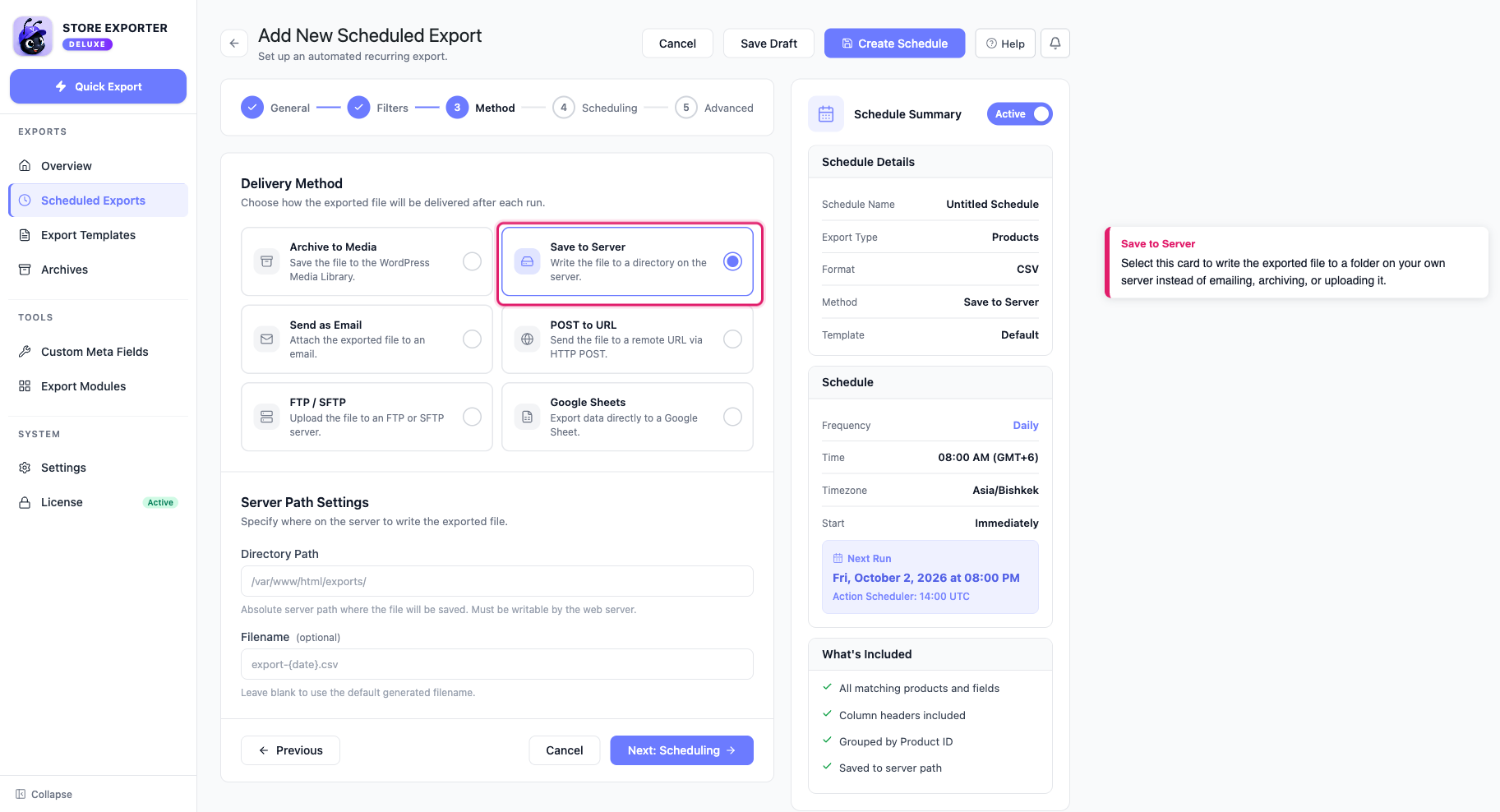
- Selecteer de kaart Opslaan op Server.
Door deze te selecteren, wordt een paneel Server Pad Instellingen onder de kaarten voor leveringsmethoden weergegeven.
Stap 2: Stel de map en bestandsnaam in
Het paneel Server Pad Instellingen heeft twee velden:
- Directory Pad: de map waarin de export moet worden opgeslagen. Laat dit leeg om de eigen standaardmap van de plugin te gebruiken,
wp-content/store-exporter/. - Bestandsnaam (optioneel): overschrijft de naam van het opgeslagen bestand. Laat dit leeg om de standaard, automatisch gegenereerde bestandsnaam van de export te gebruiken. Laat de extensie weg: Store Exporter Deluxe voegt deze voor u toe, dus typen
report.csvslaat een bestand op met de naamreport.csv.csv.
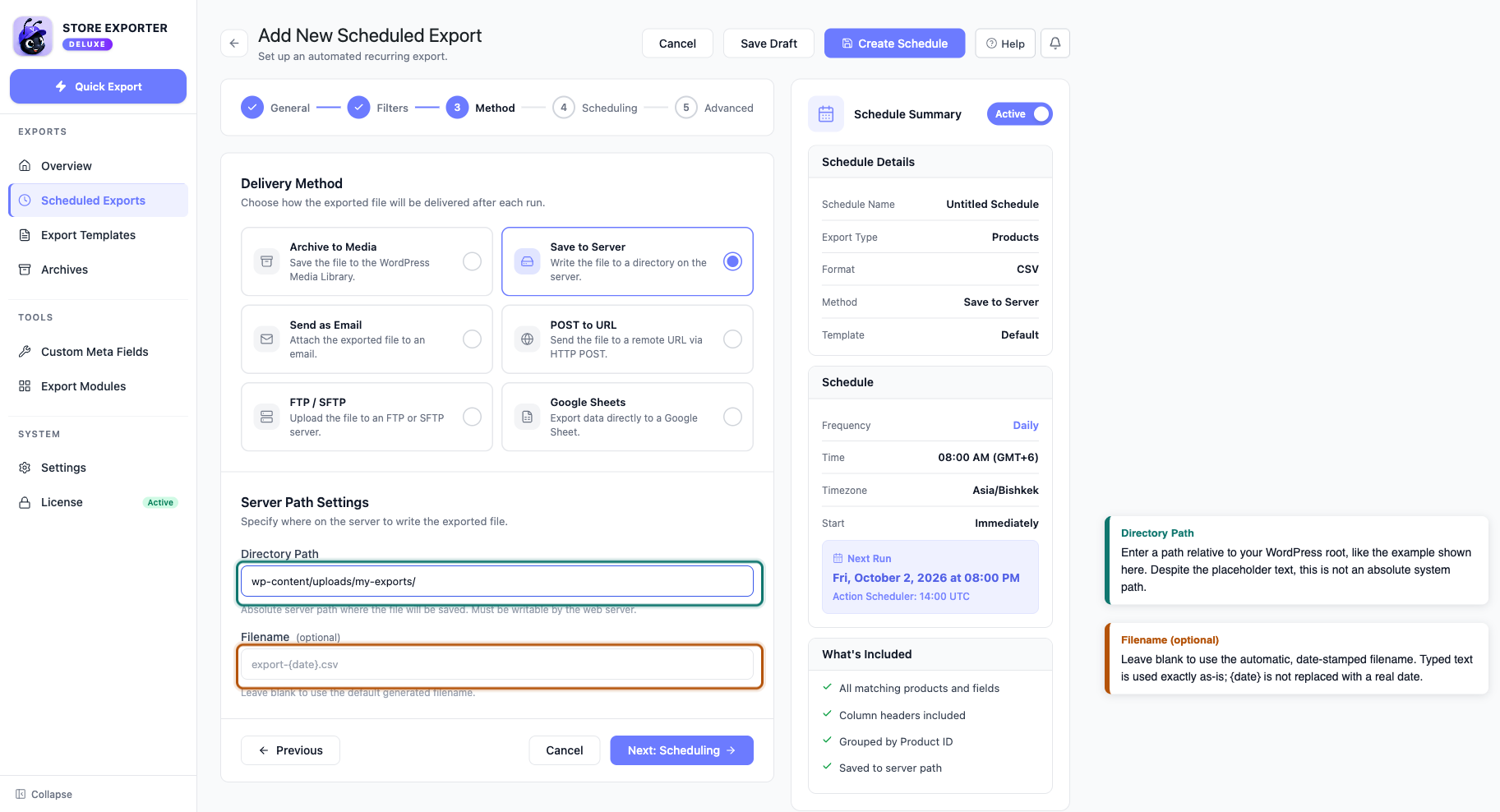
Nadat u deze heeft ingevuld, klikt u op Planning aanmaken (of Planning opslaan bij een bestaande) om op te slaan.
Stap 3: Bevestig dat het bestand is opgeslagen
Er is geen downloadlink of e-mail voor deze leveringsmethode, dus u bevestigt een uitvoering op dezelfde manier als u een geplande export zou bevestigen:
- Zoek op het scherm Geplande exports het schema dat u zojuist hebt opgeslagen.
- Bekijk het paneel Recent Activity. De uitvoering wordt weergegeven als In Progress, en werkt vervolgens bij naar Completed of Failed.
- Als deze Completed aangeeft, open dan de map die u hebt ingesteld in Directory Path (relatief ten opzichte van uw WordPress-root) via FTP, SFTP of de bestandsbeheerder van uw hostingprovider om te bevestigen dat het bestand er is.
Een status Completed bevestigt alleen dat de plugin het bestand ergens heeft geschreven. Controleer de daadwerkelijke map minstens één keer nadat u dit hebt ingesteld, zodat u weet dat het pad dat u hebt ingevoerd wijst naar waar u verwacht.
Probleemoplossing
- Open WooCommerce → Store Export → Instellingen en selecteer de sectie Auditlogboek.
- Schakel het auditlogboek in en zorg ervoor dat Scheduled Exports is ingesteld op ten minste het niveau Minimal. Minimal legt al Error Details vast, het veld dat het exacte foutbericht van de plugin bevat.
- Open het actiemenu van de rij van de planning (de knop ⋮) en klik op Nu uitvoeren, open vervolgens de logboekvermelding van de mislukte uitvoering om het veld Foutdetails te lezen. Een bericht zoals “Kon het exportbestand niet opslaan.” bevestigt dat de plugin de map heeft bereikt, maar er niet naar kon schrijven, meestal een probleem met bestands- of mapmachtigingen dat uw host of ontwikkelaar kan oplossen.
wp-content/uploads/my-exports/, en voer de planning opnieuw uit. Het veld Foutdetails toont “Het opgegeven bestandspad is ongeldig of lost op buiten de toegestane map.” wanneer het pad dat u hebt ingevoerd buiten uw WordPress-root wijst, bijvoorbeeld met .././var/www/ of /home/. Zoals hierboven uitgelegd, behandelt Store Exporter Deluxe dit veld altijd als relatief ten opzichte van uw WordPress-root, dus een absoluut lijkend pad wordt genest op die root in plaats van als zodanig te worden gebruikt. Voer het pad opnieuw in, relatief ten opzichte van uw WordPress-root, bijvoorbeeld wp-content/uploads/my-exports/, en controleer die map na de volgende uitvoering.export.csv wordt export-1.csv bij de volgende uitvoering, export-2.csv daarna, enzovoort. Als u niet wilt dat bestanden zich ophopen, ruim de map dan periodiek zelf op, of wijs Directory Path naar een map die uw andere systeem leegt nadat het elk bestand heeft opgepikt.Veelgestelde vragen
Gerelateerde artikelen
- Hoe exporten plannen in Store Exporter Deluxe: voor het aanmaken van de geplande export zelf en het vergelijken van alle zes leveringsmethoden
Meer hulp nodig?
Als u Store Exporter Deluxe gebruikt en een probleem ondervindt dat dit artikel niet behandelt, open dan een ondersteuningsticket en ons team zal u helpen uw export te leveren.
Als u de gratis Store Exporter plugin gebruikt, vraag dan op het WordPress.org supportforum en ons team zal u daar te woord staan.
