
Duizenden WooCommerce-winkels hebben een klantenlijst die nooit wordt gebruikt. De eigenaar runt de winkel jarenlang, bouwt gestage herhaalaankopen op en denkt er nooit aan om WooCommerce klant-e-mails te exporteren naar een e-mailmarketing tool. Als dat patroon bekend klinkt, behoor je tot de meerderheid, en de oplossing is echt eenvoudiger dan de meeste winkel-eigenaren verwachten.
Deze gids leidt je door het volledige werkproces: het ophalen van je klant-e-mails uit WooCommerce met bijgevoegde toestemmingsgegevens, het opschonen van het bestand, het segmenteren voor echte campagnes en het uploaden van de segmenten naar je e-mailmarketing platform. De focus ligt op verantwoord marketing bedrijven naar klanten die zich hebben aangemeld, niet op het schrapen en massaal versturen. We gebruiken Store Exporter Deluxe in de voorbeelden omdat het de tool is die je de veldniveaucontrole geeft die de taak daadwerkelijk nodig heeft.
In deze gids behandelen we de compliance reality check, de exacte exportworkflow, hoe je het bestand opschoont, de vijf segmenten waarop je vanaf dag één kunt bouwen, en hoe je het geheel automatiseert zodra het draait.
Waarom je WooCommerce-klantenlijst de moeite waard is om te exporteren
Je klantenlijst is het meest waardevolle marketingbezit dat je winkel bezit, en in de meeste WooCommerce-winkels doet het niets. Dit is wat mogelijk wordt zodra je de gegevens in een e-mailplatform hebt.
Economie van herhaalde aankopen
Bestaande klanten converteren vele malen beter dan koude leads. E-mail is het goedkoopste kanaal om ze te bereiken, aangezien er geen advertentie-uitgaven zijn tussen jou en hun inbox. Zelfs een bescheiden maandelijkse campagne naar eerdere kopers levert doorgaans meer omzet op dan een gelijkwaardige uitgave aan betaalde social media.
Herbetrokkenheid
Stille klanten die 90 of 180 dagen niets hebben besteld, zijn vaak slechts één goede e-mail verwijderd van terugkeer. Zonder een geëxporteerde lijst en een segment voor slapende kopers, heb je geen manier om ze te bereiken.
Nieuwsbrieffundament
Zelfs een maandelijkse "wat is er nieuw"-e-mail houdt je merk top-of-mind tussen aankopen. Het hoeft niet slim te zijn. Het moet consistent zijn.
Segment-specifieke campagnes
Je kunt heel verschillende berichten sturen naar klanten die veel uitgeven versus eenmalige kopers, of naar kopers van specifieke productcategorieën. Een generieke mailing naar je hele lijst presteert elke keer weer ondermaats.
Als je hier bent beland maar eigenlijk de operationele kant van klantexports wilt (ondersteuning, gegevensmigratie, administratieve taken), lees dan onze bredere gids voor het exporteren van WooCommerce-klanten. Dit artikel is specifiek bedoeld voor winkeleigenaren die e-mailmarketing willen uitvoeren met de gegevens.
Voor het exporteren: De GDPR en CAN-SPAM Reality Check
Vóór elke exportstap, het compliance-onderdeel. Doe dit fout en een marketinglijst wordt een juridisch probleem.
Het niet-onderhandelbare
Je mag alleen klanten e-mailen die zich hebben aangemeld voor marketing. "Ze hebben iets van mij gekocht" is geen marketingtoestemming onder Artikel 7 van de AVG. Aankooptoestemming dekt transactionele berichten (orderbevestigingen, verzendupdates, terugbetalingsmeldingen). Het dekt geen nieuwsbrieven, promo's of herbetrokkenheidscampagnes. CAN-SPAM in de VS is permissiever, maar zelfs daar heeft elke marketing-e-mail een duidelijk afmeldpad en een nauwkeurige afzenderidentiteit nodig.
Waar opt-in toestemming meestal leeft
De schoonste opt-in bron is het "abonneer je op onze nieuwsbrief"-vakje bij het afrekenen. WooCommerce-winkels slaan dit meestal op als een aangepast meta-veld (iets als _billing_marketing_consent of een plugin-specifieke sleutel, afhankelijk van welke nieuwsbriefintegratie je gebruikt). Wat de veldnaam ook is, dat vakje is wat klanten scheidt die je legitiem kunt e-mailen van klanten die dat niet kunnen.
Wat te exporteren
Alleen klanten waarvan u de toestemmingsstatus kunt verifiëren. Dat betekent dat u het meta-veld voor toestemming als kolom in uw export moet opnemen, zodat u erop kunt filteren zodra het bestand is geopend.
Wat uit te sluiten
Klanten die zich niet hebben aangemeld. Klanten die zich eerder hebben afgemeld (houd een onderdrukkingslijst bij van uw e-mailplatform en filter ze eruit). Klanten in regio's waarvoor u geen wettelijke basis hebt voor marketing-e-mails.
Hoe Store Exporter Deluxe hierbij helpt
Veldniveau-exportcontrole betekent dat u het meta-veld voor toestemming kunt opnemen als kolom in uw klantexport. Vanaf daar filtert u de CSV op aangemelde klanten in uw spreadsheet voordat u deze ergens uploadt. U dumpt niet elk klantrecord en uploadt het blindelings.
Bij de WooCommerce-winkels die we hebben gezien met toestemmingsgefilterde exporten voor een heractiveringscampagne, komt het opgeschoonde bestand meestal uit op ongeveer 50 tot 70% van het ruwe aantal klanten nadat niet-toegestemde records en nooit-kopers zijn verwijderd. Elk overgebleven record in dat bestand is veilig om naar Mailchimp te uploaden, en er valt niets te raden.
Voor een diepere kijk op het nalevingslandschap, zie onze volledige WooCommerce GDPR-gids.
Stap-voor-stap: Hoe je WooCommerce-klant-e-mails exporteert met Store Exporter Deluxe
De ingebouwde klantexport van WooCommerce geeft u geen controle op veldniveau of segmentatiefilters. U krijgt alles of niets. Dat is prima voor een data dump, maar nutteloos voor e-mailmarketing. Hier is de workflow die we aanbevelen om WooCommerce-klant-e-mails te exporteren in een campagne-gereed formaat.
Stap 1: Installeer en activeer Store Exporter Deluxe
Koop Store Exporter Deluxe en upload de ZIP via WordPress-admin, Plugins, Nieuwe toevoegen, Plugin uploaden. Activeer en voer uw licentiesleutel in op het scherm met plugin-instellingen.
Stap 2: Open het scherm voor klantexport
Ga naar WooCommerce, Store Export in het admin-menu. Selecteer het tabblad Klanten.

Stap 3: Selecteer uw exportformaat
CSV is de veiligste keuze omdat elk e-mailplatform het accepteert. Kies XLSX als u het bestand eerst in Excel wilt opschonen voordat u het converteert naar CSV voor upload.
Stap 4: Kies uw velden
Minimaal: factuur-e-mail, voornaam facturering, achternaam facturering. Voeg besteed geld, geregistreerde datum en het meta-veld voor marketingtoestemming toe als uw afrekening er een vastlegt. Als u later personalisatie wilt ondersteunen, voeg dan de stad en het land van facturering toe, zodat uw e-mailplatform deze in samenvoegtags kan gebruiken.
Twee velden die mensen vaak verwachten en die niet op het exporttype Klant staan: datum laatste bestelling en gekochte productcategorieën. Die staan op de Order export. We komen er in de segmentatiesectie op terug, want daar zijn ze eigenlijk van belang.
Stap 5: Filters toepassen
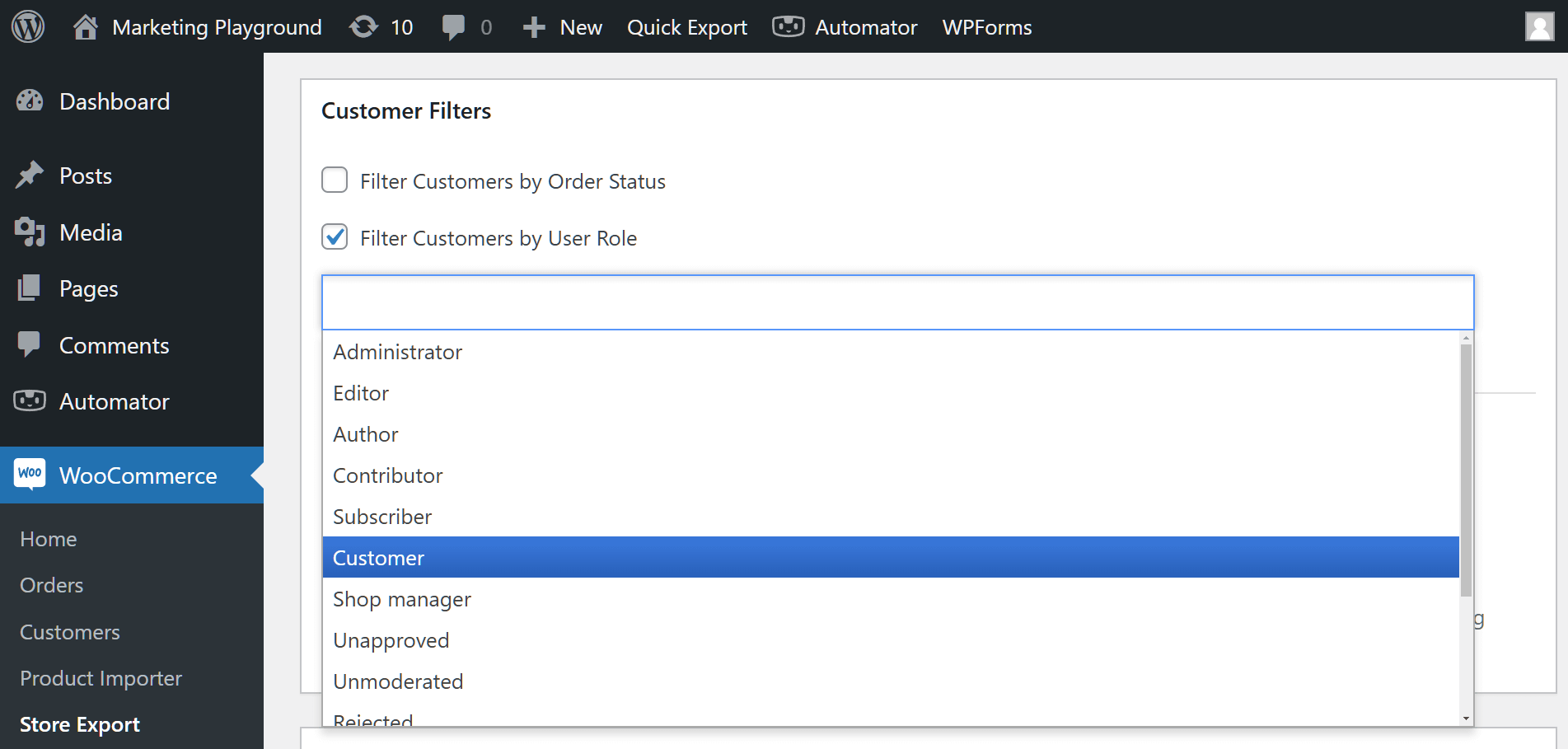
Het exporttype Klant ondersteunt in dit stadium twee hoofdfilters:
- Bestelstatus (beperk tot klanten met voltooide of verwerkte bestellingen om geregistreerde-maar-nooit-gekochte accounts uit te sluiten)
- Gebruikersrol (beperk tot de rol Klant)
Voor segmenten op basis van recentheid, bestedingsdrempel en categorie, voert u een aparte Order-export uit met die filters toegepast, en verwijdert u vervolgens dubbele records uit het resulterende bestand zodat er één rij per e-mailadres overblijft. Dat tweestaps patroon is het werkpaard van elk campagnesegment dat we hierna behandelen.
Stap 6: Exporteer en download het bestand
Voer de export uit. Store Exporter Deluxe genereert het bestand en biedt het aan als download. Als u een geplande export hebt ingesteld (later behandeld), kan het bestand ook per e-mail worden verzonden of op FTP of SFTP worden geplaatst.
Als u de plugin nog niet hebt aangeschaft, bevat de productpagina van Store Exporter Deluxe de volledige lijst met functies en prijzen.
Je export opschonen voor het uploaden
Upload de ruwe CSV niet rechtstreeks naar uw e-mailplatform. De meeste platforms zullen ongeldige of dubbele records markeren, en een rommelige eerste upload kan uw afzendersreputatie schaden voordat u iets hebt verzonden.
Open de CSV in een spreadsheet (Excel, Google Sheets, Numbers) en doorloop deze checklist:
- Verwijder duplicaten in de e-mailkolom.
- Verwijder witruimte uit het e-mailveld (voorloop- en achterloopspaties zijn een veelvoorkomende oorzaak van fouten zoals "dit lijkt een nieuwe abonnee, maar het is eigenlijk een duplicaat").
- Maak alle e-mails hoofdletterongevoelig. E-mailadressen zijn in de praktijk niet hoofdlettergevoelig, maar tekstvergelijking wel. "[email protected]" en "[email protected]" worden als twee abonnees geregistreerd als u dit overslaat.
- Valideer e-mailformaat met
=ISEMAIL()in Google Sheets of een eenvoudige regex in Excel. Verwijder rijen die falen. - Verwijder rolgebaseerde adressen (info@, admin@, sales@) als u hogere betrokkenheid wilt. Deze inboxen behoren meestal tot niemand in het bijzonder.
- Splits volledige naam op in voor- en achternaam als uw e-mailplatform aparte velden verwacht.
Sla een schoongemaakt masterbestand en een platformspecifiek uploadbestand apart op. U hergebruikt de master wanneer u meer segmenten bouwt.
Als uw workflow overlapt met ordergegevens (bijvoorbeeld, u wilt het klantensegment koppelen aan een rapport van recente bestellingen), loopt onze handleiding over het exporteren van WooCommerce-bestellingen naar Excel door het parallelle proces.
Wat we hebben gezien: Een patroon dat constant opduikt in WooCommerce-ondersteuningstickets: winkeleigenaren exporteren de klantenlijst, uploaden het ruwe bestand rechtstreeks naar Mailchimp of Drip, en zien vervolgens de bounce rate van de eerste campagne pieken naar 8 tot 12%. De boosdoener is bijna altijd dezelfde korte lijst met problemen. Dubbele vermeldingen met verschillende hoofdletters. Verouderde adressen van klanten die jaren geleden hun e-mailadres hebben gewijzigd. Rolgebaseerde inboxen die geen mens leest. Tien minuten besteden aan het opschonen van de CSV vóór het uploaden snijdt routinematig de bounce rates tot onder de 2% bij de eerste verzending, wat ertoe doet omdat hoge bounces u markeren bij inboxproviders en de afleverbaarheid vanaf dan lijdt.
Klanten segmenteren voor gerichte campagnes
Generieke campagnes naar je hele lijst presteren ondermaats. Gesegmenteerde campagnes krijgen hogere opens, hogere clicks en lagere uitschrijvingspercentages. Hier zijn vijf segmenten die vanaf dag één de moeite waard zijn om op te bouwen, elk met een campagnestrategie die daadwerkelijk werkt.
Segment 1: Klanten die veel besteden (VIP)
Voer een Order export uit gefilterd op totaal besteed boven een drempelwaarde, meestal de top 20% van de klanten. Dedupliceren naar één rij per e-mail. Campagnestrategie: vroege toegang tot nieuwe producten, loyaliteitsvoordelen, een persoonlijke noot van de oprichter. Deze klanten houden al van je. Behandel ze ook zo.
Segment 2: Recente kopers (laatste 30 tot 60 dagen)
Voer een Order export uit gefilterd op besteldatum binnen de laatste 30 tot 60 dagen, en dedupliceer vervolgens. Campagnestrategie: cross-sell complementaire producten, vraag om een productrecensie, nodig ze uit voor een beloningsprogramma. Het post-aankoopvenster is het moment met de hoogste intentie dat je krijgt.
Segment 3: Verloren klanten (geen bestelling in 180+ dagen)
Voer een Order export uit gefilterd op besteldatum ouder dan 180 dagen, dedupliceer, en trek vervolgens alle e-mails af die voorkomen in je recente-koperssegment. Campagnestrategie: 'we missen je'-hereniging, een win-back korting, wat er is veranderd sinds ze voor het laatst hebben gewinkeld. Dit segment heeft niet je hoogste open rates, maar een goed geschreven win-back e-mail heeft vaak de hoogste omzet per verzending van alle campagnes die je uitvoert.
Segment 4: Categorie-specifieke kopers
Voer een Order export uit gefilterd op gekochte productcategorie, en dedupliceer vervolgens. Campagnestrategie: nieuwe aankomsten in die categorie, gerelateerde producten, categorie-specifieke inhoud (koopgidsen, vergelijkingsposts). Je 'hond product gekocht'-segment wil geen e-mails over kattenproducten.
Segment 5: Verlaters van de verlanglijst
Als je een verlanglijst-plugin gebruikt zoals SaveTo Wishlist, exporteer dan klanten met artikelen op hun verlanglijst die ze nog niet hebben gekocht. Campagnestrategie: 'artikelen op je verlanglijst zijn nog steeds beschikbaar', 'het artikel dat je hebt opgeslagen is weer op voorraad', of een kleine korting op het opgeslagen artikel. Verlanglijstgegevens zijn het hoogste intentiesignaal dat een winkelier heeft, op een verlaten winkelwagen na.
Hoe je deze bouwt met Store Exporter Deluxe
Voor VIP-, recente-koper-, verloren- en categorie-segmenten is de workflow hetzelfde: voer een Order export uit met het juiste datum-, totaal-besteed- of categoriefilter, en dedupliceer vervolgens het bestand naar één rij per klant-e-mail voordat je importeert. Tag elk bestand per segment tijdens het importeren, zodat de segmenten gescheiden blijven binnen je e-mailplatform.
Een patroon dat we consequent zien bij WooCommerce-winkels die hun eerste gesegmenteerde verzendingen uitvoeren: een VIP-only campagne opent ongeveer twee keer zo vaak als een generieke campagne, en een goed geschreven 90-dagen-verloren win-back levert vaak de hoogste omzet per e-mail op van alle campagnes in het kwartaal. Dezelfde klantenbasis, dezelfde productcatalogus, verschillende resultaten omdat de segmentatie het werk doet.
Uploaden naar je e-mailmarketingplatform
Elk groot e-mailplatform accepteert CSV-uploads met veldmapping. De specificaties verschillen, maar de twee regels zijn overal hetzelfde: markeer klanten alleen als "geabonneerd" als ze marketingtoestemming hebben geverifieerd, en tag per segment bij import, zodat je later niet opnieuw hoeft te segmenteren binnen het platform.
Mailchimp
Publiek, Contacten importeren, Een bestand uploaden, koppel uw CSV-kolommen aan Mailchimp's importvelden. Stel tijdens het importeren tags in voor elk segment, zodat VIP's, recente kopers en vervallen klanten onderscheidbaar blijven.
Drip
Mensen, Abonnees importeren, de CSV uploaden, velden koppelen, tags toewijzen. Drip past geen dubbele opt-in-stroom toe op imports, dus upload alleen klanten met bevestigde marketingtoestemming. Drip is de e-mailtool die Rymera intern gebruikt, maar we noemen het hier als een veelgebruikt WooCommerce-e-mailplatform, niet als een aanbeveling.
Lindris
Abonnees, Importeren, CSV uploaden, velden koppelen. Lindris is de nieuwere e-mailtool die door sommige Rymera-merken wordt gebruikt. Als u Lindris gebruikt, komt de stroom nauw overeen met Drip.
Klaviyo
Lijsten en Segmenten, Lijst maken, Lijst beheren, Contacten importeren, de CSV uploaden. Klaviyo zal tijdens de import vragen naar de toestemmingsstatus. Kies alleen "geabonneerd" voor klanten met geverifieerde opt-in, en "nooit geabonneerd" voor iedereen wiens toestemming u niet kunt verifiëren.
ActiveCampaign
Contacten, Importeren, CSV uploaden, velden koppelen, lijsten en tags selecteren. De automatiseringsbouwer van ActiveCampaign beloont goede tagging bij import, dus neem de extra minuut de tijd.
De twee regels voor elk platform
Ten eerste, markeer alleen klanten met geverifieerde marketingtoestemming als "geabonneerd". Ten tweede, tag per segment bij import. Als u de tagging stap overslaat, zult u drie keer zoveel tijd besteden aan het bouwen van segmenten binnen het e-mailplatform later.
Terugkerende exporten automatiseren voor lopende campagnes
Als u eenmaal een nieuwsbriefcadans heeft, wilt u dat nieuwe klanten automatisch in uw e-mailplatform stromen. Handmatige maandelijkse exports zijn tijdrovend en worden als eerste overgeslagen als u het druk heeft.
Optie 1: Geplande exports
De geplande exportfunctie van Store Exporter Deluxe draait op een door u gekozen frequentie (wekelijks, maandelijks of een aangepast interval via WP-Cron) en levert een vers klantbestand via e-mail, FTP of SFTP. Koppel het met een Order export gefilterd op recente datums en u krijgt een doorlopend bestand van nieuwe bestellingen, klaar om te dedupliceren en toe te voegen aan uw e-mailplatform.
Optie 2: Directe integratie
Sommige e-mailplatforms (Mailchimp, Klaviyo) hebben native WooCommerce-integraties die klanten in realtime synchroniseren. Deze zijn geweldig voor doorlopende synchronisatie, maar missen de flexibiliteit van filtering van een export op veldniveau. U krijgt elk klantrecord, geen bestand dat klaar is voor segmentatie.
Hybride aanpak
Gebruik een native integratie voor doorlopende synchronisatie van alle ingeschreven klanten, en gebruik Store Exporter Deluxe voor ad-hoc gesegmenteerde exports wanneer u een specifieke campagne wilt uitvoeren. De synchronisatie houdt uw lijst vers. De export geeft u de campagne segmenten.
Een workflow die we goed zien werken: een wekelijkse geplande Order export van de laatste zeven dagen gedropt in een Dropbox-map, met een Zap die het bestand oppikt, dedupliceert naar e-mail, en rijen toevoegt aan Mailchimp getagd "nieuw deze week". De eigenaar stopt met het handmatig aanraken van de klantenlijst, en de groei van de nieuwsbrief draait op de automatische piloot.
Veelgestelde Vragen
Kan ik WooCommerce klant-e-mails exporteren met de ingebouwde export?
WooCommerce heeft een CSV-export voor klanten, maar deze ondersteunt geen selectie op veldniveau of fijne filtering. Je krijgt alle klantvelden tegelijk, zonder manier om te filteren voordat de export wordt uitgevoerd. Voor exporten die klaar zijn voor campagnes, is Store Exporter Deluxe de praktische optie.
Is het legaal om mijn WooCommerce-klanten te e-mailen?
Alleen als ze zich hebben aangemeld voor marketing. Een eerdere aankoop is geen toestemming voor promotionele e-mails onder de AVG. Transactionele e-mails (orderbevestigingen, verzendupdates) vallen onder een aparte wettelijke categorie en vereisen geen marketingtoestemming. Nieuwsbrieven, promo's en re-engagement campagnes vereisen allemaal een geverifieerde opt-in.
Kan ik alleen klanten exporteren die een specifiek product hebben gekocht?
Ja, met één extra stap. Voer een Order-export uit gefilterd op het product of de categorie waarin je geïnteresseerd bent, en verwijder vervolgens dubbele vermeldingen uit het resulterende bestand zodat er één rij per klant-e-mail overblijft. Store Exporter Deluxe regelt de filtering aan de Order-kant. Je spreadsheet regelt het verwijderen van dubbele vermeldingen in een minuut.
Hoe vaak moet ik mijn klantenlijst opnieuw exporteren?
Als je een doorlopende synchronisatie-integratie gebruikt (Mailchimp, Klaviyo native sync), niet vaak. Als je periodieke campagnes uitvoert met nieuwe segmenten, zorgt een nieuwe export vóór elke campagne ervoor dat de recentheidsfilters accuraat blijven en worden eventuele nieuwe opt-ins meegenomen.
Wat als sommige klanten zich hebben afgemeld?
Houd een onderdrukkingslijst bij van je e-mailplatform en filter die adressen eruit voordat je uploadt, of vertrouw op de onderdrukkingsafhandeling van je platform als het afmeldingen terug synchroniseert naar je CRM. Upload nooit afgemelde klanten opnieuw om het "nog eens te proberen". Dat is de snelste weg naar spamklachten en schade aan de afleverbaarheid.
Hoe ga ik om met klanten die zich hebben geregistreerd maar nooit hebben gekocht?
Filter op Orderstatus (voltooid of in behandeling) tijdens het exporteren als je alleen kopers wilt. Als je registratiestroom een marketing-opt-in bevat die losstaat van het aankoopproces, kun je ook geregistreerde-maar-niet-gekochte klanten met geverifieerde toestemming segmenteren in hun eigen welkomstreeks.
Samenvatting en volgende stap
Het importeren van je WooCommerce-klant-e-mails in een e-mailmarketingplatform is eenvoudig zodra je de taak in de juiste stappen verdeelt. Je filtert vooraf op toestemming, exporteert de benodigde velden, maakt het bestand schoon voor het uploaden en segmenteert bij het importeren in je e-mailtool.
Hier is een korte samenvatting van wat we hebben behandeld:
- Begin met de compliance-instelling zodat je export alleen klanten bevat die je legitiem kunt e-mailen.
- Voer de export op veldniveau uit met status- en rolin filters toegepast op het exporttype Klant.
- Maak het bestand schoon voordat het je e-mailplatform raakt.
- Bouw de vijf segmenten met behulp van Order exports plus een deduplicatiestap, zodat je campagnes gericht zijn en geen algemene massa-uitzendingen.
- Automatiseer de terugkerende exporten zodat nieuwe opt-ins binnenstromen zonder handmatig werk.
Als je klaar bent om WooCommerce-klant-e-mails op de juiste manier te exporteren en echte e-mailcampagnes te starten, biedt Store Exporter Deluxe je de controle op veldniveau en de toestemmingsvriendelijke workflow om dit te doen. Voor €39,50 per jaar met een 14-dagen geld-terug-garantie, verdient het zichzelf terug met je eerste gesegmenteerde campagne.











