
Affinché un CSV di importazione WooCommerce funzioni, il tuo file deve avere una riga di intestazione, codifica UTF-8 e valori formattati nel modo in cui WooCommerce se li aspetta. L'importatore gratuito integrato legge quel file e gestisce prodotti semplici, prodotti variabili, categorie, immagini da URL e campi personalizzati. Nessun plugin a pagamento è richiesto.
Quasi ogni importazione fallita risale al foglio di calcolo, non all'importatore. Un valore nel formato sbagliato, un file salvato nella codifica sbagliata o una riga di variazione che non punta al suo padre fermeranno un'importazione, di solito senza un messaggio di errore utile.
Questa guida copre i requisiti di formato esatti colonna per colonna, i valori accettati per ciascuno, come eseguire l'importazione e gli errori che bloccano la maggior parte dei proprietari di negozi al primo tentativo. Iniziamo!
Indice
Perché l'importazione di prodotti tramite CSV è importante per i negozi WooCommerce
Un'importazione CSV sostituisce ore di inserimento manuale dei prodotti con un singolo caricamento. Un foglio di calcolo può creare o aggiornare centinaia di prodotti contemporaneamente, con dati coerenti e le stesse regole di formattazione applicate a ogni riga. L'inserimento manuale tramite l'amministratore di WordPress funziona bene per un catalogo di piccole dimensioni, ma una volta superati i 50-100 prodotti diventa la parte più lenta e soggetta a errori nella gestione del tuo negozio.
Il compromesso è la precisione. L'importatore fa esattamente ciò che gli dice il file, quindi il file deve contenere le informazioni corrette. Se il formato è corretto, mille prodotti verranno caricati in pochi minuti.
Questa guida illustra i requisiti di formato, i metodi per eseguire l'importazione e gli errori che i proprietari di negozi incontrano più spesso.
Requisiti del formato CSV di importazione WooCommerce: cosa serve al tuo file
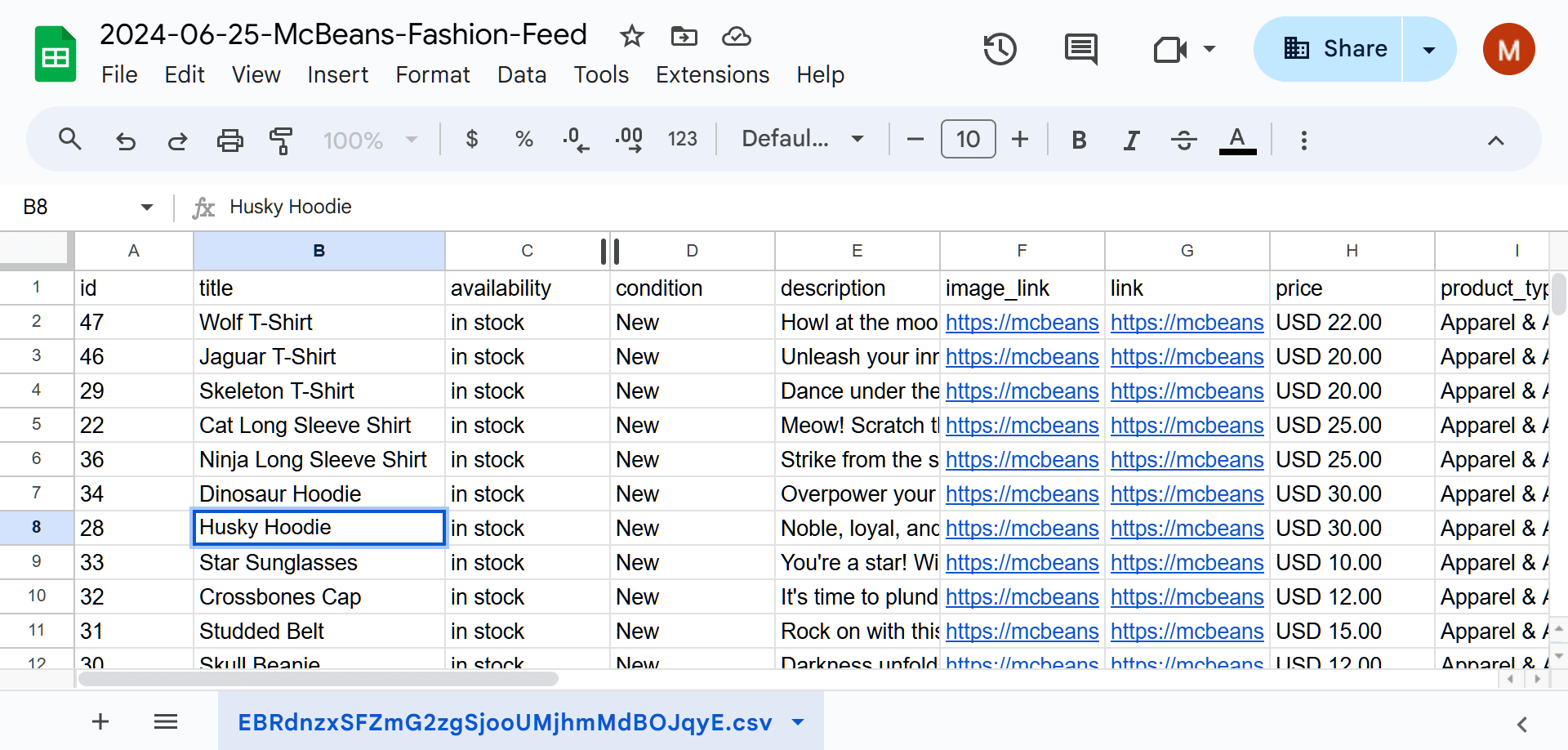
Un CSV di importazione WooCommerce necessita di tre cose: un delimitatore virgola, codifica UTF-8 e una riga di intestazione che nomini ogni colonna. Tutto il resto è flessibile, perché la schermata di mappatura delle colonne dell'importatore ti consente di associare manualmente le tue intestazioni ai campi di WooCommerce. Le tue colonne non devono necessariamente avere lo stesso nome dei campi di WooCommerce.
Cosa è realmente richiesto
Molto meno di quanto affermano la maggior parte delle guide. Una riga di prodotto necessita realmente solo di un Nome e di un Tipo se il prodotto è diverso da quello semplice.
- Nome: il titolo del prodotto. Questa è l'unica colonna che non puoi saltare.
- Tipo:
simple,variable,variation,groupedoexternal. Il valore predefinito è simple se omesso. - SKU: fortemente raccomandato, anche se non strettamente richiesto. WooCommerce ne genera uno se manca, e senza di esso non hai una chiave affidabile per futuri aggiornamenti.
Prezzo, scorte e categorie sono tutti opzionali. Un file con solo Nome e Prezzo di listino verrà importato.
Regole di formattazione per i valori
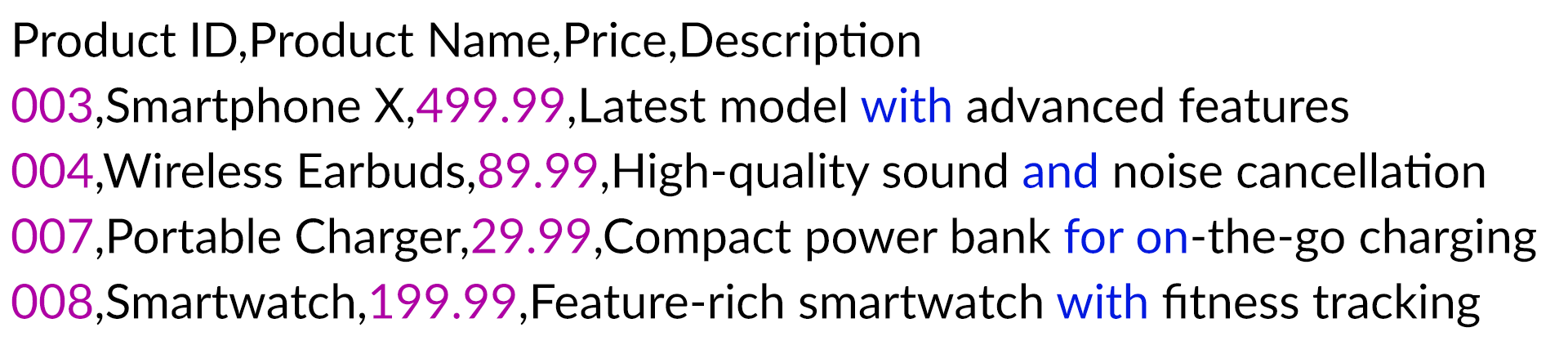
- Virgole all'interno di un valore: racchiudi il campo tra virgolette doppie, secondo RFC 4180, la specifica CSV. Questo si applica a qualsiasi campo multivalore.
- Colonne Sì/No: usa
1e0, non "sì" e "no". - Gerarchia delle categorie: usa
>per annidare, come inAbbigliamento > Magliette. I livelli mancanti vengono creati per te. - Riferimento a un prodotto esistente: anteponi l'ID del prodotto con
id:, come inid:100. Un SKU semplice non necessita di prefisso. - Date: usa
AAAA-MM-GG, interpretate nel fuso orario locale del tuo negozio. - Campi personalizzati: anteponi l'intestazione con
meta:, come inmeta:product_depth, e il valore verrà inserito in quella chiave meta.
Colonne per prodotti variabili
I prodotti variabili necessitano di una riga padre più una riga per ogni variazione. La riga padre usa il tipo variable e elenca ogni valore dell'attributo. Ogni riga di variazione usa il tipo variation, nomina il singolo valore che si applica ad essa e rimanda alla riga padre.
- Padre: su ogni riga di variazione, l'SKU del padre, o
id:più l'ID del prodotto padre. - Attributo 1 nome / Attributo 1 valore/i: ripetere come Attributo 2, Attributo 3 e così via. Sulla riga padre i valori sono separati da virgole all'interno di virgolette, ad esempio
"Rosso, Blu, Verde". Su una riga di variazione, un solo valore. - Attributo 1 visibile / Attributo 1 globale:
1o0, controlla se l'attributo viene mostrato sulla pagina del prodotto e se utilizza una tassonomia di attributi globale. - Attributo 1 predefinito: il valore preselezionato sulla pagina del prodotto padre.
Separare i valori degli attributi con un carattere pipe è una convenzione di altri strumenti di importazione e non funziona qui. Usa le virgole. Per ulteriori informazioni sulla strutturazione di questi file, consulta la nostra guida all'importazione di prodotti variabili.
Formattazione URL delle immagini
Le immagini vengono importate tramite URL. WooCommerce scarica ciascuna nella Libreria Media e la allega al prodotto, con il primo URL che diventa l'immagine in evidenza e gli altri che formano la galleria.
- URL che restituiscono 404 o reindirizzano: testa ciascuno con
curl -Iprima. Qualsiasi cosa dietro un muro di login, protezione hot-link o una catena di reindirizzamento fallisce silenziosamente. - Protocollo mancante: gli URL necessitano di
https://ohttp://. Domini nudi e percorsi relativi non funzionano. - Immagini multiple in una cella: separare con virgole e racchiudere il campo tra virgolette.
Codifica UTF-8, l'assassino silenzioso
WooCommerce si aspetta UTF-8. I file salvati da versioni precedenti di Excel utilizzano per impostazione predefinita Windows-1252 o MacRoman, e ogni carattere non ASCII (vocali accentate, simboli di valuta, virgolette tipografiche) si trasforma in byte corrotti durante l'importazione.
- Excel (Windows/Mac): File → Salva con nome → Sfoglia → scegli “CSV UTF-8 (delimitato da virgole)”.
- Google Fogli: File → Scarica → Valori separati da virgole (.csv). Esporta UTF-8 per impostazione predefinita.
- Apple Numbers: File → Esporta in → CSV. Esporta UTF-8 per impostazione predefinita.
- LibreOffice Calc: File → Salva con nome → CSV, quindi imposta Set di caratteri su “Unicode (UTF-8)”.
Cosa abbiamo visto: Un modello che vediamo costantemente nei ticket di supporto è un CSV salvato da Excel come semplice “CSV”, importato, e i nomi dei prodotti con “café” che atterrano come “café”. Salvare nuovamente come “CSV UTF-8 (delimitato da virgole)” e reimportare risolve il problema ogni volta. È il problema di importazione CSV più comune che vediamo, e la soluzione richiede 10 secondi.
Il riferimento completo delle colonne
Ecco ogni colonna che l'importatore di prodotti WooCommerce riconosce, con i valori che ciascuna accetta. Usalo come checklist quando crei il tuo foglio di calcolo, perché la maggior parte dei fallimenti dell'importazione deriva da un valore nella forma sbagliata piuttosto che da una colonna mancante.
| Colonna | Cosa imposta | Valori accettati |
|---|---|---|
| ID | Prodotto esistente da aggiornare | ID numerico del prodotto |
| SKU | Chiave univoca del prodotto | Testo. Generato automaticamente se vuoto |
| Nome | Titolo del prodotto | Testo (l'unica colonna richiesta) |
| Tipo | Tipo di prodotto | semplice, variabile, variazione, raggruppato, esterno, virtuale, scaricabile |
| Pubblicato | Stato di pubblicazione | 1 pubblicato, 0 privato, -1 bozza |
| In primo piano? | Flag in primo piano | 1 o 0 |
| Descrizione | Descrizione completa | Testo, HTML consentito |
| Breve descrizione | Riepilogo catalogo | Testo, HTML consentito |
| Prezzo normale | Prezzo standard | Numerico, nessun simbolo di valuta |
| Prezzo di vendita | Prezzo scontato | Numerico |
| Data di inizio / fine vendita | Finestra di vendita | AAAA-MM-GG, fuso orario del negozio |
| Disponibile? | Stato scorte | 1 o 0 |
| Scorte | Quantità | Numerico, parent per le varianti, vuoto per disabilitare la gestione |
| Quantità scorte basse | Soglia scorte basse | Numerico o vuoto |
| Ordini arretrati permessi? | Regola ordini arretrati | 1, 0 o notifica |
| Venduto singolarmente? | Uno per ordine | 1 o 0 |
| Peso / Lunghezza / Larghezza / Altezza | Dimensioni di spedizione | Numerico, unità del negozio |
| Categorie | Categorie prodotto | Separate da virgola, > per gerarchia |
| Tag | Tag prodotto | Separate da virgola |
| Immagini | In primo piano più galleria | URL completi, separati da virgola, il primo è in primo piano |
| Padre | Genitore della variante | SKU genitore o id: più ID |
| Nome attributo N | Etichetta attributo | Testo, o nome di un attributo globale |
| Valore/i attributo N | Valori attributo | Separate da virgola tra virgolette sul genitore, valore singolo su una variante |
| Attributo N visibile / globale | Flag di visualizzazione e tassonomia | 1 o 0 |
| Attributo N predefinito | Variazione preselezionata | Uno dei valori dell'attributo |
| meta:tua_chiave | Campo personalizzato | Qualsiasi valore, memorizzato in quella chiave meta |
Non hai bisogno di tutte queste colonne. Includi solo quelle che desideri impostare e lascia le altre fuori del tutto, perché una colonna omessa viene semplicemente saltata, mentre una colonna lasciata vuota può sovrascrivere dati esistenti durante un aggiornamento.
Come importare un CSV in WooCommerce: 3 metodi a confronto
Ci sono tre modi per importare un CSV in un negozio WooCommerce e, per la maggior parte dei negozi, il primo è la soluzione. L'importatore integrato è gratuito, gestisce ogni tipo di prodotto standard e non richiede installazioni.
Metodo 1: l'importatore integrato di WooCommerce
WooCommerce include un importatore CSV in Prodotti → Tutti i prodotti → Importa. Gestisce prodotti semplici e variabili, categorie e tag, immagini da URL e campi personalizzati tramite il prefisso meta:.
La sua schermata di mappatura delle colonne legge la riga di intestazione e suggerisce un campo WooCommerce per ogni colonna, con un menu a discesa per correggere eventuali errori di interpretazione. Un'intestazione chiamata "Codice prodotto SKU" o "Codice articolo" viene mappata correttamente, quindi non è necessario rinominare le colonne del fornitore prima dell'importazione.
I suoi veri limiti sono operativi piuttosto che strutturali: viene eseguito manualmente, legge solo CSV ed elabora l'intero file in un'unica passata, cosa che i limiti del server possono interrompere su cataloghi molto grandi.
Metodo 2: un plugin di importazione dedicato
Un plugin di importazione di terze parti giustifica il suo costo quando il tuo flusso di lavoro necessita di automazione che lo strumento integrato non offre: importazioni pianificate, un feed del fornitore prelevato direttamente da un URL o server FTP, o file sorgente in XML o JSON.
Se le tue importazioni sono manuali e occasionali, questi sono soldi che non devi spendere. L'importatore integrato copre gli stessi dati di prodotto.
Metodo 3: importazione diretta nel database (avanzato)
Per migrazioni una tantum di oltre 50.000 prodotti, alcuni sviluppatori scrivono direttamente nelle tabelle wp_posts e wp_postmeta, bypassando completamente l'importatore.
Questo è raramente l'approccio giusto. WooCommerce distribuisce i dati dei prodotti su più tabelle con relazioni specifiche e le scritture dirette saltano gli hook su cui i plugin di SEO, cache e ricerca si basano per aggiornare i loro indici. Attieniti al Metodo 1 a meno che tu non abbia un motivo specifico e uno sviluppatore che conosca il modello dei dati.
Guida passo-passo all'importazione CSV
Eseguire un CSV di importazione WooCommerce tramite l'importatore integrato richiede sei passaggi dal foglio di calcolo al catalogo completato. L'intero flusso si trova nell'amministrazione di WordPress e non è necessario installare nulla in anticipo.
- Prepara il tuo foglio di calcolo. Salva come CSV UTF-8 e controlla i tuoi valori rispetto al riferimento delle colonne sopra.
- Apri l'importatore. Vai su Prodotti → Tutti i prodotti e fai clic su Importa.
- Scegli il tuo file. Caricalo, oppure apri Opzioni avanzate e fornisci un percorso del file del server se il file è troppo grande per essere caricato.
- Decidi nuovo o aggiorna. Seleziona Aggiorna prodotti esistenti se questo file deve aggiornare il tuo catalogo anziché aggiungervi elementi.
- Mappa le tue colonne. Rivedi ogni campo suggerito nella schermata di mappatura delle colonne e imposta tutto ciò che è contrassegnato come “Non importare” che desideri effettivamente.
- Eseguilo, poi controlla. Fai clic su Esegui l’importatore, quindi apri da 3 a 5 prodotti finiti e conferma che i dati, le immagini e le varianti siano stati importati correttamente.
Cosa abbiamo visto: i proprietari di negozi spesso saltano il controllo perché l’importatore dice “successo”. Poi un cliente si imbatte in una pagina prodotto non funzionante due settimane dopo. Apri sempre una manciata di prodotti importati prima di presumere che l’importazione sia andata a buon fine.
Errori comuni di importazione CSV di WooCommerce e come risolverli
Un CSV di importazione WooCommerce di solito fallisce per uno dei cinque motivi. Affrontali in ordine, perché i primi due spiegano la maggior parte dei fallimenti.
- Codifica non UTF-8: caratteri corrotti nei nomi, nelle descrizioni o nelle categorie significano quasi sempre la codifica del file. Salva di nuovo come UTF-8 e re-importa.
- Colonne non mappate: tutto ciò che l’importatore non riconosce viene impostato di default su “Non importare” e viene ignorato silenziosamente. Leggi la schermata di mappatura delle colonne prima di eseguirla anziché fare clic direttamente.
- URL delle immagini che non vengono recuperati: testali con
curl -I. Gli URL protetti da autenticazione, protezione hot-link o reindirizzamenti falliscono senza preavviso. - Righe di varianti senza un genitore: ogni variante necessita di un valore Genitore che corrisponda al SKU o all’ID del suo genitore. Senza di esso, le varianti vengono importate come prodotti semplici orfani.
- Timeout su file di grandi dimensioni: il max_execution_time di PHP è impostato di default a 30 secondi tramite un web server. Dividi il file in blocchi da 500 a 1.000 righe, oppure aumenta il limite nella tua configurazione PHP.
Per una risoluzione dei problemi più approfondita, consulta la nostra guida alla risoluzione dei problemi di importazione dei prodotti WooCommerce.
Prossimi passi
Ottieni il tuo CSV di importazione WooCommerce corretto una volta e ogni importazione successiva sarà più facile. Costruisci il tuo foglio di calcolo attorno al riferimento delle colonne sopra, salvalo come UTF-8 ed esegui un’importazione di prova di 5-10 righe prima di impegnare l’intero file. Se il test va a buon fine, aumenta la scala.
Per la guida completa all’importatore stesso, inclusi i prodotti variabili e gli aggiornamenti in blocco, consulta la nostra guida su come importare prodotti WooCommerce. Se i tuoi dati di origine si trovano in un foglio di calcolo, impara come importare prodotti da Excel a WooCommerce passo dopo passo, inclusa la conversione da XLS a CSV.
Stai confrontando prima i formati? Vedi il nostro confronto CSV vs XML. Hai già prodotti nel tuo negozio e desideri un file strutturato correttamente da cui iniziare, esporta il tuo catalogo attuale con Store Exporter Deluxe e modificalo invece di costruirne uno da zero.
Domande Frequenti
Quale formato richiede WooCommerce per l'importazione CSV?
WooCommerce richiede un file delimitato da virgole, codificato in UTF-8 con una riga di intestazione. Solo la colonna Nome è veramente richiesta, più Tipo per qualsiasi cosa che non sia un prodotto semplice. Le tue intestazioni non devono corrispondere esattamente ai nomi di WooCommerce, poiché la schermata di mappatura delle colonne ti consente di assegnarle manualmente.
WooCommerce può importare prodotti variabili da CSV?
Sì, l'importatore integrato di WooCommerce gestisce i prodotti variabili da CSV senza plugin aggiuntivi. Il tuo file necessita di una riga padre con tipo variable che elenchi tutti i valori degli attributi separati da virgole tra virgolette, quindi una riga per ogni variazione con tipo variation e un valore Parent che punta allo SKU o all'ID del padre.
Qual è la dimensione massima del file CSV per l'importazione di WooCommerce?
Il limite è impostato dal tuo server, non da WooCommerce, tramite i valori PHP upload_max_filesize e post_max_size. La schermata di importazione mostra il tuo massimo attuale. Per file più grandi, carica il file tramite FTP e indica all'importatore il suo percorso sul server tramite le opzioni Avanzate, oppure dividilo in lotti più piccoli.
Perché la mia importazione CSV di WooCommerce non funziona?
Le cause più comuni sono la codifica non UTF-8, le colonne non mappate nella schermata di Mappatura Colonne, gli URL delle immagini che non vengono recuperati, le righe di variazione prive di un valore Parent e i timeout su file di grandi dimensioni. La nostra guida alla risoluzione dei problemi esamina ogni soluzione in dettaglio.
Posso importare immagini tramite CSV in WooCommerce?
Sì. Inserisci gli URL completi delle immagini nella colonna Immagini, separati da virgole e racchiusi tra virgolette, e l'importatore scaricherà ciascuna nella tua Libreria multimediale. Il primo URL diventerà l'immagine in evidenza e gli altri diventeranno la galleria. Gli URL devono essere raggiungibili pubblicamente, quindi i percorsi di file locali e le immagini protette da hot-link falliranno.
Posso importare campi personalizzati in un CSV di importazione WooCommerce?
Sì, anteponi l'intestazione della colonna con meta: e l'importatore scriverà il valore in quella chiave meta. Un'intestazione di meta:product_depth popola il campo personalizzato product_depth su ogni riga. Puoi anche mappare manualmente una colonna non riconosciuta a un campo personalizzato dalla schermata di Mappatura Colonne.











