

Per importare le recensioni dei prodotti WooCommerce, le esporti dal negozio di origine, mappi ogni recensione al prodotto giusto sulla destinazione e le inserisci come commenti di WordPress piuttosto che come dati del prodotto. Le recensioni non fanno parte di un CSV di prodotti, che è esattamente il motivo per cui vengono spesso lasciate indietro: i prodotti arrivano sul nuovo sito e anni di prova sociale silenziosamente non ci sono.
È recuperabile. Finché il database di origine o un'esportazione pulita esiste ancora, le recensioni possono essere trasferite con nomi autore, valutazioni in stelle e date originali intatte.
Se stai leggendo questo, probabilmente ti trovi in una situazione di migrazione simile. Forse stai passando da Shopify a WooCommerce e le tue recensioni Judge.me non sono state trasferite. Forse stai consolidando WooCommerce negozi. Forse stai ricostruendo su un'installazione pulita e la tabella dei commenti è stata lasciata indietro.
Questa guida illustra le vere meccaniche dell'importazione di recensioni di prodotti in WooCommerce. È onesta riguardo a quali strumenti fanno cosa, dove l'attribuzione si interrompe tipicamente e come validare il risultato sullo staging prima di andare in produzione. Nelle migrazioni da Shopify, consolidamenti di WooCommerce e recuperi post-ricostruzione, il modello che vediamo è sempre lo stesso: la qualità della tua importazione è definita nella fase di esportazione.
Indice
Perché vorresti importare recensioni di prodotti WooCommerce
Le recensioni non sono decorative. Sono un patrimonio di prova sociale che il tuo negozio ha accumulato, a volte nel corso degli anni. Perderle durante una migrazione uccide silenziosamente le conversioni perché ogni pagina del prodotto appare nuova ai visitatori che non sanno che ti sei appena trasferito.
Migrazione da Shopify, BigCommerce o Magento a WooCommerce
Le recensioni su Shopify di solito risiedono in un'app di recensioni (Judge.me, Yotpo o l'app Shopify Product Reviews), non nel core di Shopify. BigCommerce e Magento hanno i propri moduli di recensione. Nessuno di questi formati di esportazione atterra in modo pulito all'interno di WooCommerce senza riformattazione, motivo per cui il processo sembra più complicato di "clicca importa".
Consolidamento di più negozi WooCommerce in uno solo
Le agenzie e gli operatori multi-brand si imbattono in questo quando uniscono i negozi. Prodotti e clienti sono semplici. Le recensioni sono più difficili perché sono memorizzate come commenti di WordPress con metadati specifici del prodotto, e la maggior parte degli importatori di commenti generici scarta i campi che contano.
Ripristino delle recensioni dopo la ricostruzione del sito o il ripristino del database
Gli sviluppatori ricostruiscono su installazioni WordPress pulite, migrano i prodotti e a volte dimenticano la tabella dei commenti. Le recensioni esistono ancora nel vecchio database, ma il nuovo sito non le vede finché non le sposti deliberatamente.
Una pagina prodotto con 47 recensioni con una media di 4,6 stelle converte diversamente dalla stessa pagina che mostra "nessuna recensione ancora". La prova sociale è uno dei fattori più correlati alla conversione e-commerce.
Come funzionano effettivamente le recensioni WooCommerce sotto il cofano
Le recensioni di WooCommerce non sono un tipo di post separato. Sono commenti con un tipo specifico e alcuni metadati.
Dove risiedono le recensioni. Le recensioni si trovano nella tabella wp_comments con comment_type impostato su review. Ogni recensione ha un comment_post_ID che la collega a un prodotto specifico. Se quell'ID prodotto non esiste nella destinazione, la recensione rimane orfana e non viene visualizzata da nessuna parte.
Valutazioni in stelle. La valutazione da 1 a 5 non è memorizzata direttamente in wp_comments. Risiede in wp_commentmeta sotto la chiave rating. Qualsiasi metodo di importazione che non trasferisce questo campo meta produce recensioni senza valutazione in stelle.
Stato di moderazione. comment_approved contiene lo stato: 1 per approvato, 0 per in attesa. Se importi con 0, tutte le recensioni finiranno nella coda di moderazione, il che può sovraccaricare l'amministratore durante una migrazione di grandi dimensioni.
Attribuzione dell'autore. comment_author, comment_author_email e comment_author_url contengono l'identità pubblica del recensore. Questi campi sono dove l'attribuzione di solito si interrompe. Un importatore generico spesso riempie comment_author con "Anonimo" e lascia l'email vuota.
Quando comprendi questi campi, l'importazione smette di sembrare una scatola nera.
Passaggio 1: Esporta le recensioni in modo pulito dal negozio di origine
La qualità della tua importazione è limitata dalla qualità della tua esportazione. È qui che iniziano la maggior parte dei problemi di migrazione, quindi vale la pena rallentare qui.
Se la tua sorgente è WooCommerce
Usa Store Exporter Deluxe sul negozio di origine. Esporta le recensioni come un set di dati nativo, non come commenti generici, il che significa che la valutazione in stelle, lo SKU del prodotto e il flag di acquirente verificato escono nel CSV già mappati alle colonne giuste.
Installa Store Exporter Deluxe sul sito di origine. Naviga in WooCommerce, Store Export, quindi seleziona la scheda Recensioni. Seleziona i campi di cui hai bisogno. Il set di dati delle recensioni offre ID recensione, ID prodotto, SKU prodotto, Nome prodotto, Recensore, E-mail, Contenuto, Data recensione, Ora recensione, Valutazione, Verificato e Indirizzo IP. Scegli CSV per la massima compatibilità, o uno tra TSV, XLS, XLSX, XML, RSS o JSON se un altro formato si adatta meglio al tuo percorso di importazione.
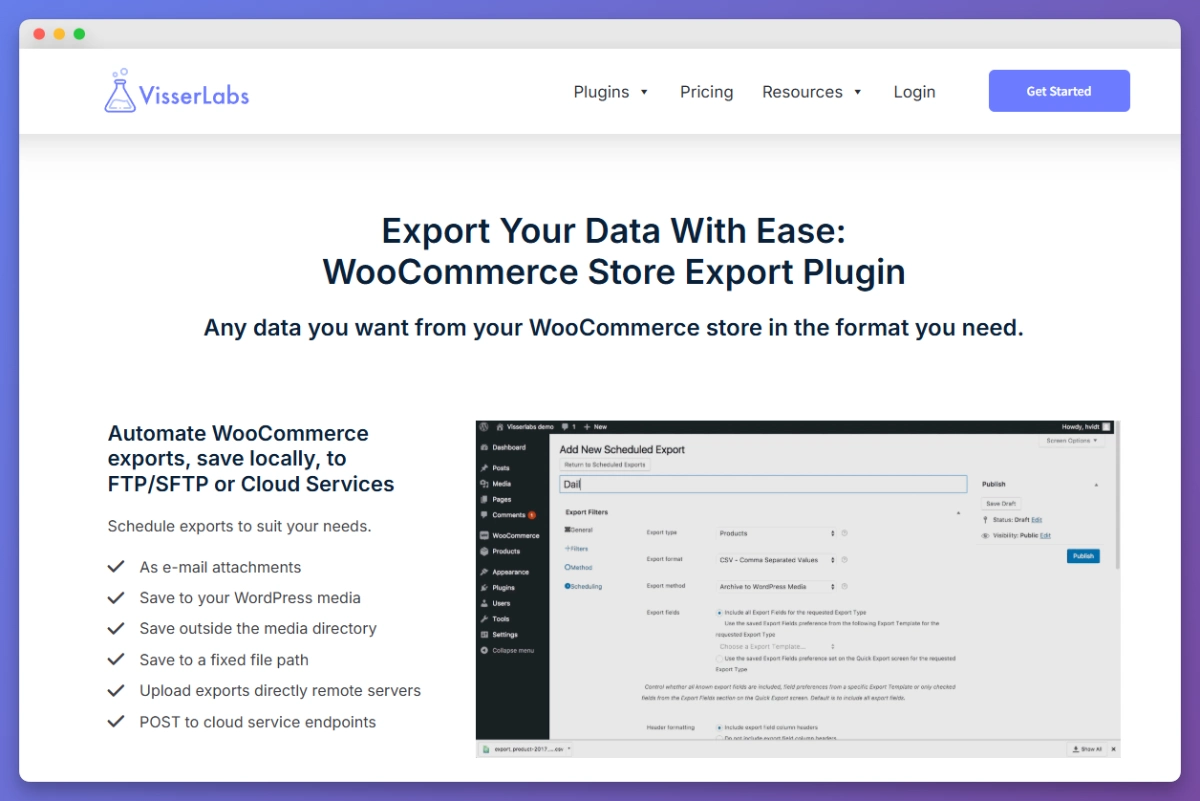
Esegui l'esportazione. Poiché il set di dati delle recensioni è creato appositamente piuttosto che un dump generico di commenti, ogni riga esce con il nome del recensore, l'email, il timestamp, la valutazione da 1 a 5 e lo SKU del prodotto popolati. Questa completezza è ciò che ti permette di ricollegare le recensioni ai prodotti corretti sulla destinazione senza pulizia manuale.
💡 Per la guida alla configurazione più approfondita, Visser Labs ha una guida completa all'esportazione delle recensioni di WooCommerce.
Se la tua sorgente è Shopify
Shopify non memorizza le recensioni nel core. Vivono in qualsiasi app di recensioni tu abbia installato. Esporta dall'app:
- Judge.me: Dashboard, Esporta Recensioni, CSV. Ottieni il gestore del prodotto, il nome del recensore, l'email, la valutazione, il corpo della recensione, la data e lo stato di verifica.
- Yotpo: Impostazioni di amministrazione, Esporta, filtra per intervallo di date e prodotto.
- App Recensioni Prodotti Shopify: App, Recensioni Prodotti, Esporta, download CSV.
Mappa il CSV risultante per far corrispondere i nomi delle colonne che Store Exporter Deluxe produce in modo che l'importazione a valle rimanga coerente tra le sorgenti. Le stesse regole di codifica UTF-8 si applicano alle esportazioni degli ordini.
Se la tua sorgente è Magento o BigCommerce
Utilizza l'esportazione nativa delle recensioni della piattaforma, quindi riformatta le colonne per farle corrispondere alla struttura delle recensioni di WooCommerce prima dell'importazione. L'esportazione di Magento si trova sotto Marketing, Contenuti utente, Recensioni. BigCommerce esporta da Prodotti, Recensioni.
Comprendere il formato CSV necessario per l'importazione delle recensioni
Qualunque sia la tua sorgente, il CSV che utilizzi per importare le recensioni dei prodotti WooCommerce necessita di una struttura specifica. Colonne mancanti o tipi di dati errati sono i motivi principali per cui le recensioni appaiono danneggiate dopo un'importazione.
Colonne minime richieste:
review_content: il testo della recensioneauthor_name: nome visualizzato del recensoreauthor_email: email del recensorereview_date: formato ISO 8601 (AAAA-MM-GG HH:MM:SS)rating: intero da 1 a 5product_skuoproduct_id: il collegamento al prodotto di destinazioneapproved: 1 per approvato, 0 in attesa
Collegamento delle recensioni ai prodotti. Se la destinazione utilizza gli stessi SKU della sorgente, il confronto degli SKU è il metodo più sicuro. Se gli SKU differiscono (comune nelle migrazioni da Shopify a WooCommerce dove l'handle di Shopify non corrisponde allo slug di WooCommerce), è necessaria una tabella di mappatura: SKU sorgente mappato all'ID prodotto di destinazione. Costruiscila prima di importare, non durante.
Codifica caratteri. Salva il CSV come UTF-8 per preservare caratteri accentati, emoji e script non latini. Le recensioni di clienti internazionali si corrompono frequentemente a causa della codifica perché Excel utilizza per impostazione predefinita Windows-1252 in alcune localizzazioni, che danneggia silenziosamente i caratteri. Apri il tuo CSV in un editor di testo semplice per verificarlo prima dell'importazione.
Passaggio 2: Importa le recensioni nel negozio WooCommerce di destinazione
Con un export pulito a disposizione, l'importazione diventa una questione di scegliere il metodo giusto per il tuo formato sorgente.
Opzione A: Importatore WordPress (WXR/XML)
Se il tuo export sorgente è in formato WordPress eXtended RSS (WXR, l'export XML nativo di WordPress), il plugin ufficiale WordPress Importer può importare commenti, incluse le recensioni, insieme ai post. Vai su Strumenti, Importa, WordPress sul sito di destinazione. Installa il plugin WordPress Importer se non l'hai già fatto. Carica il tuo file XML e scegli di importare i commenti quando richiesto. Il problema: il file WXR deve includere la sezione dei commenti. Un semplice export XML di prodotti non trasporterà le recensioni. Questo funziona meglio per le migrazioni da WooCommerce a WooCommerce.
Opzione B: Plugin di importazione recensioni di terze parti
Esistono diversi plugin WordPress per importare recensioni da CSV. Il panorama cambia spesso, quindi cerca nella directory dei plugin di WordPress.org "import reviews" e ordina per data dell'ultimo aggiornamento. Valuta i candidati in base a quattro aspetti: flessibilità della struttura CSV, corrispondenza SKU-prodotto, conservazione delle valutazioni in stelle e conservazione di data/autore. Testa sempre su staging con un piccolo sottoinsieme prima di eseguire l'importazione completa.
Opzione C: Importazione SQL manuale (solo per sviluppatori)
Per migrazioni una tantum con formati sorgente insoliti, uno sviluppatore può scrivere uno script SQL che inserisce direttamente in wp_comments e wp_commentmeta. Questo è il metodo più affidabile per preservare ogni campo perché controlli esattamente cosa va in ogni colonna. Prima di eseguire: esegui un backup completo del database, crea una tabella di mappatura completa da SKU a ID prodotto e scrivi una query di validazione per confrontare il numero di recensioni con la sorgente. Questo approccio richiede fluidità SQL.
Opzione D: come parte di una migrazione completa del negozio
Se stai eseguendo una migrazione completa del negozio (prodotti, clienti, ordini, recensioni), considera il percorso coordinato. Spostare tutto in una sequenza pianificata evita il problema delle "recensioni orfane perché i prodotti non erano ancora presenti".
Inizia con la guida completa alla migrazione di WooCommerce di Visser Labs. La guida complementare all'importazione dei prodotti WooCommerce copre il lato del prodotto, che deve essere eseguito per primo. L'importatore CSV di prodotti integrato di WooCommerce gestisce i prodotti stessi, ma non tocca affatto le recensioni, poiché le recensioni sono commenti piuttosto che dati del prodotto. Le recensioni passano attraverso uno dei tre metodi sopra una volta che i prodotti sono a posto.
Cosa abbiamo visto: Un modello che vediamo ripetutamente nelle importazioni di recensioni: i recensori perdono la loro attribuzione. Il testo della recensione sopravvive, ma l'email dell'autore scompare, la data della recensione viene reimpostata alla data di importazione in modo che ogni recensione sembri essere stata pubblicata ieri, e la valutazione a stelle cade completamente perché l'importatore non ha trasferito il campo di valutazione
comment_meta. Sul nuovo negozio, ogni prodotto mostra "Anonimo, 2026-04-21, nessuna valutazione" sulle recensioni che originariamente erano "Sarah M., 2023-08-12, 5 stelle." Questo è quasi sempre un problema di formato nella fase di esportazione, non nella fase di importazione. Risolvilo riesportando con i campi corretti, non correggendo i dati sulla destinazione.
Esempio pratico: Importazione di 500 recensioni di prodotti da un'esportazione Shopify
Ecco la sequenza per una migrazione da Shopify a WooCommerce che trasporta 500 recensioni raccolte tramite Judge.me. La stessa struttura funziona per qualsiasi origine una volta che si scambia la fase di esportazione.
Passaggio 1: Esporta da Judge.me. Dashboard, Esporta Recensioni, CSV. Il file aveva colonne per handle del prodotto, nome del recensore, email, valutazione, corpo della recensione, data e stato di verifica. Numero di righe: 500.
Passaggio 2: Crea la tabella di mappatura. Gli handle dei prodotti Shopify non corrisponderanno esattamente agli slug dei prodotti WooCommerce. Esporta i prodotti dal nuovo negozio WooCommerce con Store Exporter Deluxe per ottenere un elenco di ID e slug dei prodotti, quindi confronta gli handle di Shopify con essi utilizzando VLOOKUP. Aspettati che una parte delle recensioni faccia riferimento a handle senza una corrispondenza ovvia, di solito perché i nomi dei prodotti sono stati riordinati durante la migrazione. Risolvi quelli manualmente, confrontando il testo della recensione con le descrizioni dei prodotti.
Passaggio 3: Riformatta il CSV. Rinomina le colonne per corrispondere alla struttura di destinazione, aggiungi una colonna product_id dalla tabella di mappatura, converti il formato della data di Judge.me in ISO 8601 e imposta approved su 1 per le righe che erano già approvate all'origine. Mantieni la colonna verificata: WooCommerce memorizza lo stato di acquirente verificato nella chiave meta del commento verified, quindi ha un equivalente diretto, sebbene WooCommerce la ricalcoli anche in base alla cronologia degli ordini sulla destinazione.
Passaggio 4: Salva come UTF-8. Controlla dieci righe contenenti caratteri accentati in un editor di testo semplice e conferma che vengano visualizzate correttamente prima di procedere ulteriormente.
Passaggio 5: Esegui prima l'importazione in staging. Mai in produzione. Clona la destinazione in staging, esegui lì l'importazione e convalida prima di toccare il sito live.
Passaggio 6: Validazione su staging. Seleziona 10 recensioni importate casualmente e controlla cinque elementi per ciascuna: il nome dell'autore corrisponde alla fonte, l'email dell'autore corrisponde alla fonte, la data della recensione corrisponde alla fonte, la valutazione in stelle è presente e la recensione viene visualizzata sulla pagina del prodotto corretta. Se qualcosa non va, correggi l'esportazione o la mappatura ed esegui nuovamente. Non correggere i record sulla destinazione, perché lo stesso errore si ripeterà in ogni batch successivo.
Passaggio 7: Esecuzione in produzione. Con lo staging validato, pianifica l'importazione in produzione per una finestra di traffico ridotto ed esegui lo stesso processo.
Il risultato che stai cercando: ogni recensione trasferita con attribuzione completa. Nomi degli autori preservati, date originali intatte, valutazioni in stelle popolate e ogni recensione collegata al prodotto corretto tramite la mappatura SKU, in modo che il nuovo negozio venga lanciato con la sua prova sociale visibilmente intatta.
Errori comuni e come evitarli
Alcuni problemi ricorrenti ingannano i proprietari dei negozi. Conoscerli in anticipo consente di evitare riesecuzioni.
- Recensioni duplicate: Eseguire un'importazione due volte senza deduplicare crea duplicati. Prima di eseguire, interroga la destinazione per i conteggi delle recensioni esistenti. Se la destinazione ha già recensioni, abbina l'email dell'autore + data della recensione + prodotto come chiave di deduplicazione.
- Allagamento della coda di moderazione: Importare con
approved = 0invia ogni recensione alla coda di moderazione. Pre-approva durante l'esportazione se le recensioni di origine erano già approvate. - Deriva dell'ID prodotto: Se esegui l'importazione delle recensioni prima che i prodotti siano completamente importati, le recensioni non si collegano a nulla. Prima i prodotti, poi le recensioni.
- Recensioni orfane: Le recensioni senza un prodotto corrispondente creano commenti orfani che esistono nel database ma non vengono visualizzati. Esegui una query di validazione dopo l'importazione contando le recensioni il cui
comment_post_IDnon corrisponde a un prodotto esistente. Zero è l'obiettivo. - Discrepanze di fuso orario: Se le recensioni di origine sono state archiviate in UTC e la destinazione opera in un fuso orario diverso, le date possono spostarsi. Normalizza in UTC durante l'esportazione e lascia che WordPress gestisca la conversione del fuso orario al momento della visualizzazione.
- Rich media nelle recensioni: Le recensioni con foto di Judge.me e Yotpo archiviano le immagini separatamente. Il testo viene importato correttamente, ma le foto non sono disponibili con un CSV standard. Segnala la migrazione delle immagini come progetto separato in anticipo.
Domande Frequenti
L'importatore di prodotti WooCommerce può importare le recensioni?
No, l'importatore CSV di prodotti integrato di WooCommerce non può importare recensioni di prodotti WooCommerce. Legge solo i dati dei prodotti e le recensioni sono archiviate come commenti di WordPress anziché come campi del prodotto, il che le rende un percorso di importazione completamente separato. Utilizza l'importatore di WordPress se la tua fonte è un'esportazione WXR/XML, un plugin di importazione di recensioni dedicato dalla directory di WordPress o un'importazione SQL manuale per formati di origine insoliti. Per estrarre le recensioni da un negozio WooCommerce di origine in modo pulito, Store Exporter Deluxe gestisce il lato esportazione come un set di dati nativo.
Le recensioni importate manterranno le loro valutazioni in stelle?
Solo se il tuo metodo di importazione scrive nella tabella wp_commentmeta con la chiave rating. Gli importatori generici di commenti spesso lo saltano perché le valutazioni a stelle sono un'aggiunta specifica di WooCommerce ai commenti standard di WordPress. Dopo qualsiasi importazione, valida le valutazioni a stelle su 10 recensioni casuali prima di dichiarare completa la migrazione.
Come collego le recensioni ai prodotti corretti dopo la migrazione?
Collega per SKU se gli SKU corrispondono esattamente tra origine e destinazione (più affidabile per WooCommerce-a-WooCommerce). Collega tramite una tabella di mappatura manuale se gli SKU differiscono, il che è tipico per le migrazioni da Shopify a WooCommerce dove handle e slug dei prodotti non corrispondono. Costruisci la mappatura prima di importare, non durante.
Devo importare le recensioni prima o dopo i prodotti?
Sempre prima i prodotti. Le recensioni necessitano di ID prodotto a cui collegarsi. Se i prodotti non esistono sulla destinazione, le recensioni rimangono orfane. Sequenza corretta: prodotti, clienti, ordini, recensioni.
Posso preservare i badge acquirente verificato durante la migrazione?
Lo stato di acquirente verificato è determinato da WooCommerce che confronta l'email dell'autore di una recensione con la cronologia degli ordini sulla destinazione. Se i tuoi dati di clienti e ordini migrano prima delle recensioni, la logica di verifica viene eseguita automaticamente sul nuovo sito e contrassegna le recensioni come verificate dove c'è un ordine corrispondente. Se gli ordini non vengono migrati, lo stato verificato non verrà trasferito.
Portare le tue recensioni senza perdere la prova sociale
Le recensioni sono un patrimonio del marchio e perderle durante una migrazione riduce silenziosamente le conversioni sul nuovo negozio. Se fatto correttamente, il lavoro per importare le recensioni dei prodotti WooCommerce è meccanico piuttosto che difficile. Il lavoro non è appariscente: esportazione pulita, struttura CSV corretta, mappatura dei prodotti, validazione dello staging, quindi importazione in produzione. Ogni modalità di fallimento risale all'esportazione incompleta o al metodo di importazione non corrispondente al formato di origine. La parte difficile non è il clic di importazione in sé. Sono la mappatura dei campi e la preservazione dell'attribuzione che avvengono prima e durante. Ottieni l'esportazione corretta e il resto è meccanico.
Ecco come agire in base a questa guida:
- Inizia con il Passaggio 1 per esportare in modo pulito le tue recensioni di origine con tutti i campi popolati.
- Rivedi il formato CSV prima di scegliere un metodo di importazione.
- Scegli un'opzione di importazione in base al tuo formato di origine.
- Valida sullo staging prima di toccare la produzione.
Se questo fa parte di uno spostamento più grande, la guida alla migrazione WooCommerce di Visser Labs copre il piano di gioco completo per la migrazione del negozio. Per l'esportazione delle recensioni dal lato sorgente, Store Exporter Deluxe è lo strumento che estrae i tuoi dati in modo pulito con ogni campo mappato correttamente.











