
Migliaia di negozi WooCommerce dispongono di una lista clienti che non viene mai utilizzata. Il proprietario gestisce il negozio per anni, costruisce un solido business ripetuto e non pensa mai una volta di esportare le email dei clienti WooCommerce in uno strumento di email marketing. Se questo schema ti suona familiare, sei nella maggioranza, e la soluzione è veramente più facile di quanto la maggior parte dei proprietari di negozi si aspetti.
Questa guida ti accompagna attraverso l'intero flusso di lavoro: estrarre le tue email dei clienti da WooCommerce con i dati di consenso allegati, pulire il file, segmentare per campagne reali e caricare i segmenti sulla tua piattaforma di email marketing. L'obiettivo è il marketing responsabile verso i clienti che hanno dato il consenso, non lo scraping e il blasting. Utilizziamo Store Exporter Deluxe negli esempi perché è lo strumento che ti offre il controllo a livello di campo di cui il lavoro ha realmente bisogno.
In questa guida, tratteremo la verifica della conformità, il flusso di esportazione esatto, come pulire il file, i cinque segmenti su cui vale la pena costruire fin dal primo giorno e come automatizzare l'intero processo una volta avviato.
Perché la tua lista clienti di WooCommerce vale la pena esportare
La tua lista clienti è l'asset di marketing più prezioso che il tuo negozio possiede e, nella maggior parte dei negozi WooCommerce, non sta facendo nulla. Ecco cosa diventa possibile una volta che i dati vengono inseriti in una piattaforma di posta elettronica.
Economia degli acquisti ripetuti
I clienti esistenti convertono a diversi multipli del traffico freddo. L'email è il canale più economico per raggiungerli, poiché non ci sono spese pubblicitarie tra te e la loro casella di posta. Anche una modesta campagna mensile verso acquirenti passati tende a restituire più entrate rispetto a una spesa equivalente sui social a pagamento.
Riattivazione
I clienti silenziosi che non hanno ordinato da 90 o 180 giorni sono spesso a un'email di distanza dal ritorno. Senza una lista esportata e un segmento per gli acquirenti inattivi, non hai modo di raggiungerli.
Fondazione della newsletter
Anche un'email mensile "novità" mantiene il tuo marchio in primo piano tra un acquisto e l'altro. Non deve essere intelligente. Deve essere coerente.
Campagne specifiche per segmento
Puoi inviare messaggi molto diversi ai clienti che spendono molto rispetto agli acquirenti occasionali, o agli acquirenti di specifiche categorie di prodotti. Un invio generico a tutta la tua lista sottoperforma ogni volta.
Se sei arrivato qui ma in realtà desideri il lato operativo delle esportazioni dei clienti (supporto, migrazione dati, attività amministrative), leggi la nostra guida più ampia sull'esportazione dei clienti WooCommerce. Questo articolo è specificamente per i proprietari di negozi che desiderano fare email marketing con i dati.
Prima di esportare: la verifica della realtà GDPR e CAN-SPAM
Prima di qualsiasi passaggio di esportazione, c'è la questione della conformità. Se sbagli questo, una lista di marketing si trasforma in un problema legale.
Il non negoziabile
Puoi inviare email solo ai clienti che hanno acconsentito al marketing. "Hanno comprato qualcosa da me" non è un consenso al marketing ai sensi dell'Articolo 7 del GDPR. Il consenso all'acquisto copre i messaggi transazionali (conferme d'ordine, aggiornamenti di spedizione, avvisi di rimborso). Non copre newsletter, promozioni o campagne di riattivazione. Il CAN-SPAM negli Stati Uniti è più permissivo, ma anche lì, ogni email di marketing necessita di un chiaro percorso di annullamento dell'iscrizione e di un'identità del mittente accurata.
Dove risiede solitamente il consenso all'iscrizione
La fonte di consenso più pulita è la casella di controllo "iscriviti alla nostra newsletter" al momento del checkout. I negozi WooCommerce solitamente memorizzano questo come un campo personalizzato (qualcosa come _billing_marketing_consent o una chiave specifica del plugin a seconda dell'integrazione della newsletter che utilizzi). Qualunque sia il nome del campo, quella casella di controllo è ciò che separa i clienti a cui puoi legittimamente inviare email dai clienti a cui non puoi.
Cosa esportare
Solo clienti il cui stato di consenso puoi verificare. Ciò significa includere il campo meta del consenso come colonna nella tua esportazione in modo da poterlo filtrare una volta aperto il file.
Cosa escludere
Clienti che non hanno dato il consenso. Clienti che in precedenza si sono disiscritti (conserva un elenco di esclusione dalla tua piattaforma di posta elettronica e filtrali). Clienti in regioni in cui non disponi di una base giuridica per le e-mail di marketing.
Come Store Exporter Deluxe aiuta in questo
Il controllo dell'esportazione a livello di campo significa che puoi includere il campo meta del consenso come colonna nella tua esportazione clienti. Da lì puoi filtrare il CSV per i clienti che hanno dato il consenso nel tuo foglio di calcolo prima di caricarlo ovunque. Non stai scaricando ogni record cliente e caricandolo alla cieca.
Tra i negozi WooCommerce che abbiamo visto eseguire esportazioni filtrate per consenso per una campagna di riattivazione, il file pulito di solito raggiunge circa il 50-70% del conteggio grezzo dei clienti una volta rimossi i record non consenzienti e i mai-acquirenti. Ogni record rimasto in quel file è sicuro da caricare su Mailchimp, e non c'è nulla da indovinare.
Per uno sguardo più approfondito al panorama della conformità, consulta la nostra guida completa GDPR per WooCommerce.
Passo dopo passo: come esportare le email dei clienti di WooCommerce con Store Exporter Deluxe
L'esportazione clienti integrata di WooCommerce non ti offre controllo a livello di campo o filtri di segmentazione. Ottieni tutto o niente. Va bene per un dump di dati ma inutile per l'email marketing. Ecco il flusso di lavoro che raccomandiamo per esportare le email dei clienti WooCommerce in un formato pronto per la campagna.
Passaggio 1: Installa e attiva Store Exporter Deluxe
Acquista Store Exporter Deluxe e carica lo ZIP tramite amministrazione di WordPress, Plugin, Aggiungi Nuovo, Carica Plugin. Attiva e inserisci la tua chiave di licenza nella schermata delle impostazioni del plugin.
Passaggio 2: Apri la schermata di esportazione clienti
Vai su WooCommerce, Store Export nel menu di amministrazione. Seleziona la scheda Clienti.

Passaggio 3: Seleziona il formato di esportazione
CSV è la scelta più sicura perché ogni piattaforma di posta elettronica lo accetta. Scegli XLSX se vuoi pulire il file in Excel prima di convertirlo in CSV per il caricamento.
Passaggio 4: Scegli i tuoi campi
Come minimo: email di fatturazione, nome di battesimo di fatturazione, cognome di fatturazione. Aggiungi denaro speso, data di registrazione e il campo meta del consenso di marketing se il tuo checkout ne acquisisce uno. Se vuoi supportare la personalizzazione in seguito, includi città e paese di fatturazione in modo che la tua piattaforma di posta elettronica possa utilizzarli nei tag di unione.
Due campi che le persone spesso si aspettano e che non sono presenti nel tipo di esportazione Cliente: data ultimo ordine e categorie di prodotti acquistati. Questi si trovano nell'esportazione Ordine. Torneremo su di essi nella sezione segmentazione, perché è lì che contano davvero.
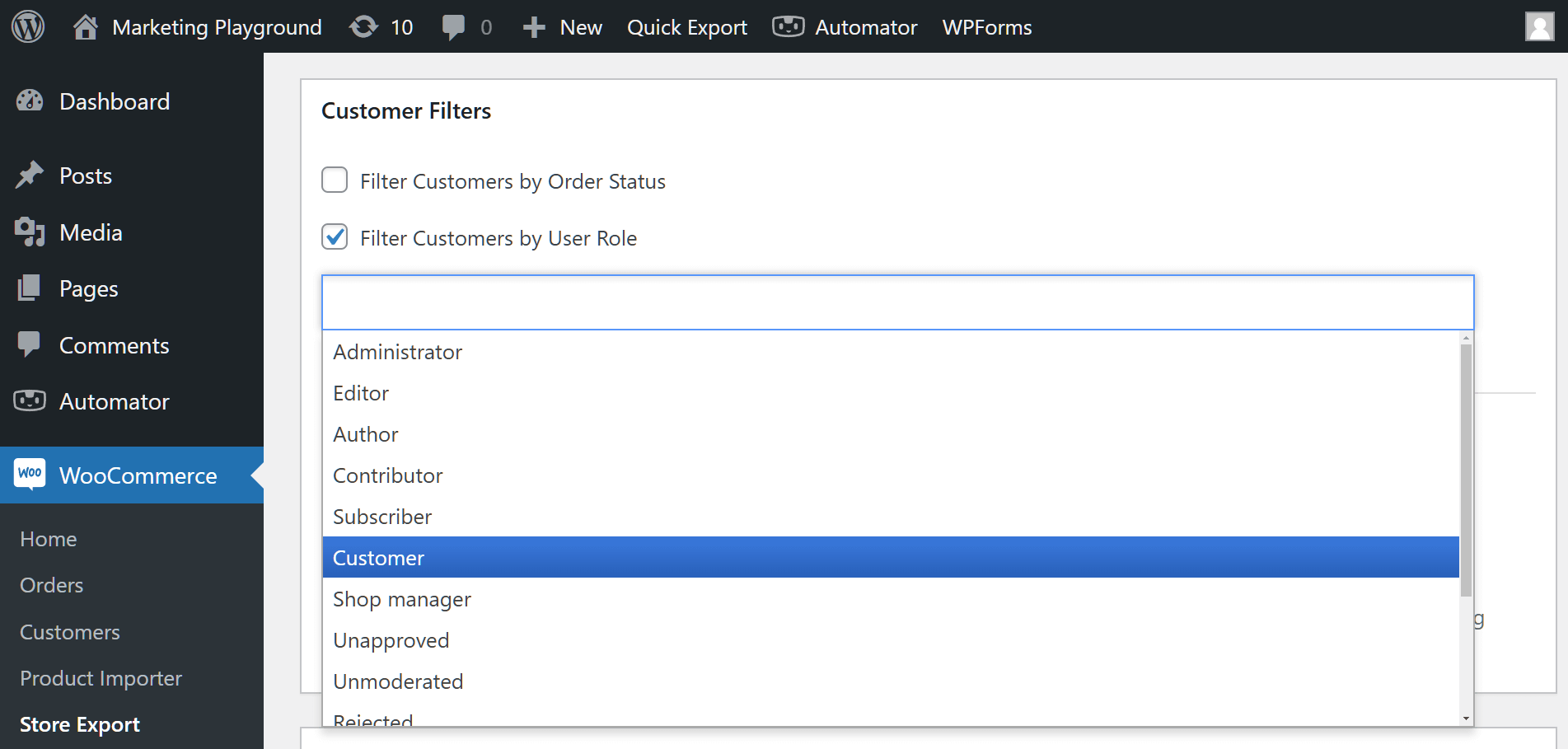
Passaggio 5: Applica i filtri
Il tipo di esportazione Cliente supporta due filtri principali in questa fase:
- Stato dell'ordine (limita ai clienti con ordini completati o in elaborazione per escludere account registrati ma mai acquistati)
- Ruolo utente (limita al ruolo Cliente)
Per segment basati sulla recenza, soglia di spesa e categoria, esegui un'esportazione separata degli ordini con tali filtri applicati, quindi deduplica il file risultante a una riga per indirizzo email. Questo schema in due passaggi è il cavallo di battaglia di ogni segmento di campagna che tratteremo di seguito.
Passaggio 6: Esporta e scarica il file
Esegui l'esportazione. Store Exporter Deluxe genera il file e lo offre come download. Se hai configurato un'esportazione pianificata (trattata in seguito), può anche inviare il file via email o caricarlo su FTP o SFTP.
Se non hai ancora acquistato il plugin, la pagina del prodotto Store Exporter Deluxe contiene l'elenco completo delle funzionalità e i prezzi.
Pulizia dell'esportazione prima del caricamento
Non caricare il CSV grezzo direttamente sulla tua piattaforma di posta elettronica. La maggior parte delle piattaforme segnalerà record malformati o duplicati, e un primo caricamento disordinato può danneggiare la tua reputazione di mittente prima ancora di aver inviato qualcosa.
Apri il CSV in un foglio di calcolo (Excel, Google Sheets, Numbers) ed esegui questo controllo:
- Rimuovi i duplicati nella colonna email.
- Rimuovi spazi bianchi dal campo email (spazi iniziali e finali sono una causa comune di errori del tipo “questo sembra un nuovo iscritto ma in realtà è un duplicato”).
- Converti tutte le email in minuscolo. Gli indirizzi email non sono sensibili alle maiuscole/minuscole nella pratica, ma il confronto del testo lo è. “[email protected]” e “[email protected]” verranno registrati come due iscritti se salti questo passaggio.
- Valida il formato dell'email con
=ISEMAIL()in Google Sheets o con un semplice regex in Excel. Elimina le righe che non superano il controllo. - Rimuovi gli indirizzi basati su ruoli (info@, admin@, sales@) se desideri un maggiore coinvolgimento. Le caselle di posta di questi indirizzi di solito non appartengono a nessuno in particolare.
- Dividi il nome completo in nome e cognome se la tua piattaforma di posta elettronica si aspetta campi separati.
Salva separatamente un file master pulito e un file di caricamento specifico per la piattaforma. Riutilizzerai il file master quando creerai altri segmenti.
Se il tuo flusso di lavoro si sovrappone ai dati degli ordini (ad esempio, vuoi associare il segmento di email dei clienti a un report degli ordini recenti), la nostra guida su come esportare gli ordini WooCommerce in Excel illustra il processo parallelo.
Cosa Abbiamo Visto: Uno schema che compare costantemente nei ticket di supporto di WooCommerce: i proprietari dei negozi esportano l'elenco dei clienti, caricano il file grezzo direttamente su Mailchimp o Drip, quindi osservano il tasso di rimbalzo della prima campagna salire all'8-12%. Il colpevole è quasi sempre una breve lista di problemi. Voci duplicate con maiuscole/minuscole diverse. Indirizzi obsoleti di clienti che hanno cambiato email anni fa. Caselle di posta basate su ruoli che nessun umano legge. Dedicare dieci minuti alla pulizia del CSV prima del caricamento riduce regolarmente i tassi di rimbalzo a meno del 2% al primo invio, il che è importante perché alti tassi di rimbalzo ti segnalano ai provider di posta e la recapitalità ne risente da quel momento in poi.
Segmentazione dei clienti per campagne mirate
Le campagne generiche per tutta la tua lista hanno prestazioni inferiori. Le campagne segmentate ottengono tassi di apertura e clic più elevati e tassi di annullamento dell'iscrizione inferiori. Ecco cinque segmenti che vale la pena costruire fin dal primo giorno, ognuno con un'angolazione di campagna che funziona davvero.
Segmento 1: Clienti ad alta spesa (VIP)
Esegui un'esportazione Ordini filtrata per spesa totale superiore a una soglia, in genere il 20% dei clienti. Rimuovi i duplicati per avere una riga per email. Angolazione della campagna: accesso anticipato a nuovi prodotti, vantaggi fedeltà, una nota personale del fondatore. Questi clienti ti amano già. Trattali come tali.
Segmento 2: Acquirenti recenti (ultimi 30-60 giorni)
Esegui un'esportazione Ordini filtrata per data ordine negli ultimi 30-60 giorni, quindi rimuovi i duplicati. Angolazione della campagna: cross-selling di prodotti complementari, richiesta di una recensione del prodotto, invito a un programma fedeltà. La finestra post-acquisto è il momento di massima intenzione che ottieni.
Segmento 3: Clienti persi (nessun ordine da oltre 180 giorni)
Esegui un'esportazione Ordini filtrata per data ordine precedente a 180 giorni, rimuovi i duplicati, quindi sottrai le email che appaiono nel tuo segmento di acquirenti recenti. Angolazione della campagna: "ci manchi" riattivazione, uno sconto per riconquistarli, cosa è cambiato dall'ultima volta che hanno acquistato. Questo segmento non avrà i tassi di apertura più alti, ma un'email di riattivazione ben scritta spesso ha il maggior ricavo per invio di qualsiasi campagna che esegui.
Segmento 4: Acquirenti specifici per categoria
Esegui un'esportazione Ordini filtrata per categoria di prodotto acquistata, quindi rimuovi i duplicati. Angolazione della campagna: nuovi arrivi in quella categoria, prodotti correlati, contenuti specifici per categoria (guide all'acquisto, post di confronto). Il tuo segmento "ha acquistato un prodotto per cani" non vuole email sui prodotti per gatti.
Segmento 5: Abbandoni della wishlist
Se esegui un plugin per wishlist come SaveTo Wishlist, esporta i clienti con articoli nella wishlist che non hanno acquistato. Angolazione della campagna: "gli articoli nella tua wishlist sono ancora disponibili", "l'articolo che hai salvato è di nuovo disponibile" o un piccolo sconto sull'articolo salvato. I dati della wishlist sono il segnale di intenzione più elevato che un proprietario di negozio ha, a parte un carrello abbandonato.
Come costruirli con Store Exporter Deluxe
Per i segmenti VIP, acquirenti recenti, clienti persi e per categoria, il flusso di lavoro è lo stesso: esegui un'esportazione Ordini con il filtro appropriato per data, spesa totale o categoria, quindi rimuovi i duplicati dal file per avere una riga per email del cliente prima dell'importazione. Taggare ogni file per segmento durante l'importazione in modo che i segmenti rimangano separati all'interno della tua piattaforma email.
Un modello che vediamo costantemente nei negozi WooCommerce che eseguono i loro primi invii segmentati: una campagna solo VIP tende ad aprirsi a un tasso circa doppio rispetto a una campagna generica, e una campagna di riattivazione per clienti persi da 90 giorni ben scritta spesso genera il maggior ricavo per email di qualsiasi campagna nel trimestre. Stessa base di clienti, stesso catalogo prodotti, risultati diversi perché la segmentazione fa il lavoro.
Caricamento sulla tua piattaforma di email marketing
Ogni piattaforma email principale accetta caricamenti CSV con mappatura dei campi. Le specifiche differiscono, ma le due regole sono le stesse ovunque: contrassegnare i clienti come "iscritti" solo se hanno un consenso marketing verificato e taggare per segmento all'importazione in modo da non dover ri-segmentare all'interno della piattaforma in seguito.
Mailchimp
Pubblico, Importa contatti, Carica un file, mappa le tue colonne CSV ai campi di importazione di Mailchimp. Durante l'importazione, imposta i tag per ogni segmento in modo che VIP, acquirenti recenti e clienti persi rimangano distinguibili.
Drip
Persone, Importa iscritti, carica il CSV, mappa i campi, assegna i tag. Drip non applica un flusso di doppia conferma alle importazioni, quindi carica solo i clienti con consenso marketing confermato. Drip è lo strumento email che Rymera usa internamente, ma lo menzioniamo qui come una comune piattaforma email di WooCommerce, non come un referral.
Lindris
Iscritti, Importa, carica CSV, mappa campi. Lindris è il nuovo strumento email utilizzato da alcuni brand Rymera. Se usi Lindris, il flusso corrisponde da vicino a Drip.
Klaviyo
Liste e Segmenti, Crea Lista, Gestisci Lista, Importa Contatti, carica il CSV. Klaviyo chiederà lo stato del consenso durante l'importazione. Scegli "iscritto" solo per i clienti con opt-in verificato e "mai iscritto" per chiunque il cui consenso non puoi verificare.
ActiveCampaign
Contatti, Importa, carica CSV, mappa campi, seleziona liste e tag. Il costruttore di automazione di ActiveCampaign premia un buon tagging all'importazione, quindi prenditi quel minuto in più.
Le due regole valide per ogni piattaforma
Primo, contrassegna come "iscritto" solo i clienti con consenso marketing verificato. Secondo, tagga per segmento all'importazione. Se salti il passaggio di tagging, passerai tre volte tanto tempo a costruire segmenti all'interno della piattaforma email in seguito.
Automatizzazione delle esportazioni ricorrenti per campagne in corso
Una volta che hai una cadenza di newsletter, vuoi che i nuovi clienti fluiscano automaticamente nella tua piattaforma email. Le esportazioni mensili manuali richiedono tempo e sono la prima cosa che viene saltata quando sei impegnato.
Opzione 1: Esportazioni pianificate
La funzione di esportazione pianificata di Store Exporter Deluxe viene eseguita con una frequenza scelta da te (settimanale, mensile o un intervallo personalizzato tramite WP-Cron) e consegna un file clienti aggiornato via email, FTP o SFTP. Abbinalo a un'esportazione ordini filtrata per date recenti e otterrai un file in evoluzione di nuovi ordini pronti per essere deduplicati e aggiunti alla tua piattaforma email.
Opzione 2: Integrazione diretta
Alcune piattaforme email (Mailchimp, Klaviyo) hanno integrazioni native con WooCommerce che sincronizzano i clienti in tempo reale. Queste sono ottime per la sincronizzazione continua ma mancano della flessibilità di filtraggio di un'esportazione a livello di campo. Ottieni ogni record cliente, non un file pronto per i segmenti.
Approccio ibrido
Utilizza un'integrazione nativa per la sincronizzazione continua di tutti i clienti che hanno dato l'opt-in e utilizza Store Exporter Deluxe per esportazioni segmentate ad hoc quando vuoi eseguire una campagna specifica. La sincronizzazione mantiene fresca la tua lista. L'esportazione ti fornisce i segmenti della campagna.
Un flusso di lavoro che vediamo funzionare bene: un'esportazione ordini settimanale pianificata degli ultimi sette giorni inviata a una cartella Dropbox, con uno Zap che preleva il file, deduplica per email e aggiunge righe a Mailchimp taggate "nuovi questa settimana". Il proprietario smette di toccare manualmente la lista clienti e la crescita della newsletter funziona in automatico.
Domande Frequenti
Posso esportare le email dei clienti WooCommerce con l'esportazione integrata?
WooCommerce ha un'esportazione CSV dei clienti, ma non supporta la selezione a livello di campo o il filtraggio granulare. Ottieni tutti i campi cliente contemporaneamente, senza modo di filtrare prima che l'esportazione venga eseguita. Per esportazioni pronte per le campagne, Store Exporter Deluxe è l'opzione pratica.
È legale inviare email ai miei clienti WooCommerce?
Solo se hanno acconsentito al marketing. Un acquisto passato non è un consenso per le email promozionali ai sensi del GDPR. Le email transazionali (conferme d'ordine, aggiornamenti di spedizione) sono una categoria legale separata e non richiedono il consenso al marketing. Newsletter, promozioni e campagne di riattivazione richiedono tutte un opt-in verificato.
Posso esportare solo i clienti che hanno acquistato un prodotto specifico?
Sì, con un passaggio in più. Esegui un'esportazione Ordini filtrata per il prodotto o la categoria che ti interessa, quindi deduplica il file risultante in una riga per email cliente. Store Exporter Deluxe gestisce il filtraggio sul lato Ordine. Il tuo foglio di calcolo gestisce la deduplicazione in un minuto.
Ogni quanto dovrei riesportare la mia lista clienti?
Se stai utilizzando un'integrazione di sincronizzazione continua (Mailchimp, Klaviyo sync nativo), non spesso. Se stai eseguendo campagne periodiche con segmenti aggiornati, un'esportazione fresca prima di ogni campagna mantiene accurati i filtri di recenza e raccoglie eventuali nuovi opt-in.
Cosa succede se alcuni clienti si sono disiscritti?
Mantieni un elenco di blocco dalla tua piattaforma di posta elettronica e filtra tali indirizzi prima del caricamento, oppure affidati alla gestione dei blocchi della tua piattaforma se sincronizza le disiscrizioni nuovamente al tuo CRM. Non ricaricare mai i clienti disiscritti per "riprovare". Quello è il modo più veloce per ottenere reclami di spam e danni alla recapitalizzazione.
Come gestisco i clienti che si sono registrati ma non hanno mai acquistato?
Filtra sullo stato dell'ordine (completato o in elaborazione) al momento dell'esportazione se desideri solo acquirenti. Se il tuo flusso di registrazione include un opt-in di marketing separato dal flusso di acquisto, puoi anche segmentare i clienti registrati ma non acquistati con consenso verificato nelle loro sequenze di benvenuto.
Riepilogo e prossimo passo
Ottenere le email dei clienti WooCommerce in una piattaforma di email marketing è semplice una volta che si divide il lavoro nei giusti passaggi. Filtri il consenso in anticipo, esporti i campi di cui hai bisogno, pulisci il file prima del caricamento e segmenti durante l'inserimento nel tuo strumento di posta elettronica.
Ecco un rapido riepilogo di ciò che abbiamo trattato:
- Inizia con la definizione della conformità in modo che la tua esportazione includa solo i clienti a cui puoi legittimamente inviare email.
- Esegui l'esportazione a livello di campo con filtri di stato e ruolo applicati al tipo di esportazione Cliente.
- Pulisci il file prima che tocchi la tua piattaforma di posta elettronica.
- Costruisci i cinque segmenti utilizzando le esportazioni degli ordini più un passaggio di deduplicazione in modo che le tue campagne siano mirate, non semplici invii generici.
- Automatizza le esportazioni ricorrenti in modo che i nuovi opt-in vengano inseriti senza lavoro manuale.
Se sei pronto per esportare correttamente le email dei clienti WooCommerce e iniziare a eseguire vere campagne email, Store Exporter Deluxe ti offre il controllo a livello di campo e il flusso di lavoro conforme al consenso per farlo. A $39,50 all'anno con una garanzia di rimborso di 14 giorni, si ripaga da solo con la tua prima campagna segmentata.











