
L'importation des catégories WooCommerce fonctionne différemment de ce que la plupart des propriétaires de boutiques attendent. Il n'y a pas d'importateur de catégories séparé, car les catégories sont créées dans le cadre d'une importation de produits. Mettez vos noms de catégories dans une colonne Catégories, exécutez l'importateur intégré, et toute catégorie qui n'existe pas encore est créée pour vous, y compris les niveaux parents et enfants imbriqués.
C'est une bonne nouvelle pour tous ceux qui redoutent une configuration manuelle. Construire une arborescence de catégories à la main dans WooCommerce prend du temps et invite aux fautes de frappe, et un seul nom incohérent vous laisse avec "T-shirts" et "Tshirts" côte à côte dans votre boutique.
Ce guide vous explique comment structurer votre CSV, exécuter l'importation avec l'outil intégré gratuit, attribuer des catégories aux produits en masse et résoudre les problèmes qui surviennent en cours de route. Alors, commençons !
Table des matières
Pourquoi l'importation des catégories WooCommerce est importante
Une structure de catégories claire aide les clients à naviguer dans votre boutique et aide les moteurs de recherche à comprendre ce que vous vendez. La configurer avant d'ajouter des produits évite également le désordre le plus courant dans un catalogue : des produits se retrouvant dans des versions légèrement différentes de la même catégorie parce que quelqu'un a tapé le nom manuellement à chaque fois.
L'importation de catégories à partir d'un fichier CSV vous permet de planifier toute la structure dans une feuille de calcul d'abord, où il est facile de voir et de corriger.
- Préparez l'arborescence complète des catégories dans Excel ou Google Sheets
- Mappez les relations parent-enfant avant que quoi que ce soit n'atteigne votre boutique
- Maintenez la cohérence des noms sur des centaines de produits
- Économisez des heures par rapport à la création de chaque catégorie manuellement
Cela évite également un problème qui piège les gens en pleine migration : des produits attribués à des catégories qui n'existent pas encore. Une bonne structure de catégories soutient également le référencement de votre boutique, car elle façonne l'organisation de vos pages d'archives.
Comment l'importation des catégories WooCommerce fonctionne réellement
Les catégories sont importées via votre CSV de produits, pas via un fichier de catégories séparé. WooCommerce lit la colonne Catégories sur chaque ligne de produit, vérifie si chaque catégorie existe déjà, et crée celles qui manquent avant de leur attribuer le produit. Vous n'avez jamais à créer les catégories au préalable.
- Imbrication : utilisez
>pour montrer la hiérarchie.Hommes > Chemises > Décontractécrée les trois niveaux et classe le produit dans le plus profond. - Catégories multiples : séparez-les par des virgules et encadrez le champ entre guillemets, comme dans
"Chemises, Articles en promotion". - Catégories existantes : mises en correspondance par nom, donc l'orthographe et l'espacement doivent être cohérents entre les lignes.
C'est pourquoi une feuille de calcul soignée est plus importante que tout paramètre d'importation. L'arborescence des catégories que vous obtenez est le reflet direct de ce qui se trouve dans cette colonne.
Préparez votre CSV de catégories de produits
Votre fichier a besoin d'une ligne par produit et d'une colonne Catégories contenant le chemin de catégorie de ce produit. Comme les catégories accompagnent les produits, le reste de la ligne est une importation de produit normale : un Nom au minimum, plus tout ce que vous voulez définir d'autre.
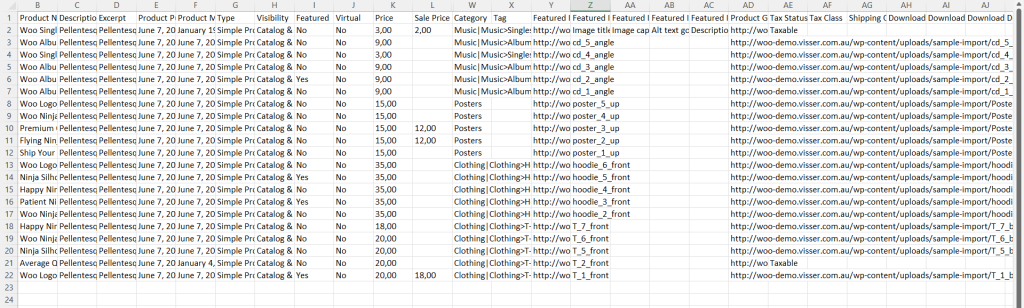
Un fichier fonctionnel a besoin de très peu de choses :
- Nom : le titre du produit, et la seule colonne réellement requise.
- Catégories : le chemin complet pour ce produit, en utilisant
>pour l'imbrication. - SKU : facultatif mais recommandé, car c'est ainsi que les futures mises à jour correspondent aux lignes des produits.
- Prix régulier et Stock : facultatif, incluez-les si vous construisez le catalogue dans la même passe.
Créez-le dans Excel ou Google Sheets et exportez en CSV UTF-8. L'encodage est important : enregistrez-le en CSV brut et les caractères accentués dans vos noms de catégories apparaîtront comme du texte brouillé.
Utilisez l'importateur CSV intégré de WooCommerce
WooCommerce inclut un importateur CSV de produits à l'adresse Produits → Tous les produits → Importer, et il est gratuit avec la plateforme. Il lit votre colonne Catégories, construit la hiérarchie et attribue chaque produit au fur et à mesure.
- Allez à Produits → Tous les produits et cliquez sur Importer.
- Choisissez votre fichier CSV. S'il est trop volumineux pour être téléchargé, ouvrez Options avancées et entrez un chemin de fichier serveur à la place.
- Cochez Mettre à jour les produits existants si vous recatégorisez des produits que vous avez déjà, plutôt que d'en ajouter de nouveaux.
- Sur l'écran Correspondance des colonnes, confirmez que votre colonne Catégories est mappée à Catégories. Vos en-têtes n'ont pas besoin de correspondre aux noms de WooCommerce, car vous pouvez en assigner chacun à partir du menu déroulant.
- Cliquez sur Exécuter l'importateur, puis vérifiez Produits → Catégories pour confirmer que l'arborescence est apparue comme vous l'aviez prévu.
La seule chose que cet outil ne fera pas est d'importer une liste de catégories seule, sans aucun produit associé. Si vous souhaitez que la structure soit en place avant l'arrivée de votre catalogue, importez un petit lot de produits portant les chemins de catégories complets, ou créez les catégories de niveau supérieur manuellement sous Produits → Catégories et laissez l'importation compléter le reste.
Importer des catégories avec des produits
L'assignation des catégories lors d'une importation complète de produits est la manière normale de procéder, et cela ne vous coûte rien de plus. Chaque ligne de produit porte son propre chemin de catégorie, donc une importation de 500 produits construit votre arborescence de catégories entière en une seule passe.
Les chemins structurés comme Men > Shirts > Casual vous donnent une hiérarchie appropriée plutôt qu'une liste plate, et une valeur entre guillemets séparée par des virgules place un produit dans plusieurs catégories à la fois. C'est exactement ce que vous voulez lors de la migration depuis une autre plateforme ou de la synchronisation d'un catalogue fournisseur.
Les catégories gèrent l'organisation générale de votre boutique. Une étiquette de produit WooCommerce est préférable pour des étiquettes spécifiques, transversales aux catégories, qui aident les clients à trouver des articles similaires, et les étiquettes s'importent de la même manière via leur propre colonne.
Dépannage des problèmes d'importation de catégories
Lorsque les importations de catégories WooCommerce échouent, la cause est presque toujours le tableur plutôt que l'importateur. Résolvez ces problèmes avant de relancer le fichier.
- Catégories dupliquées qui semblent identiques : presque toujours un espace final ou une différence de capitalisation. « Chemises » et « Chemises » sont deux catégories pour WooCommerce.
- Hiérarchie apparue comme plate : vérifiez que vous avez utilisé
>entre les niveaux et non une barre oblique, un tiret ou un pipe. - Plusieurs catégories fusionnées en une seule : le champ doit être entouré de guillemets, sinon la virgule le divise en colonnes CSV distinctes.
- Catégories non assignées du tout : la colonne a probablement été laissée sur « Ne pas importer » lors de la correspondance. Lisez cet écran plutôt que de cliquer rapidement.
- Noms de catégories corrompus : un problème d'encodage. Réenregistrez le fichier en CSV UTF-8 et importez à nouveau.
Exporter les catégories pour sauvegarde ou migration
L'exportation de vos produits actuels et de leurs catégories vous donne un fichier correctement structuré pour travailler, ce qui est mieux que d'en construire un à partir de zéro. C'est aussi le moyen le plus rapide d'auditer une arborescence de catégories qui est devenue désordonnée, car vous pouvez voir chaque assignation dans un seul tableur.

Store Exporter Deluxe gère cet aspect du flux de travail :
- Exportez les données produit, y compris les affectations de catégories complètes
- Choisissez exactement les colonnes que vous souhaitez
- Enregistrez au format CSV, TSV, XLS, XLSX, XML ou JSON
- Planifiez des exportations récurrentes pour les sauvegardes
Modifiez le fichier exporté dans une feuille de calcul, puis réimportez-le avec l'option Mettre à jour les produits existants cochée. Pour une lecture rapide des différences de format, consultez notre guide sur CSV vs XML.
Conseils pour la gestion des catégories
- Planifiez la structure des catégories dans une feuille de calcul avant d'importer quoi que ce soit.
- Gardez les noms et la casse cohérents, car WooCommerce effectue la correspondance sur le texte exact.
- Allez jusqu'à trois niveaux de profondeur au maximum. Les arbres plus profonds deviennent difficiles à parcourir pour les clients.
- Testez avec 5 à 10 lignes avant d'exécuter le fichier complet.
Une bonne organisation des catégories améliore l'expérience client et donne à vos pages d'archive une structure plus claire pour les moteurs de recherche.
Conclusion
L'importation des catégories WooCommerce se fait via une seule colonne bien gérée. Obtenez la colonne Catégories correcte dans votre CSV et l'importateur intégré gratuit construira tout l'arbre pour vous, y compris l'imbrication.
Voici un bref résumé de ce que nous avons couvert :
- L'importation des catégories se fait via votre CSV de produits, pas un fichier séparé.
- Utilisez
>pour la hiérarchie et les virgules entre guillemets pour plusieurs catégories. - Exécutez l'importateur intégré et vérifiez l'écran de mappage des colonnes.
- Attention aux espaces de fin, la cause habituelle des catégories dupliquées.
- Exportez d'abord lorsque vous réorganisez un catalogue existant.
Si vous êtes prêt à réorganiser un catalogue que vous possédez déjà, commencez par vos données réelles. Exportez vos produits et catégories avec Store Exporter Deluxe, corrigez la structure dans une feuille de calcul, et réimportez-la.
Questions fréquemment posées
Comment importer uniquement les catégories WooCommerce ?
L'importation des catégories WooCommerce se fait via une importation de produits, car il n'y a pas d'importateur de catégories autonome. Importez un petit lot de produits contenant les chemins de catégories complets dans leur colonne Catégories, et tout l'arbre est construit pour vous. Vous pouvez également créer les catégories de premier niveau manuellement sous Produits → Catégories et laisser une importation ultérieure ajouter le reste.
Comment importer des catégories WooCommerce imbriquées ?
Utilisez le caractère > entre les niveaux dans votre colonne Catégories, comme dans Hommes > Chemises > Décontracté. WooCommerce crée chaque niveau de ce chemin qui n'existe pas déjà et attribue le produit au niveau le plus profond, vous n'avez donc pas besoin de construire les parents au préalable.
Un produit peut-il appartenir à plusieurs catégories ?
Oui, listez les catégories séparées par des virgules et encadrez tout le champ de guillemets doubles, comme "Chemises, Articles en promotion". Les guillemets sont importants, car sans eux, la virgule est lue comme une séparation de colonne CSV et les catégories sont divisées.
Puis-je créer des catégories de produits directement dans WooCommerce ?
Oui, allez dans Produits → Catégories et utilisez les champs pour ajouter un nom, un slug, un parent et une description. C'est bien pour une poignée de catégories, bien que l'importation soit plus rapide une fois que vous traitez des dizaines d'entre elles ou une structure imbriquée complète.
Puis-je modifier les catégories des produits que j'ai déjà ?
Oui, exportez vos produits, modifiez la colonne Catégories dans une feuille de calcul, puis réimportez le fichier avec l'option Mettre à jour les produits existants cochée. Les lignes sont mises en correspondance par ID de produit ou SKU, ces valeurs doivent donc rester intactes pour que la mise à jour trouve les bons produits.
Puis-je utiliser un fichier XML au lieu d'un CSV ?
L'importateur intégré de WooCommerce ne lit que le CSV, donc un fichier XML doit d'abord être converti. Store Exporter Deluxe peut exporter en XML, JSON et plusieurs autres formats, mais la partie importation de WooCommerce attend du CSV.











