
Besoin d'une exportation d'abonnements pour la facturation du mois dernier seulement, ou d'une liste de tous ceux qui se sont inscrits cette semaine ? Store Exporter Deluxe dispose d'un filtre Date d'abonnement intégré à son exportation d'abonnements, vous n'avez donc pas besoin d'exporter tous les abonnés et de retoucher le fichier par la suite.
Vous verrez comment définir le filtre, ce qu'il correspond, et quoi vérifier lorsque l'exportation est vide.
Pour le tour d'horizon complet des champs disponibles, des formats et des exportations planifiées pour les abonnements, consultez Comment exporter les abonnements dans Store Exporter Deluxe.
Prérequis
| Exigence | Détails |
|---|---|
| Plugin | Store Exporter Deluxe est actif et licencié |
| WooCommerce Subscriptions | Installé et actif, avec au moins un abonnement sur votre boutique |
| Accès administrateur | Vous aurez besoin d'un compte avec accès au tableau de bord d'administration de WordPress |
Définir le filtre de date d'abonnement
- Allez dans WooCommerce → Exportateur de boutique, puis cliquez sur Exportation rapide.
- Sous Sélectionner le type d'exportation, choisissez Abonnements.
- Cliquez sur l'étape Filtres et tri pour la développer.
- Cochez la case Date d'abonnement. Sa description indique « Inclure les abonnements créés dans une plage de dates ».
- Définissez les champs De et À, ou cliquez sur l'un des boutons de raccourci : Aujourd'hui, Hier, 7 derniers jours, 30 derniers jours, ou Plage personnalisée.
- Ouvrez Options d'exportation et choisissez un Format de fichier.
- Cliquez sur Exécuter l’exportation.
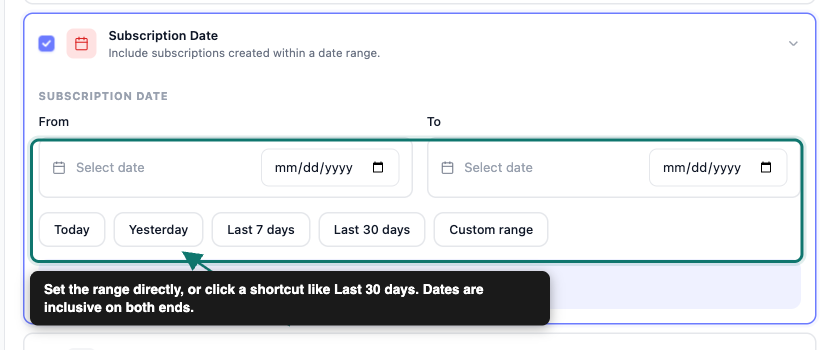
Ce que le filtre de date correspond
Le filtre Date d'abonnement correspond à la date de création de chaque abonnement, pas à sa date de prochain paiement, sa date de fin d'essai ou sa date de dernier paiement. Si vous avez besoin des abonnements à renouveler dans une fenêtre spécifique à la place, exportez sans le filtre de date et triez ou filtrez le fichier résultant par la colonne Prochain paiement.
Vous pouvez combiner Date d'abonnement avec les filtres Statut de l'abonnement et Produit d'abonnement sur la même étape Filtres et tri pour affiner davantage l'exportation. Par exemple, cochez Statut de l'abonnement, sélectionnez Actif, et définissez une plage de dates ensemble pour lister uniquement les abonnements actifs créés pendant cette période.
Cas d'utilisation courants
Utilisez le filtre Date d'abonnement pour la réconciliation de la période de facturation : exportez les abonnements créés dans un mois donné et comparez-les à vos relevés comptables. Il fonctionne également bien pour les audits de nouveaux abonnés, en extrayant une liste de tous ceux qui se sont inscrits cette semaine ou la semaine dernière à l'aide du raccourci 7 derniers jours.
Pour un flux récurrent vers un CRM ou un outil de comptabilité, un Export Planifié n'est pas adapté ici : sa plage de dates est fixe au moment de l'enregistrement et n'avance jamais. Exécutez plutôt un nouvel Export Rapide à chaque période et définissez une nouvelle date De et À à chaque fois.
Formats d'exportation pris en charge
Export Rapide propose CSV, TSV, XLS, XLSX et XML pour les exportations d'abonnements, avec le même filtre de date disponible dans chaque format. Si vous avez besoin d'une sortie JSON ou RSS à la place, configurez un export planifié, qui prend également en charge ces deux formats.
Dépannage
FAQ
Ressources associées
- Comment exporter des abonnements dans Store Exporter Deluxe
- Comment planifier les exportations dans Store Exporter Deluxe
- Page produit Store Exporter Deluxe
Besoin d'aide supplémentaire ?
Si vous utilisez Store Exporter Deluxe et rencontrez un problème que cet article ne couvre pas, ouvrez un ticket de support et notre équipe vous aidera à faire fonctionner votre exportation d'abonnement.
Si vous utilisez le plugin gratuit Store Exporter, posez votre question sur le forum de support WordPress.org et notre équipe vous répondra là-bas.
