
Sur un réseau WordPress Multisite, chaque sous-site conserve ses propres produits, commandes et clients dans son propre ensemble de tables. Dans Store Exporter Deluxe, les Exportations Rapides et les Exportations Planifiées exportent un site à la fois, donc chaque exportation ne couvre que le site dont le tableau de bord est ouvert. Si vous avez besoin de données de plusieurs sites, exportez chaque site et combinez les fichiers par la suite.
Cela est valable même pour un Super Administrateur sur le site principal du réseau. Cet article explique comment fonctionne l'activation sur un réseau, ce qui reste séparé pour chaque site et où gérer votre licence.
Prérequis
| Exigence | Détails |
|---|---|
| WordPress Multisite | Votre installation WordPress est déjà configurée en tant que réseau Multisite |
| Store Exporter Deluxe | Actif et licencié sur au moins le site depuis lequel vous exportez |
| Accès administrateur | Un compte avec accès au tableau de bord d'administration WordPress de chaque site |
Activez le plugin sur votre réseau
Vous n'avez pas besoin d'activer Store Exporter Deluxe en réseau pour qu'il fonctionne avec Multisite. Vous avez deux options, et les deux sont valides :
- Activez-le en réseau depuis Admin du réseau → Extensions pour qu'il soit disponible sur tous les sites existants et futurs sans avoir à visiter chacun individuellement.
- Activez-le par site sur les sites où vous prévoyez d'exécuter des exportations.
Dans tous les cas, vous n'avez besoin du plugin actif que sur le site depuis lequel vous effectuez réellement l'exportation.
Ce qui reste par site et ce qui est partagé sur tout le réseau
La plupart de ce que vous configurez dans Store Exporter Deluxe est séparé pour chaque site de votre réseau :
- Les paramètres d'exportation, tels que le Nom du fichier d'exportation, le Format de date et le Délai d'exécution du script sous Paramètres → Général, sont définis indépendamment sur chaque site.
- Les exportations planifiées et leur historique d'exécution appartiennent au site qui les a créées, donc une exportation planifiée configurée sur un sous-site n'apparaît pas sur un autre.
- Les fichiers d'exportation enregistrés sont stockés dans la médiathèque du site qui les a générés.
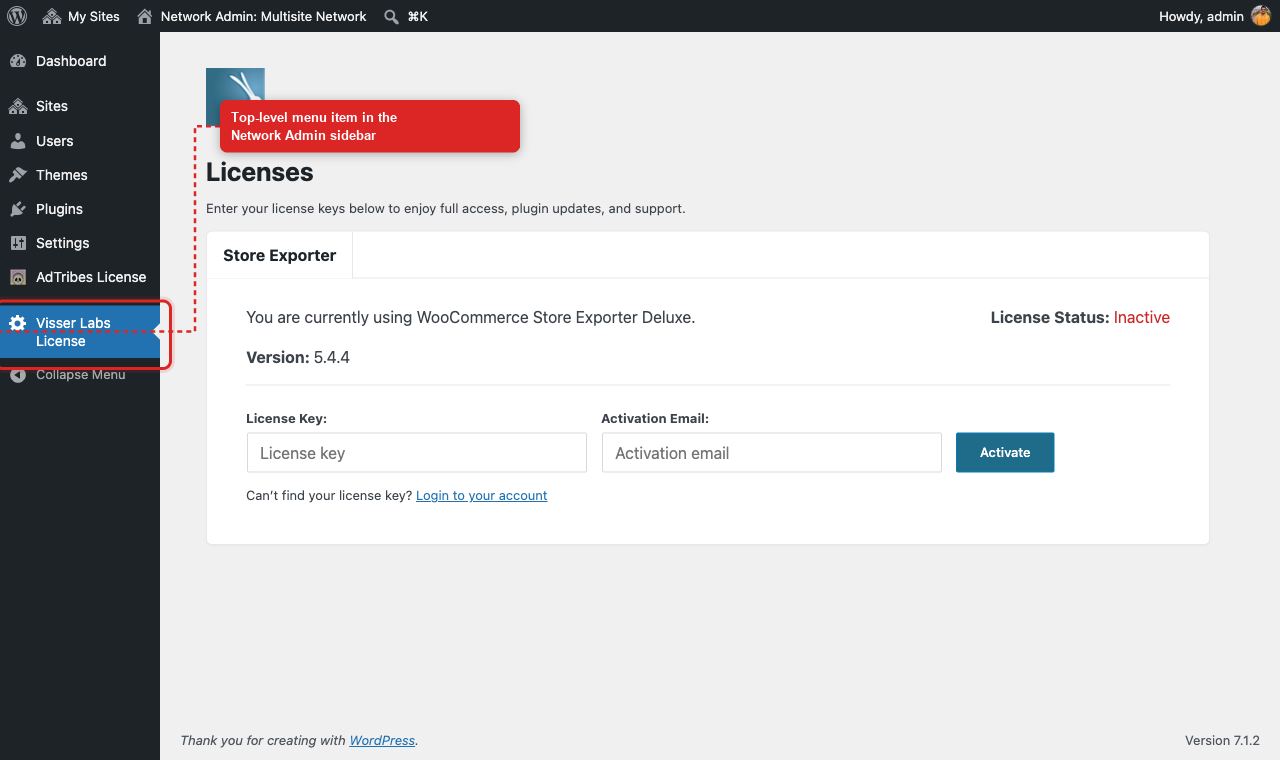
Votre licence est l'exception. Votre clé de licence et votre activation sont partagées sur l'ensemble du réseau, non liées à un seul site. Sur un réseau Multisite, vous la gérez depuis Admin du réseau → Licence Visser Labs, un élément de premier niveau dans la barre latérale de l'Admin du réseau. Seul un Super Administrateur peut l'ouvrir.
Exporter des données d'un seul site
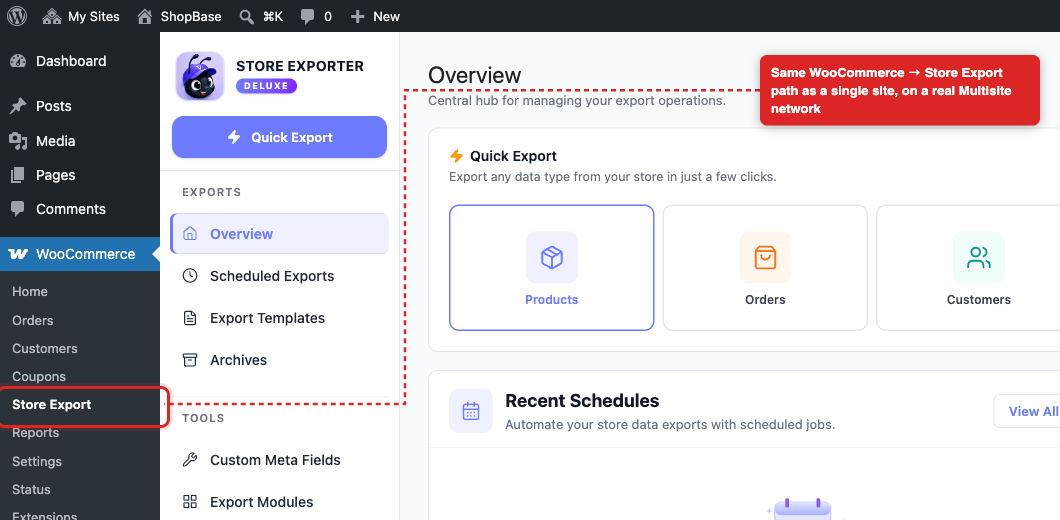
L'exportation depuis un site de votre réseau fonctionne exactement comme l'exportation depuis n'importe quel magasin WooCommerce à site unique.
- Ouvrez le tableau de bord du site dont vous souhaitez exporter les données (Mes sites dans la barre d'administration).
- Ouvrez WooCommerce → Store Export depuis le menu d'administration de ce site.
- Exécutez une Exportation Rapide ou une Exportation Planifiée comme vous le feriez normalement.
Cette exportation ne récupère que les données du site dont le tableau de bord est ouvert. Elle ne touche aucun autre site du réseau, quel que soit le compte que vous utilisez.
Dépannage
FAQ
Articles connexes
- Comment exporter les produits WooCommerce
- Comment planifier les exportations dans Store Exporter Deluxe
Besoin d'aide supplémentaire ?
Si vous utilisez Store Exporter Deluxe et avez besoin d'aide pour les exportations Multisite, ouvrez un ticket de support et notre équipe vous aidera à le faire fonctionner.
Si vous utilisez le plugin gratuit Store Exporter, posez votre question sur le forum de support WordPress.org et notre équipe vous répondra là-bas.
