
Si un fournisseur, une place de marché ou un système comptable s'attend à ce que vos données WooCommerce soient déposées sur un serveur à une heure précise, l'envoi d'un fichier par e-mail ou son téléchargement manuel ne sont pas évolutifs. Store Exporter Deluxe peut envoyer une exportation planifiée directement vers un serveur FTP ou SFTP à la place, de sorte que le fichier atterrit là où il doit être, par lui-même, à chaque exécution de la planification.
Cet article couvre la configuration de la méthode de livraison FTP / SFTP sur une exportation planifiée : chaque champ du formulaire, comment exécuter la planification une fois pour confirmer la connexion avant de lui faire confiance, et ce que signifient les messages d'erreur du plugin lorsqu'une connexion échoue.
Prérequis
| Exigence | Détails |
|---|---|
| Plugin | Store Exporter Deluxe est actif et licencié |
| Exportation planifiée | Vous avez déjà créé une exportation planifiée. Pour des instructions détaillées, voir Comment planifier des exportations dans Store Exporter Deluxe |
| Détails du serveur | Ayez l'hôte, le port, le nom d'utilisateur et le mot de passe de votre fournisseur d'hébergement ou FTP à portée de main avant de commencer. Seule l'authentification par mot de passe est prise en charge, voir la note ci-dessous si votre serveur SFTP nécessite une clé privée. |
Choisir FTP / SFTP comme méthode de livraison
- Ouvrez WooCommerce → Store Export → Exportations planifiées.
- Ouvrez la planification que vous souhaitez configurer, ou cliquez sur Nouvelle planification pour en créer une.
- Cliquez sur l'étape Méthode en haut du formulaire.
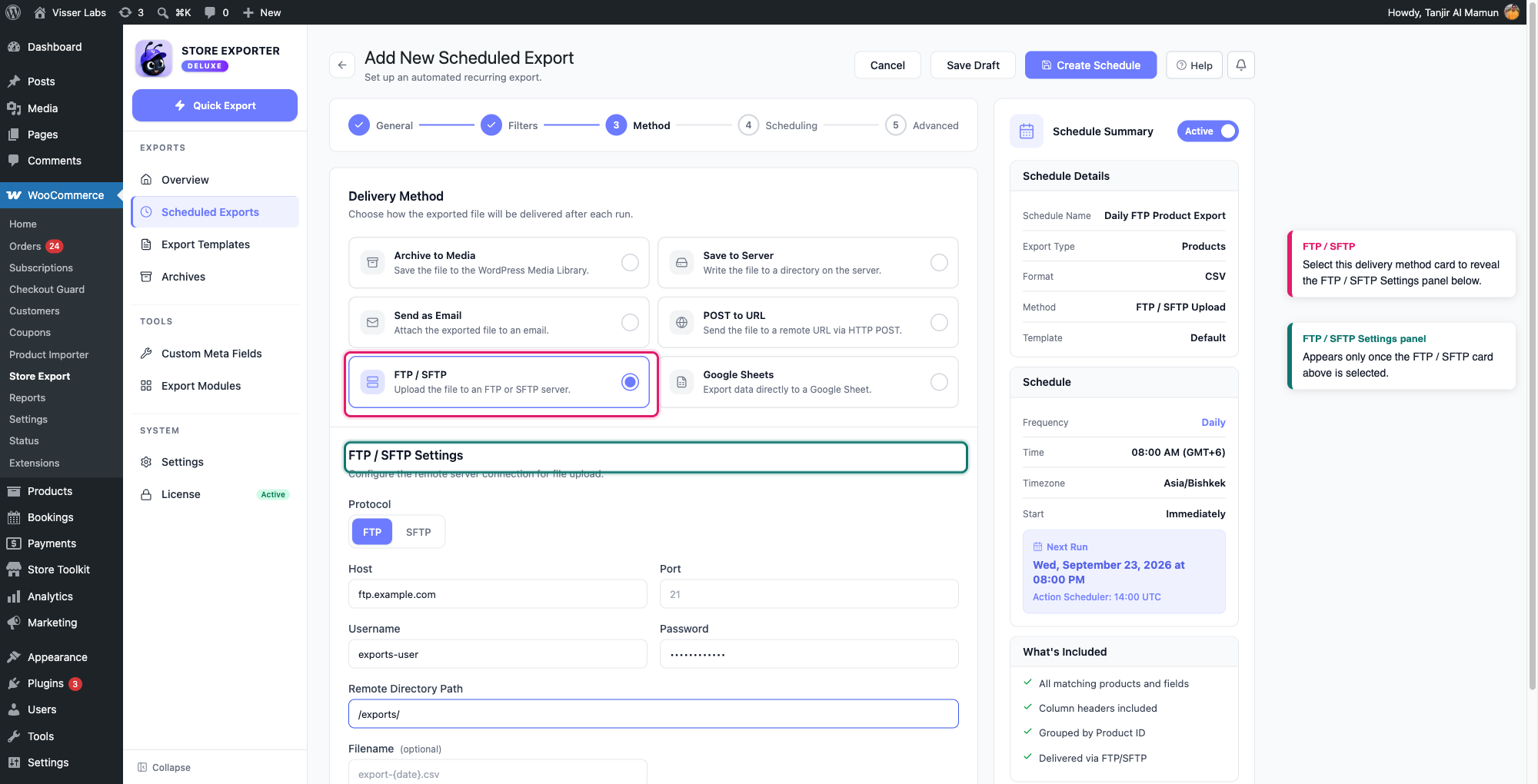
- Sélectionnez la carte FTP / SFTP.
La sélectionner révèle un panneau Paramètres FTP / SFTP sous les cartes de méthode de livraison.
Configuration de la connexion
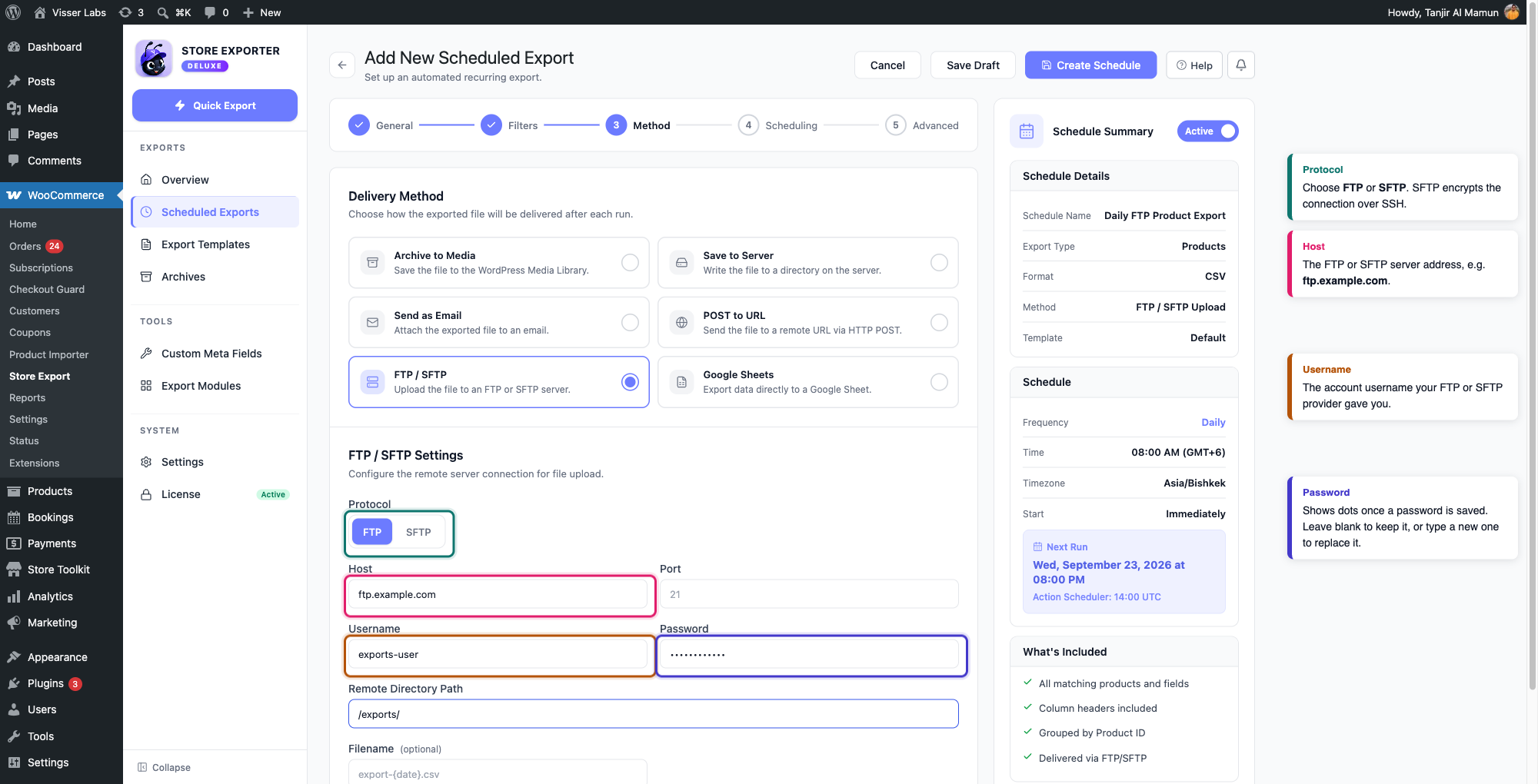
Le panneau Paramètres FTP / SFTP contient ces champs :
- Protocole : choisissez FTP ou SFTP. SFTP chiffre la connexion sur SSH et est le choix le plus sûr si votre hôte le propose.
- Hôte : l'adresse du serveur FTP ou SFTP, par exemple
ftp.example.com. - Port : le port de connexion du serveur. Laissez ce champ vide pour utiliser le port par défaut habituel du protocole, indiqué comme texte d'espace réservé :
21pour FTP,22pour SFTP. - Nom d'utilisateur : le nom d'utilisateur du compte que votre fournisseur FTP ou SFTP vous a donné.
- Mot de passe : le mot de passe du compte. Une fois qu'une planification a un mot de passe enregistré, ce champ affiche des points au lieu de la valeur réelle et une note indiquant qu'un mot de passe est déjà enregistré. Laissez-le vide pour conserver ce mot de passe enregistré, ou tapez-en un nouveau pour le remplacer.
- Chemin du répertoire distant : le dossier sur le serveur distant dans lequel télécharger, par exemple
/exports/. - Nom de fichier (facultatif) : remplace le nom du fichier téléchargé. Laissez-le vide pour utiliser le nom de fichier par défaut de l'exportation.
Une fois que vous avez rempli ces champs, cliquez sur Créer une planification (ou Enregistrer la planification sur une planification existante) pour enregistrer.
Tester la connexion avant de vous fier à la planification
Il n'y a pas de bouton distinct Tester la connexion sur le formulaire FTP / SFTP. Au lieu de cela, enregistrez la planification avec ses détails de connexion remplis, puis déclenchez une exécution réelle à la demande plutôt que d'attendre que sa planification arrive :
- Sur l'écran Exportations planifiées, trouvez la planification que vous venez d'enregistrer.
- Ouvrez le menu d'actions de sa ligne (le bouton ⋮) et cliquez sur Exécuter maintenant.
- Regardez le panneau Activité récente sur le même écran. L'exécution s'affiche comme En cours, puis est mise à jour en Terminé ou Échoué.
Un statut Terminé confirme que le fichier a atteint votre serveur FTP ou SFTP. S'il affiche Échoué, la raison exacte se trouve dans le Journal d'audit :
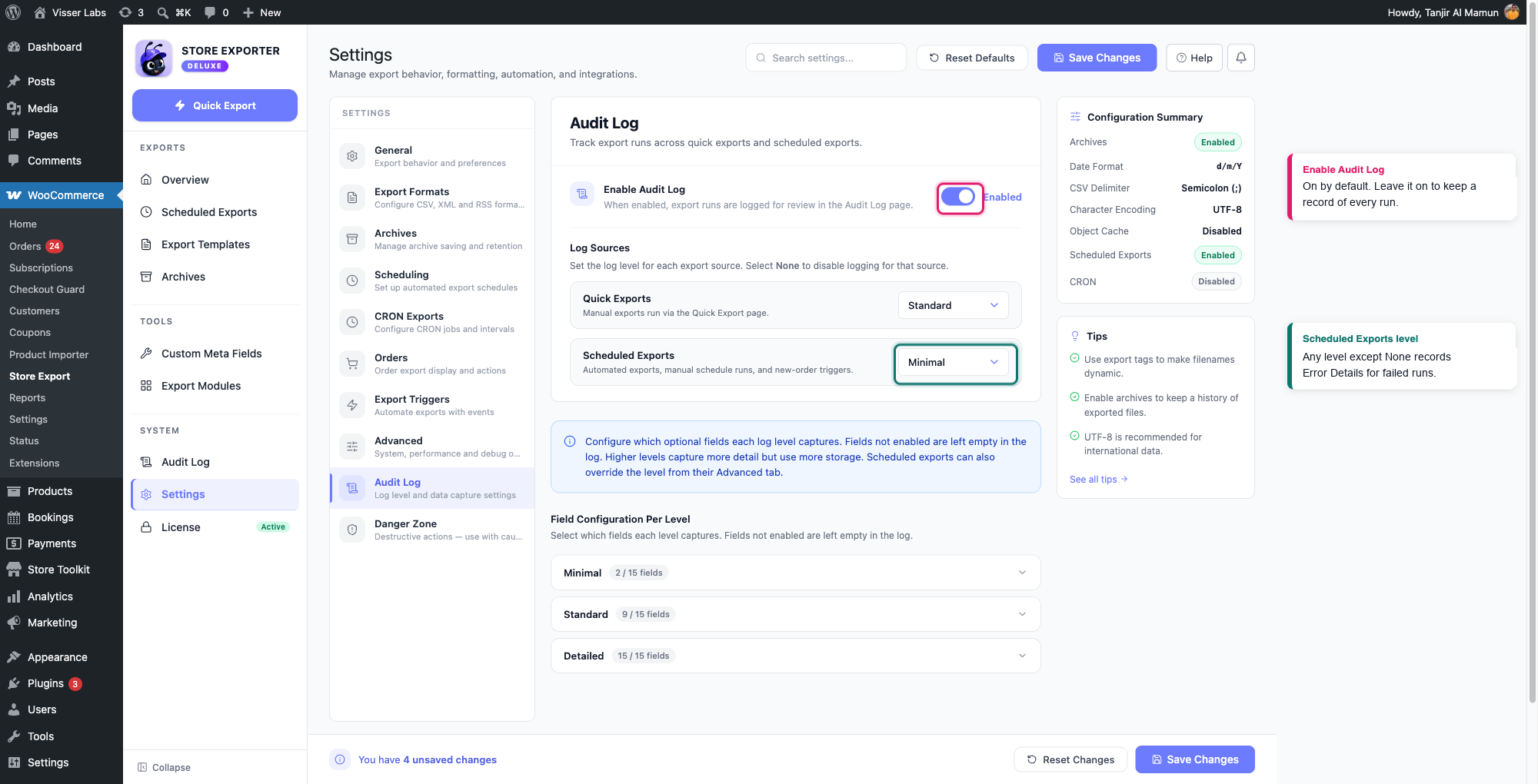
- Ouvrez WooCommerce → Exportateur de boutique → Paramètres et sélectionnez la section Journal d'audit.
- Vérifiez que Activer le journal d'audit est activé (il l'est par défaut) et que Exportations planifiées n'est pas défini sur Aucun. Par défaut, tous les autres niveaux, y compris Minimal, capturent les Détails de l'erreur, le champ qui contient le message d'erreur exact du plugin.
- Ouvrez Journal d'audit dans la barre latérale de l'Exportateur de boutique et développez l'entrée de l'exécution échouée pour lire le message d'erreur. S'il n'y a pas d'entrée pour cette exécution, corrigez les paramètres de l'étape 2 et exécutez à nouveau Exécuter maintenant.
Dépannage
22 par défaut), et confirmez avec votre fournisseur d'hébergement ou SFTP que le serveur accepte les connexions SFTP depuis le serveur de votre site.FAQ
Articles connexes
- Comment planifier les exportations dans Store Exporter Deluxe : pour créer l'exportation planifiée elle-même et comparer les six méthodes de livraison
Besoin d'aide supplémentaire ?
Si vous utilisez Store Exporter Deluxe et rencontrez un problème que cet article ne couvre pas, ouvrez un ticket de support et notre équipe vous aidera à livrer votre exportation.
Si vous utilisez le plugin gratuit Store Exporter, posez votre question sur le forum de support WordPress.org et notre équipe vous répondra là-bas.
