
Télécharger un nouveau fichier d'exportation chaque fois que vous devez le remettre à un fournisseur, un comptable ou un collègue ajoute une étape manuelle à quelque chose qui devrait simplement se produire de lui-même. Store Exporter Deluxe peut envoyer une exportation planifiée directement dans une boîte de réception à la place, avec le fichier déjà joint, afin que personne n'ait à se connecter et à le télécharger.
Cet article couvre la configuration de la méthode de livraison Envoyer par e-mail sur une exportation planifiée existante : les champs destinataire, objet et message, ce qu'il faut faire si vous préférez ne pas envoyer le fichier par e-mail du tout, et quoi vérifier lorsqu'un e-mail n'arrive pas.
Prérequis
| Exigence | Détails |
|---|---|
| Plugin | Store Exporter Deluxe est actif et licencié |
| Exportation planifiée | Vous avez déjà créé une exportation planifiée. Pour des instructions détaillées, voir Comment planifier des exportations dans Store Exporter Deluxe |
| Adresses des destinataires | Ayez l'adresse e-mail (ou les adresses) à laquelle vous envoyez prête |
Choisir Envoyer par e-mail comme méthode de livraison
- Ouvrez WooCommerce → Store Export → Exportations planifiées.
- Ouvrez la planification que vous souhaitez configurer, ou cliquez sur Nouvelle planification pour en créer une.
- Cliquez sur l'étape Méthode en haut du formulaire.
- Sélectionnez la carte Envoyer par e-mail.
Configuration des paramètres de messagerie
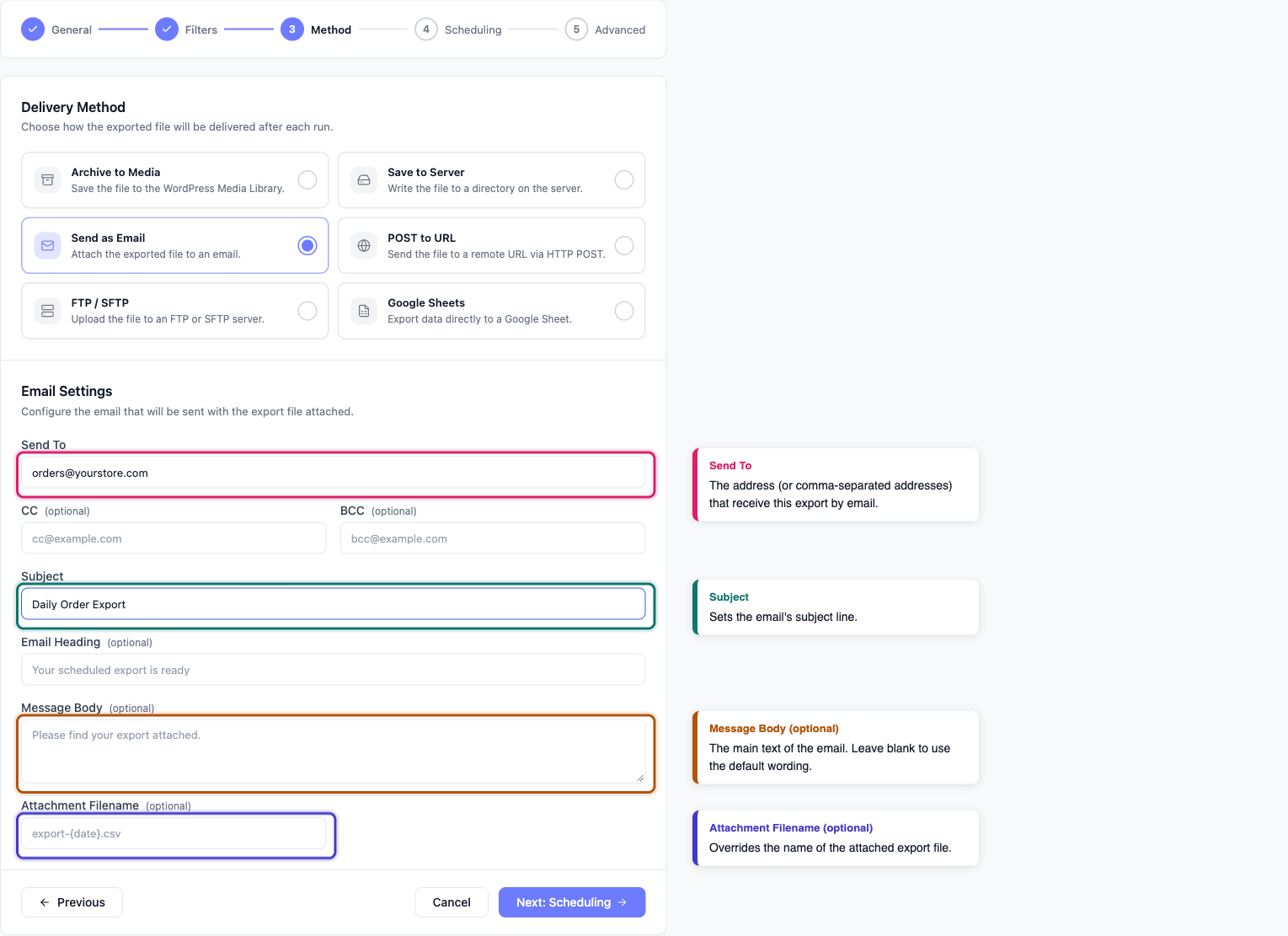
La sélection de Envoyer par e-mail révèle un panneau Paramètres de messagerie avec ces champs :
- Envoyer à : l'adresse e-mail du destinataire. Séparez plusieurs adresses par des virgules pour envoyer le même fichier à plusieurs personnes à la fois.
- CC (facultatif) : destinataires supplémentaires qui reçoivent une copie visible de l'e-mail.
- Cci (facultatif) : destinataires supplémentaires qui reçoivent une copie sans apparaître aux autres destinataires.
- Objet : la ligne d'objet de l'e-mail.
- Titre de l'e-mail (facultatif) : un titre affiché dans le corps de l'e-mail, au-dessus de votre message.
- Corps du message (facultatif) : le texte principal de l'e-mail.
- Nom du fichier joint (facultatif) : remplace le nom du fichier d'exportation joint. Laissez-le vide pour utiliser le nom de fichier par défaut de l'exportation.
Une fois que vous avez rempli ces champs, cliquez sur Créer une planification (ou Enregistrer la planification sur une planification existante) pour enregistrer.
Comment transmettre le fichier à quelqu'un sans l'envoyer par e-mail
Certains serveurs de messagerie rejettent ou suppriment les pièces jointes volumineuses, et certaines équipes préfèrent télécharger un fichier plutôt que de le recevoir en pièce jointe d'un e-mail. L'alternative qui fonctionne dépend de qui a besoin du fichier :
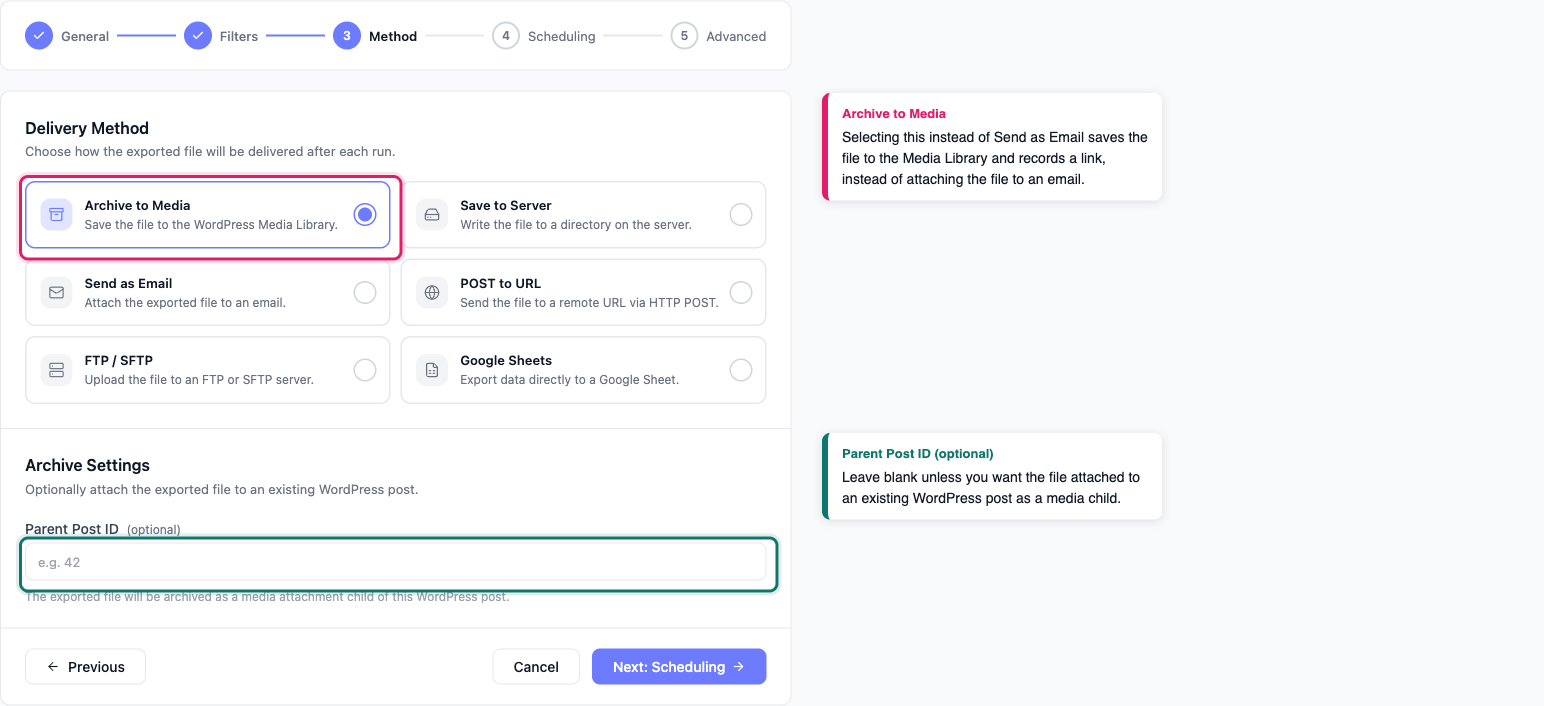
Un collègue ayant accès à votre administration WordPress peut utiliser Archiver vers les médias au lieu de Envoyer par e-mail :
- À l'étape Méthode, sélectionnez Archiver vers les médias.
- Enregistrez la planification comme d'habitude.
Chaque fois que cette planification s'exécute, Store Exporter Deluxe enregistre le fichier dans votre bibliothèque de médias WordPress et enregistre l'exécution dans le panneau Activité récente de l'écran Exportations planifiées. Le lien de téléchargement ne s'ouvre que pour un administrateur connecté ayant accès à Store Export, ce n'est donc pas quelque chose que vous pouvez transmettre à une personne extérieure à votre site.
Un fournisseur, un comptable ou toute personne sans accès à wp-admin a besoin d'une méthode de livraison qui ne dépend pas d'une connexion WordPress. Utilisez Google Sheets pour conserver les données dans une feuille de calcul que vous pouvez partager directement, ou FTP / SFTP pour livrer le fichier à un emplacement auquel ils ont déjà accès.
Dépannage
- Vérifiez le dossier spam ou courrier indésirable de chaque destinataire, pas seulement votre propre boîte de réception.
- Si votre site n'utilise pas déjà un plugin SMTP dédié, de nombreux hébergeurs suppriment silencieusement ou limitent fortement les e-mails envoyés via la fonction mail par défaut de PHP. L'installation d'un plugin SMTP configuré avec un véritable fournisseur de messagerie (votre compte Google Workspace ou un service de messagerie transactionnelle, par exemple) résout ce problème dans la plupart des cas.
- Ajoutez un destinataire chez un autre fournisseur de messagerie, par exemple une adresse Gmail ou Outlook, pour vérifier si le problème est spécifique au filtrage anti-spam d'un fournisseur.
FAQ
Articles connexes
- Comment planifier les exportations dans Store Exporter Deluxe : pour créer l'exportation planifiée elle-même et comparer les six méthodes de livraison
Besoin d'aide supplémentaire ?
Si vous utilisez Store Exporter Deluxe et rencontrez un problème que cet article ne couvre pas, ouvrez un ticket de support et notre équipe vous aidera à livrer votre exportation.
Si vous utilisez le plugin gratuit Store Exporter, posez votre question sur le forum de support WordPress.org et notre équipe vous répondra là-bas.
