Si dirige una agencia que crea tiendas WooCommerce, probablemente haya visto el mismo patrón repetirse en varios clientes. Una marca abre una segunda tienda para un nuevo mercado. Un grupo minorista lanza diez sitios por ubicación. Una franquicia añade tres territorios. Cada vez, la misma pregunta operativa llega a su mesa: ¿cómo mantener sincronizados los datos de productos, precios y existencias en estos sitios sin contratar a alguien para que cuide archivos CSV? Esa pregunta es lo que resuelve la sincronización multi-tienda de WooCommerce.
Los operadores que se enfrentan a esta pregunta se dividen en cuatro grupos: agencias que gestionan múltiples compilaciones de clientes, marcas que se expanden a nuevas regiones o idiomas, operadores de franquicias que gestionan tiendas por ubicación y cadenas minoristas con una biblioteca de productos central y un inventario por tienda. La arquitectura varía. El problema central es el mismo. Los datos del producto, los niveles de stock, los precios y, a veces, los pedidos deben mantenerse consistentes en todos los sitios, y ni WordPress Multisite ni las instalaciones separadas de WooCommerce te ofrecen eso de forma gratuita.
Esta guía recorre un flujo de trabajo de sincronización multi-tienda de WooCommerce construido sobre dos plugins de Visser Labs. Cinco decisiones de arquitectura, dos métodos de sincronización y los casos extremos que te muerden cuando omites la planificación. Una nota importante sobre el alcance desde el principio: esta es una sincronización programada y bajo demanda, no en tiempo real. Para una sincronización real en tiempo real, existen plugins dedicados de sincronización multi-tienda, y esa es una categoría de herramientas diferente. Para el gran segmento medio de operadores que sincronizan una o dos veces al día, semanalmente o bajo demanda, un flujo de trabajo programado de exportación-importación es mucho más barato, más flexible y te da control total sobre lo que fluye a dónde.
Tabla de Contenidos
¿Por qué importa la sincronización multi-tienda de WooCommerce?
Antes de entrar en las herramientas, es útil ser honesto sobre quién necesita esto realmente y qué sale mal cuando no lo tienen.
Los cuatro tipos de operadores que se encuentran con este problema
Cada uno de estos grupos llega a la sincronización multi-tienda desde un ángulo ligeramente diferente, pero la necesidad subyacente es la misma.
Agencias: Un conjunto de plugins para múltiples tiendas de clientes. Las agencias necesitan consistencia de herramientas, costes predecibles y un flujo de trabajo que escale de un cliente a cincuenta sin reconstruir la pila cada vez.
Expansiones de marca: Misma marca, múltiples regiones o idiomas. Catálogo de productos compartido con precios, moneda e impuestos localizados. Suele empezar con dos tiendas, crece a tres o cuatro a medida que se abren nuevos mercados.
Operadores de franquicias y multi-ubicación: La sede central mantiene el catálogo maestro de productos. Cada ubicación gestiona su propia tienda con stock, precios y, a veces, un subconjunto del catálogo localizados. La sincronización es asimétrica: el catálogo fluye hacia abajo, los pedidos fluyen hacia arriba.
Cadenas minoristas: Inventario por tienda con una biblioteca de productos central. Los datos del producto se comparten, pero el stock absolutamente no. Cada tienda necesita saber lo que tiene en sus propias estanterías.
Qué sale mal sin un flujo de trabajo de sincronización
Cuando no hay un flujo de trabajo definido, los modos de fallo son predecibles.
Los datos del producto se desvían. Una descripción se actualiza en la tienda A y nunca llega a la tienda B. Los clientes de la B ven contenido obsoleto durante meses.
Los recuentos de stock divergen. Dos tiendas que venden el mismo inventario físico se encuentran con sobreventa en el momento en que la velocidad de ventas aumenta.
Aparecen conflictos de SKU. El mismo SKU significa cosas diferentes en tiendas diferentes, o se renombra en un lado y el otro no tiene ni idea.
Los errores de precios e impuestos se van acumulando. Se aplica un cambio de divisa o una actualización de la región fiscal a una tienda y se olvida en las demás.
Lo que hemos visto: En expansiones de dos tiendas, la deriva del catálogo es fácil de pasar por alto. La tienda original sigue añadiendo SKUs mientras la tienda hermana se queda silenciosamente atrás, y nadie se da cuenta hasta que los clientes encuentran productos que “no existen” en la segunda tienda. Sí existen. Solo que en la tienda A. Detectarlo suele ser una solución rápida. Las ventas perdidas durante el lapso ya no se recuperan.
Opciones de arquitectura multi-tienda
La primera decisión es arquitectónica. Multisite o instalaciones separadas. Esta decisión establece las restricciones para todo lo que sigue, pero no resuelve el problema de sincronización por sí sola.
Opción A: WordPress Multisite con WooCommerce
Una instalación de WordPress, tabla de usuarios compartida, directorio de plugins compartido, contenido por sitio. Como explica la documentación de redes Multisite de WordPress, una red multisite comparte una instalación central de WordPress entre muchos sitios. Las ventajas incluyen una única base de código para mantener, una base de usuarios única entre sitios y una huella de licencia de plugin única si los plugins son compatibles con multisite.
Las limitaciones son reales. WooCommerce en multisite tiene peculiaridades conocidas en torno a sesiones compartidas, configuración de pasarelas de pago y plugins que asumen un contexto de sitio único. Lo más importante es que los datos de los productos no se comparten entre sitios en multisite por defecto. Cada sub-sitio tiene su propia tabla de productos. Todavía necesitas un flujo de trabajo de sincronización.
Opción B: Instalaciones separadas de WooCommerce
Cada tienda es su propia instalación de WordPress, base de datos independiente, licencias de plugins independientes. Las ventajas incluyen aislamiento total, depuración más fácil, sin sorpresas de compatibilidad con multisite, y es más fácil vender o separar más adelante si una marca toma una dirección diferente.
La limitación solía ser el coste de las licencias de plugins. Ejecutar cinco o diez instalaciones separadas con precios por sitio suma rápidamente. Ese es exactamente el escenario para el que está diseñado el paquete Agency de Visser Labs por $199/año para sitios ilimitados. Las instalaciones separadas dejan de ser un problema de coste y se convierten en la opción arquitectónica más limpia para cualquier cosa más allá de dos o tres tiendas.
Cuál elegir
Multisite es adecuado cuando tienes la misma marca, el mismo equipo, todo compartido y una red de sitios más pequeños. Las instalaciones separadas son adecuadas cuando las tiendas representan diferentes marcas, diferentes equipos, o cualquier tienda que genere ingresos significativos y necesite un aislamiento real. Ninguna opción sincroniza los datos de los productos por ti, así que de cualquier manera necesitas un flujo de trabajo.
No todo necesita sincronizarse entre tiendas. Decide esto pronto, porque cambia significativamente la configuración de exportación. Una sincronización multi-tienda de WooCommerce es solo tan limpia como la lista de campos que elijas mover.
Productos
Los datos sincronizados con mayor frecuencia. Títulos, descripciones, categorías, etiquetas, imágenes, atributos, variaciones, campos meta personalizados. Esta es la mayor parte de lo que Store Exporter Deluxe y Product Importer Deluxe manejan juntos, y para la mayoría de los operadores de múltiples tiendas, representa el 80% del trabajo de sincronización. La documentación del importador y exportador de productos CSV de WooCommerce cubre el esquema de columnas estándar que siguen estos archivos, lo cual vale la pena leer antes de mapear campos personalizados.
Niveles de stock
Los datos más difíciles de sincronizar, porque dos tiendas que venden del mismo inventario físico crean condiciones de carrera. Si tu velocidad de ventas es baja, una sincronización diaria está bien. Si tu velocidad de ventas es significativa, la sincronización diaria eventualmente te hará vender en exceso. O centraliza el stock en una tienda y trata las otras como solo de exhibición, divide el stock físico entre las tiendas o pasa a un plugin de sincronización dedicado en tiempo real.
Precios e impuestos
Generalmente específicos de la tienda. Diferente moneda, diferente región fiscal, diferentes promociones. Los precios base a menudo fluyen de una fuente principal, pero los precios de visualización calculados deben vivir por tienda. La configuración de impuestos en sí misma reside en la configuración de WooCommerce, no en los datos del producto, así que no intentes sincronizarla.
Pedidos
Menos sincronizado entre tiendas. Típicamente, los pedidos fluyen en una dirección, desde las tiendas satélite de regreso a una base de datos de informes de la oficina central o ERP, no a otra instalación de WooCommerce. El mismo flujo de trabajo de exportación-importación lo maneja cuando es necesario.
Clientes
Sincronizado cuando deseas inicio de sesión único o una lista de marketing unificada entre tiendas. Omitido cuando cada tienda es su propia marca con su propia relación con el cliente.
Lo que hemos visto: El error más común en el lado del stock es asumir que una sincronización diaria es suficiente. Para tiendas de bajo volumen, lo es. Para cualquier cosa que mueva más de 20 unidades por día de un SKU compartido, la sincronización diaria significa que venderás en exceso en ambas tiendas al menos una vez al mes. Si no puedes pasar a un plugin de sincronización en tiempo real, centraliza el stock en una tienda y deshabilita el pago en las otras para ese SKU. No intentes dividir la diferencia.
Método 1: Flujo de trabajo manual de exportación-importación
El método más simple, y el lugar correcto para empezar, incluso cuando el estado final es automatizado. Ejecútalo manualmente, de principio a fin, antes de programar nada.
Cuándo usar la sincronización manual
Usa el flujo de trabajo manual para envíos de productos únicos como un nuevo catálogo de temporada o una actualización importante de productos, para tiendas pequeñas que no cambian a menudo, y para la primera sincronización en cualquier par de tiendas para que puedas validar el mapeo de campos antes de automatizar.
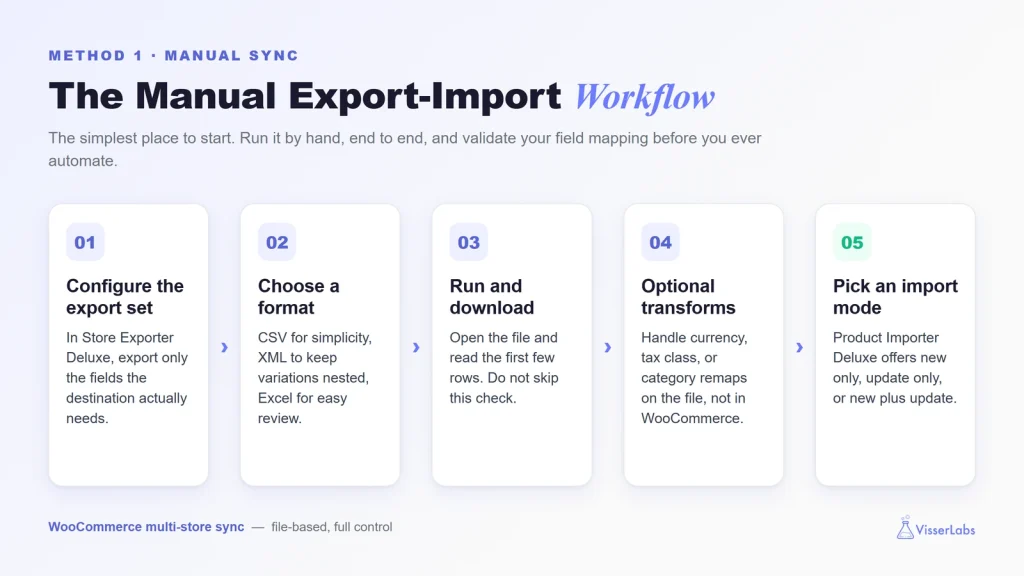
Método 1: el flujo de trabajo manual de exportación-importación: ejecútalo manualmente de principio a fin para validar tu mapeo de campos antes de automatizar.
Paso 1: Configura un conjunto de exportación en la tienda de origen
En Store Exporter Deluxe, crea una exportación de productos solo con los campos que el destino realmente necesita. No todos. Sincronizar todos los campos del origen solo mueve más datos y crea más lugares para que aparezca la deriva.
Paso 2: Elige un formato
CSV por simplicidad y amplia compatibilidad. XML cuando tengas variaciones anidadas y quieras preservar la jerarquía. Excel si la persona que revisa el archivo entre la exportación y la importación vive en Excel.
Paso 3: Ejecuta la exportación y descarga el archivo
Ejecútalo, descárgalo, ábrelo, lee las primeras filas. No te saltes esto. Una primera exportación casi siempre revela uno o dos campos que parecían correctos en la configuración pero salieron mal en el archivo.
Paso 4: Transformaciones opcionales
Conversión de moneda, renombramiento de clases de impuestos, reasignación de categorías. Si necesitas manipular los datos antes de la importación, hazlo aquí, en el archivo, no dentro de WooCommerce.
Paso 5: Modo de importación en la tienda de destino
Product Importer Deluxe te ofrece tres modos de importación. Solo nuevos para un envío de productos fresco que el destino no tiene. Solo actualizar para mantener los productos existentes sincronizados sin crear nuevos. Nuevos más actualizar para escenarios mixtos.
Paso 6: Sube y mapea campos
Sube el CSV, apunta a una ruta de archivo, dale una URL o tira desde FTP. Product Importer Deluxe detecta automáticamente los campos estándar de WooCommerce. Confirma manualmente cualquier mapeo de campos meta personalizados.
Paso 7: Ejecuta la importación y revisa el registro
Revisa el registro de errores. Itera sobre el archivo si es necesario. El primer ciclo siempre revela algo.
En qué es bueno este método
Visibilidad completa en cada paso. Fácil de validar. Funciona en diferentes proveedores de hosting, regiones, arquitecturas. Ves exactamente lo que sucede en cada salto.
En qué no es bueno este método
No es en tiempo real. El stock y los pedidos se desfasarán entre ciclos. El esfuerzo manual está bien para semanal o mensual, es doloroso para diario. Si te encuentras ejecutando el ciclo manual más de dos veces por semana, cambia al Método 2.
Lo que hemos visto: El primer ciclo manual de exportación-importación entre dos tiendas siempre revela dos o tres problemas de mapeo de campos que no esperabas. Por lo general, son campos meta personalizados que existen en el origen pero no en el destino, o categorías que se renombraron en un lado sin actualizar el otro. Realiza siempre al menos un ciclo manual de principio a fin antes de programar nada. Si automatizas sobre un mapeo roto, automatizas la rotura.
Una vez que hayas validado manualmente el mapeo de campos, la automatización elimina al humano del bucle.
Cuándo usar la sincronización FTP programada
Requisitos de sincronización diaria o múltiple diaria. Múltiples tiendas de destino (agencias que gestionan de cinco a cincuenta o más sitios de clientes). Cualquier configuración donde el mapeo de campos sea estable y confíes en que se ejecutará sin supervisión.
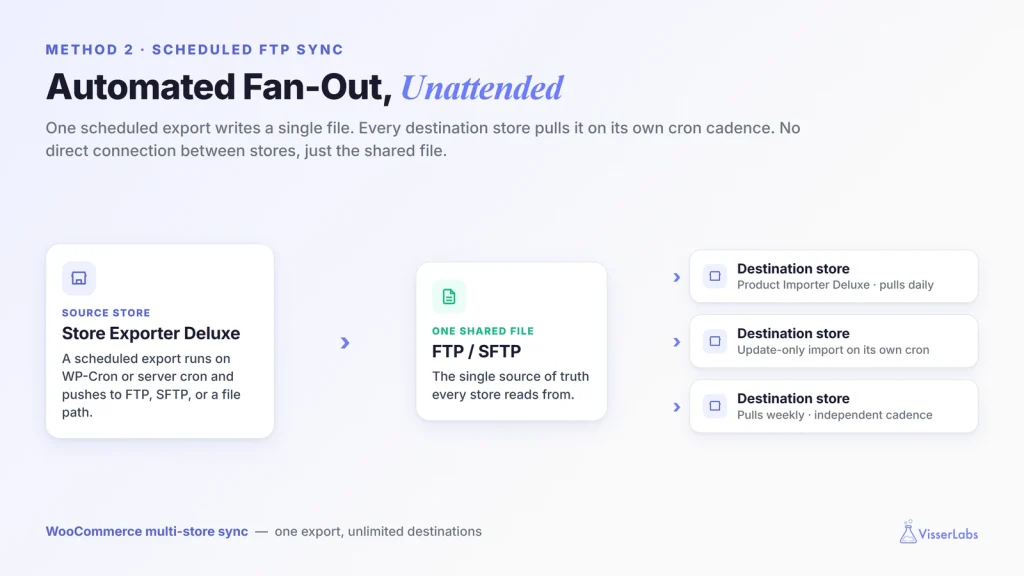
Método 2: sincronización FTP programada: una exportación escribe un solo archivo, y cada tienda de destino lo extrae en su propia cadencia de cron, sin conexión directa entre las tiendas.
La arquitectura
La tienda de origen ejecuta una exportación programada que escribe en una ruta local o se envía a un destino FTP o SFTP. En cada tienda de destino, un trabajo programado activa Product Importer Deluxe para extraer ese archivo compartido. Ambos lados operan de forma independiente. La "sincronización" es el archivo compartido, no una conexión directa entre las tiendas.
Configuración de la tienda de origen
Configure una exportación programada en Store Exporter Deluxe usando WP-Cron o cron del servidor. Establezca el destino en una ruta de archivo, una URL remota o carga FTP directa. Para la configuración paso a paso, nuestra guía para crear un programa de exportación recorre cada campo.
Configuración de cada tienda de destino
Apunta Product Importer Deluxe a la ubicación FTP o URL como su fuente de importación, y elija el modo de importación, generalmente solo actualizar para sincronización continua. Para ejecutar esa extracción sin supervisión, active la importación en un programa con un trabajo cron del servidor (por ejemplo, WP-CLI o un servicio cron que llame a la importación) en lugar de hacerlo manualmente. Configure ese trabajo para que se ejecute de 15 a 30 minutos después de la exportación de origen, para que el archivo tenga tiempo de aterrizar y propagarse.
Abanico de múltiples destinos
Aquí es donde este flujo de trabajo brilla para agencias y operadores de múltiples ubicaciones. Una exportación de origen escribe un solo archivo. Cada destino extrae el mismo archivo en su propia cadencia cron. No necesita una exportación separada por destino.
Para una agencia que ejecuta diez o más tiendas de clientes en el mismo paquete de plugins, el paquete Agency por $199/año para sitios ilimitados es el nivel de precios que hace que esto funcione económicamente. Las licencias por sitio dejan de tener sentido en aproximadamente tres tiendas. El paquete Agency deja de preocuparse por el recuento.
Monitorización
Ambos plugins registran cada ejecución. Revíselos semanalmente una vez que la configuración sea estable, diariamente durante las primeras dos semanas. Establezca un recordatorio en el calendario para auditar los recuentos de productos entre tiendas mensualmente. Es la forma más barata de detectar desviaciones antes de que se conviertan en un ticket de soporte.
Manejo de casos extremos
Los escenarios que sorprenden a los operadores de múltiples tiendas y cómo manejar cada uno sin luchar contra las herramientas.
Diferentes monedas
Mantenga el precio base en la moneda maestra en el origen. Deje que cada destino aplique la conversión de moneda en su extremo, ya sea a través de una transformación previa a la importación en el CSV o a través de un plugin de múltiples monedas en el sitio de destino. Nunca sincronice los precios de visualización calculados. Sincronice la base, deje que cada tienda calcule su propia visualización.
Catálogos de productos diferentes por tienda
Use filtros de categoría o etiqueta en la exportación de origen para enviar solo el subconjunto relevante a cada destino. Una exportación de catálogo de AU filtra los productos etiquetados de AU. Una exportación de catálogo de EE. UU. filtra los productos etiquetados de EE. UU. La alternativa es sincronizar el catálogo completo y usar una regla de visibilidad en cada destino para ocultar lo que no se aplica localmente. Cualquiera de las dos funciona. El enfoque de filtrar en la exportación mantiene las bases de datos de destino más pequeñas.
Regiones fiscales diferentes
La configuración de impuestos vive por tienda en WooCommerce, no en los datos del producto. No intente sincronizar la configuración de impuestos. Lo que sí sincroniza son los nombres de las clases de impuestos en los productos (Estándar, Reducido, Cero, o las clases personalizadas que use). Asegúrese de que los nombres de las clases coincidan entre las tiendas para que la configuración de impuestos de cada tienda pueda aplicar la tasa correcta.
Condiciones de carrera de stock
Si dos tiendas venden desde un inventario físico compartido con una sincronización diaria, eventualmente venderás en exceso. Tres opciones prácticas. Centraliza el inventario de stock en una tienda y trata a las otras como solo para exhibición de ese SKU. Divide el stock físico entre las tiendas y ejecuta una sincronización menos frecuente (semanal, mensual) solo para actualizaciones de catálogo. Pasa a un plugin dedicado de sincronización multitienda en tiempo real, que es una categoría de herramientas diferente y una opción sensata cuando la velocidad lo exige.
Lo que hemos visto: Los tres escollos que afectan a los operadores multitienda que ejecutan sincronizaciones basadas en archivos son casi siempre los mismos. Primero, conflictos de SKU. Alguien renombra un SKU en una tienda, la sincronización lo recrea como nuevo en la otra, y ahora tienes dos productos donde antes tenías uno. Segundo, deriva de moneda. El precio base de un producto se actualiza en el origen en AUD, y la conversión a USD del destino todavía utiliza el tipo de cambio del mes pasado porque nadie ha reconstruido las reglas de precios. Tercero, carrera de stock. Una sincronización diaria significa que un SKU con 20 unidades puede vender 18 en la tienda A y 15 en la tienda B en el mismo día, y te enteras cuando el cumplimiento lo señala. Para los dos primeros, un pase de validación pre-importación (incluso una simple diferencia de las columnas de SKU y precio contra la exportación anterior) detecta el 90% de los problemas. Para el tercero, sé honesto sobre si tu velocidad de ventas exige una sincronización en tiempo real o si puedes dividir el stock entre las tiendas. La honestidad inicial cuesta menos que arreglar las ventas excesivas en el mostrador de atención al cliente.
¿Tiene Visser Labs un plugin de sincronización multi-tienda en tiempo real?
No. El flujo de trabajo de Visser Labs para la sincronización multitienda de WooCommerce se basa en la exportación-importación de archivos utilizando Store Exporter Deluxe y Product Importer Deluxe, ejecutándose manualmente o programado. Para una sincronización real en tiempo real entre tiendas, existen plugins dedicados de sincronización multitienda. Esa es una categoría de herramientas separada, y tiene sentido cuando la velocidad de ventas en stock compartido hace que la sincronización diaria sea arriesgada.
¿Puedo sincronizar pedidos de las tiendas satélite a una tienda central?
Sí, el mismo flujo de trabajo de exportación-importación se aplica a los pedidos. En la práctica, la mayoría de los equipos sincronizan los pedidos en una base de datos de informes o ERP en lugar de en otra instalación de WooCommerce, porque las herramientas de informes manejan mejor el análisis de pedidos entre tiendas que otra instancia de WooCommerce.
WordPress Multisite o instalaciones separadas: ¿cuál es mejor para multi-tienda?
Instalaciones separadas para cualquier cosa que genere ingresos significativos o necesite aislamiento entre tiendas. Multisite para redes pequeñas con usuarios compartidos y requisitos estrictos de compatibilidad de plugins. Ninguna arquitectura sincroniza los datos del producto por usted, por lo que la decisión de la capa de sincronización es la misma en cualquier caso.
¿Cuánto cuesta el flujo de trabajo de sincronización multi-tienda de WooCommerce a escala?
El paquete Store Exporter Deluxe y Product Importer Deluxe cuesta $79/año por sitio. Para agencias u operadores que gestionan más de tres tiendas, el paquete Agency por $199/año para sitios ilimitados tiene una mejor economía. Un precio, cualquier número de desarrollos de clientes.
¿Puedo ejecutar un calendario de sincronización diferente por tienda de destino?
Sí. Cada destino ejecuta su propia importación en la cadencia que establezca con su trabajo cron, independientemente de los demás. Un destino puede extraer diariamente, otro semanalmente, otro bajo demanda. La exportación de origen escribe el archivo una vez y cada destino lo extrae según su propio calendario.
¿Qué sucede si la exportación de origen se ejecuta pero la importación de un destino falla?
Ambos plugins registran cada ejecución. Una importación fallida en un destino no afecta a los demás, y la próxima ejecución programada de ese destino intentará de nuevo con el archivo. Revisa el registro de errores, soluciona lo que falló (generalmente una asignación de campos o un problema de permisos en la ruta FTP), y el siguiente ciclo continúa normalmente.
Conclusión
Los operadores multitienda de WooCommerce necesitan una capa de sincronización independientemente de la arquitectura. WordPress Multisite no te la proporciona. Instalaciones separadas no te la proporcionan. La decisión de arquitectura establece restricciones para todo lo demás, pero no resuelve la realidad del día a día de mantener consistentes los datos de productos, el stock y los precios entre las tiendas.
La exportación-importación manual maneja necesidades de sincronización pequeñas o infrecuentes y cada primer ciclo entre un nuevo par de tiendas. La sincronización FTP programada maneja cadencias diarias o múltiples al día y agencias que distribuyen a muchas tiendas de clientes. La sincronización en tiempo real es una categoría de herramientas separada, y recurrir a ella cuando tu velocidad de ventas lo exige es la decisión honesta.
El paquete Store Exporter Deluxe y Product Importer Deluxe maneja el gran segmento intermedio de las necesidades de sincronización multitienda de WooCommerce en el mundo real. 79 $/año por sitio, o 199 $/año para sitios ilimitados a través del paquete Agency. Si gestionas tres o más tiendas, o una agencia que crea tiendas para clientes de cualquier volumen, el paquete Agency es el nivel a elegir.