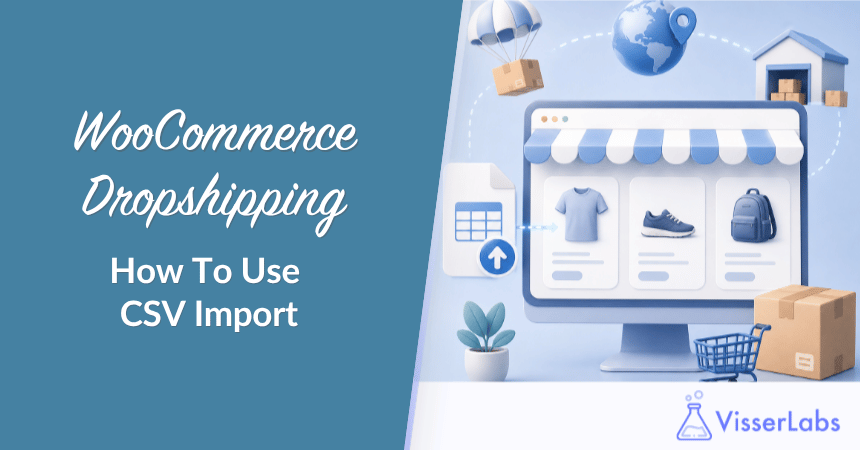
Gestionar una tienda de dropshipping de WooCommerce se convierte en un trabajo de gestión de datos en el momento en que superas unos pocos cientos de SKUs. Dejas de preocuparte por añadir productos y empiezas a preocuparte por mantenerlos precisos: recuentos de stock, precios, disponibilidad, actualizaciones de variantes. La pregunta es cómo automatizar las importaciones CSV desde el feed de tu proveedor para que tu catálogo se mantenga sincronizado, sin un desarrollador a mano.
Aquí está la parte que la mayoría de las guías omiten. El dropshipping no es un problema de importación única. Es un problema recurrente de sincronización de datos. En el momento en que tu proveedor actualiza su catálogo, tu tienda necesita seguirle el ritmo. Un buen flujo de trabajo CSV resuelve cuatro tareas separadas a la vez: carga inicial del catálogo, actualización de stock, actualización de precios y mapeo de SKUs para que las actualizaciones siempre lleguen al producto correcto.
Esta guía recorre cada una de esas tareas utilizando Product Importer Deluxe. En este artículo, cubriremos las cuatro tareas de importación que realiza una tienda de dropshipping de WooCommerce, cómo mapear los SKUs para que las actualizaciones nunca se desvíen y cómo mantener las actualizaciones de stock y precios funcionando por sí solas. ¡Así que, empecemos!
Tabla de Contenidos
Por qué la Importación CSV Funciona para el Dropshipping
El CSV es el formato con el que pasarás la mayor parte del tiempo como dropshipper porque es lo que publican los proveedores y porque te da control total sobre cómo los datos se mapean en tu tienda. Antes de entrar en el flujo de trabajo, es útil entender por qué una herramienta de importación dedicada se amortiza rápidamente.
Los feeds de los proveedores son casi siempre CSV
Los distribuidores mayoristas, los servicios de impresión bajo demanda y los mercados agregadores publican sus catálogos como feeds CSV. Es posible que veas alguna exportación ocasional de XML o JSON, pero CSV es el predeterminado porque es el denominador común más bajo en todas las plataformas de tiendas.
El CSV te da control sobre el mapeo
El CSV de un proveedor casi nunca coincide con el esquema esperado de WooCommerce. Las columnas se etiquetan como item_code en lugar de sku, qty en lugar de stock, retail_price en lugar de regular_price. Con un flujo de trabajo CSV puedes renombrar, filtrar y transformar columnas antes de que lleguen a la base de datos. Puedes añadir fórmulas de margen, filtrar rangos descatalogados o eliminar códigos internos del proveedor que no deberían aparecer en tu escaparate.
Un flujo de trabajo CSV es neutral respecto al proveedor
Si cambias de proveedor el próximo año, la fontaner\
Para una explicaci
El Flujo de Trabajo de Datos de Dropshipping de WooCommerce
Piensa en un flujo de trabajo de dropshipping de WooCommerce como cuatro trabajos recurrentes, no como una sola importaci
- Importaci
- Actualizaciones de stock. Actualizaci
- Actualizaciones de precios. Cambios de precios del proveedor que fluyen a tu tienda, a menudo con una f
- Productos nuevos y descatalogados. A medida que el cat
Product Importer Deluxe ofrece tres modos de importaci
Este error se muestra a menudo: la importaci
Para una visi
Paso 1: Importación Inicial de Productos
La primera importaci
Descargar e inspeccionar el CSV del proveedor
Descarga el
Decide tu l
Si tus precios de venta difieren del coste del proveedor (deber
Subir y mapear en Product Importer Deluxe
En WooCommerce, Importador de Productos, sube el CSV. La detección inteligente de columnas del plugin pre-rellena las correspondencias para campos comunes (SKU, título, precio, stock), y tú confirmas o anulas cualquier cosa que no haya detectado. Selecciona el modo de importación solo productos nuevos. Ejecuta una prueba con las primeras 10 filas antes de comprometerte con el catálogo completo.
Donde la detección inteligente de columnas ahorra tiempo
Las columnas del proveedor rara vez se nombran según los estándares de WooCommerce. El plugin adivina de forma sensata por sí solo, por lo que la mayor parte del tiempo la dedicas a los casos límite: columnas de atributos de variantes, campos meta personalizados y cualquier cosa específica del proveedor. Omite los que no necesites y asigna el resto manualmente.
Para obtener el paso a paso detallado sobre cómo ejecutar la importación en sí, consulta nuestra guía detallada sobre la importación de productos de WooCommerce.
Paso 2: Configurar el Mapeo de SKUs
La asignación de SKU es la decisión más importante en todo el flujo de trabajo. Cada actualización futura se compara con el SKU. Si te equivocas en esto, tus actualizaciones diarias crearán silenciosamente duplicados o fallarán silenciosamente en actualizar nada.
Usa el SKU del proveedor como tu SKU de WooCommerce
Configuración más sencilla. El SKU del proveedor se convierte en tu SKU de WooCommerce, las actualizaciones coinciden directamente en ese campo y nada se desvía. Recomendado si el formato del SKU de tu proveedor es estable y no tienes una razón para usar tu propio formato interno.
Decide tu estrategia de SKU antes de la importación inicial y cíñete a ella. Cambiarla a mitad del flujo de trabajo significa volver a emparejar cada producto a mano, lo que se vuelve doloroso rápidamente con cualquier tamaño de catálogo real.
Paso 3: Configurar Actualizaciones Programadas de Stock
Este es el paso que convierte una configuración manual en un flujo de trabajo de dropshipping real. Ejecutar una actualización de stock a mano todos los días no es sostenible más allá de la primera semana. Quieres un proceso que extraiga el último CSV de tu proveedor y solo toque la columna de stock, ejecutado en una cadencia recurrente que tú controlas.
Usa FTP o fuentes de importación por URL
Product Importer Deluxe admite cuatro fuentes de importación: carga directa de archivos, ruta de archivo en el servidor, URL y FTP. Para importaciones recurrentes, FTP y URL son los dos que te interesan. La mayoría de los proveedores exponen su feed en una URL estable o lo dejan en un servidor FTP diariamente. Apunta el plugin a esa fuente para que cada ejecución extraiga la última versión automáticamente.
Crítico: establece el modo de importación en actualizar existentes solamente
Esta es la regla que más dolor ahorra a los dropshippers. Una ejecución de stock recurrente debe configurarse en actualizar existentes solamente. Cualquier otro modo duplica los productos que ya existen o reimporta todo el catálogo cada vez, lo cual es lento y agota la base de datos innecesariamente.
Solo asigna las columnas que cambian
Para una actualización de stock, solo necesitas el SKU y la cantidad de stock. Asigna esas dos columnas y omite todo lo demás. Las columnas de título, descripción, categoría e imagen no deberían tocarse durante una actualización de stock porque no han cambiado. Asignar solo lo que se mueve hace que la importación sea más rápida, ya que omite cada campo que no ha cambiado.
Monitorización
Revisa el registro de importación con regularidad. Los cambios en el formato de los feeds de los proveedores son la principal causa de fallos silenciosos en los flujos de trabajo de dropshipping, y la única forma de detectarlos es monitorizando en lugar de asumir que una ejecución fue bien porque la anterior lo hizo. Si algo parece incorrecto, consulta nuestra guía de solución de problemas para fallos de importación.
Optimiza la actualización del stock de tu proveedor con Product Importer Deluxe
Paso 4: Gestionar Cambios de Precios
Las actualizaciones de precios son estructuralmente iguales a las actualizaciones de stock: modo de solo actualizar existentes, ejecución recurrente, mapeo mínimo de columnas. Las diferencias son la cadencia y la lógica de margen.
Lógica de margen en la importación
La mayoría de las configuraciones de dropshipping aplican un margen antes de que el precio llegue a WooCommerce. Transforma el archivo del proveedor en Excel, Google Sheets o un script simple para que el feed subido ya tenga los precios con margen antes de importarlo. Ejecuta el paso de preprocesamiento con una cadencia constante también, para que la fórmula de margen y la actualización de precios se mantengan sincronizadas.
Con qué frecuencia actualizar precios
Semanalmente suele ser suficiente a menos que tu proveedor cambie los precios a diario (raro). Mantén el programa de actualización de precios separado del programa de actualización de stock. No querrás volver a ejecutar la lógica de margen más de lo necesario, y que los precios cambien más lentamente que el stock significa que puedes ejecutar el trabajo más pesado de precios con una cadencia más ligera.
Mantén separadas las actualizaciones de stock y precios
Si el stock y los precios provienen de archivos fuente diferentes, ejecútalos como dos trabajos recurrentes distintos. No intentes encadenarlos en una sola importación. Trabajos separados significan registros separados, comprobaciones de fallos separadas, y puedes cambiar una cadencia sin tocar la otra.
Desafíos Comunes del CSV de Dropshipping
Lo que hemos visto: Tres problemas aparecen en casi todos los flujos de trabajo de dropshipping de WooCommerce con CSV que fallan. Primero, deriva de SKU. El proveedor cambia silenciosamente un prefijo o formato de SKU, la importación de solo actualización no encuentra coincidencias, y o bien nada se actualiza o (peor) se crean nuevos duplicados. Segundo, cambios en el formato del proveedor. Se renombra una columna, un delimitador cambia de coma a punto y coma, un campo de fecha se reforma, y toda la importación comienza a fallar silenciosamente sin que nadie la vigile. Tercero, manejo de productos sin stock que queda sin gestionar. El proveedor elimina un producto, tu tienda sigue mostrándolo como en stock, los clientes lo piden y ahora tienes que reembolsar pedidos. La solución para los tres es la misma. Trata tu importación como un sistema de producción monitorizado, no como una configuración única. Revisa el registro de importación regularmente. Vigila los fallos. Y decide cómo manejarás los productos descatalogados o sin stock antes de ejecutar tu primera actualización.
Algunas otras dificultades que vale la pena señalar:
- Codificación UTF-8 con comillas inteligentes y caracteres especiales. Los feeds de proveedores de plataformas no inglesas, especialmente proveedores europeos y asiáticos, a menudo utilizan codificaciones de caracteres que se desordenan cuando WooCommerce las lee como ASCII. Guarda el archivo fuente como UTF-8 antes de subirlo. Si ves signos de interrogación o mojibake en los nombres de los productos después de la importación, esta es casi siempre la causa.
- Productos variables con discrepancias de atributos. Las estructuras de variantes del proveedor no siempre coinciden con el formato esperado de WooCommerce. Un proveedor podría listar cada tamaño como una fila separada sin un elemento padre; WooCommerce necesita un producto padre más filas de variación. Preprocesa el CSV para añadir filas padre y establecer los tipos de producto correctos si tu proveedor exporta variantes de forma plana.
Preguntas Frecuentes
¿Necesito un desarrollador para importar CSV de mi proveedor?
No. Product Importer Deluxe soporta FTP y URL como fuentes de importación, por lo que puedes apuntarlo al feed de tu proveedor sin escribir ningún código. La configuración se realiza dentro del administrador de WordPress, el mismo lugar donde gestionarías cualquier otra configuración de WooCommerce.
¿Qué pasa si mi proveedor solo envía XML o JSON, no CSV?
Convierte a CSV como un paso de preprocesamiento, ya sea manualmente o mediante un script simple que se ejecute antes de la importación. La mayoría de los proveedores de dropshipping publican CSV por defecto, pero si el tuyo no lo hace, el camino más limpio es transformar XML o JSON a CSV una vez y mantener el resto del flujo de trabajo estándar.
¿Cómo evito duplicados en importaciones repetidas?
Utiliza siempre el modo de solo actualizar existentes para las actualizaciones recurrentes, y asegúrate de que tu mapeo de SKU sea consistente entre la importación inicial y cada actualización posterior. La causa más común de productos duplicados en una configuración de dropshipping de WooCommerce es una discrepancia en el modo de importación: una actualización dejada en modo de nuevos y actualización crea silenciosamente nuevas entradas cada vez que se ejecuta.
¿Las importaciones recurrentes ralentizarán mi sitio?
No si están bien configuradas. Ejecuta importaciones más pesadas durante ventanas de bajo tráfico, usa el modo de solo actualizar existentes y mapea solo las columnas que cambian. Limitar las columnas mapeadas solo a SKU y stock mantiene la carga de la base de datos ligera, incluso en catálogos con miles de productos.
¿Qué sucede si una importación falla?
El plugin registra el fallo para que puedas ver qué salió mal. Las causas comunes son cambios en el formato del feed del proveedor (se renombró una columna), fallos de autenticación en FTP o tiempos de espera de red. Revisa el registro, corrige la fuente y vuelve a ejecutar la importación para ponerte al día.
Crea tu Flujo de Trabajo de Importación CSV de Dropshipping
Una tienda de dropshipping de WooCommerce es un problema recurrente de sincronización de CSV, no una importación única. El flujo de trabajo necesita cuatro piezas trabajando juntas: una carga inicial del catálogo, una estrategia de mapeo de SKU estable, una actualización recurrente de stock y una actualización recurrente de precios. Product Importer Deluxe maneja las cuatro porque se construyó en torno a esas capacidades exactas. Tres modos de importación para los diferentes trabajos. Cuatro fuentes de importación, incluyendo FTP y URL, para extraer feeds directamente de tu proveedor. Detección inteligente de columnas para feeds que nunca coinciden con el esquema esperado de WooCommerce.
Aquí tienes un resumen rápido de lo que hemos cubierto:
- Ejecuta la carga inicial del catálogo en modo solo nuevos productos
- Fija tu mapeo de SKU antes de la primera importación
- Configura la actualización de stock en solo actualizar existentes con una cadencia recurrente
- Mantén la actualización de precios como un trabajo separado con su propia lógica de marcado
- Monitoriza el registro de importación para que los cambios en el feed del proveedor no rompan las cosas silenciosamente
Asegúrate de que el mapeo y el modo sean correctos para cada trabajo, revisa los registros regularmente y el catálogo se mantendrá sincronizado mientras te concentras en hacer crecer la tienda. Si estás listo para automatizar tu catálogo de dropshipping de WooCommerce, explora Product Importer Deluxe por 79 $/año para el paquete completo.