
Cambiar de plugins de exportación siempre se siente arriesgado. ¿Qué pasa si tus exportaciones programadas se rompen? ¿Qué pasa si el orden de las columnas CSV cambia y el script de importación del contable falla? ¿Qué pasa si pierdes la plantilla en la que pasaste horas afinando? Estas mismas preocupaciones surgen cada vez que un propietario de tienda cambia de WP All Export a Store Exporter Deluxe.
La buena noticia: es mucho más simple de lo que parece, siempre y cuando sigas una secuencia de migración adecuada.
En este artículo, cubriremos la auditoría previa a la migración, una fase de prueba de ejecución paralela para que nada se rompa silenciosamente, y la lista de verificación de cambio que te permite retirar WP All Export con confianza. ¡Así que, empecemos!
Tabla de Contenidos
- Por qué los propietarios de tiendas cambian de WP All Export
- Antes de migrar: Lista de verificación previa a la migración
- Proceso de migración paso a paso
- WP All Export vs Store Exporter Deluxe: Mapeo de características
- ¿Listo para cambiar de WP All Export?
Por qué los propietarios de tiendas cambian de WP All Export
La mayoría de los propietarios de tiendas no cambian de WP All Export porque sea un mal plugin. Cambian porque el diseño de la herramienta se creó para datos generales de WordPress, mientras que su trabajo diario son específicamente datos de WooCommerce.
Precios y coste de renovación
WP All Export y su complemento WooCommerce se venden como componentes separados, y el coste de renovación continuo del paquete completo a menudo sorprende a los propietarios de las tiendas en el segundo año. Store Exporter Deluxe de Visser Labs comienza en 39,50 $/año (introductorio, normalmente 79 $/año) para el plan solo exportador, o 79 $/año para el paquete con Product Importer Deluxe. El plan para agencias cubre sitios ilimitados a 199 $/año, en comparación con la licencia de desarrollador por sitio de WP All Export.
Limitaciones específicas de WooCommerce
WP All Export es una herramienta general de exportación de WordPress con una capa de WooCommerce añadida. Los datos anidados como renovaciones de suscripción, reservas o variaciones de productos variables a menudo requieren expresiones XPath en la asignación de campos. Crear una plantilla de WP All Export para una tienda que ejecuta WooCommerce Subscriptions, por ejemplo, generalmente significa escribir XPath para el campo next-renewal-date, lo que puede llevar una hora o más para hacerlo bien. En Store Exporter Deluxe, el mismo campo es una casilla de verificación en la configuración de exportación.
Más de 125 integraciones de plugins incorporadas
Store Exporter Deluxe anuncia soporte nativo para más de 125 plugins de WooCommerce y WordPress, incluyendo WooCommerce Subscriptions, Bookings, Gravity Forms, WPML, Yoast SEO y muchos más. Para una tienda WooCommerce con una pila de plugins típica, eso significa menos asignación de campos personalizados y menos casos extremos cuando se actualiza un plugin de terceros.
Para un desglose comparativo más completo, consulta nuestra comparación de Store Exporter Deluxe vs WP All Export antes de comenzar la migración.
Si todavía estás sopesando opciones, la guía de alternativas a WP All Export cubre el mercado en general.
Antes de migrar: Lista de verificación previa a la migración
Ejecutar una migración sin una auditoría previa es la razón por la que las exportaciones se pierden. La primera hora dedicada a auditar tu configuración actual ahorra una tarde dolorosa más adelante.
Audita tu configuración actual de WP All Export
Enumera cada plantilla de exportación que se ejecuta actualmente en tu tienda. Para cada una, documenta el tipo de datos (productos, pedidos, clientes, suscripciones), el formato del archivo, la frecuencia de programación, el destino de entrega y quién recibe el archivo.
Haz una captura de pantalla de la asignación de campos de cada plantilla. No importarás estas plantillas directamente en Store Exporter Deluxe, pero necesitas una referencia de qué campos seleccionar y qué etiquetas de columna usar. Si una plantilla depende de PHP personalizado, expresiones XPath o el editor de funciones personalizadas, anótalo también. La mayoría de ellas se pueden replicar utilizando las etiquetas personalizadas, la clasificación y los ganchos de filtro de Store Exporter Deluxe.
Haz una copia de seguridad de tu sitio
Regla estándar: haz una copia de seguridad completa del sitio copia de seguridad antes de cualquier cambio de plugin. UpdraftPlus, la herramienta de instantáneas de tu proveedor de hosting, o una copia de seguridad manual de la base de datos y los archivos copia de seguridad funcionan bien. El objetivo es tener una ruta de reversión si ocurre algo inesperado.
Junto con la copia de seguridad, descarga un archivo de exportación reciente de cada plantilla activa. Estos se convierten en tus archivos de referencia cuando comparas las salidas de Store Exporter Deluxe durante la fase de prueba.
Planifica tu ventana de migración
Si tus exportaciones programadas llegan a sistemas externos como un servidor FTP, un software de contabilidad o la bandeja de entrada de un centro de cumplimiento, planifica la migración entre ejecuciones programadas. Espera entre 30 y 60 minutos por plantilla para recrear en Store Exporter Deluxe, dependiendo de la complejidad. Mantén WP All Export activo durante la fase de prueba para que puedas ejecutar ambos plugins en paralelo antes del cambio.
Proceso de migración paso a paso
Cada paso de esta secuencia se basa en el anterior, y omitir cualquiera de ellos es la razón por la que las migraciones terminan con fallos silenciosos dos semanas después.
Paso 1: Instalar Store Exporter Deluxe
Comienza comprando Store Exporter Deluxe en la página de plugins de Visser Labs. Recibirás un archivo ZIP del plugin y una clave de licencia.
Sube el ZIP a través de WordPress admin, Plugins, Añadir Nuevo, Subir Plugin. Activa el plugin e introduce tu clave de licencia en la pantalla de licencia del plugin. Confirma que Store Exporter Deluxe se carga en WooCommerce, Exportar Tienda en el menú de administración.
Paso 2: Recrear tu primera plantilla de exportación
Comienza con tu plantilla de WP All Export más simple, típicamente un CSV de pedidos semanal. En Store Exporter Deluxe, abre la pestaña Tipos de Exportación y selecciona Pedidos.
Configura el formato (CSV, TSV, XLS, XLSX o XML, con JSON y RSS también disponibles) para que coincida con tu configuración de WP All Export. Si no estás seguro de qué formato espera tu sistema posterior, la documentación del Importador y Exportador CSV de Productos de WooCommerce es una buena referencia de cómo WooCommerce estructura las exportaciones CSV de forma nativa. Establece el rango de fechas, los filtros de estado del pedido y cualquier filtro adicional (campos personalizados, SKU del producto, correo electrónico del cliente) para reflejar lo que tenías antes.
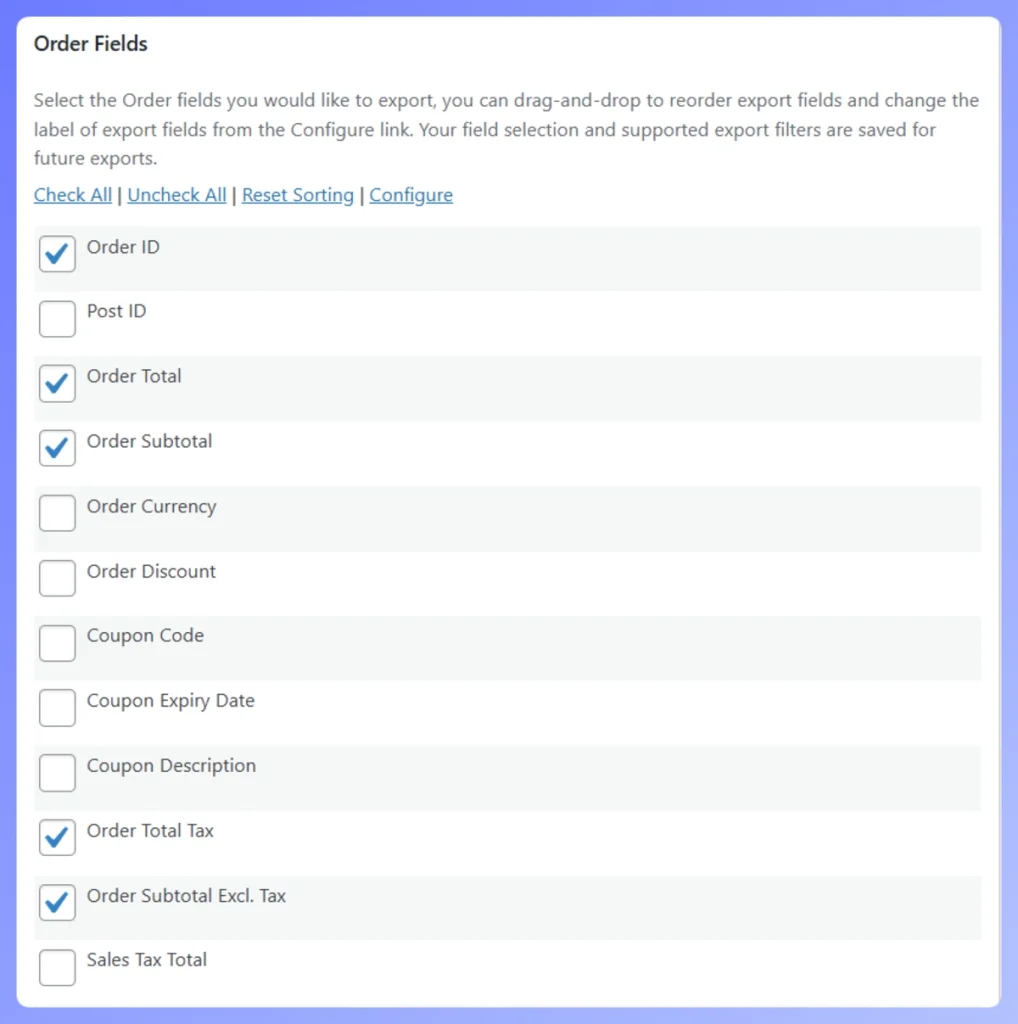
Pasa a la pantalla de selección de campos. Store Exporter Deluxe muestra cada campo de pedido disponible como una casilla de verificación. Marca los campos que incluye tu plantilla de WP All Export, en el orden en que aparecen en la exportación original. Guarda la configuración como una Plantilla de Exportación para poder reutilizarla.
Comienza con la exportación de pedidos, ya que suele ser la plantilla de mayor volumen y más crítica. Conseguir el orden de las columnas idéntico a la salida anterior es lo único que evita que los scripts de importación posteriores en la oficina del contable o en el centro de cumplimiento fallen.
Paso 3: Probar la exportación y comparar resultados
Ejecuta manualmente la nueva exportación de Store Exporter Deluxe y descarga el archivo. Obtén la salida más reciente de WP All Export para el mismo rango de fechas. Abre ambos archivos en Excel o en una herramienta de comparación y compáralos línea por línea.
Comprueba primero el número de filas. Luego compara el orden de las columnas, los encabezados de las columnas y los valores reales de los campos en cada fila. Errores comunes a tener en cuenta: formatos de fecha, formato de moneda (símbolo vs numérico), campos booleanos (sí/no vs 1/0) y cualquier campo meta que WP All Export haya extraído usando XPath. Ajusta la selección de campos y las etiquetas personalizadas en Store Exporter Deluxe hasta que la salida coincida, luego vuelve a ejecutar y compara de nuevo.
Lo que hemos visto: El error de migración más común que vemos es asumir que los nombres de los campos coincidirán entre los dos plugins. Raramente lo hacen. WP All Export utiliza los nombres de campo de la base de datos sin procesar (
_billing_first_name), mientras que Store Exporter Deluxe utiliza etiquetas legibles por humanos (Billing First Name) que puedes renombrar para que coincidan con los encabezados de tu CSV existente. Dedica 15 minutos extra en tu primera plantilla a que las etiquetas de las columnas coincidan exactamente, y todos los sistemas posteriores (software de contabilidad, importaciones de cumplimiento, scripts personalizados) seguirán funcionando sin un solo cambio de código.
Paso 4: Recrear exportaciones programadas y entrega
Abre la pestaña Exportaciones Programadas en Store Exporter Deluxe. Recrea cada exportación programada del inventario de tu WP All Export: frecuencia (diaria, semanal, mensual), hora del día y qué plantilla de exportación usar.
Configura el destino de la entrega. Store Exporter Deluxe ofrece descarga directa, biblioteca de medios de WordPress, FTP/SFTP, ruta de servidor local, correo electrónico y POST remoto a una URL (útil para webhooks en la nube). Para FTP/SFTP, introduce el host, puerto, nombre de usuario, contraseña o clave, y la ruta remota. Para correo electrónico, introduce el destinatario, la línea de asunto y el texto del cuerpo.
Prueba cada exportación programada activándola manualmente primero. Confirma que el archivo llega al destino correcto en el formato correcto. Para obtener una guía de configuración detallada, consulta la guía de Visser Labs sobre cómo crear un programa de exportación.
Las exportaciones programadas son donde las migraciones fallan silenciosamente. El plugin se ejecuta según lo programado, pero el archivo nunca llega debido a un error de barra inclinada al final en la ruta FTP o una dirección de correo electrónico incorrecta. Siempre activa cada programa manualmente después de la configuración y verifica que el archivo realmente ha aterrizado donde se supone que debe estar.
Paso 5: Ejecuta ambos plugins en paralelo durante un ciclo
Mantén WP All Export activo y ejecutando sus exportaciones programadas normales. Deja que Store Exporter Deluxe ejecute los mismos programas, pero apunta sus salidas a una carpeta FTP de prueba, una dirección de correo electrónico separada o un prefijo de nombre de archivo diferente.
Durante un ciclo completo (una semana para programas semanales, un mes para programas mensuales), compara las salidas una al lado de la otra. Una vez que las salidas de Store Exporter Deluxe coincidan consistentemente con WP All Export, estarás listo para el cambio.
Paso 6: Cambio y desactivación de WP All Export
Apunta las exportaciones programadas de Store Exporter Deluxe a los destinos de producción: el servidor FTP real, la dirección de correo electrónico de cumplimiento, la bandeja de entrada del contable. Desactiva las exportaciones programadas de WP All Export, o desactiva el plugin por completo.
Supervisa de cerca el primer ciclo de producción. Realiza comprobaciones puntuales de las primeras ejecuciones programadas para confirmar que los archivos llegan correctamente. Mantén WP All Export instalado pero desactivado durante 2 a 4 semanas como red de seguridad para revertir cambios. Después de 30 días de ejecuciones exitosas de Store Exporter Deluxe, puedes desinstalar WP All Export y cancelar la renovación.
WP All Export vs Store Exporter Deluxe: Mapeo de características
Así es como cada función de WP All Export se corresponde con Store Exporter Deluxe. Utiliza esto como una guía rápida mientras reconstruyes las plantillas.
Mapeo de funciones basado en la documentación oficial de cada plugin a partir de 2026. Los precios reflejan las tarifas introductorias de Visser Labs.
| Función de WP All Export | Equivalente en Store Exporter Deluxe | Notas |
|---|---|---|
| Mapeo de campos de arrastrar y soltar | Selección de campos con casillas de verificación y etiquetas personalizadas | No se requieren conocimientos de XPath |
| XPath para datos anidados | Integraciones integradas con más de 125 plugins | Suscripciones, Reservas, Marcas son nativas |
| Exportaciones programadas | Exportaciones programadas (integradas) | Incluido en el precio base |
| Entrega por FTP | Entrega por FTP/SFTP (integrada) | Además de correo electrónico, biblioteca de medios, POST remoto a una URL |
| Funciones personalizadas / editor PHP | Etiquetas personalizadas, ordenación, ganchos de filtro | La mayoría de los casos cubiertos sin código |
| Plantillas de exportación | Plantillas de exportación (reutilizables) | Guarda y reutiliza configuraciones de campos |
| Formatos CSV, XML, Excel | CSV, TSV, XLS, XLSX, XML | Además de JSON y RSS: siete formatos en total |
| Precios de renovación por sitio | 39,50 $/año introductorio, sitio único | O 79 $/año paquete con Product Importer Deluxe |
| Licencia de desarrollador multisitio | Paquete para agencias: 199 $/año (sitios ilimitados) | La licencia única cubre todo el trabajo del cliente |
Para las plantillas que dependían de PHP personalizado o del editor de expresiones XPath, consulta la guía de Visser Labs sobre el uso de plantillas de exportación. La mayoría de la lógica personalizada se puede replicar mediante ganchos de filtro integrados o configuración de etiquetas personalizadas.
La mayoría de los propietarios de tiendas encuentran que las migraciones encajan en una de estas ventanas de tiempo:
Basado en configuraciones típicas de tiendas WooCommerce, no en datos de referencia.
| Complejidad de la tienda | Plantillas a migrar | Tiempo estimado de migración |
|---|---|---|
| Simple (solo pedidos) | 1 a 2 | 1 a 2 horas |
| Estándar (pedidos + productos + clientes) | 3 a 5 | 2 a 4 horas |
| Complejo (suscripciones, reservas, más de 10 plantillas) | 10+ | 4 a 8 horas (medio día) |
| Agencia (despliegue multisitio) | Varía | Utiliza el paquete de agencia, planifica por cliente |
¿Listo para cambiar de WP All Export?
La migración real es mecánica. Audita, haz una copia de seguridad, recrea una plantilla a la vez, prueba en paralelo, cambia. Lo que más frena a los propietarios de tiendas no es el plugin, es saltarse el paso de ejecución en paralelo y descubrir una discrepancia de formato el día que el script de importación del contable falla.
Para una tienda típica, Store Exporter Deluxe cubre todos los casos de uso de WP All Export por una fracción del coste anual, con más de 125 integraciones de plugins y manejo nativo de campos de WooCommerce incorporado. La garantía de devolución de dinero de 14 días significa que puedes realizar una migración real en tu tienda y reembolsar la compra si no se ajusta.
Aquí tienes un resumen rápido de lo que hemos cubierto:
- Audita tus plantillas actuales de WP All Export y haz una copia de seguridad del sitio.
- Instala Store Exporter Deluxe y recrea tu primera plantilla.
- Prueba y compara las salidas lado a lado hasta que coincidan.
- Ejecuta ambos plugins en paralelo durante un ciclo completo antes del cambio.
- Utiliza la tabla de mapeo de características como referencia para la reconstrucción.
Si estás listo para cambiar de WP All Export, explora los planes de Store Exporter Deluxe a partir de 39,50 $/año y comienza tu migración con una garantía de devolución de dinero de 14 días.
Preguntas Frecuentes
¿Puedo importar mis plantillas de WP All Export directamente en Store Exporter Deluxe?
No, los formatos de las plantillas son diferentes. Necesitarás recrear cada plantilla en Store Exporter Deluxe, pero el proceso suele ser más rápido que crear plantillas desde cero en WP All Export porque la selección de campos utiliza casillas de verificación en lugar de expresiones XPath.
¿Se romperán mis exportaciones programadas durante la migración?
No si ejecutas ambos plugins en paralelo durante la fase de prueba. Mantén activas las exportaciones programadas de WP All Export hasta que las salidas de Store Exporter Deluxe coincidan exactamente, y luego cambia. El período de enfriamiento de 2 a 4 semanas con WP All Export instalado (pero desactivado) te da una ruta de reversión si aparece algo inesperado en el primer ciclo de producción.
¿Necesito cancelar mi licencia de WP All Export antes de migrar?
No. Ejecuta ambos plugins en paralelo durante un ciclo completo de exportación, confirma que todo funciona, luego cancela la renovación de WP All Export en su próxima fecha de facturación. Puedes desactivar el plugin en cualquier momento después del cambio, y desinstalarlo después de 30 días de ejecuciones limpias de Store Exporter Deluxe.
¿Qué pasa si necesito características que tenía WP All Export y Store Exporter Deluxe no tiene?
En la práctica, esto es raro para flujos de trabajo de WooCommerce. Store Exporter Deluxe cubre más de 125 integraciones de plugins y más de 10 tipos de datos de forma nativa, incluyendo pedidos, productos, clientes, suscripciones, categorías, etiquetas, cupones, reseñas y reservas. Si encuentras una brecha específica, el equipo de soporte premium de Visser Labs generalmente puede señalar una opción integrada o un gancho de filtro que maneje el caso.
¿Cuánto tiempo lleva una migración típica?
Para una tienda con 2 a 3 plantillas de exportación, planifica de 2 a 4 horas en total. Para configuraciones complejas con 10 o más plantillas y datos pesados de plugins de terceros, planifica medio día. Los despliegues de agencias dependen de cuántos sitios de clientes estén involucrados, pero el paquete de agencia elimina las licencias por sitio como un obstáculo.
¿Store Exporter Deluxe soporta los mismos formatos de exportación que WP All Export?
Sí, con una cobertura más amplia. Store Exporter Deluxe soporta CSV, TSV, XLS (Excel 97-2003), XLSX (Excel 2007+), XML, JSON y RSS. Eso coincide con los formatos de WP All Export y añade TSV, XLSX moderno, JSON y RSS de forma nativa.











