
Las reservas no son pedidos, y la exportación habitual de pedidos de WooCommerce nunca se diseñó para capturarlas. Cuando utilizas WooCommerce Bookings para un negocio de alquiler de locales, clases, citas o alquileres, necesitas una forma diseñada específicamente para exportar reservas de WooCommerce a informes, calendarios y flujos de trabajo de recordatorios.
Si utilizas WooCommerce Bookings para locales, clases, citas o alquileres, ya sabes que las reservas residen en su propio grupo de datos. Tienen horas de inicio y fin, recursos, personas por reserva y estados que se comportan de manera diferente a una venta de producto única. Necesitas una exportación diseñada específicamente para extraer esos datos en informes, calendarios, flujos de trabajo de recordatorios o la bandeja de entrada de tu contable.
Store Exporter Deluxe maneja las Reservas como un tipo de exportación nativo, por lo que puedes exportar las reservas de WooCommerce en tres clics y enviarlas al sistema posterior que utilices. Esta guía repasa la configuración, los campos, los filtros, la validación y cuatro casos de uso que convierten la exportación de un volcado de datos en una herramienta operativa.
Tabla de Contenidos
¿Por qué exportar datos de reservas y eventos de WooCommerce?
Las reservas son eventos de ingresos, compromisos operativos y puntos de contacto con el cliente, todo en uno. Aquí están las cinco razones por las que los propietarios ejecutan una exportación de reservas de WooCommerce de forma regular.
Informes de ingresos
Las reservas a menudo generan un flujo de ingresos separado de tu catálogo de productos estándar. Un estudio de yoga podría vender esterillas como productos y clases como reservas, y ambos se encuentran en carpetas diferentes dentro de WooCommerce. Exportar reservas te permite informar sobre los ingresos de las reservas por servicio, recurso o período de tiempo sin escribir SQL.
Sistemas externos de calendario y programación
El personal de recepción, limpieza e instructores rara vez vive dentro de WooCommerce. Viven en Google Calendar, Outlook, iCal o una herramienta de programación como Deputy o When I Work. Una exportación limpia de reservas alimenta esas herramientas a través de la conversión CSV a ICS o a través de Zapier o Make, para que el personal vea las reservas junto con sus otros compromisos sin necesidad de acceso de administrador de WordPress.
Copia de seguridad y cumplimiento
Los datos de las reservas son datos personales. El RGPD, las pistas de auditoría y el sentido común indican que se debe mantener una instantánea restaurable fuera de WordPress. Las exportaciones trimestrales a Dropbox, Google Drive o al recurso compartido de archivos de un contable te protegen si el sitio falla o necesita ser revertido.
Comunicación con el cliente
Una exportación filtrada de "reservas que comienzan en 48 horas" es la materia prima para correos electrónicos de recordatorio, alertas por SMS y seguimientos de fidelización. La mayoría de los negocios de reservas necesitan una lista nocturna fiable de quién viene y cómo contactarlos. Esa lista se introduce directamente en Mailchimp, Klaviyo o un flujo de trabajo de Twilio, y mantiene tu tasa de no presentación honesta.
Conciliación contable
Las reservas son eventos de ingresos, y tu contable las quiere junto con los datos de tus pedidos. Si no tienes una integración directa con Xero, QuickBooks o MYOB, una transferencia mensual de CSV es lo siguiente mejor. Un conjunto de columnas de ID de reserva, cliente, servicio, fecha, importe e impuestos se alinea con casi cualquier plan de cuentas.
¿Qué datos de reserva están disponibles?
Antes de exportar las reservas de WooCommerce, es útil saber qué campos hay dentro de un registro de WooCommerce Bookings. Tu lista exacta de campos dependerá de cómo estén configurados tu tienda y la extensión Bookings, pero a nivel general puedes esperar:
- Identificadores de reserva. ID de reserva e ID de pedido vinculado, lo que te permite conciliar una reserva con el pedido original.
- Detalles del cliente. Nombre, correo electrónico, teléfono y dirección, donde se capturen en el momento de la compra.
- Detalles del producto. El producto reservable, cualquier variación y el recurso asignado (habitación, estilista, equipo).
- Campos de programación. Fecha y hora de inicio, fecha y hora de fin, duración y zona horaria.
- Capacidad y personas. Donde tus reservas registran a varias personas por franja (una clase de cocina con 8 asientos, un tour en minibús con 12), el campo de personas captura cuántas se reservaron.
- Estado. Pendiente, confirmado, pagado, cancelado, completado.
- Precios. Costo de la reserva, complementos, impuestos y totales.
Confirma la lista exacta de campos dentro del selector de campos de Reservas de Store Exporter Deluxe antes de tu primera ejecución. El selector muestra todos los campos disponibles para la configuración específica de tu tienda.
Los plugins específicos de eventos son una advertencia aquí. Si tu tienda ejecuta The Events Calendar, Modern Events Calendar o Event Organiser en lugar de WooCommerce Bookings, la estructura de tus datos será diferente, ya que esos plugins almacenan eventos y asistentes en sus propias tablas. Store Exporter Deluxe admite más de 125 integraciones de plugins, pero verifica la compatibilidad con tu plugin de eventos específico antes de comprometerte con un flujo de trabajo de exportación.
Paso 1: Configurar Store Exporter Deluxe para reservas
Aquí está la respuesta destacada de tres pasos para cualquiera que quiera la versión corta.
- Instala y activa Store Exporter Deluxe, luego ve a WooCommerce, Exportar tienda.
- Selecciona Reservas como tipo de exportación y elige tu formato de archivo.
- Selecciona campos, aplica filtros y ejecuta la exportación.
Ahora el tutorial completo.
Instalar y activar:
Compra Store Exporter Deluxe, sube el ZIP a través del administrador de WordPress (Plugins, Añadir nuevo, Subir plugin), actívalo e introduce tu clave de licencia. Si ya usas Store Exporter Deluxe para pedidos y productos, Reservas no es una compra separada. Está integrado en el mismo plugin como un tipo de dato nativo.
Navega a la pantalla de Exportación de tienda:
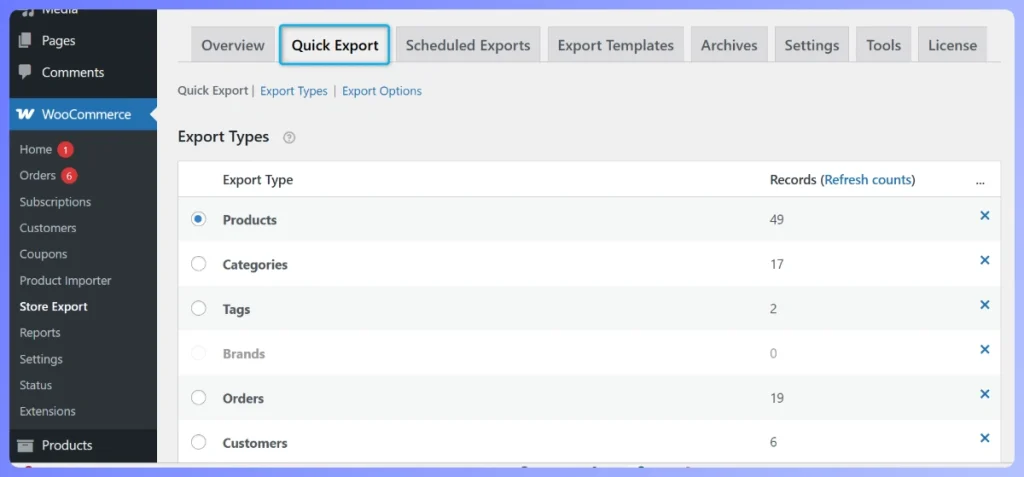
Ve a WooCommerce, Exportar tienda en el menú de administración. Store Exporter Deluxe abre una interfaz de varias pestañas con un desplegable de tipo de exportación.
Selecciona Reservas como tipo de exportación:
En el desplegable de tipo de exportación, elige Reservas. Esto cambia el selector de campos y el panel de filtros a opciones específicas de Reservas. Si dejas el tipo como Pedidos o Productos, no verás en absoluto los campos de hora de inicio de reserva, recursos o personas.
Observación práctica: El tipo de exportación Reservas solo aparece en el desplegable cuando la extensión WooCommerce Bookings está instalada y activa. Si abres Exportar tienda y Reservas no aparece, comprueba que WooCommerce Bookings sigue activo en Plugins, Plugins instalados. Hemos visto que esto confunde a los propietarios después de una auditoría de plugins donde Reservas se desactiva por error, y el síntoma siempre es "la opción Reservas desapareció".
Elige tu formato de archivo:
- CSV. Predeterminado para hojas de cálculo y contables. Se abre en Excel, Google Sheets y Numbers.
- XLSX. Formato nativo de Excel. Conserva los tipos de datos y el formato de moneda.
- XML o JSON. Ideal para alimentar sistemas externos, convertidores de calendario o webhooks de Zapier que esperan datos estructurados.
Elige el formato que coincida con el uso del archivo. La mayoría de los propietarios terminan usando CSV para humanos y JSON para automatizaciones. Para una referencia más amplia sobre la selección de formatos, consulta la guía de Visser Labs sobre cómo exportar datos de WooCommerce.
Paso 2: Seleccionar campos y filtros
Una vez seleccionado Bookings, el selector de campos y el panel de filtros se recargan con opciones específicas para reservas. Las decisiones pequeñas aquí ahorran horas de limpieza posterior.
Elige un conjunto mínimo de campos inicial:
Resiste la tentación de marcar todas las casillas en tu primera exportación. Comienza con los campos que responden a tu pregunta real y añade más solo cuando los necesites. Un conjunto inicial fiable:
- ID de reserva
- Nombre y correo electrónico del cliente
- Producto reservable
- Recurso (si tu tienda usa recursos)
- Fecha y hora de inicio
- Fecha y hora de fin
- Estado
- Costo
Esto es suficiente para una lista de asistencia, una sincronización de calendario o un correo electrónico de recordatorio. Siempre puedes añadir personas, número de teléfono, ID de pedido o complementos más tarde.
Filtrar por fecha de reserva, no por fecha de pedido:
Esta es la distinción más importante en el tutorial. WooCommerce Bookings almacena dos fechas por reserva: la fecha del pedido (cuando el cliente pagó) y la fecha de la reserva (cuándo acudirán). Filtrar por fecha de pedido extrae todo lo pagado en los últimos 30 días, lo que incluye reservas futuras y excluye las pasadas, por lo que para operaciones, listas de asistencia y recordatorios, filtra siempre por fecha de reserva.
Aplicar un filtro de estado:
Excluye las reservas canceladas a menos que estés haciendo una conciliación de reembolsos. Para contabilidad, filtra por pagado y completado. Para recordatorios, filtra por confirmado y pagado con una fecha y hora de inicio en el futuro. Para informes de ingresos, completado suele ser el estado más limpio.
Filtrar por recurso para informes a nivel de equipo:
Si tu local tiene varias salas, tu estudio varios instructores o tu salón varias sillas, el filtro de recursos desglosa las exportaciones por miembro del equipo. Una exportación por recurso, entregada en la bandeja de entrada de ese recurso, convierte una tarea administrativa central en un flujo de trabajo operativo distribuido.
Lo que hemos visto: Un error que vemos repetidamente es que los exportadores extraen las reservas en UTC cuando la tienda se ejecuta en hora local, lo que te deja con una hoja de cálculo donde una clase del lunes a las 9 a.m. aparece como el domingo a las 11 p.m. Confirma siempre que la columna de zona horaria coincide con la zona horaria de tu tienda antes de entregar el archivo, y siempre incluye el campo de zona horaria para que el destinatario pueda detectar el problema. El segundo error que vemos con la misma frecuencia son exportaciones sin el correo electrónico del cliente. Las reservas no sirven para recordatorios si la columna de correo electrónico está vacía, así que comprueba dos veces que el campo Correo electrónico del cliente esté marcado antes de tu primera ejecución. Ambos son rápidos de arreglar en la configuración y dolorosos de limpiar después.
Paso 3: Ejecutar y validar la exportación
Ejecutar la exportación es un clic. Validarla te evita entregar a tu contable un archivo con tres semanas de reservas faltantes.
Previsualizar antes de ejecutar:
Ejecuta una vista previa en un rango de fechas reducido (una sola semana es ideal) y comprueba cinco filas. Observa:
- Formato de fecha y hora de inicio. ¿Es ISO 8601, DD/MM/AAAA o MM/DD/AAAA? ¿Coincide con lo que espera tu sistema posterior?
- Zona horaria. ¿La hora coincide con la hora local de tu tienda?
- Correo electrónico del cliente. ¿La columna está poblada para cada fila?
- Estado. ¿Estás viendo solo los estados por los que filtraste?
- Coste. ¿El formato de moneda y decimal es limpio?
Si algo de esto parece incorrecto, corrige la selección de campos o los filtros antes de la ejecución completa.
Ejecuta la exportación completa:
Con la vista previa limpia, ejecuta el rango de fechas completo. El archivo se descarga directamente, o se envía por correo electrónico, FTP o se guarda en la biblioteca de medios, según tu configuración de entrega.
Valida la salida:
Abre el archivo y realiza tres comprobaciones rápidas antes de entregarlo.
- Recuento de filas. Si esperabas aproximadamente 60 reservas para el mes y el archivo tiene 12, algo las ha filtrado.
- Consistencia de fecha y hora. Comprueba que el formato de fecha y hora de la última fila coincide con el de la primera.
- Celdas vacías. Ordena por Correo electrónico del cliente y Fecha y hora de inicio. Cualquier celda en blanco es una señal de alerta de que el selector de campos omitió algo importante.
Observación práctica: Para un local concurrido que exporta un año completo de una vez (un centro de eventos con más de 300 reservas a lo largo de 12 meses), hemos visto que la exportación agota la memoria PHP o los límites de tiempo en alojamientos compartidos limitados. La solución es dividir la exportación por mes o trimestre y unir los archivos posteriormente, luego automatizarla con una exportación programada para que las ejecuciones recurrentes se mantengan dentro de su intervalo.
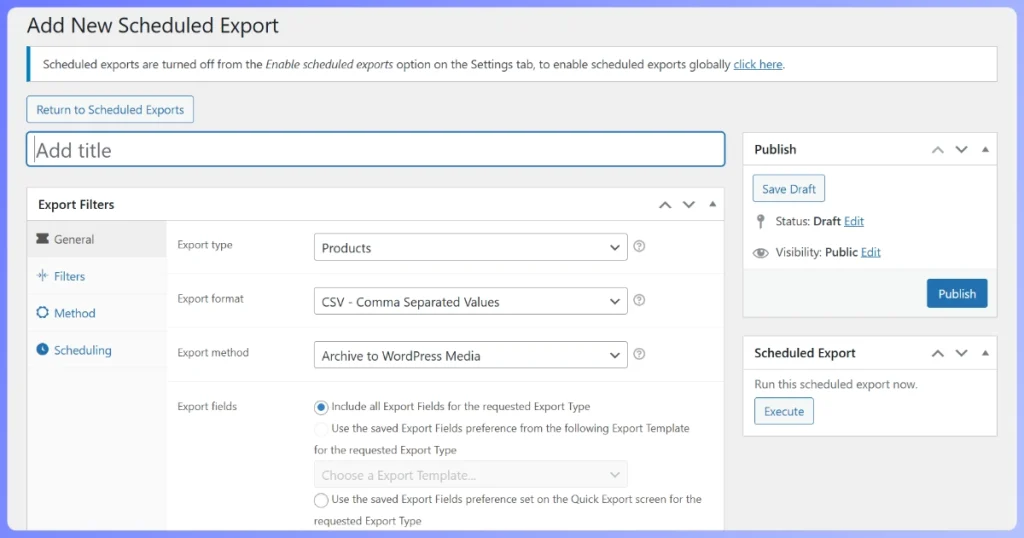
La configuración completa se encuentra en la guía de Visser Labs cómo crear un programa de exportación.
Casos de uso para exportaciones de reservas
Una vez que la exportación se ejecuta limpiamente, cuatro flujos de trabajo posteriores convierten el archivo en valor operativo.
Informes de ingresos
Arrastra el CSV a Google Sheets o Excel y crea una tabla dinámica con la fecha de reserva en las filas, el producto reservable en las columnas y el coste como valor. Eso te da una vista de ingresos mensuales por servicio, y añadir el recurso como filtro lo desglosa por sala, instructor o silla. Compara los ingresos de las reservas con tu exportación de pedidos para ver qué parte del negocio se encuentra en las reservas frente a las ventas únicas.
Sincronización de calendario externo
Convierte el CSV a formato ICS (iCalendar) con un conversor en línea gratuito o un script corto, y luego impórtalo en Google Calendar, Outlook o Apple Calendar. Para la sincronización en tiempo real, introduce la exportación en Zapier o Make con un disparador de "nueva fila en Google Sheets" y una acción de "crear evento en Google Calendar". El personal ve las reservas junto con sus otros compromisos y nadie necesita acceso de administrador a WooCommerce.
Comunicación con el cliente
Filtra la exportación a "fecha y hora de inicio en las próximas 48 horas" y súbela a Mailchimp, Klaviyo o un servicio de SMS con soporte de Twilio, y esa es tu lista de recordatorios. Filtra a "fecha y hora de finalización en los últimos 7 días" y súbela a tu herramienta de solicitud de reseñas. Automatiza el paso de filtrado con una exportación programada, y todo el flujo de recordatorios se ejecuta sin que tengas que tocarlo.
Conciliación contable
Entrega mensual en CSV a su contable con ID de reserva, nombre del cliente, producto reservable, fecha de reserva, importe e impuestos. Esto concuerda con casi cualquier plan de cuentas. Si desea una integración directa en lugar de una entrega de archivos, la guía de Visser Labs sobre los mejores plugins de contabilidad de WooCommerce cubre opciones de Xero, QuickBooks y MYOB.
Preguntas Frecuentes
¿Exporta Store Exporter Deluxe las reservas canceladas?
Sí. Cuando exportas reservas de WooCommerce, las reservas canceladas se incluyen y se pueden filtrar por estado. Si solo deseas reservas activas y completas, aplica un filtro de estado antes de ejecutar la exportación, o filtra por Canceladas para extraer solo esas filas para una conciliación de reembolsos.
¿Puedo programar exportaciones recurrentes de reservas?
Sí. La función de exportaciones programadas de Store Exporter Deluxe le permite configurar una exportación recurrente de reservas (diaria, semanal, mensual o personalizada a través de WP-Cron) y entregarla por correo electrónico, FTP, SFTP o guardarla en la biblioteca de medios de WordPress. Guarde primero su plantilla de exportación de Reservas y luego refiérase a ella en la programación. Los detalles completos de la configuración se encuentran en la guía de Visser Labs sobre cómo crear una programación de exportación.
¿Funciona esto con The Events Calendar, Modern Events Calendar o Event Organiser?
Store Exporter Deluxe admite más de 125 integraciones de plugins, pero los plugins de eventos almacenan sus datos de manera diferente a WooCommerce Bookings. Comprueba la compatibilidad con tu plugin de eventos específico antes de comprometerte con un flujo de trabajo de exportación. El tipo de exportación de Reservas en esta guía está diseñado específicamente para la extensión WooCommerce Bookings. Si utilizas un plugin de eventos en su lugar, prueba una exportación de vista previa con un conjunto de datos pequeño primero y confirma que los campos que necesitas están disponibles.
¿Cómo obtengo los detalles de los asistentes a las reservas para clases con varias personas?
WooCommerce Bookings captura el número de personas por reserva cuando tu producto reservable está configurado con personas. El campo de personas está disponible en el selector de campos de Reservas de Store Exporter Deluxe, por lo que puedes incluirlo junto con el nombre y el correo electrónico del cliente. Para clases con varios asistentes donde cada persona tiene sus propios detalles (nombre, requisito dietético, nivel de habilidad), estos se capturan como metadatos de reserva o complementos, y es posible que necesites agregar los campos de metadatos relevantes a tu selección de exportación.
¿En qué formato debo exportar para Google Calendar?
Google Calendar importa archivos ICS (iCalendar). Store Exporter Deluxe no exporta ICS de forma nativa, por lo que la ruta más limpia es CSV desde Store Exporter Deluxe, luego conversión de CSV a ICS con un conversor ligero. Para la sincronización en tiempo real, alimente las filas de exportación directamente en una acción de "crear evento de calendario" a través de Zapier o Make.
Conclusión
La exportación de reservas es nativa dentro de Store Exporter Deluxe, lo que significa que puede exportar reservas de WooCommerce en tres pasos y desbloquear cuatro flujos de trabajo de alto valor: informes de ingresos, sincronización de calendarios, comunicación con el cliente y conciliación contable. Seleccione Reservas como tipo de exportación, elija un conjunto mínimo de campos, filtre por fecha y estado de la reserva, previsualice, valide, ejecute.
Aquí tienes un resumen rápido de lo que hemos cubierto:
- Por qué los propietarios de tiendas exportan reservas: ingresos, calendarios, copias de seguridad, recordatorios y contabilidad
- Qué campos de reserva expone Store Exporter Deluxe
- Cómo configurar el tipo de exportación de Reservas, los campos y los filtros
- Cómo previsualizar y validar antes de la ejecución completa
- Cuatro flujos de trabajo posteriores para el archivo exportado
¿Listo para exportar reservas de WooCommerce sin luchar con la base de datos? Obtenga Store Exporter Deluxe por 39,50 $/año para soporte de Reservas, más de 125 integraciones de plugins, exportaciones programadas y entrega por FTP/SFTP.











