Wenn Sie eine Agentur betreiben, die WooCommerce-Shops erstellt, haben Sie wahrscheinlich bei verschiedenen Kunden das gleiche Muster beobachtet. Eine Marke eröffnet einen zweiten Shop für einen neuen Markt. Eine Einzelhandelskette rollt zehn standortspezifische Websites aus. Ein Franchise fügt drei Gebiete hinzu. Jedes Mal stellt sich die gleiche operative Frage: Wie halten Sie Produktdaten, Preise und Lagerbestände über diese Websites hinweg synchron, ohne jemanden einzustellen, der CSV-Dateien beaufsichtigt? Diese Frage löst WooCommerce Multi-Store Sync.
Die Betreiber, die sich mit dieser Frage befassen, fallen in vier Gruppen: Agenturen, die mehrere Kunden-Installationen verwalten, Marken, die in neue Regionen oder Sprachen expandieren, Franchise-Betreiber, die pro Standort Geschäfte führen, und Einzelhandelsketten mit einer zentralen Produktbibliothek und Beständen pro Geschäft. Die Architektur variiert. Das Kernproblem ist dasselbe. Produktdaten, Lagerbestände, Preise und manchmal Bestellungen müssen über Standorte hinweg konsistent bleiben, und weder WordPress Multisite noch separate WooCommerce-Installationen bieten Ihnen dies kostenlos.
Diese Anleitung führt Sie durch einen WooCommerce Multi-Store-Synchronisations-Workflow, der auf zwei Visser Labs-Plugins basiert. Fünf Architektur-Entscheidungen, zwei Synchronisationsmethoden und die Randfälle, die Sie beißen, wenn Sie die Planung überspringen. Eine wichtige Anmerkung zum Umfang vorab: Dies ist eine geplante und bedarfsgesteuerte Synchronisation, keine Echtzeit-Synchronisation. Für echte Echtzeit-Synchronisation gibt es dedizierte Multi-Store-Synchronisations-Plugins, und das ist eine andere Werkzeugkategorie. Für das große mittlere Segment der Betreiber, die ein- oder zweimal täglich, wöchentlich oder nach Bedarf synchronisieren, ist ein geplanter Export-Import-Workflow weitaus günstiger, flexibler und gibt Ihnen die volle Kontrolle darüber, was wohin fließt.
Inhaltsverzeichnis
Warum WooCommerce Multi-Store-Synchronisation wichtig ist
Bevor wir uns mit den Werkzeugen befassen, ist es hilfreich, ehrlich zu sein, wer dies tatsächlich benötigt und was schiefgeht, wenn er es nicht hat.
Die vier Betreiber-Typen, die dieses Problem haben
Jede dieser Gruppen nähert sich der Multi-Store-Synchronisation aus einem etwas anderen Blickwinkel, aber das zugrunde liegende Bedürfnis ist dasselbe.
Agenturen: Ein Bündel von Plugins für mehrere Kunden-Shops. Agenturen benötigen Konsistenz der Werkzeuge, vorhersehbare Kosten und einen Workflow, der von einem Kunden auf fünfzig skaliert, ohne den Stack jedes Mal neu aufzubauen.
Marken-Expansionen: Gleiche Marke, mehrere Regionen oder Sprachen. Gemeinsamer Produktkatalog mit lokalisierter Preisgestaltung, Währung und Steuern. Beginnt normalerweise mit zwei Geschäften, wächst auf drei oder vier, wenn neue Märkte eröffnet werden.
Franchise- und Multi-Location-Betreiber: Die Zentrale pflegt den Master-Produktkatalog. Jeder Standort betreibt seinen eigenen Shop mit lokalisierten Beständen, Preisen und manchmal einem Teil des Katalogs. Die Synchronisation ist asymmetrisch: Katalog fließt nach unten, Bestellungen fließen nach oben.
Einzelhandelsketten: Bestände pro Geschäft mit einer zentralen Produktbibliothek. Produktdaten werden geteilt, aber Bestände absolut nicht. Jedes Geschäft muss wissen, was es in seinen eigenen Regalen hat.
Was ohne Synchronisations-Workflow schiefgeht
Wenn kein definierter Workflow vorhanden ist, sind die Ausfallmodi vorhersehbar.
Produktdaten driften auseinander. Eine Beschreibung wird in Shop A aktualisiert und gelangt nie nach Shop B. Kunden in B sehen monatelang veraltete Texte.
Lagerbestände weichen voneinander ab. Zwei Geschäfte, die die gleichen physischen Bestände verkaufen, stoßen auf Überverkäufe, sobald die Verkaufsgeschwindigkeit zunimmt.
SKU-Konflikte treten auf. Dieselbe SKU bedeutet unterschiedliche Dinge in verschiedenen Shops, oder sie wird auf einer Seite umbenannt und die andere hat keine Ahnung.
Preis- und Steuerfehler schleichen sich ein. Eine Währungsänderung oder eine Steuerregionsaktualisierung wird auf einen Shop angewendet und auf den anderen vergessen.
Was wir gesehen haben: Bei Zwei-Shop-Erweiterungen ist Katalog-Drift leicht zu übersehen. Der ursprüngliche Shop fügt weiterhin SKUs hinzu, während der Schwester-Shop leise zurückfällt, und niemand bemerkt es, bis Kunden auf Produkte stoßen, die im zweiten Shop „nicht existieren“. Sie existieren. Nur eben nur in Shop A. Das zu erkennen ist normalerweise eine schnelle Lösung. Die abgewiesenen Verkäufe während der Lücke sind für immer verloren.
Multi-Store-Architektur-Optionen
Die erste Entscheidung ist architektonisch. Multisite oder separate Installationen. Diese Entscheidung legt die Einschränkungen für alles fest, was folgt, löst aber das Synchronisationsproblem nicht von selbst.
Option A: WordPress Multisite mit WooCommerce
Eine WordPress-Installation, gemeinsame Benutzertabelle, gemeinsames Plugin-Verzeichnis, inhaltsabhängige Inhalte. Wie die Multisite-Netzwerkdokumentation von WordPress erklärt, teilt sich ein Multisite-Netzwerk eine WordPress-Kerninstallation über viele Websites. Stärken sind eine einzige Codebasis zur Wartung, eine einzige Benutzerbasis über Websites hinweg und ein einziger Plugin-Lizenz-Fußabdruck, wenn die Plugins Multisite-fähig sind.
Einschränkungen sind real. WooCommerce auf Multisite hat bekannte Eigenheiten bei gemeinsamen Sitzungen, der Konfiguration von Zahlungsgateways und Plugins, die einen Single-Site-Kontext annehmen. Am wichtigsten ist, dass Produktdaten standardmäßig nicht zwischen Websites auf Multisite geteilt werden. Jede Unterseite hat ihre eigene Produkttabelle. Sie benötigen immer noch einen Synchronisations-Workflow.
Option B: Separate WooCommerce-Installationen
Jeder Shop ist seine eigene WordPress-Installation, unabhängige Datenbank, unabhängige Plugin-Lizenzen. Stärken sind vollständige Isolation, einfacheres Debugging, keine Überraschungen bei der Multisite-Kompatibilität und einfacher zu verkaufen oder später auszugliedern, wenn eine Marke einen anderen Weg einschlägt.
Die Einschränkung war früher die Kosten für Plugin-Lizenzen. Fünf oder zehn separate Installationen zu Einzelpreisen pro Website summieren sich schnell. Genau für dieses Szenario ist das Agenturpaket von Visser Labs für 199 $/Jahr für unbegrenzte Websites konzipiert. Separate Installationen sind kein Kostenproblem mehr und werden zur saubereren architektonischen Wahl für alles über zwei oder drei Shops hinaus.
Welche wählen
Multisite passt, wenn Sie dieselbe Marke, dasselbe Team, alles gemeinsam haben und ein Netzwerk kleinerer Websites betreiben. Separate Installationen passen, wenn die Shops unterschiedliche Marken, unterschiedliche Teams repräsentieren oder wenn ein Shop nennenswerte Einnahmen erzielt und echte Isolation benötigt. Keine der Optionen synchronisiert Produktdaten für Sie, daher benötigen Sie in jedem Fall einen Workflow.
Beide Architekturen funktionieren mit derselben Synchronisationsschicht: Store Exporter Deluxe im Quellshop, Product Importer Deluxe im Zielshop. Wenn Sie planen, einen bestehenden Shop als zweiten Knoten in das Netzwerk zu migrieren, ist unser WooCommerce-Migrationsleitfaden der richtige Ausgangspunkt.
Welche Daten müssen typischerweise synchronisiert werden
Nicht alles muss zwischen den Shops synchronisiert werden. Entscheiden Sie dies frühzeitig, da es die Exportkonfiguration erheblich verändert. Eine WooCommerce-Multi-Shop-Synchronisation ist nur so sauber wie die Liste der Felder, die Sie zum Verschieben auswählen.
Produkte
Die am häufigsten synchronisierten Daten. Titel, Beschreibungen, Kategorien, Tags, Bilder, Attribute, Variationen, benutzerdefinierte Meta-Felder. Dies ist der Großteil dessen, was Store Exporter Deluxe und Product Importer Deluxe zusammen verarbeiten, und für die meisten Multi-Store-Betreiber sind es 80 % der Synchronisierungsarbeit. Die Dokumentation zum CSV-Importeur und -Exporteur für Produkte von WooCommerce selbst behandelt das Standard-Spaltenschema, dem diese Dateien folgen. Es lohnt sich, dies zu lesen, bevor Sie benutzerdefinierte Felder zuordnen.
Lagerbestände
Die schwierigsten Daten zu synchronisieren, da zwei Geschäfte, die aus demselben physischen Inventar verkaufen, Race Conditions erzeugen. Wenn Ihre Verkaufsgeschwindigkeit niedrig ist, ist eine tägliche Synchronisierung in Ordnung. Wenn Ihre Verkaufsgeschwindigkeit bedeutsam ist, werden Sie durch die tägliche Synchronisierung schließlich überverkaufen. Entweder zentralisieren Sie den Lagerbestand in einem Geschäft und behandeln andere als reine Anzeige, teilen den physischen Bestand zwischen den Geschäften auf oder wechseln zu einem speziellen Echtzeit-Synchronisierungs-Plugin.
Preise und Steuern
Normalerweise geschäftsspezifisch. Andere Währung, andere Steuerregion, andere Aktionen. Basispreise fließen oft aus einer Masterquelle, aber berechnete Anzeigenpreise sollten pro Geschäft leben. Die Steuerkonfiguration selbst befindet sich in den WooCommerce-Einstellungen, nicht in den Produktdaten, versuchen Sie also nicht, sie zu synchronisieren.
Bestellungen
Weniger häufig zwischen Geschäften synchronisiert. Typischerweise fließen Bestellungen in eine Richtung, von Satellitengeschäften zurück in eine Head-Office-Reporting-Datenbank oder ein ERP, nicht in eine andere WooCommerce-Installation. Derselbe Export-Import-Workflow behandelt es bei Bedarf.
Kunden
Synchronisiert, wenn Sie Single Sign-On oder eine einheitliche Marketingliste über Geschäfte hinweg wünschen. Übersprungen, wenn jedes Geschäft seine eigene Marke mit seiner eigenen Kundenbeziehung hat.
Was wir gesehen haben: Der häufigste Fehler auf der Bestandsseite ist die Annahme, dass eine tägliche Synchronisierung ausreicht. Für Geschäfte mit geringem Volumen ist dies der Fall. Für alles, was mehr als 20 Einheiten pro Tag einer gemeinsam genutzten SKU bewegt, bedeutet eine tägliche Synchronisierung, dass Sie mindestens einmal im Monat auf beiden Geschäften überverkaufen. Wenn Sie nicht zu einem Echtzeit-Synchronisierungs-Plugin wechseln können, zentralisieren Sie den Lagerbestand in einem Geschäft und deaktivieren Sie den Checkout für diese SKU in den anderen. Versuchen Sie nicht, den Kompromiss zu finden.
Methode 1: Manueller Export-Import-Workflow
Die einfachste Methode und der richtige Ausgangspunkt, auch wenn der Endzustand automatisiert ist. Führen Sie sie von Hand durch, von Anfang bis Ende, bevor Sie etwas planen.
Wann manuelle Synchronisierung verwenden sollte
Verwenden Sie den manuellen Workflow für einmalige Produkt-Uploads wie einen neuen saisonalen Katalog oder ein großes Produktupdate, für kleine Geschäfte, die sich nicht oft ändern, und für die erstmalige Synchronisierung zwischen beliebigen Geschäften, damit Sie die Feldzuordnung validieren können, bevor Sie automatisieren.
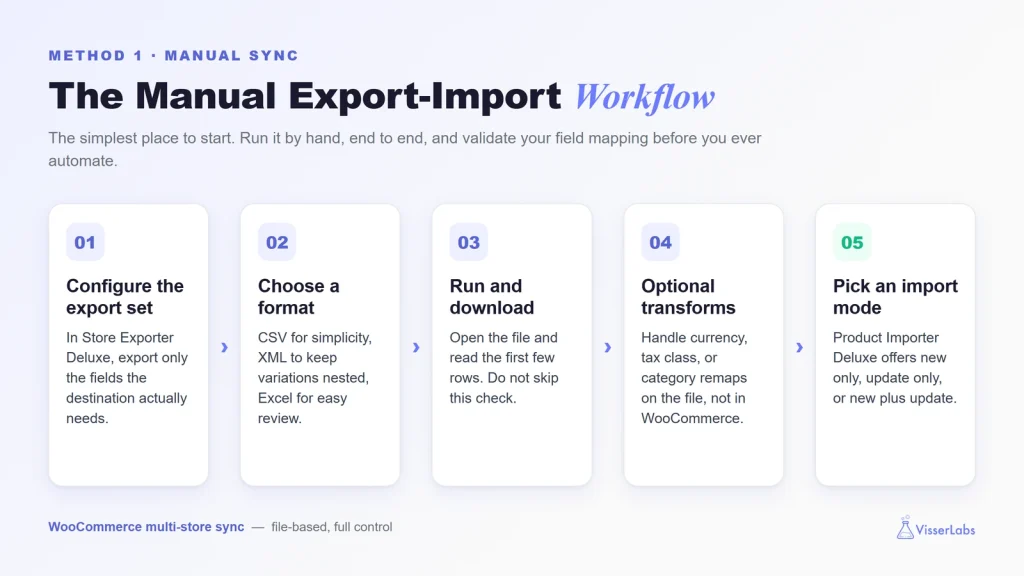
Methode 1: Der manuelle Export-Import-Workflow – führen Sie ihn von Hand von Anfang bis Ende durch, um Ihre Feldzuordnung zu validieren, bevor Sie automatisieren.
Schritt 1: Konfigurieren Sie ein Export-Set im Quellgeschäft
Erstellen Sie in Store Exporter Deluxe einen Produkt-Export mit nur den Feldern, die das Zielgeschäft tatsächlich benötigt. Nicht alle. Das Synchronisieren jedes Feldes aus der Quelle verschiebt nur mehr Daten und schafft mehr Möglichkeiten für Abweichungen.
Schritt 2: Wählen Sie ein Format
CSV für Einfachheit und breite Kompatibilität. XML, wenn Sie verschachtelte Variationen haben und die Hierarchie erhalten möchten. Excel, wenn die Person, die die Datei zwischen Export und Import überprüft, in Excel arbeitet.
Schritt 3: Export ausführen und Datei herunterladen
Führen Sie ihn aus, laden Sie ihn herunter, öffnen Sie ihn, lesen Sie die ersten Zeilen. Überspringen Sie dies nicht. Ein erster Export deckt fast immer ein oder zwei Felder auf, die in der Konfiguration richtig aussahen, aber in der Datei falsch herauskamen.
Schritt 4: Optionale Transformationen
Währungsumrechnung, Umbenennung von Steuerklassen, Neuzuordnung von Kategorien. Wenn Sie die Daten vor dem Import bearbeiten müssen, tun Sie dies hier, in der Datei, nicht innerhalb von WooCommerce.
Schritt 5: Importmodus im Zielgeschäft
Product Importer Deluxe bietet Ihnen drei Importmodi. Nur neu für einen frischen Push von Produkten, die das Ziel noch nicht hat. Nur aktualisieren, um bestehende Produkte synchron zu halten, ohne neue zu erstellen. Neu plus aktualisieren für gemischte Szenarien.
Schritt 6: Felder hochladen und zuordnen
Laden Sie die CSV hoch, geben Sie einen Dateipfad an, geben Sie eine URL an oder ziehen Sie sie von FTP. Product Importer Deluxe erkennt automatisch Standard-WooCommerce-Felder. Bestätigen Sie benutzerdefinierte Metadatenfeldzuordnungen manuell.
Schritt 7: Import ausführen und Protokoll überprüfen
Überprüfen Sie das Fehlerprotokoll. Wiederholen Sie den Vorgang bei Bedarf mit der Datei. Der erste Zyklus deckt immer etwas auf.
Was diese Methode gut kann
Volle Sichtbarkeit in jedem Schritt. Leicht zu validieren. Funktioniert über Hosting-Anbieter, Regionen und Architekturen hinweg. Sie sehen genau, was bei jedem Schritt passiert.
Was diese Methode nicht gut kann
Nicht in Echtzeit. Lagerbestand und Bestellungen werden zwischen den Zyklen abweichen. Manuelle Anstrengung ist für wöchentliche oder monatliche Zyklen in Ordnung, für tägliche mühsam. Wenn Sie den manuellen Zyklus mehr als zweimal pro Woche ausführen, wechseln Sie zu Methode 2.
Was wir gesehen haben: Der erste manuelle Export-Import-Zyklus zwischen zwei Geschäften deckt immer zwei oder drei Feldzuordnungsprobleme auf, die Sie nicht erwartet haben. Normalerweise sind es benutzerdefinierte Metadatenfelder, die auf der Quelle vorhanden, aber nicht auf dem Ziel vorhanden sind, oder Kategorien-Slugs, die auf einer Seite umbenannt wurden, ohne dass die andere Seite aktualisiert wurde. Führen Sie immer mindestens einen End-to-End-Manuellen Zyklus durch, bevor Sie etwas planen. Wenn Sie auf einer fehlerhaften Zuordnung automatisieren, automatisieren Sie den Fehler.
Sobald Sie die Feldzuordnung manuell validiert haben, entfernt die Automatisierung den Menschen aus der Schleife.
Wann geplante FTP-Synchronisierung verwenden
Tägliche oder mehrmals tägliche Synchronisierungsanforderungen. Mehrere Zielgeschäfte (Agenturen, die fünf bis über fünfzig Kunden-Builds verwalten). Jede Einrichtung, bei der die Feldzuordnung stabil ist und Sie ihr vertrauen, unbeaufsichtigt zu laufen.
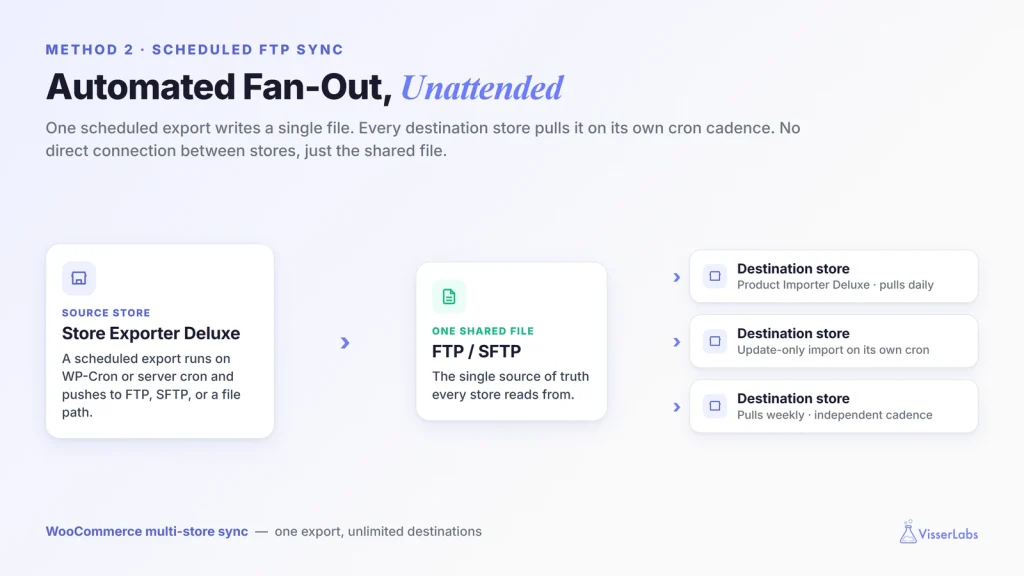
Methode 2: Geplante FTP-Synchronisierung – Ein Export schreibt eine einzelne Datei, und jedes Zielgeschäft zieht sie nach seinem eigenen Cron-Rhythmus, ohne direkte Verbindung zwischen den Geschäften.
Die Architektur
Das Quellgeschäft führt einen geplanten Export aus, der in einen lokalen Pfad schreibt oder zu einem FTP- oder SFTP-Ziel pusht. Auf jedem Zielgeschäft löst ein geplanter Job Product Importer Deluxe aus, um diese gemeinsame Datei zu ziehen. Beide Seiten arbeiten unabhängig voneinander. Die „Synchronisierung“ ist die gemeinsame Datei, keine direkte Verbindung zwischen den Geschäften.
Einrichtung des Quellgeschäfts
Konfigurieren Sie einen geplanten Export in Store Exporter Deluxe mit WP-Cron oder Server-Cron. Legen Sie das Ziel auf einen Dateipfad, eine Remote-URL oder einen direkten FTP-Upload fest. Für die schrittweise Konfiguration führt Sie unser Leitfaden zur Erstellung eines Exportplans durch jedes Feld.
Einrichtung jedes Ziel-Shops
Richten Sie Product Importer Deluxe auf den FTP-Speicherort oder die URL als Importquelle aus und wählen Sie den Importmodus, normalerweise nur Aktualisierung für fortlaufende Synchronisierung. Um diesen Abruf unbeaufsichtigt auszuführen, lösen Sie den Import nach einem Zeitplan mit einem Server-Cron-Job aus (z. B. WP-CLI oder ein Cron-Dienst, der den Import aufruft) anstatt von Hand. Legen Sie diesen Job so fest, dass er 15 bis 30 Minuten nach dem Quell-Export ausgeführt wird, damit die Datei Zeit zum Ankommen und Propagieren hat.
Multi-Ziel-Fan-Out
Hier glänzt dieser Workflow für Agenturen und Betreiber mit mehreren Standorten. Ein Quell-Export schreibt eine einzelne Datei. Jedes Ziel zieht dieselbe Datei nach seinem eigenen Cron-Rhythmus. Sie benötigen keinen separaten Export pro Ziel.
Für eine Agentur, die zehn oder mehr Kunden-Shops mit demselben Plugin-Bundle betreibt, ist das Agenturpaket für 199 $/Jahr für unbegrenzte Websites die Preisstufe, die dies wirtschaftlich sinnvoll macht. Lizenzen pro Website sind ab etwa drei Shops nicht mehr sinnvoll. Das Agenturpaket kümmert sich nicht mehr um die Anzahl.
Überwachung
Beide Plugins protokollieren jeden Lauf. Überprüfen Sie sie wöchentlich, sobald die Einrichtung stabil ist, täglich in den ersten zwei Wochen. Stellen Sie eine Kalendererinnerung ein, um die Produktanzahl zwischen den Shops monatlich zu überprüfen. Es ist der günstigste Weg, Abweichungen zu erkennen, bevor sie zu einem Support-Ticket werden.
Umgang mit Randfällen
Die Szenarien, die Multi-Shop-Betreiber überraschen, und wie man sie handhabt, ohne gegen die Werkzeuge zu kämpfen.
Unterschiedliche Währungen
Behalten Sie den Basispreis in der Master-Währung in der Quelle bei. Lassen Sie jedes Ziel die Währungsumrechnung am Ende selbst durchführen, entweder durch eine Vor-Import-Transformation auf der CSV oder durch ein Multi-Währungs-Plugin auf der Ziel-Website. Synchronisieren Sie niemals berechnete Anzeige-Preise. Synchronisieren Sie die Basis, lassen Sie jeden Shop seine eigene Anzeige berechnen.
Unterschiedliche Produktkataloge pro Shop
Verwenden Sie Kategorien- oder Tag-Filter im Quell-Export, um nur die relevante Teilmenge an jedes Ziel zu senden. Ein AU-Katalog-Export filtert nach AU-getaggten Produkten. Ein US-Katalog-Export filtert nach US-getaggten Produkten. Die Alternative ist die Synchronisierung des vollständigen Katalogs und die Verwendung einer Sichtbarkeitsregel an jedem Ziel, um auszublenden, was lokal nicht zutrifft. Beides funktioniert. Der Ansatz mit Filterung beim Export hält die Ziel-Datenbanken kleiner.
Unterschiedliche Steuerregionen
Die Steuerkonfiguration befindet sich pro Shop in WooCommerce, nicht in den Produktdaten. Versuchen Sie nicht, die Steuerkonfiguration zu synchronisieren. Was Sie synchronisieren, sind die Namen der Steuerklassen auf Produkten (Standard, Reduziert, Null oder welche benutzerdefinierten Klassen Sie auch immer verwenden). Stellen Sie sicher, dass die Klassennamen zwischen den Shops übereinstimmen, damit die Steuerkonfiguration jedes Shops den richtigen Satz anwenden kann.
Wettlaufbedingungen beim Lagerbestand
Wenn zwei Geschäfte aus einem gemeinsamen physischen Pool mit täglicher Synchronisierung verkaufen, werden Sie irgendwann überverkaufen. Drei praktische Optionen. Zentralisieren Sie den Bestands-Pool in einem Geschäft und behandeln Sie die anderen als reine Ausstellungsstücke für diese SKU. Teilen Sie den physischen Bestand zwischen den Geschäften auf und führen Sie eine weniger häufige Synchronisierung (wöchentlich, monatlich) nur für Katalogaktualisierungen durch. Wechseln Sie zu einem dedizierten Echtzeit-Multi-Store-Sync-Plugin, das eine andere Werkzeugkategorie darstellt und eine sinnvolle Wahl ist, wenn die Geschwindigkeit dies erfordert.
Was wir gesehen haben: Die drei Fallstricke, die Betreiber von Multi-Store-Systemen, die dateibasierte Synchronisierung nutzen, fast immer treffen, sind die gleichen. Erstens, SKU-Konflikte. Jemand benennt eine SKU in einem Geschäft um, die Synchronisierung erstellt sie im anderen als neu, und jetzt haben Sie zwei Produkte, wo Sie früher eines hatten. Zweitens, Währungsdrift. Der Basispreis eines Produkts wird in der Quelle in AUD aktualisiert, und die USD-Umrechnung des Ziels verwendet immer noch den Wechselkurs des letzten Monats, weil niemand die Preisregeln neu erstellt hat. Drittens, Bestandsrennen. Eine tägliche Synchronisierung bedeutet, dass eine SKU mit 20 Einheiten am selben Tag 18 in Geschäft A und 15 in Geschäft B verkaufen kann, und Sie erfahren es, wenn die Erfüllung es meldet. Für die ersten beiden fängt eine Validierungsprüfung vor dem Import (selbst ein einfacher Vergleich der SKU- und Preisspalten mit dem vorherigen Export) 90 % der Probleme ab. Seien Sie für das dritte ehrlich, ob Ihre Verkaufsgeschwindigkeit eine Echtzeit-Synchronisierung erfordert oder ob Sie den Bestand zwischen den Geschäften aufteilen können. Ehrlichkeit im Voraus kostet weniger als die Behebung von Überverkäufen am Kundendienstschalter.
Gibt es ein Echtzeit-Multi-Store-Sync-Plugin von Visser Labs?
Nein. Der Visser Labs Workflow für WooCommerce Multi-Store-Synchronisierung ist der dateibasierte Export-Import mit Store Exporter Deluxe und Product Importer Deluxe, der manuell oder nach Zeitplan ausgeführt wird. Für eine echte Echtzeit-Synchronisierung zwischen Geschäften gibt es dedizierte Multi-Store-Sync-Plugins. Das ist eine separate Werkzeugkategorie und sinnvoll, wenn die Verkaufsgeschwindigkeit bei gemeinsam genutztem Bestand eine tägliche Synchronisierung riskant macht.
Kann ich Bestellungen von Satelliten-Shops zurück an einen zentralen Shop synchronisieren?
Ja, der gleiche Export-Import-Workflow gilt auch für Bestellungen. In der Praxis synchronisieren die meisten Teams Bestellungen in eine Reporting-Datenbank oder ein ERP, anstatt in eine andere WooCommerce-Installation, da Reporting-Tools die übergreifende Bestellungsanalyse besser handhaben als eine weitere WooCommerce-Instanz.
WordPress Multisite oder separate Installationen: Was ist besser für Multi-Store?
Separate Installationen für alles, was nennenswerte Umsätze generiert oder eine Isolierung zwischen den Shops erfordert. Multisite für kleine Netzwerke mit gemeinsamen Benutzern und engen Anforderungen an die Plugin-Kompatibilität. Keine der Architekturen synchronisiert Produktdaten für Sie, daher ist die Entscheidung für die Synchronisierungsschicht in beiden Fällen gleich.
Wie viel kostet der WooCommerce Multi-Store Sync Workflow in großem Maßstab?
Das Bundle Store Exporter Deluxe und Product Importer Deluxe kostet 79 $/Jahr pro Website. Für Agenturen oder Betreiber, die mehr als drei Shops betreiben, ist das Agenturpaket für 199 $/Jahr für unbegrenzte Websites die bessere Wahl. Ein Preis für beliebig viele Kunden-Installationen.
Kann ich pro Ziel-Shop einen anderen Synchronisierungsplan ausführen?
Ja. Jedes Ziel führt seinen eigenen Import nach dem von Ihnen festgelegten Zeitplan mit seinem Cron-Job aus, unabhängig von den anderen. Ein Ziel kann täglich abrufen, ein anderes wöchentlich, ein anderes bei Bedarf. Der Quell-Export schreibt die Datei einmal, und jedes Ziel ruft sie nach seinem eigenen Zeitplan ab.
Was passiert, wenn der Quell-Export ausgeführt wird, aber ein Ziel-Import fehlschlägt?
Beide Plugins protokollieren jeden Lauf. Ein fehlgeschlagener Import in einem Ziel beeinträchtigt die anderen nicht, und der nächste geplante Lauf dieses Ziels versucht es erneut mit der Datei. Überprüfen Sie das Fehlerprotokoll, beheben Sie, was auch immer schief gelaufen ist (normalerweise ein Feldzuordnung oder ein Berechtigungsproblem im FTP-Pfad), und der nächste Zyklus läuft normal weiter.
Schlussfolgerung
Multi-Store-WooCommerce-Betreiber benötigen unabhängig von der Architektur eine Synchronisierungsschicht. WordPress Multisite bietet Ihnen diese nicht. Separate Installationen bieten Ihnen diese nicht. Die Architektur-Entscheidung setzt Einschränkungen für alles andere, löst aber nicht die tägliche Realität, Produkt-, Bestands- und Preisdaten über Geschäfte hinweg konsistent zu halten.
Manueller Export-Import behandelt kleine oder seltene Synchronisierungsanforderungen und jeden ersten Zyklus zwischen einem neuen Paar von Geschäften. Geplante FTP-Synchronisierung behandelt tägliche oder mehrmals tägliche Kadenz und Agenturen, die Fan-Out über viele Kunden-Shops betreiben. Echtzeit-Synchronisierung ist eine separate Werkzeugkategorie, und sie zu nutzen, wenn Ihre Verkaufsgeschwindigkeit dies erfordert, ist die ehrliche Entscheidung.
Das Store Exporter Deluxe und Product Importer Deluxe Bundle deckt das große mittlere Segment der realen WooCommerce Multi-Store-Synchronisierungsanforderungen ab. 79 $/Jahr pro Website oder 199 $/Jahr für unbegrenzte Websites mit dem Agenturpaket. Wenn Sie drei oder mehr Shops betreiben oder eine Agentur sind, die Shops für Kunden in beliebiger Menge erstellt, ist das Agenturpaket die richtige Wahl.