Store Exporter Deluxe 5.4.6 bringt WooCommerce MCP-Unterstützung für Ihre Exporte. Verbinden Sie Claude, ChatGPT oder einen anderen KI-Assistenten über das kostenlose StoreAgent-Plugin und bitten Sie ihn dann, einen Bestell-Export auszuführen, einen Zeitplan zu überprüfen oder die Datei der letzten Woche in einfacher Sprache zu finden.
Wenn Sie jeden Monat Berichte erstellen, kennen Sie die Routine. Sie öffnen den Exporter, wählen den Typ aus, legen die Daten fest, aktivieren die Felder und warten. Dann wiederholen Sie den Vorgang für den nächsten Bericht. Wenn ein geplanter Export ausfällt, durchsuchen Sie die Protokolle, um herauszufinden, warum.
Store Exporter Deluxe 5.4.6 lässt Sie diese Routine an Ihren KI-Assistenten übergeben. Diese Version behebt auch eine lange Liste von Fehlern, sodass sie die Installation wert ist, auch wenn Sie nie KI nutzen. Im Folgenden erfahren Sie, was WooCommerce MCP für Ihre Exporte bedeutet, was die KI tun kann und was nicht und wie Sie sie verbinden.
Inhaltsverzeichnis
- Was ist neu in Store Exporter Deluxe 5.4.6
- Was WooCommerce MCP für Ihre Exporte bedeutet
- Die 20 Exportfähigkeiten, die Ihre KI nutzen kann
- Was KI mit Ihren Exportdaten tun kann und was nicht
- So verbinden Sie Ihren KI-Assistenten
- Zuerst auszuprobierende Prompts
- Die Fehlerbehebungen, über die es sich zu wissen lohnt
- Beginnen Sie mit dem Ausführen von WooCommerce MCP-Exporten
- Häufig gestellte Fragen
Was ist neu in Store Exporter Deluxe 5.4.6
Version 5.4.6 fügt zwei KI-Funktionen und eine lange Liste von Korrekturen hinzu. Hier ist die Kurzfassung:
- Unterstützung der WordPress Abilities API: Store Exporter Deluxe registriert jetzt 20 Exportfähigkeiten, sodass KI-Assistenten Ihre Exporte finden und ausführen können.
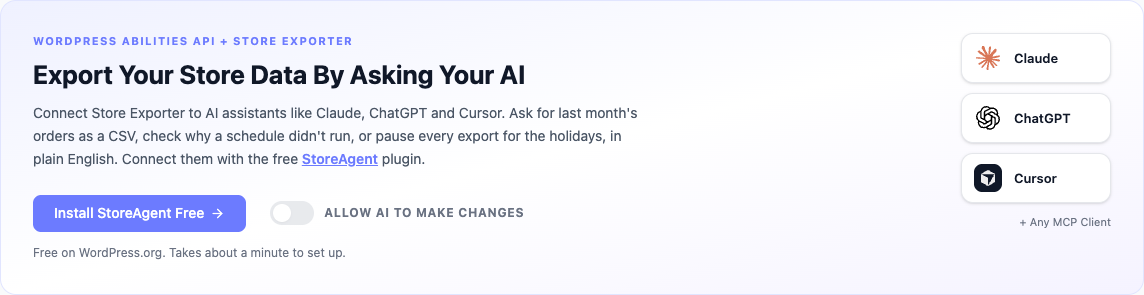
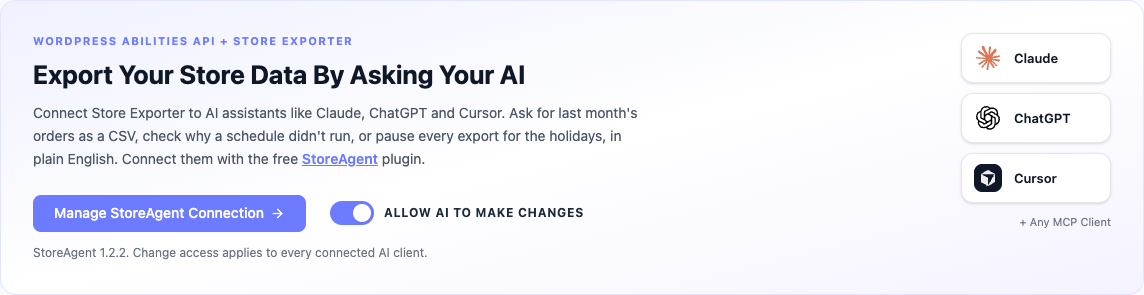
- Ein neuer KI / MCP-Bildschirm: Dieser Bildschirm hilft Ihnen bei der Installation und Verbindung von StoreAgent. Ein einziger Schalter steuert, ob KI Ihre Exporte ändern kann.
- Mehr als 70 Fehlerbehebungen: Quick Export, geplante Exporte, Bestellungen, Kunden, Dateiformatierung, POST an URL-Lieferung und mehrere Integrationen erhalten Korrekturen.
- Sicherheitshärtung: Einige interne Anfragen führen jetzt strengere Prüfungen durch.
Die KI-Funktionen erfordern WordPress 6.9 oder höher und eine aktuelle Version von StoreAgent. Die Korrekturen funktionieren auf jeder unterstützten Einrichtung.
Was WooCommerce MCP für Ihre Exporte bedeutet
MCP ermöglicht es einem KI-Assistenten, Tools in anderer Software zu verwenden. Laut der Dokumentation des Model Context Protocol ist MCP „ein Open-Source-Standard für die Verbindung von KI-Anwendungen mit externen Systemen“. Anthropic führte es im November 2024 ein, damit KI-Tools auf Daten zugreifen konnten, ohne für jede App einen benutzerdefinierten Connector zu benötigen.
WordPress fügte die andere Hälfte in Version 6.9 hinzu. Laut der Ankündigung der Abilities API des WordPress-Kernteams können Plugins jetzt auflisten, was sie tun, in einer einzigen Registrierung, die auf standardisierte Weise „entdeckt, validiert und ausgeführt“ werden kann. Store Exporter Deluxe 5.4.6 fügt seine Export-Tools zu dieser Registrierung hinzu. StoreAgent macht sie dann über MCP für Ihren KI-Assistenten verfügbar.
In der Praxis fordern Sie einen Export an, so wie Sie einen Kollegen fragen würden. Dies steht neben den Automatisierungen, die Sie möglicherweise bereits ausführen, wie z. B. die in unserem Leitfaden zu WooCommerce-Datenautomatisierungs-Workflows. Geplante Exporte eignen sich immer noch für feste Aufgaben, und das Senden von Exporten an Zapier eignet sich immer noch für Pipelines. WooCommerce MCP deckt die einmaligen Fragen ab, die nie einen eigenen Zeitplan verdient haben.
Die 20 Exportfähigkeiten, die Ihre KI nutzen kann
Store Exporter Deluxe 5.4.6 gibt Ihrem KI-Assistenten 20 Fähigkeiten. Jede davon erledigt eine einzelne Aufgabe. Zwölf lesen nur Informationen. Die anderen acht führen etwas aus oder ändern etwas, und diese bleiben gesperrt, bis Sie sie zulassen.
| Gruppe | Was die KI tun kann | Änderungszugriff erforderlich? |
|---|---|---|
| Entdeckung (5) | Exporttypen auflisten, Felder auflisten, Filteroptionen auflisten, Datensätze zählen, Ihre gespeicherten Vorlagen auflisten | Nein |
| Geplante Exporte (8) | Zeitpläne auflisten und lesen | Nein |
| Geplante Exporte | Erstellen, aktualisieren, aktivieren oder deaktivieren, jetzt ausführen, stoppen | Ja |
| Geplante Exporte | Fortschritt eines laufenden Zeitplans überprüfen | Nein |
| Exportverlauf (2) | Vergangene Exporte mit Download-Links auflisten, das Protokoll eines Exports lesen | Nein |
| Einstellungen (4) | Benutzerdefinierte Felder und den Auslöser für neue Bestellungen lesen | Nein |
| Benutzerdefinierte Felder und den Auslöser für neue Bestellungen ändern | Ja | |
| Einmaliger Export (1) | Einen Export eines Typs in einem Format ausführen | Ja |
Die Funktionen für geplante Exporte entsprechen denselben Zeitplänen, die Sie manuell einrichten, wie in unserer Anleitung zum Planen von Exporten beschrieben. Jede Funktion verwendet dieselbe Berechtigungsprüfung wie die Admin-Bildschirme und die meisten verwenden auch dieselbe Validierung. Die Zugriffsregeln, auf die Sie sich im Dashboard verlassen, gelten also auch für Ihre KI.
Was KI mit Ihren Exportdaten tun kann und was nicht
Die KI arbeitet mit Informationen über Ihre Exporte und erhält niemals die Daten darin. Keine Funktion gibt Kunden-, Bestell- oder Produktzeilen an den KI-Assistenten zurück. Sie sieht Dateinamen, Datensatzanzahlen, Status, Fehler und Download-Links.
Ein paar weitere Einschränkungen sind wissenswert, bevor Sie beginnen:
- Filter für KI-Exporte sind nur für Bestellungen: Ein einmaliger Export kann Bestellungen nach Datumsbereich, Bestellstatus, Kunden-E-Mail und Rechnungsland filtern. Andere Exporttypen akzeptieren keine Filter über die KI. Verwenden Sie stattdessen eine gespeicherte Vorlage oder eine Feldliste.
- Download-Links sind privat: Ein Link funktioniert für den Benutzer, der ihn angefordert hat, in dem Browser, in dem er angemeldet ist. Ohne eine Browsersitzung öffnen Sie die Datei auf dem Bildschirm Archive.
- Berechtigungen entsprechen dem Dashboard: Exportfunktionen erfordern die Rolle Shop-Manager oder höher. Ein Kundenkonto kann sie nicht aufrufen.
- Einmalige Exporte werden im Archiv gespeichert: Wenn das Audit-Protokoll aktiviert ist, werden sie auch im Audit-Protokoll protokolliert. Geplante Exporte, die die KI startet, verwenden ihre eigene Zustellungsmethode.
Prüfenswert: Vor Version 5.4.6 ignorierte ein geplanter Export von Produkten alle Einstellungen auf seinem Filter-Tab, einschließlich Kategorie, Tag, Marke und Lagerbestand. Wenn Ihre geplanten Produktdaten größer als erwartet waren, ist diese Version die Lösung. Führen Sie den Zeitplan nach dem Update einmal aus und überprüfen Sie die Datensatzanzahl.
So verbinden Sie Ihren KI-Assistenten
Der KI / MCP-Bildschirm führt Sie durch jeden Schritt. Seine Hauptschaltfläche ändert sich, während Sie fortfahren, sodass Sie immer den nächsten Schritt sehen.
- Aktualisieren Sie Store Exporter Deluxe auf Version 5.4.6. Ihre Website benötigt außerdem WordPress 6.9 oder höher.
- Gehen Sie zu WooCommerce > Store Export und klicken Sie dann auf KI / MCP. Sie finden es in der Gruppe System in der Seitenleiste des Plugins, markiert mit „NEU“.
- Installieren Sie StoreAgent. Klicken Sie auf „StoreAgent Free installieren“. Es wird auf demselben Bildschirm installiert und aktiviert. Wenn Ihre Website die Installation von Plugins vom Dashboard blockiert, verknüpft die Schaltfläche stattdessen mit der Plugin-Seite.
- Verbinden Sie StoreAgent und aktivieren Sie MCP. Die Schaltfläche leitet Sie zu StoreAgent weiter, um die Einrichtung abzuschließen. Wenn Sie eine ältere Version von StoreAgent haben, aktualisieren Sie diese zuerst auf Version 1.1.9 oder höher.
- Kopieren Sie Ihren MCP-Endpunkt. Sobald MCP aktiviert ist, wird die Schaltfläche „Kopieren“ auf der Karte „MCP-Endpunkt Ihres Shops“ aktiviert. Fügen Sie die URL in Claude, ChatGPT, Cursor oder einen beliebigen MCP-Client ein. Überprüfen Sie, ob Ihr KI-Plan benutzerdefinierte MCP-Konnektoren unterstützt.

StoreAgent ist die Brücke zwischen Ihrem Shop und Ihrem KI-Client. Unser WooCommerce KI-Tools-Überblick deckt ab, was es sonst noch tut, und das StoreAgent-Team erklärt die Verbindung selbst auf seiner WooCommerce MCP-Seite.
Auswahl, ob KI Änderungen vornehmen kann
Der Schalter „KI Änderungen erlauben“ entscheidet, ob Ihr Assistent Exporte ausführen oder ändern kann. Solange er ausgeschaltet ist, kann die KI Dinge nachschlagen, aber nichts ausführen, planen oder stoppen. Schalten Sie ihn ein, und alle acht Schreibfähigkeiten sind gleichzeitig erlaubt. Wenn der Schalter eine Zählung anzeigt, z. B. „2 von 8 erlaubt“, wurden einige direkt in StoreAgent erlaubt und funktionieren weiterhin. Schalten Sie den Schalter ein und dann aus, um sie alle zu blockieren.
Der Schalter deckt nur die Fähigkeiten von Store Exporter Deluxe ab. Die Berechtigungen anderer Plugins bleiben, wie sie in StoreAgent sind, das seine eigenen MCP-Einstellungen für jede Fähigkeit hat. Die Einstellung gilt für jeden KI-Client, den Sie verbunden haben.
Zuerst auszuprobierende Prompts
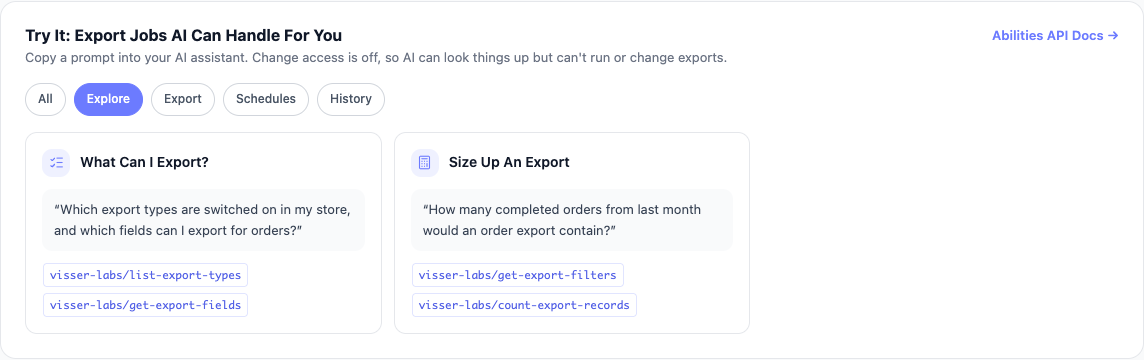
Der KI / MCP-Bildschirm enthält Beispiel-Prompts, die Sie in Ihren Assistenten kopieren können. Prompts, die Änderungszugriff benötigen, zeigen ein „Änderungszugriff erforderlich“-Label an, während der Schalter ausgeschaltet ist. Hier sind gute zum Anfangen:
- Was kann ich exportieren? „Welche Exporttypen sind in meinem Shop aktiviert und welche Felder kann ich für Bestellungen exportieren?“
- Exportgröße ermitteln: „Wie viele abgeschlossene Bestellungen aus dem letzten Monat würde ein Bestellungs-Export enthalten?“
- Monatsende-Bestellungen: „Exportieren Sie die abgeschlossenen Bestellungen des letzten Monats als CSV mit meiner Buchhaltungsvorlage und senden Sie mir den Download-Link.“
- Zeitplan-Gesundheitscheck: „Listen Sie meine geplanten Exporte auf und sagen Sie mir, welche ausgeschaltet sind oder in der letzten Woche nicht ausgeführt wurden.“
- Jetzt ausführen: „Führen Sie jetzt meinen täglichen Bestellungsplan aus und sagen Sie mir, wann er abgeschlossen ist.“
- Warum ist er fehlgeschlagen? „Sind diese Woche Exporte fehlgeschlagen? Zeigen Sie mir die Fehler und wie viele Zeilen jeder exportiert hat.“
Der Monatsend-Prompt funktioniert am besten mit einer gespeicherten Vorlage, da Ihre Spalten dann jeden Monat gleich bleiben. Sehen Sie sich unseren Leitfaden zu Exportvorlagen an, um eine einzurichten. Tauschen Sie Ihre eigenen Vorlagen- und Zeitplannamen aus, und die KI findet sie anhand des Namens.
Die Fehlerbehebungen, über die es sich zu wissen lohnt
Der Rest von 5.4.6 sind Korrekturen, und mehrere davon betreffen alltägliche Exporte. Wir haben die gruppiert, die Sie am wahrscheinlichsten bemerken werden.
Schnell-Export
- Sortierung funktioniert wieder: Die Auf-/Absteigend-Umschaltung und mehrere Sortieroptionen ändern jetzt die Ausgabe.
- Bestellpostenfilter werden angewendet: Bestellpostenfilter werden jetzt in Ihren Exporten wirksam.
- Keine 30-Minuten-Sperren mehr: Ein abgeschlossener Export blockiert nicht mehr den nächsten, auch wenn Sie ihn nicht heruntergeladen haben.
- Die Schaltflächen der Listenansicht öffnen den richtigen Export: „Exportieren“ auf den Produkt-, Bestell- und Gutschein-Bildschirmen wählt jetzt diesen Exporttyp aus.
Geplante Exporte
- Gespeicherte Filter und Sortierungen werden angewendet: Dies betrifft Zeitpläne für Produkte, Benutzer, Buchungen und YITH Abonnements.
- JSON-Zeitpläne laufen: Ein geplanter Export im JSON-Format schlägt nicht mehr immer fehl.
- Ausführungshistorie bleibt klein: Die Liste der letzten Ausführungen wächst nicht mehr unendlich an.
Bestellungen, Kunden und Gutscheine
- Leere Spalten werden gefüllt: Dies betrifft die PayPal-Spalten, die Beschreibung und das Ablaufdatum von Gutscheinen, Variationskategorien und benutzerdefinierte Attributwerte.
- Artikelzeilen bleiben getrennt: „Einzelne Zeilen“ kopiert nicht mehr die SKU und IDs eines Artikels in die nächste Zeile.
- Kundenanzahlen sind korrekt: „Abgeschlossene Bestellungen“ zählt jetzt über 10, und der Versandstatus entspricht jetzt dem Versandland.
- Neuer Bestellungs-Trigger funktioniert: Mit „Jeder Bestellstatus“ wird eine Bestellung bei jeder Statusänderung nicht mehr erneut exportiert.
Dateien und Lieferung
- Zeichen werden sauber exportiert: „&“ wird in Kategorienamen, Versandklassen und Attributnamen nicht mehr zu „&“.
- Zeilenumbrüche und Tabellenkalkulationen funktionieren: CSV- und TSV-Dateien folgen jetzt der Einstellung „Zeilenumbruchformatierung“. XLSX-Dateien behalten Nullwerte und lassen die Zeile 1 nicht mehr leer.
- POST an URL berichtet ehrlich: Es wird jetzt ein echter Multipart-Upload gesendet. Fehler vom empfangenden Server werden nicht mehr als Erfolg protokolliert.
Prüfen Sie vor dem Update: Der Standardzeilenumbruch ist „Windows / DOS (CRLF)“, sodass CSV- und TSV-Zeilen, die früher mit LF endeten, jetzt mit CRLF enden. Um die alte Ausgabe beizubehalten, wählen Sie unter „Zeilenumbruchformatierung“ in den Einstellungen „Unix (LF)“. Bestellungs-Exporte, die die Formatierung „Eindeutige Artikel“ verwenden, lassen auch einige leere Spalten „Bestellpositionen“ weg. Ein Import, der Spalten nach Position zuordnet, muss möglicherweise neu zugeordnet werden.
Korrekturen an Integrationen umfassen Yoast SEO, TM Extra Product Options, FooEvents, WooCommerce Product Vendors, WC Vendors und YITH Abonnements. Die vollständige Liste finden Sie unter „Changelog anzeigen“ auf der Store Exporter Deluxe Plugin-Seite.
Beginnen Sie mit dem Ausführen von WooCommerce MCP-Exporten
Mit 5.4.6 dauert eine Frage zu Ihren Exporten nur einen Satz, sodass die Berichte, die Sie bisher aufgeschoben haben, erledigt werden. Ein guter erster Schritt ist, den Änderungszugriff für eine Woche auszuschalten. Stellen Sie Fragen, überprüfen Sie Ihre Zeitpläne und lassen Sie die KI Dateien finden. Schalten Sie den Änderungszugriff ein, sobald Sie dem, was Sie sehen, vertrauen.
- Sehen Sie, was es Neues in 5.4.6 gibt und aktualisieren Sie zuerst
- Überprüfen Sie die Limits, bevor Sie einen Workflow planen
- Verbinden Sie Ihren KI-Assistenten vom KI / MCP-Bildschirm aus
- Kopieren Sie einen Starter-Prompt und probieren Sie ihn mit einem echten Bericht aus
Store Exporter Deluxe ist die Export-Engine hinter jeder WooCommerce MCP-Anfrage. Sehen Sie sich die Store Exporter Deluxe Pläne und Preise an, um 5.4.6 auf Ihrem Shop laufen zu lassen.
Häufig gestellte Fragen
Was ist WooCommerce MCP?
WooCommerce MCP verbindet einen KI-Assistenten wie Claude oder ChatGPT über das Model Context Protocol mit Ihrem WooCommerce-Shop. Der Assistent kann dann Tools verwenden, die Plugins auf Ihrer Website registrieren. Mit Store Exporter Deluxe 5.4.6 und StoreAgent gehören dazu das Ausführen, Planen und Finden Ihrer Exporte.
Benötige ich StoreAgent, um die KI-Exportfunktionen zu nutzen?
Ja, für das unterstützte Setup. StoreAgent ist die Verbindung, die der KI / MCP-Bildschirm einrichtet und unterstützt. Er stellt die Exportfähigkeiten über MCP Ihrem KI-Client zur Verfügung und steuert, welche Schreibfähigkeiten erlaubt sind. Ein Administrator kann das kostenlose StoreAgent-Plugin mit einem Klick vom Bildschirm aus installieren, und der Endpunkt ist bereit zum Kopieren, sobald MCP aktiviert ist.
Kann die KI meine Kundendaten sehen?
Nein. Die Funktionen geben Informationen über Ihre Exporte zurück, nicht über deren Inhalte. Ihr KI-Assistent sieht Dinge wie Datensatzanzahlen, Status, Fehler und Download-Links. Download-Links funktionieren nur für den angemeldeten Benutzer, der die Anfrage gestellt hat, in seiner eigenen Browsersitzung.
Welche WordPress-Version benötige ich?
Die KI-Funktionen benötigen WordPress 6.9 oder neuer, da diese Version die Abilities API hinzugefügt hat. In älteren Versionen lässt sich Store Exporter Deluxe 5.4.6 weiterhin installieren und jeder Fehlerbehebung wird angewendet. Der KI / MCP-Bildschirm wird geladen, aber der Zugriffsänderungsschalter bleibt deaktiviert.
Kann ich verhindern, dass die KI meine Exporte ändert?
Ja. Lassen Sie „KI Änderungen erlauben“ auf dem KI / MCP-Bildschirm deaktiviert. Die KI kann immer noch Typen auflisten, Datensätze zählen, Zeitpläne lesen und vergangene Exporte finden. Sie kann nichts ausführen, erstellen, aktualisieren, stoppen oder ausschalten, bis Sie den Schalter aktivieren. Wenn der Schalter eine Anzahl anzeigt, z. B. „2 von 8 erlaubt“, aktivieren Sie ihn und deaktivieren Sie ihn dann, um jede Schreibfähigkeit zu blockieren.
Kann die KI einen Produkt- oder Kundenexport filtern?
Noch nicht. KI-gesteuerte Exporte akzeptieren Filter nur für Bestellungen: Datumsbereich, Bestellstatus, Kunden-E-Mail und Rechnungsland. Für andere Exporttypen kann die KI eine gespeicherte Exportvorlage oder eine Liste von Feldern verwenden, und der Export enthält jeden Datensatz dieses Typs.