
Wenn die meisten Leute nach „WooCommerce-Export nach Zapier“ googeln, finden sie die eigene WooCommerce-App von Zapier und gehen davon aus, dass dies alles ist. Das ist es nicht. Die native WooCommerce-Integration von Zapier ist für Echtzeit-Ereignisse von einer Bestellung nach der anderen konzipiert: eine neue Bestellung, ein neuer Kunde, eine Statusänderung. Dafür ist sie brillant. Aber wenn Sie 2.000 historische Bestellungen exportieren, einen wöchentlichen Massen-Dump an Ihren Buchhalter planen oder Produktkataloge in eine Tabelle einspeisen müssen, benötigen Sie einen anderen Ansatz.
Es gibt drei ehrliche Möglichkeiten, einen WooCommerce-Export nach Zapier zu handhaben, die jeweils ein anderes Problem lösen, und die meisten ausgereiften Setups führen zwei davon nebeneinander aus.
Eines vorweg: Visser Labs hat keine native Zapier-App. Store Exporter Deluxe exportiert Dateien nach Zeitplan per E-Mail, FTP oder an eine URL, und Zapier holt sie ab und verteilt die Daten überall dorthin, wo Sie sie haben möchten. Das ist flexibler als eine native Integration, da derselbe Export Zapier, das Postfach Ihres Buchhalters und Ihren eigenen Server gleichzeitig versorgen kann. In diesem Artikel werden wir alle drei Methoden durchgehen, wann Sie jede anwenden sollten und Beispiel-Zaps, die Sie heute erstellen können.
Inhaltsverzeichnis
Warum Ihren WooCommerce-Export an Zapier leiten?
Zapier verbindet sich mit über 6.000 Apps. Deshalb landen Shop-Betreiber dort, wenn sie möchten, dass WooCommerce-Bestell-, Kunden- oder Produktdaten woanders erscheinen: Google Sheets, Slack, Mailchimp, Xero, QuickBooks, HubSpot, Airtable, Notion, was auch immer Ihr Stack ist.
Der Kernwert ist einfach: Erstellen Sie eine Pipeline und senden Sie die Daten überall hin. Konfigurieren Sie WooCommerce einmal als Quelle, und Zapier übernimmt die Verteilung.
Die Frage, die die meisten Anleitungen überspringen, ist, wie WooCommerce die Daten überhaupt in Zapier bekommt. Die Antwort ändert sich je nachdem, ob Sie Echtzeit-Ereignisse oder geplante Massendaten benötigen. Ein WooCommerce-Export zu Zapier ist daher eher eine Wahl der Leitung als ein einzelner Knopf. Zapier ist die Verteilungsschicht. Ihre Aufgabe ist es, die richtige Leitung von WooCommerce zu Zapier zu wählen.
Ein kurzer Vokabelcheck, bevor wir zu den Methoden kommen:
- Zap / Aufgabe: Ein Zap ist ein Workflow (Trigger plus Aktionen). Eine Aufgabe ist eine einzelne Aktion, die Zapier ausführt, und Zapier berechnet pro Aufgabe.
- Webhook: Eine URL, die einen HTTP-POST-Request akzeptiert, wenn etwas passiert. WooCommerce löst Webhooks bei Ereignissen wie „Bestellung erstellt“ aus.
- Email Parser: Ein Zapier-Dienst, der E-Mails liest, den Anhang oder den Inhalt extrahiert und einen Zap auslöst.
- FTP/SFTP: File Transfer Protocols. SFTP ist die sichere Version, die die meisten Hoster standardmäßig unterstützen.
Hier sind die drei Methoden.
Methode 1: Store Exporter Deluxe Plus Zapier Email Parser
Dies ist die Methode, die Sie zuerst in Betracht ziehen sollten. Keine Serverkonfiguration, keine FTP-Zugangsdaten, keine Entwicklereinrichtung. Wenn Sie ein Zapier-Konto und einen WooCommerce-Shop haben, können Sie dies noch heute einrichten.
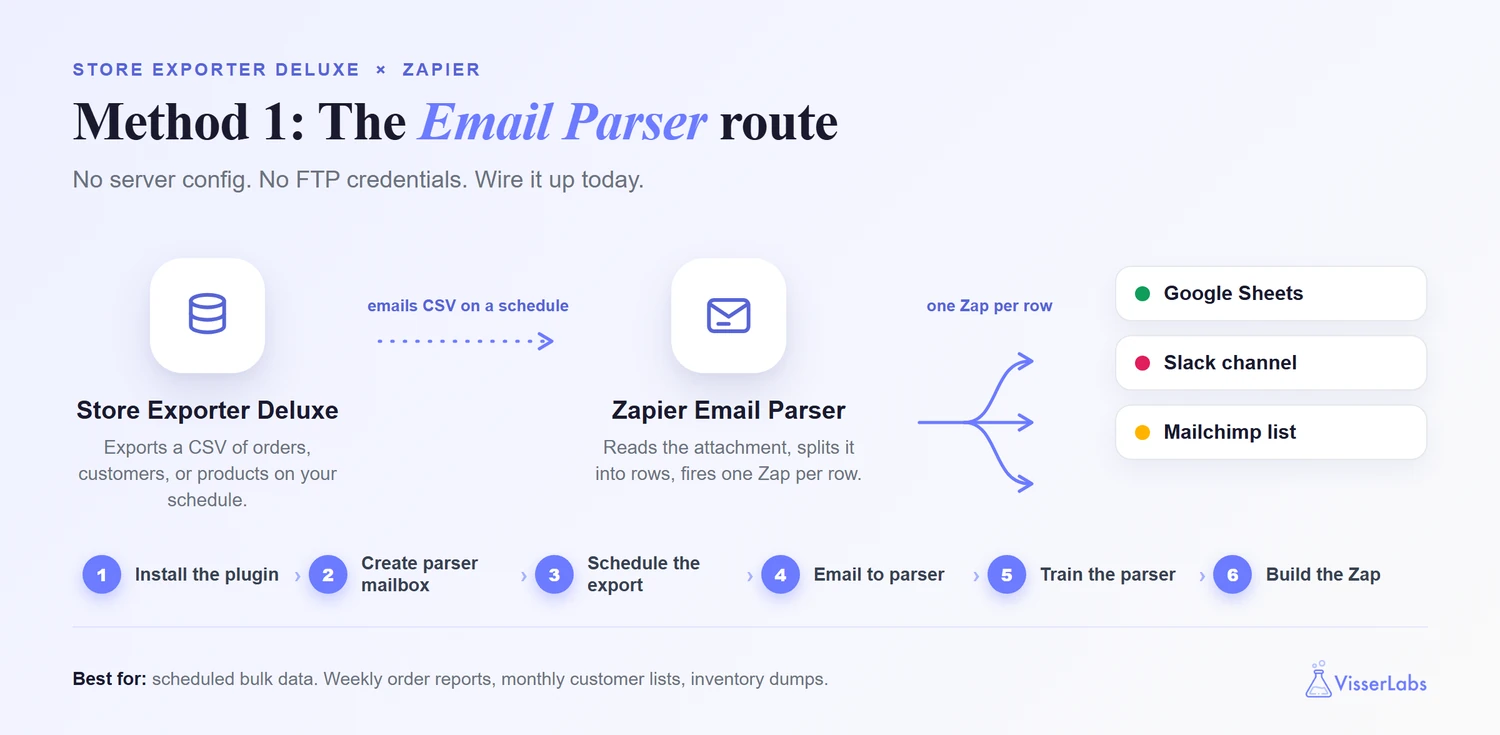
Am besten geeignet für: Geplante Massendaten. Wöchentliche Berichte über abgeschlossene Bestellungen, monatliche Listen neuer Kunden, vierteljährliche Produktbestandsübersichten.
So funktioniert es: Store Exporter Deluxe sendet per E-Mail einen CSV nach Zeitplan an ein spezielles Zapier-Postfach. Zapiers Email Parser liest den Anhang, teilt ihn in Zeilen auf und löst für jede Zeile einen Zap aus. Der Zap sendet jede Zeile dorthin, wo Sie sie haben möchten: ein Google Sheet, ein Slack-Kanal, eine Mailchimp-Liste.
Schritt 1: Installieren und aktivieren Sie Store Exporter Deluxe
Installieren Sie Store Exporter Deluxe in Ihrem WordPress-Adminbereich. Nach der Aktivierung finden Sie es unter WooCommerce, Store Export.
Schritt 2: Richten Sie ein Zapier Email Parser-Postfach ein
Gehen Sie zu parser.zapier.com und erstellen Sie ein neues Postfach. Zapier weist Ihnen eine eindeutige Adresse zu, die wie [email protected] aussieht. Speichern Sie diese Adresse. Sie werden sie im nächsten Schritt in Store Exporter Deluxe einfügen.
Schritt 3: Konfigurieren Sie einen geplanten Export
Wählen Sie in Store Exporter Deluxe den Datentyp (Bestellungen, Kunden, Produkte, was auch immer Sie benötigen), wählen Sie CSV als Format und wählen Sie die Felder aus, die enthalten sein sollen. Gehen Sie dann zum Tab "Geplante Exporte" und erstellen Sie einen Exportplan mit Ihrem gewählten Intervall: täglich, wöchentlich, monatlich oder ein benutzerdefiniertes WP-Cron-Intervall.
Schritt 4: Richten Sie die E-Mail-Zustellung an Ihr Parser-Postfach ein
Wählen Sie in den Zustellungseinstellungen des geplanten Exports E-Mail als Zustellungsmethode und fügen Sie die Zapier-Parser-Adresse aus Schritt 2 als Empfänger ein. Die CSV-Datei landet jedes Mal in diesem Postfach, wenn der Zeitplan ausgelöst wird.
Schritt 5: Trainieren Sie den Parser auf Ihre Dateistruktur
Führen Sie den geplanten Export einmal manuell aus, um eine echte CSV-Datei an das Parser-Postfach zu senden. Öffnen Sie in Zapier's Email Parser die empfangene E-Mail, markieren Sie Beispielwerte in der Anlage (Bestellnummer, Kunden-E-Mail, Gesamtbetrag usw.) und benennen Sie jedes Feld. Dies teilt Zapier mit, wie zukünftige CSV-Dateien in strukturierte Daten aufgeteilt werden sollen.
Schritt 6: Erstellen Sie den Zap
Erstellen Sie einen neuen Zap in Zapier. Der Trigger ist "Neue E-Mail im Parser von Zapier", der auf Ihr Postfach zeigt. Die Aktion kann alles in Zapier's 6.000 Apps umfassender Bibliothek sein. Die meisten Shop-Besitzer beginnen mit "Zeile in Google Sheets erstellen", damit neue exportierte Bestellungen an ein laufendes Berichtblatt angehängt werden, aber die gleiche Einrichtung funktioniert für Slack-Nachrichten, Mailchimp-Abonnenten, Airtable-Zeilen oder alles andere.
Wie das in der Praxis aussieht
Eine gängige Einrichtung ist ein wöchentlicher Export abgeschlossener Bestellungen, der jeden Montagmorgen an ein Zapier-Parser-Postfach geliefert wird. Der Zap holt die CSV-Datei, parst die Zeilen und hängt jede neue Bestellung an ein Google Sheet an, in dem das Betriebsteam bereits arbeitet.
Sobald es eingerichtet ist, läuft es nach Zeitplan, ohne dass jemand WooCommerce berührt, und das Blatt ist aktuell, bevor das Team sich hinsetzt. Dies ist der Ablauf, von dem uns Shop-Besitzer erzählen, dass er die wöchentliche manuelle CSV-Aufgabe beseitigt.
Methode 2: Store Exporter Deluxe Plus FTP Plus Zapier Transfer
Methode 2 ist die gleiche Idee wie Methode 1, aber der Transport ist FTP anstelle von E-Mail. Das spielt eine Rolle, wenn Ihre Dateien groß werden.
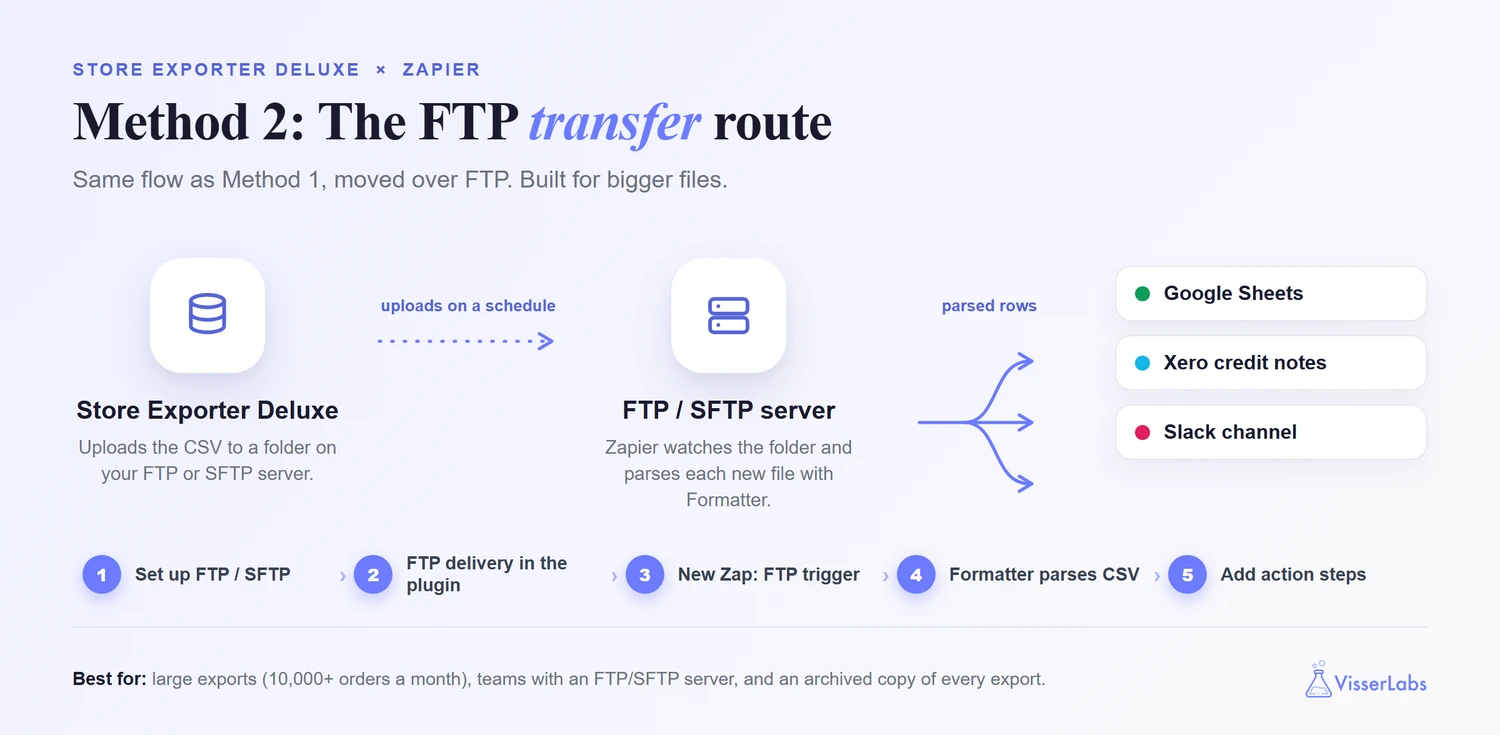
Am besten geeignet für: Größere Dateien (denken Sie an Tausende von Zeilen), Teams, die bereits einen FTP- oder SFTP-Server zur Verfügung haben, Shops, die eine archivierte Kopie jedes Exports irgendwo gespeichert haben möchten.
So funktioniert's: Store Exporter Deluxe lädt die CSV-Datei in einen Ordner auf Ihrem FTP- oder SFTP-Server hoch. Zapier's Transfer-Produkt (oder der FTP/SFTP-Trigger) überwacht diesen Ordner und löst einen Zap aus, wenn eine neue Datei eintrifft.
Schritt 1: Konfigurieren Sie ein FTP- oder SFTP-Ziel
Die meisten Hoster bieten SFTP-Zugang. Wenn Ihrer dies nicht tut, funktioniert ein dedizierter Dienst wie DreamObjects oder AWS S3 mit SFTP einwandfrei. Sie benötigen den Host, Port, Benutzernamen, Passwort (oder Schlüssel) und einen Zielordnerpfad.
Schritt 2: Konfigurieren Sie die FTP-Zustellung in Store Exporter Deluxe
Wechseln Sie in den Liefereinstellungen Ihres geplanten Exports von E-Mail zu FTP oder SFTP. Fügen Sie den Host, Port, die Anmeldedaten und den Zielordner ein. Führen Sie den Export einmal manuell aus, um zu bestätigen, dass die Datei am richtigen Ort landet.
Eine ausführlichere Anleitung zu geplanten Lieferoptionen finden Sie in unserem Leitfaden zum automatisierten Exportsystem.
Schritt 3: Erstellen Sie einen neuen Zap mit dem FTP/SFTP-Trigger
Erstellen Sie in Zapier einen neuen Zap mit „FTP/SFTP“ (oder „FTP“, je nach Ihrem Zapier-Plan) als Trigger-App und „Neue Datei in Ordner“ als Ereignis. Verbinden Sie denselben Server und richten Sie ihn auf den Ordner, in den Store Exporter Deluxe liefert.
Schritt 4: Analysieren Sie die CSV-Datei mit Formatter von Zapier
Fügen Sie einen Schritt „Formatter von Zapier“ hinzu, der auf „Dienstprogramme, CSV-Datei importieren“ eingestellt ist. Richten Sie ihn auf die Datei aus dem Trigger-Schritt. Zapier analysiert jede Zeile in strukturierte Felder, die Sie in nachgelagerten Aktionen zuordnen können.
Schritt 5: Fügen Sie Ihre Aktionsschritte hinzu
Von hier an ist es identisch mit Methode 1. Google Tabellen, Slack, Mailchimp, Xero, was auch immer Sie brauchen. Der Unterschied liegt im Vorfeld der Aktion: größere Dateien, keine Größenbeschränkungen für Postfächer und ein Dateiserver-Archiv für jeden Export.
Wann Sie zu FTP wechseln sollten
Sobald ein Shop etwa 10.000 Bestellungen pro Monat überschreitet, wird der E-Mail-Parser langsam und kann die Größenbeschränkungen für Anhänge erreichen. Die FTP-Übermittlung verarbeitet diese Dateien in Sekundenschnelle, was der Punkt ist, an dem sich ein Wechsel lohnt.
Ein typisches fortgeschrittenes Setup ist eine tägliche CSV-Datei mit Rückerstattungen, die an SFTP geliefert wird, wo ein Zap sie über Nacht abholt und Gutschriften in Xero erstellt. Solche Abläufe laufen unberührt, sobald sie eingerichtet sind, was das höchste Lob ist, das eine Integration verdienen kann.
Methode 3: Zapiers native WooCommerce-Trigger
Dies ist die Methode, bei der die meisten Anleitungen aufhören, und sie ist nützlich, nur eben nicht für alles.
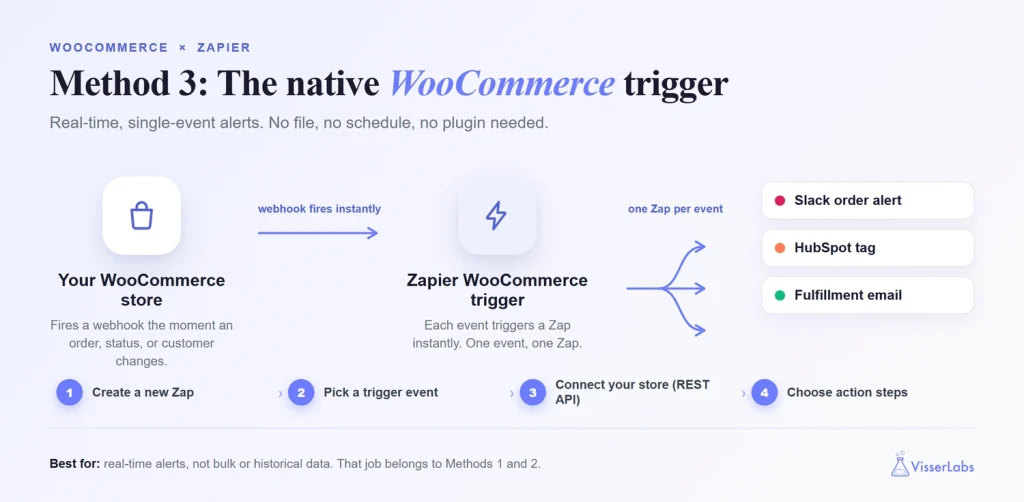
Am besten geeignet für: Echtzeit-Workflows für einzelne Ereignisse. Eine neue Bestellung löst eine Slack-Benachrichtigung aus. Ein neuer Kunde löst ein HubSpot-Tag aus. Eine Änderung des Bestellstatus sendet eine E-Mail an das Fulfillment-Team. Ein Ereignis, ein Zap, eine Benachrichtigung.
So funktioniert es: Die WooCommerce-App von Zapier abonniert die Webhook-Ereignisse, die Ihr Shop bereits auslöst. Keine Datei beteiligt, kein Store Exporter Deluxe erforderlich, kein Zeitplan. Jedes Ereignis wird zu einem Zap-Trigger, sobald es eintritt.
Schritt 1: Erstellen Sie einen neuen Zap
Erstellen Sie in Zapier einen neuen Zap und wählen Sie WooCommerce als Trigger-App aus.
Schritt 2: Wählen Sie ein Trigger-Ereignis
Optionen sind Neue Bestellung, Bestellstatus geändert, Neuer Kunde, Neuer Artikel in Bestellung und einige andere. Jede entspricht einem WooCommerce-Webhook im Hintergrund.
Schritt 3: Verbinden Sie Ihren WooCommerce-Shop
Zapier führt Sie durch die Generierung eines REST-API-Schlüssels in WooCommerce (WooCommerce, Einstellungen, Erweitert, REST-API). Fügen Sie den Schlüssel und das Geheimnis zurück in Zapier ein, und die Verbindung ist live.
Schritt 4: Wählen Sie Aktionsschritte
Aktionsschritte funktionieren wie jeder Zap. Slack-Nachricht, HubSpot-Kontakt, Google Tabellen-Zeile, alles, was Zapier unterstützt.
Ehrliche Einschätzung
Der native Trigger ist wirklich gut in dem, was er tut. Für Echtzeit-Benachrichtigungen ist er das richtige Werkzeug. Eine neue Bestellung geht in deinem Shop ein, Slack sendet innerhalb von Sekunden eine Benachrichtigung, fertig. Aber er kann keine historischen Daten verarbeiten (er löst nur für Ereignisse aus, die passieren, nachdem der Zap aktiv ist), er kann keine Massenexporte durchführen und er kann keine geplanten Berichte erstellen. Dafür brauchst du Methode 1 oder Methode 2.
Es gibt auch eine Frage der Aufgabenkosten, die Shop-Besitzer ins Stocken bringt. Der native Trigger löst pro Ereignis aus. Wenn du 500 Bestellungen pro Tag hast und eine tägliche Zusammenfassung wünschst, verbraucht der native Trigger 500 Zapier-Aufgaben pro Tag, um das zu tun, was ein geplanter CSV-Export in einem einzigen Zap-Lauf erledigen könnte. Das wird bei Shops mit hohem Volumen schnell teuer.
Wann jede Methode verwendet werden sollte
Hier ist, wie die Wahl der WooCommerce-Exportmethode zu Zapier normalerweise aufschlüsselt:
- Verwende Methode 1 (E-Mail-Parser) für wöchentliche oder monatliche Berichte mit etwa 5.000 Zeilen oder weniger, für Teams ohne technische Infrastruktur und für einmalige periodische Datenübertragungen. Beginne hier, es sei denn, du hast einen Grund, es nicht zu tun.
- Verwende Methode 2 (FTP) für große Exporte, für Shops mit 10.000+ Bestellungen pro Monat, für Teams mit vorhandener Dateispeicherinfrastruktur oder für Archivierungs-Workflows, bei denen du jeden Export speichern möchtest.
- Verwende Methode 3 (Nativer Trigger) für Echtzeit-Benachrichtigungen (Slack-Benachrichtigungen für neue Bestellungen), Single-Event-Workflows (tagge einen neuen Kunden in HubSpot, wenn seine erste Bestellung eintrifft) und für Shops mit geringem Volumen, bei denen pro Ereignis anfallende Aufgaben deinen Zapier-Plan nicht sprengen.
- Kombiniere sie. Die meisten ausgereiften Setups verwenden Methode 3 für Echtzeit-Ereignisbenachrichtigungen und Methode 1 oder 2 für geplante Massenberichte. Sie lösen unterschiedliche Probleme.
Was wir gesehen haben: Ein Muster, das immer wieder auftaucht: Shop-Besitzer beginnen mit dem nativen WooCommerce-Trigger von Zapier, gehen davon aus, dass sie die Automatisierung abgedeckt haben, und geraten dann drei Monate später in Panik, wenn ihre Zapier-Aufgabenanzahl explodiert ist und ihre Berichts-Workflows Tausende von Mikrojobs ausführen, für etwas, das ein einzelner geplanter Massenexport erledigen könnte. Echtzeit-Trigger sind für Benachrichtigungen und Single-Event-Workflows. Geplante Massen-Flows sind für Berichterstattung, Analysen und Data Warehousing. Die meisten Shops benötigen beides, aber sie sollten jeweils für das verwendet werden, wofür sie konzipiert sind. 10.000 Zapier-Aufgaben pro Monat zu verbrauchen, um das zu tun, was ein einzelner geplanter CSV-Export erledigen könnte, ist ein teurer Fehler, der völlig vermeidbar ist.
Beispiel-Zaps, die Sie heute erstellen können
Vier Flows, die sich zu bauen lohnen. Wähle den, der deinem größten Schmerzpunkt entspricht, und beginne dort.
Zap A: WooCommerce-Bestellungen an Google Sheets (wöchentliche Zusammenfassung)
Store Exporter Deluxe sendet per E-Mail einen wöchentlichen CSV-Bericht abgeschlossener Bestellungen an ein Zapier-Parser-Postfach. Der Zap parst die Zeilen und fügt sie einer Sheets-Tabelle hinzu. Der Buchhalter öffnet am Montagmorgen das Sheet und sieht die Woche. Niemand berührt WooCommerce. Dies ist derselbe Workflow, der in unserer Anleitung zum automatischen Export von Bestellungen nach Google Sheets behandelt wird, und es ist der erste Flow, der sich für die meisten Shops lohnt.
Zap B: Neue Bestellungs-Slack-Benachrichtigung
Der native WooCommerce-Trigger von Zapier wird bei einer neuen Bestellung ausgelöst. Ein Formatter-Schritt erstellt die Nachricht: „Neue Bestellung von Jane Smith, 247 $, Versand nach Melbourne.“ Sendet an #orders in Slack. Das gesamte Team sieht jeden Verkauf in Echtzeit. Großartig für die Moral, großartig für den Betrieb, kostet eine Aufgabe pro Bestellung.
Zap C: Monatliche Liste neuer Kunden an Mailchimp
Store Exporter Deluxe sendet jeden Monat eine CSV-Datei mit neuen Kunden per E-Mail an den Parser. Der Zap analysiert die Zeilen und erstellt oder aktualisiert Mailchimp-Abonnenten mit den richtigen Zielgruppen-Tags. Marketingkampagnen bleiben aktuell, ohne dass jemand manuell eine Kundenliste exportiert.
Zap D: Tägliche Rückerstattungen an Xero (erweitert)
Store Exporter Deluxe plant eine tägliche CSV-Datei mit Rückerstattungen und liefert sie an SFTP. Der FTP-Trigger von Zapier holt die Datei ab, Formatter analysiert die Zeilen und eine Xero-Aktion erstellt eine Gutschrift für jede Rückerstattung. Die Buchhaltung wird über Nacht abgeglichen. Diese erfordert mehr Einrichtung, ist aber für jeden Shop mit erheblichem Rückerstattungsvolumen der wertvollste Ablauf in dieser Liste.
Wo anfangen
Wenn Sie nicht sicher sind, was Sie erstellen sollen, beginnen Sie mit der Google Sheets-Zusammenfassung (Zap A). Sie löst die Berichterstattung für Teams, die WooCommerce nicht direkt berühren möchten, und amortisiert die Kosten für Store Exporter Deluxe fast sofort, indem sie die wöchentliche CSV-Aufgabe eliminiert.
Häufig gestellte Fragen
Hat Store Exporter Deluxe eine native Zapier-Integration?
Nein. Es gibt keinen Ein-Klick-WooCommerce-Export-zu-Zapier-Button, und es hat keinen Sinn, so zu tun, als ob. Store Exporter Deluxe exportiert Dateien nach einem Zeitplan per E-Mail, FTP oder URL, und Zapier holt diese Dateien ab (über seinen E-Mail-Parser oder FTP-Trigger) und verteilt die Daten. Das ist tatsächlich flexibler als eine native Integration, da derselbe Export Zapier, das Postfach Ihres Buchhalters und Ihren eigenen Server gleichzeitig mit null zusätzlicher Konfiguration versorgen kann.
Kann Zapier große WooCommerce-Exporte verarbeiten?
Ja, aber verwenden Sie die FTP-Zustellung (Methode 2) für Dateien über ca. 10 MB. Der E-Mail-Parser von Zapier hat Größenbeschränkungen für Anhänge, die große Shops regelmäßig erreichen werden. FTP- und SFTP-Trigger verarbeiten große Dateien ohne Beanstandung.
Wie viele Zapier-Aufgaben werden dadurch verbraucht?
Methoden 1 und 2 verbrauchen ungefähr eine Aufgabe pro von Zap verarbeiteter Zeile. Methode 3 verbraucht eine Aufgabe pro WooCommerce-Ereignis. Für Shops mit hohem Volumen sind geplante Massenmethoden dramatisch günstiger pro Zeile als das Auslösen des nativen Triggers bei jeder Bestellung.
Was kostet Store Exporter Deluxe?
Store Exporter Deluxe kostet 39,50 $ im ersten Jahr, dann 79 $ pro Jahr, mit einer 14-tägigen Geld-zurück-Garantie. Das Plugin-Bundle (enthält Product Importer Deluxe) kostet im Einführungspreis 79 $ pro Jahr. Der Agenturplan deckt unbegrenzte Standorte für 199 $ pro Jahr ab.
Benötige ich einen kostenpflichtigen Zapier-Plan?
Die kostenlose Stufe von Zapier funktioniert für einfache Zaps mit einer Handvoll Aufgaben pro Monat. Sobald Sie wöchentliche Massenexporte oder Echtzeit-Trigger über mehrere Abläufe ausführen, möchten Sie einen kostenpflichtigen Plan. Zapier veröffentlicht die aktuellen Preise auf seiner Website.
Was passiert, wenn ein geplanter Export fehlschlägt?
Store Exporter Deluxe protokolliert geplante Exportläufe und kennzeichnet E-Mail-Zustellungsfehler im Admin, sodass ein fehlgeschlagener Lauf nicht unbemerkt bleibt. Auf der Zapier-Seite behält jeder Zap eine Aufgabenhistorie, die Sie wiederholen können. Die meisten Fehler treten auf der Seite der Dateizustellung auf (ein voller Posteingang oder rotierte FTP-Anmeldeinformationen, ohne den Export zu aktualisieren), und beides ist schnell zu beheben.
WooCommerce mit allem verbinden, ehrlich gesagt
Drei Methoden, die jeweils ein anderes Problem lösen:
- Methode 1: E-Mail-Parser für geplante Massendaten ohne Server-Einrichtung.
- Methode 2: FTP-Trigger für große Exporte und Archivierungs-Workflows.
- Methode 3: Nativer Trigger für Echtzeit-Einzelereignis-Benachrichtigungen.
- Wann Sie welche verwenden sollten und warum die meisten ausgereiften Setups sowohl einen geplanten Flow als auch einen Echtzeit-Flow nebeneinander ausführen.
Store Exporter Deluxe verarbeitet Methode 1 und 2 sauber durch geplante Exporte und E-Mail- oder FTP-Zustellung. Kombinieren Sie es mit dem nativen Trigger von Zapier für Echtzeit-Benachrichtigungen und Sie haben jeden WooCommerce-zu-irgendwo-Workflow abgedeckt, mit einem einjährigen Preis, der nur ein Bruchteil dessen ist, was dedizierte WooCommerce-Konnektoren verlangen.
Sind Sie bereit, jeden Montagmorgen mit dem manuellen Exportieren von CSVs aufzuhören? Holen Sie sich Store Exporter Deluxe für 39,50 $ pro Jahr und richten Sie Ihren WooCommerce-Export auf ehrliche Weise in Zapier ein.











