
Der Wechsel von Export-Plugins fühlt sich immer riskant an. Was ist, wenn Ihre geplanten Exporte fehlschlagen? Was ist, wenn sich die Reihenfolge der CSV-Spalten ändert und das Importskript des Buchhalters abstürzt? Was ist, wenn Sie die Vorlage verlieren, an deren Feinabstimmung Sie stundenlang gearbeitet haben? Diese Bedenken tauchen jedes Mal auf, wenn ein Shop-Betreiber von WP All Export zu Store Exporter Deluxe wechseln würde.
Die gute Nachricht: Es ist viel einfacher, als es aussieht, solange Sie eine ordnungsgemäße Migrationssequenz befolgen.
In diesem Artikel behandeln wir die Auditierung vor der Migration, eine parallele Testphase, damit nichts unbemerkt fehlschlägt, und die Checkliste für die Umstellung, mit der Sie WP All Export mit Zuversicht in den Ruhestand versetzen können. Fangen wir also an!
Inhaltsverzeichnis
- Warum Shop-Betreiber von WP All Export wechseln
- Vor der Migration: Checkliste vor der Migration
- Schritt-für-Schritt-Migrationsprozess
- WP All Export vs. Store Exporter Deluxe: Funktionsvergleich
- Bereit für den Wechsel von WP All Export?
Warum Shop-Betreiber von WP All Export wechseln
Die meisten Shop-Betreiber wechseln nicht von WP All Export, weil es ein schlechtes Plugin ist. Sie wechseln, weil das Design des Tools für allgemeine WordPress-Daten entwickelt wurde, während ihre tägliche Arbeit speziell auf WooCommerce-Daten ausgerichtet ist.
Preise und Verlängerungskosten
WP All Export und sein WooCommerce-Add-on werden als separate Komponenten verkauft, und die laufenden Verlängerungskosten für das vollständige Bundle überraschen Shop-Betreiber im zweiten Jahr oft. Store Exporter Deluxe von Visser Labs beginnt bei 39,50 $/Jahr (Einführungspreis, normalerweise 79 $/Jahr) für den reinen Exporter-Plan oder 79 $/Jahr für das Bundle mit Product Importer Deluxe. Der Agenturplan deckt unbegrenzte Websites für 199 $/Jahr ab, verglichen mit der pro Website entwickelten Lizenzierung von WP All Export.
WooCommerce-spezifische Einschränkungen
WP All Export ist ein allgemeines WordPress-Export-Tool mit einer darüber liegenden WooCommerce-Schicht. Verschachtelte Daten wie Abonnementverlängerungen, Buchungen oder variable Produktvarianten erfordern oft XPath-Ausdrücke in der Feldzuordnung. Das Erstellen einer WP All Export-Vorlage für einen Shop, der beispielsweise WooCommerce Subscriptions ausführt, bedeutet normalerweise, XPath für das Feld 'next-renewal-date' zu schreiben, was eine Stunde oder länger dauern kann, um es richtig zu machen. In Store Exporter Deluxe ist dasselbe Feld eine Checkbox in der Export-Einrichtung.
Über 125 Plugin-Integrationen integriert
Store Exporter Deluxe wirbt mit nativer Unterstützung für über 125 WooCommerce- und WordPress-Plugins, darunter WooCommerce Subscriptions, Bookings, Gravity Forms, WPML, Yoast SEO und Dutzende weitere. Für einen WooCommerce-Shop mit einem typischen Plugin-Stack bedeutet dies weniger benutzerdefinierte Feldzuordnungen und weniger Grenzfälle, wenn ein Drittanbieter-Plugin aktualisiert wird.
Für eine umfassendere Gegenüberstellung sehen Sie sich unseren Vergleich von Store Exporter Deluxe und WP All Export an, bevor Sie mit der Migration beginnen.
Wenn Sie noch Optionen abwägen, behandelt der Leitfaden Alternativen zu WP All Export den breiteren Markt.
Vor der Migration: Checkliste vor der Migration
Eine Migration ohne eine Vorabprüfung durchzuführen, ist der Grund, warum Exporte verloren gehen. Die erste Stunde, die mit der Überprüfung Ihres aktuellen Setups verbracht wird, spart einen schmerzhaften Nachmittag später.
Überprüfen Sie Ihr aktuelles WP All Export-Setup
Listen Sie jede Exportvorlage auf, die derzeit in Ihrem Shop ausgeführt wird. Dokumentieren Sie für jede davon den Datentyp (Produkte, Bestellungen, Kunden, Abonnements), das Dateiformat, die Häufigkeit des Zeitplans, das Lieferziel und wer die Datei erhält.
Machen Sie Screenshots von der Feldzuordnung jeder Vorlage. Sie werden diese Vorlagen nicht direkt in Store Exporter Deluxe importieren, aber Sie benötigen eine Referenz, welche Felder Sie auswählen und welche Spaltenüberschriften Sie verwenden sollen. Wenn eine Vorlage auf benutzerdefiniertem PHP, XPath-Ausdrücken oder dem benutzerdefinierten Funktionseditor basiert, notieren Sie auch diese. Die meisten davon können mit den benutzerdefinierten Bezeichnungen, Sortierungen und Filter-Hooks von Store Exporter Deluxe repliziert werden.
Sichern Sie Ihre Website
Standardregel: Führen Sie vor jeder Plugin-Änderung ein vollständiges Backup Ihrer Website durch. UpdraftPlus, das Snapshot-Tool Ihres Hosting-Anbieters oder ein manuelles Backup von Datenbank und Dateien funktionieren alle gut. Wichtig ist, einen Wiederherstellungspfad zu haben, falls etwas Unerwartetes passiert.
Laden Sie zusätzlich zum Backup eine aktuelle Exportdatei von jeder aktiven Vorlage herunter. Diese werden zu Ihren Referenzdateien, wenn Sie die Ausgaben von Store Exporter Deluxe während der Testphase vergleichen.
Planen Sie Ihr Migrationsfenster
Wenn Ihre geplanten Exporte externe Systeme wie einen FTP-Server, eine Buchhaltungssoftware oder den Posteingang eines Fulfillment-Centers erreichen, planen Sie die Migration zwischen den geplanten Läufen. Rechnen Sie mit 30 bis 60 Minuten pro Vorlage, um sie in Store Exporter Deluxe neu zu erstellen, abhängig von der Komplexität. Halten Sie WP All Export während der Testphase aktiv, damit Sie beide Plugins parallel ausführen können, bevor Sie den Wechsel vornehmen.
Schritt-für-Schritt-Migrationsprozess
Jeder Schritt in dieser Sequenz baut auf dem vorherigen auf, und das Überspringen eines davon ist der Grund, warum Migrationen zwei Wochen später zu stillen Fehlern führen.
Schritt 1: Store Exporter Deluxe installieren
Beginnen Sie mit dem Kauf von Store Exporter Deluxe auf der Visser Labs Plugin-Seite. Sie erhalten eine Plugin-ZIP-Datei und einen Lizenzschlüssel.
Laden Sie die ZIP-Datei über WordPress-Admin, Plugins, Neu hinzufügen, Plugin hochladen, hoch. Aktivieren Sie das Plugin und geben Sie dann Ihren Lizenzschlüssel unter dem Lizenzbildschirm des Plugins ein. Bestätigen Sie, dass Store Exporter Deluxe unter WooCommerce, Store Export im Admin-Menü geladen wird.
Schritt 2: Erstellen Sie Ihre erste Exportvorlage neu
Beginnen Sie mit Ihrer einfachsten WP All Export-Vorlage, normalerweise einer wöchentlichen Bestellungs-CSV. Öffnen Sie in Store Exporter Deluxe den Tab Export Types und wählen Sie Orders.
Konfigurieren Sie das Format (CSV, TSV, XLS, XLSX oder XML, mit JSON und RSS ebenfalls verfügbar), um es an Ihre WP All Export-Einrichtung anzupassen. Wenn Sie nicht sicher sind, welches Format Ihr nachgelagertes System erwartet, ist die Dokumentation des WooCommerce Product CSV Importer und Exporter eine gute Referenz dafür, wie WooCommerce CSV-Exporte nativ strukturiert. Legen Sie den Datumsbereich, die Filter für den Bestellstatus und alle zusätzlichen Filter (benutzerdefinierte Felder, Produkt-SKU, Kunden-E-Mail) fest, um das zu spiegeln, was Sie zuvor hatten.
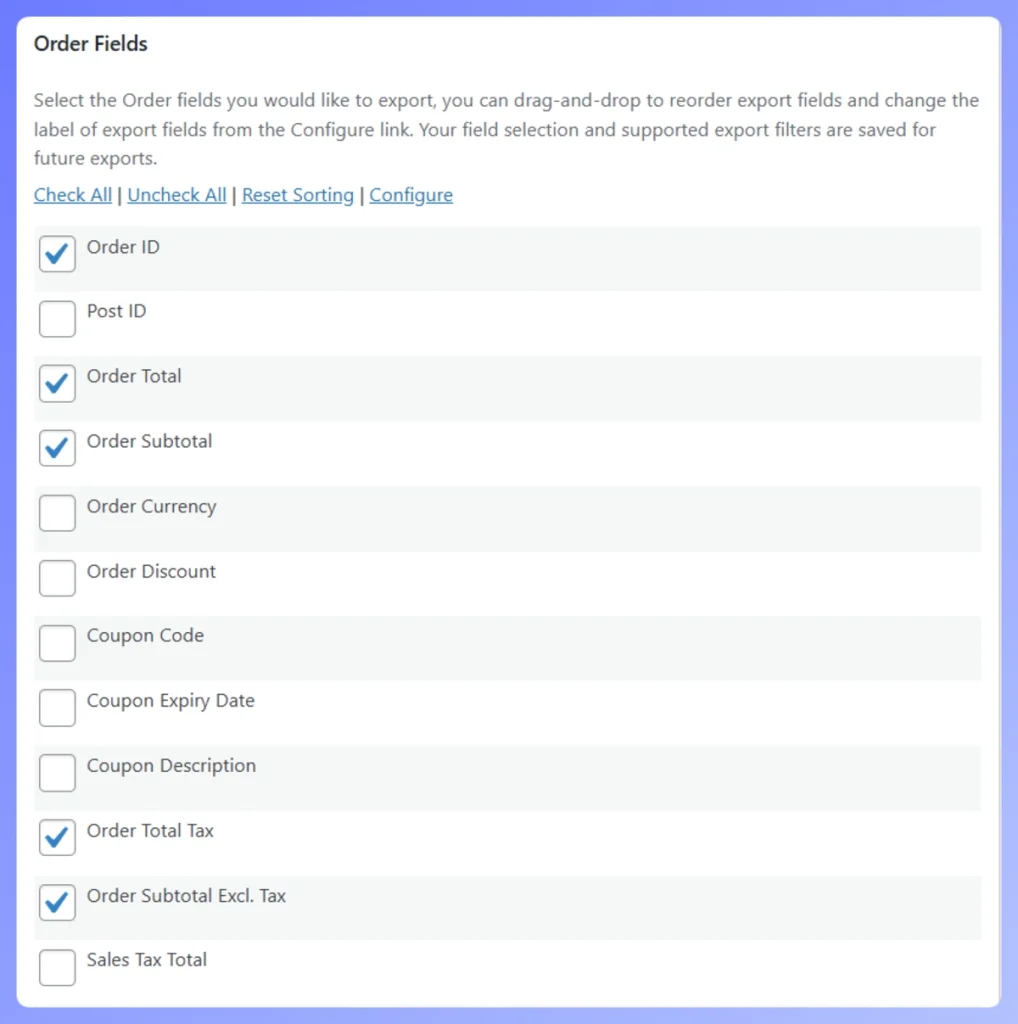
Gehen Sie zum Bildschirm zur Feldauswahl. Store Exporter Deluxe zeigt jedes verfügbare Bestellfeld als Kontrollkästchen an. Aktivieren Sie die Felder, die Ihre WP All Export-Vorlage enthält, in der Reihenfolge, in der sie im ursprünglichen Export erscheinen. Speichern Sie die Konfiguration als Exportvorlage, damit Sie sie wiederverwenden können.
Beginnen Sie mit dem Bestellungs-Export, da dies normalerweise die Vorlage mit dem höchsten Volumen und der höchsten Missionskritikalität ist. Die identische Spaltenreihenfolge wie in der alten Ausgabe ist das Einzige, was verhindert, dass nachgelagerte Importskripte im Büro des Buchhalters oder im Fulfillment-Center fehlschlagen.
Schritt 3: Export testen und Ausgaben vergleichen
Führen Sie den neuen Store Exporter Deluxe-Export manuell aus und laden Sie die Datei herunter. Rufen Sie die aktuellste WP All Export-Ausgabe für denselben Datumsbereich ab. Öffnen Sie beide Dateien in Excel oder einem Diff-Tool und vergleichen Sie sie Zeile für Zeile.
Überprüfen Sie zuerst die Zeilenanzahl. Vergleichen Sie dann die Spaltenreihenfolge, die Spaltenüberschriften und die tatsächlichen Feldwerte in jeder Zeile. Häufige Abweichungen, auf die Sie achten sollten: Datumsformate, Währungsformatierung (Symbol vs. numerisch), boolesche Felder (Ja/Nein vs. 1/0) und alle Metafelder, die WP All Export mithilfe von XPath abgerufen hat. Passen Sie die Feldauswahl und benutzerdefinierten Bezeichnungen in Store Exporter Deluxe an, bis die Ausgabe übereinstimmt, und führen Sie dann einen erneuten Durchlauf durch und vergleichen Sie erneut.
Was wir gesehen haben: Der häufigste Migrationsfehler, den wir sehen, ist die Annahme, dass die Feldnamen zwischen den beiden Plugins übereinstimmen. Das tun sie selten. WP All Export verwendet die rohen Datenbankfeldnamen (
_billing_first_name), während Store Exporter Deluxe menschenlesbare Bezeichnungen (Billing First Name) verwendet, die Sie umbenennen können, um sie an Ihre vorhandenen CSV-Header anzupassen. Investieren Sie 15 Minuten extra in Ihre erste Vorlage, um die Spaltenbezeichnungen exakt abzugleichen, und jedes nachgelagerte System (Buchhaltungssoftware, Importe für die Auftragsabwicklung, benutzerdefinierte Skripte) wird ohne eine einzige Codeänderung weiter funktionieren.
Schritt 4: Geplante Exporte und Zustellung neu erstellen
Öffnen Sie den Tab "Geplante Exporte" in Store Exporter Deluxe. Erstellen Sie jeden geplanten Export aus Ihrem WP All Export-Inventar neu: Häufigkeit (täglich, wöchentlich, monatlich), Tageszeit und welche Exportvorlage verwendet werden soll.
Konfigurieren Sie das Zustellungsziel. Store Exporter Deluxe bietet direkten Download, WordPress-Mediathek, FTP/SFTP, lokalen Serverpfad, E-Mail und Remote POST an eine URL (praktisch für Cloud-Webhooks). Geben Sie für FTP/SFTP den Host, Port, Benutzernamen, Passwort oder Schlüssel und den Remote-Pfad ein. Geben Sie für E-Mail den Empfänger, die Betreffzeile und den Textkörper ein.
Testen Sie jeden geplanten Export, indem Sie ihn zuerst manuell auslösen. Bestätigen Sie, dass die Datei am richtigen Ziel im richtigen Format ankommt. Detaillierte Konfigurationsanleitungen finden Sie im Leitfaden von Visser Labs zur Erstellung eines Exportplans.
Geplante Exporte sind die Stellen, an denen Migrationen stillschweigend fehlschlagen. Das Plugin läuft nach Zeitplan, aber die Datei kommt nie an, weil ein Tippfehler mit einem Schrägstrich am Ende im FTP-Pfad oder eine falsche E-Mail-Adresse vorliegt. Lösen Sie jeden Zeitplan nach der Einrichtung immer manuell aus und überprüfen Sie, ob die Datei tatsächlich dort gelandet ist, wo sie hingehört.
Schritt 5: Beide Plugins für einen Zyklus parallel ausführen
Lassen Sie WP All Export aktiv und seine normalen geplanten Exporte laufen. Lassen Sie Store Exporter Deluxe dieselben Zeitpläne ausführen, aber leiten Sie seine Ausgaben in einen Test-FTP-Ordner, eine separate E-Mail-Adresse oder ein anderes Dateinamenspräfix.
Vergleichen Sie für einen vollen Zyklus (eine Woche für wöchentliche Zeitpläne, ein Monat für monatliche) die Ausgaben nebeneinander. Sobald die Ausgaben von Store Exporter Deluxe konsistent mit WP All Export übereinstimmen, sind Sie bereit für den Wechsel.
Schritt 6: Wechseln und WP All Export deaktivieren
Richten Sie die geplanten Exporte von Store Exporter Deluxe auf die Produktionsziele aus: den echten FTP-Server, die E-Mail-Adresse der Auftragsabwicklung, den Posteingang des Buchhalters. Deaktivieren Sie die geplanten Exporte von WP All Export oder deaktivieren Sie das Plugin vollständig.
Überwachen Sie den ersten Produktionszyklus genau. Stichprobenartig die ersten geplanten Läufe prüfen, um zu bestätigen, dass die Dateien korrekt ankommen. Behalten Sie WP All Export 2 bis 4 Wochen lang installiert, aber deaktiviert, als Sicherheitsnetz für den Rollback. Nach 30 Tagen erfolgreicher Store Exporter Deluxe-Läufe können Sie WP All Export deinstallieren und die Verlängerung kündigen.
WP All Export vs. Store Exporter Deluxe: Funktionsvergleich
Hier sehen Sie, wie jede WP All Export-Funktion in Store Exporter Deluxe abgebildet wird. Verwenden Sie dies als Spickzettel, während Sie Vorlagen neu erstellen.
Funktionszuordnung basierend auf der offiziellen Dokumentation jedes Plugins ab 2026. Die Preise spiegeln die Einführungspreise von Visser Labs wider.
| WP All Export-Funktion | Store Exporter Deluxe-Äquivalent | Notizen |
|---|---|---|
| Drag-and-Drop-Feldzuordnung | Kontrollkästchen-Feld-Auswahl mit benutzerdefinierten Beschriftungen | Keine XPath-Kenntnisse erforderlich |
| XPath für verschachtelte Daten | Integrierte 125+ Plugin-Integrationen | Abonnements, Buchungen, Marken sind nativ |
| Geplante Exporte | Geplante Exporte (integriert) | Im Grundpreis enthalten |
| FTP-Übermittlung | FTP/SFTP-Übermittlung (integriert) | Plus E-Mail, Mediathek, Remote POST an eine URL |
| Benutzerdefinierte Funktionen / PHP-Editor | Benutzerdefinierte Beschriftungen, Sortierung, Filter-Hooks | Die meisten Fälle sind ohne Code abgedeckt |
| Exportvorlagen | Exportvorlagen (wiederverwendbar) | Feldkonfigurationen speichern und wiederverwenden |
| CSV-, XML-, Excel-Formate | CSV, TSV, XLS, XLSX, XML | Plus JSON und RSS – insgesamt sieben Formate |
| Preisgestaltung für die Verlängerung pro Website | Einführungspreis von 39,50 $/Jahr, einzelne Website | Oder 79 $/Jahr Bundle mit Product Importer Deluxe |
| Multi-Site-Entwicklerlizenz | Agenturpaket: 199 $/Jahr (unbegrenzte Websites) | Einzelne Lizenz deckt die gesamte Kundenarbeit ab |
Für Vorlagen, die auf benutzerdefiniertem PHP oder dem XPath-Ausdruck-Editor basierten, lesen Sie bitte den Leitfaden zur Verwendung von Exportvorlagen von Visser Labs. Die meisten benutzerdefinierten Logiken können durch integrierte Filter-Hooks oder benutzerdefinierte Label-Konfigurationen nachgebildet werden.
Die meisten Shop-Betreiber stellen fest, dass Migrationen in eines dieser Zeitfenster passen:
Basierend auf typischen WooCommerce-Shop-Setups, keine Benchmark-Daten.
| Shop-Komplexität | Zu migrierende Vorlagen | Geschätzte Migrationszeit |
|---|---|---|
| Einfach (nur Bestellungen) | 1 bis 2 | 1 bis 2 Stunden |
| Standard (Bestellungen + Produkte + Kunden) | 3 bis 5 | 2 bis 4 Stunden |
| Komplex (Abonnements, Buchungen, 10+ Vorlagen) | 10+ | 4 bis 8 Stunden (halber Tag) |
| Agentur (Multi-Site-Rollout) | Variiert | Agenturpaket verwenden, pro Kunde planen |
Bereit für den Wechsel von WP All Export?
Die eigentliche Migration ist mechanisch. Auditieren, sichern, eine Vorlage nach der anderen neu erstellen, parallel testen, umstellen. Was die meisten Shop-Betreiber stolpert, ist nicht das Plugin, sondern das Überspringen des parallelen Laufs und die Entdeckung eines Formatunterschieds am Tag, an dem das Importskript des Buchhalters fehlschlägt.
Für einen typischen Shop deckt Store Exporter Deluxe jeden Anwendungsfall von WP All Export zu einem Bruchteil der jährlichen Kosten ab, mit über 125 Plugin-Integrationen und integrierter WooCommerce-nativer Feldbehandlung. Die 14-tägige Geld-zurück-Garantie bedeutet, dass Sie eine echte Migration auf Ihrem Shop durchführen und den Kauf zurückerstatten können, wenn er nicht passt.
Hier ist eine kurze Zusammenfassung dessen, was wir behandelt haben:
- Überprüfen Sie Ihre aktuellen WP All Export-Vorlagen und sichern Sie die Website.
- Installieren Sie Store Exporter Deluxe und erstellen Sie Ihre erste Vorlage neu.
- Testen und vergleichen Sie die Ausgaben nebeneinander, bis sie übereinstimmen.
- Führen Sie beide Plugins parallel für einen vollen Zyklus aus, bevor Sie umstellen.
- Verwenden Sie die Feature-Mapping-Tabelle als Referenz für den Wiederaufbau.
Wenn Sie bereit sind, von WP All Export zu wechseln, erkunden Sie die Pläne von Store Exporter Deluxe ab 39,50 $/Jahr und starten Sie Ihre Migration mit einer 14-tägigen Geld-zurück-Garantie.
Häufig gestellte Fragen
Kann ich meine WP All Export-Vorlagen direkt in Store Exporter Deluxe importieren?
Nein, die Vorlagenformate sind unterschiedlich. Sie müssen jede Vorlage in Store Exporter Deluxe neu erstellen, aber der Prozess ist normalerweise schneller als das Erstellen von Vorlagen von Grund auf in WP All Export, da die Feldauswahl Kontrollkästchen anstelle von XPath-Ausdrücken verwendet.
Werden meine geplanten Exporte während der Migration unterbrochen?
Nicht, wenn Sie beide Plugins während der Testphase parallel ausführen. Behalten Sie die geplanten Exporte von WP All Export aktiv, bis die Ausgaben von Store Exporter Deluxe genau übereinstimmen, und schalten Sie dann um. Die 2- bis 4-wöchige Abkühlphase mit installiertem (aber deaktiviertem) WP All Export gibt Ihnen einen Rückweg, falls im ersten Produktionszyklus unerwartete Probleme auftreten.
Muss ich meine WP All Export-Lizenz vor der Migration kündigen?
Nein. Führen Sie beide Plugins für einen vollständigen Exportzyklus parallel aus, bestätigen Sie, dass alles funktioniert, und kündigen Sie dann die Verlängerung von WP All Export zum nächsten Abrechnungsdatum. Sie können das Plugin jederzeit nach der Umstellung deaktivieren und nach 30 Tagen fehlerfreier Ausführung von Store Exporter Deluxe deinstallieren.
Was ist, wenn ich Funktionen benötige, die WP All Export hatte, Store Exporter Deluxe aber nicht?
In der Praxis ist dies für WooCommerce-Workflows selten. Store Exporter Deluxe unterstützt nativ über 125 Plugin-Integrationen und mehr als 10 Datentypen, darunter Bestellungen, Produkte, Kunden, Abonnements, Kategorien, Tags, Gutscheine, Bewertungen und Buchungen. Wenn Sie eine bestimmte Lücke feststellen, kann das Premium-Support-Team von Visser Labs normalerweise eine integrierte Option oder einen Filter-Hook nennen, der den Fall abdeckt.
Wie lange dauert eine typische Migration?
Planen Sie für einen Shop mit 2 bis 3 Exportvorlagen 2 bis 4 Stunden ein. Für komplexe Setups mit 10 oder mehr Vorlagen und umfangreichen Daten von Drittanbieter-Plugins planen Sie einen halben Tag ein. Agentur-Rollouts hängen davon ab, wie viele Kunden-Websites beteiligt sind, aber das Agenturpaket beseitigt die Lizenzierung pro Website als Hindernis.
Unterstützt Store Exporter Deluxe dieselben Exportformate wie WP All Export?
Ja, mit breiterer Abdeckung. Store Exporter Deluxe unterstützt CSV, TSV, XLS (Excel 97-2003), XLSX (Excel 2007+), XML, JSON und RSS. Dies entspricht den Formaten von WP All Export und fügt nativ TSV, modernes XLSX, JSON und RSS hinzu.











