
Wenn ein anderes System auf Ihrem Server, wie z. B. ein Buchhaltungstool oder ein benutzerdefiniertes Skript, erwartet, dass Ihre WooCommerce-Daten einfach in einem Ordner angezeigt werden, ist das wiederholte manuelle Herunterladen einer Datei keine skalierbare Lösung. Store Exporter Deluxe kann einen geplanten Export direkt in einen Ordner auf Ihrem eigenen Server schreiben, sodass die Datei bereits vorhanden und bereit ist, sobald der Zeitplan ausgeführt wird.
Dieser Artikel behandelt die Einrichtung der Zustellungsmethode Auf Server speichern für einen bestehenden geplanten Export: die Felder Verzeichnispfad und Dateiname (einschließlich einer wichtigen Lücke zwischen dem, was die Platzhaltertexte dieser Felder suggerieren, und dem, was sie tatsächlich tun), was passiert, wenn der Ordner nicht beschrieben werden kann, und warum das Plugin eine bereits gespeicherte Datei niemals überschreibt.
Voraussetzungen
| Anforderung | Details |
|---|---|
| Plugin | Store Exporter Deluxe ist aktiv und lizenziert |
| Geplanter Export | Sie haben bereits einen geplanten Export erstellt. Detaillierte Anweisungen finden Sie unter So planen Sie Exporte in Store Exporter Deluxe |
| Geplante Exporte aktiviert | Geplante Exporte aktivieren ist unter WooCommerce → Store Export → Einstellungen → Zeitplanung aktiviert. Es ist standardmäßig deaktiviert, und solange es deaktiviert ist, zeigt der Bildschirm „Geplante Exporte“ die Meldung „Geplante Exporte sind derzeit deaktiviert“. Sie können es auch von diesem Bildschirm aus aktivieren, indem Sie im Banner auf Geplante Exporte aktivieren klicken. |
| Server-Schreibzugriff | Der Ordner, in den Sie speichern möchten, muss von Ihrem Webserver beschreibbar sein. Wenn Sie sich noch nicht sicher sind, welcher Ordner das ist, können Sie den Pfad zunächst leer lassen und den Standardordner des Plugins verwenden, der unten behandelt wird. |
Schritt 1: Wählen Sie „Auf Server speichern“ als Zustellungsmethode
- Öffnen Sie WooCommerce → Store Export → Geplante Exporte.
- Öffnen Sie den zu konfigurierenden Zeitplan oder klicken Sie auf Neuer Zeitplan, um einen zu erstellen.
- Klicken Sie oben im Formular auf den Schritt Methode.
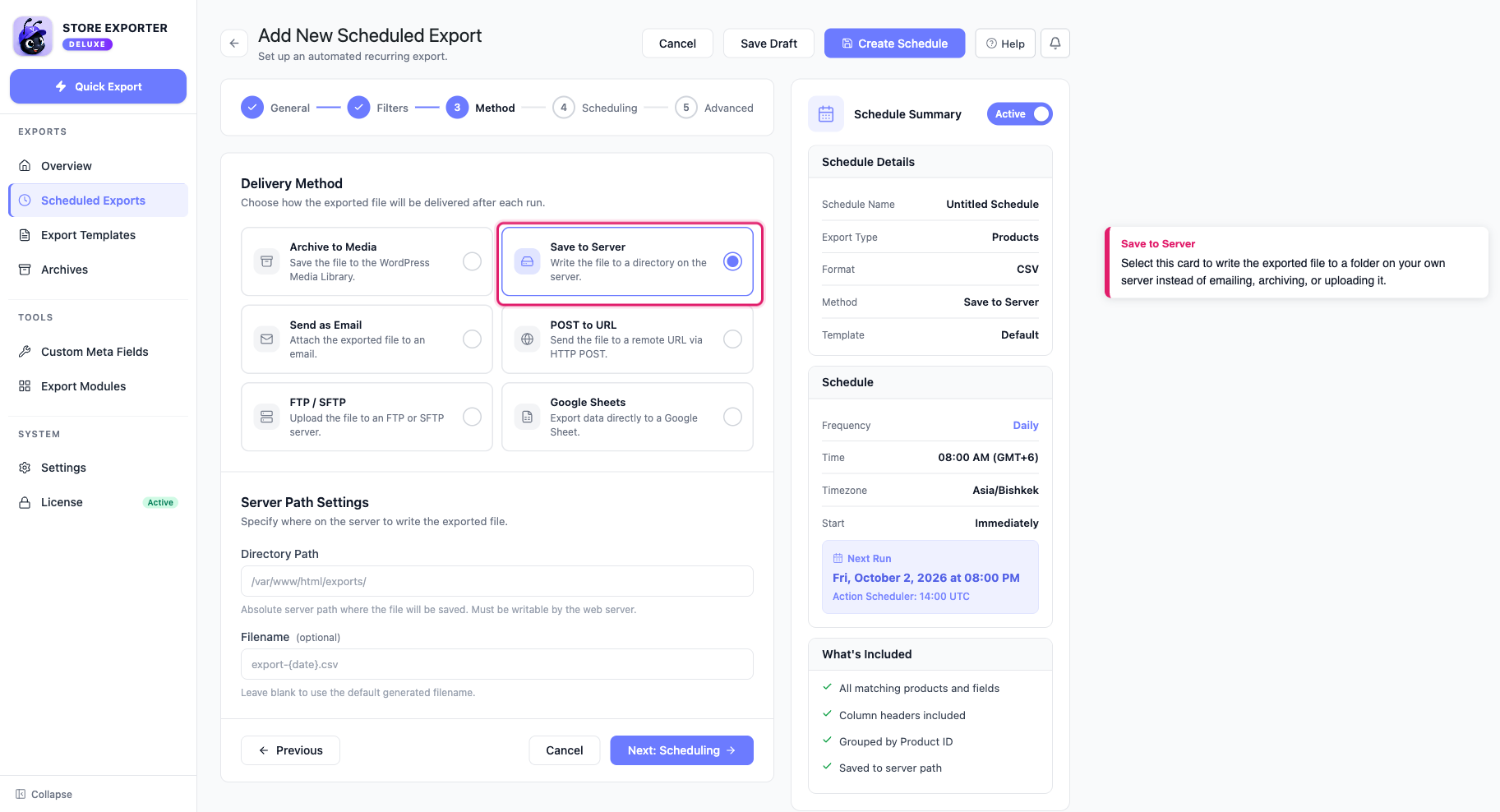
- Wählen Sie die Karte Auf Server speichern.
Durch die Auswahl wird unter den Karten für die Zustellungsmethoden ein Bedienfeld Serverpfadeinstellungen angezeigt.
Schritt 2: Legen Sie Ordner und Dateiname fest
Das Bedienfeld Serverpfadeinstellungen hat zwei Felder:
- Verzeichnispfad: der Ordner, in den der Export gespeichert werden soll. Lassen Sie dieses Feld leer, um den Standardordner des Plugins zu verwenden:
wp-content/store-exporter/. - Dateiname (optional): überschreibt den Namen der gespeicherten Datei. Lassen Sie dieses Feld leer, um den standardmäßigen, automatisch generierten Dateinamen des Exports zu verwenden. Lassen Sie die Erweiterung weg: Store Exporter Deluxe fügt sie für Sie hinzu. Wenn Sie also
report.csveingeben, wird eine Datei namensreport.csv.csvgespeichert.
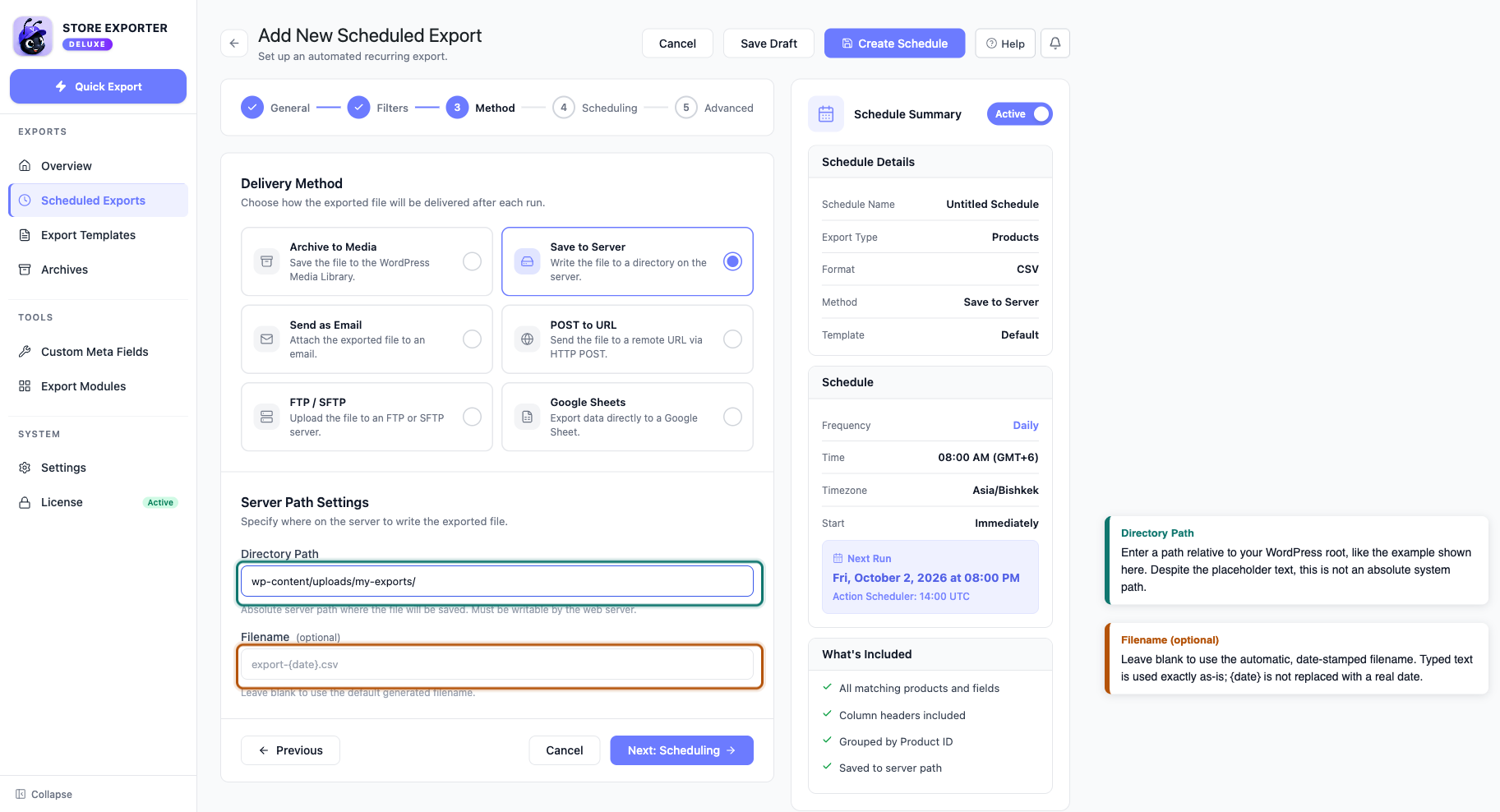
Nachdem Sie diese ausgefüllt haben, klicken Sie auf Zeitplan erstellen (oder Zeitplan speichern bei einem bestehenden) zum Speichern.
Schritt 3: Bestätigen Sie die gespeicherte Datei
Für diese Versandmethode gibt es keinen Download-Link oder keine E-Mail, daher bestätigen Sie einen Durchlauf genauso, wie Sie jeden geplanten Export bestätigen würden:
- Suchen Sie auf dem Bildschirm Geplante Exporte den gerade gespeicherten Zeitplan.
- Beobachten Sie das Panel Aktuelle Aktivität. Der Durchlauf wird als In Bearbeitung angezeigt und dann zu Abgeschlossen oder Fehlgeschlagen aktualisiert.
- Wenn Abgeschlossen angezeigt wird, öffnen Sie den Ordner, den Sie in Verzeichnispfad festgelegt haben (relativ zu Ihrem WordPress-Stammverzeichnis) über FTP, SFTP oder den Dateimanager Ihres Hosting-Anbieters, um zu bestätigen, dass die Datei vorhanden ist.
Ein Status Abgeschlossen bestätigt nur, dass das Plugin die Datei irgendwohin geschrieben hat. Überprüfen Sie den tatsächlichen Ordner mindestens einmal, nachdem Sie dies eingerichtet haben, damit Sie wissen, dass der von Ihnen eingegebene Pfad dorthin zeigt, wo Sie ihn erwarten.
Fehlerbehebung
- Öffnen Sie WooCommerce → Store Export → Einstellungen und wählen Sie den Abschnitt Audit-Protokoll.
- Aktivieren Sie das Audit-Protokoll und stellen Sie sicher, dass Geplante Exporte auf mindestens das Minimale Level eingestellt ist. Minimal erfasst bereits Fehlerdetails, das Feld, das die genaue Fehlermeldung des Plugins enthält.
- Öffnen Sie das Zeilenaktionsmenü des Zeitplans (die Schaltfläche ⋮) und klicken Sie auf Jetzt ausführen. Öffnen Sie dann den Protokolleintrag des fehlgeschlagenen Laufs, um das Feld Fehlerdetails zu lesen. Eine Meldung wie „Die Exportdatei konnte nicht gespeichert werden.“ bestätigt, dass das Plugin den Ordner erreicht hat, aber nicht darauf schreiben konnte. Dies ist normalerweise ein Problem mit den Datei- oder Ordnerberechtigungen, das Ihr Hoster oder Entwickler beheben kann.
wp-content/uploads/my-exports/, und führen Sie den Zeitplan erneut aus. Das Feld Fehlerdetails zeigt „Der angegebene Dateipfad ist ungültig oder löst außerhalb des zulässigen Verzeichnisses auf.“, wenn der von Ihnen eingegebene Pfad außerhalb Ihres WordPress-Stamms liegt, zum Beispiel mit .././var/www/ oder /home/. Wie oben erläutert, behandelt Store Exporter Deluxe dieses Feld immer relativ zu Ihrem WordPress-Stamm. Ein absolut erscheinender Pfad wird daher diesem Stamm vorangestellt, anstatt ihn so zu verwenden, wie er ist. Geben Sie den Pfad relativ zu Ihrem WordPress-Stamm neu ein, zum Beispiel wp-content/uploads/my-exports/, und überprüfen Sie diesen Ordner nach dem nächsten Lauf.export.csv bei der nächsten Ausführung export-1.csv, danach export-2.csv und so weiter. Wenn Sie nicht möchten, dass sich Dateien ansammeln, leeren Sie den Ordner regelmäßig selbst oder weisen Sie Verzeichnispfad einem Ordner zu, den Ihr anderes System nach der Übernahme jeder Datei leert.FAQ
Verwandte Artikel
- So planen Sie Exporte in Store Exporter Deluxe: zum Erstellen des geplanten Exports selbst und zum Vergleichen aller sechs Zustellungsmethoden
Benötigen Sie weitere Hilfe?
Wenn Sie Store Exporter Deluxe verwenden und auf ein Problem stoßen, das in diesem Artikel nicht behandelt wird, eröffnen Sie ein Support-Ticket und unser Team hilft Ihnen bei der Zustellung Ihres Exports.
Wenn Sie das kostenlose Plugin Store Exporter verwenden, fragen Sie im WordPress.org-Supportforum nach und unser Team wird sich dort bei Ihnen melden.
