
Buchungen sind keine Bestellungen, und der übliche WooCommerce-Bestellungs-Export wurde nie dafür entwickelt, sie zu erfassen. Wenn Sie WooCommerce Bookings für ein Veranstaltungsort-, Kurs-, Termin- oder Mietgeschäft nutzen, benötigen Sie eine speziell dafür entwickelte Methode, um WooCommerce-Buchungen für Berichte, Kalender und Erinnerungs-Workflows zu exportieren.
Wenn Sie WooCommerce Bookings für Veranstaltungsorte, Kurse, Termine oder Vermietungen nutzen, wissen Sie bereits, dass Buchungen in ihrem eigenen Datenbehälter leben. Sie haben Start- und Endzeiten, Ressourcen, Personen pro Buchung und Status, die sich von einem einmaligen Produktverkauf unterscheiden. Sie benötigen einen speziell dafür entwickelten Export, um diese Daten in Berichte, Kalender, Erinnerungs-Workflows oder die Inbox Ihres Buchhalters zu ziehen.
Store Exporter Deluxe verarbeitet Buchungen als nativen Exporttyp, sodass Sie WooCommerce-Buchungen mit drei Klicks exportieren und in jedes nachgelagerte System einspeisen können. Diese Anleitung führt Sie durch Einrichtung, Felder, Filter, Validierung und vier Anwendungsfälle, die den Export von einem Daten-Dump in ein operatives Werkzeug verwandeln.
Inhaltsverzeichnis
Warum WooCommerce Buchungs- und Veranstaltungsdaten exportieren
Buchungen sind umsatzrelevante Ereignisse, operative Verpflichtungen und Kundenkontaktpunkte in einem. Hier sind die fünf Gründe, warum Eigentümer regelmäßig einen WooCommerce-Buchungsexport durchführen.
Umsatzberichterstattung
Buchungen generieren oft einen separaten Umsatzstrom aus Ihrem Standardproduktkatalog. Ein Yogastudio verkauft möglicherweise Matten als Produkte und Kurse als Buchungen, und die beiden befinden sich in verschiedenen Kategorien innerhalb von WooCommerce. Der Export von Buchungen ermöglicht es Ihnen, den Umsatz aus Buchungen nach Dienstleistung, Ressource oder Zeitraum zu berichten, ohne SQL schreiben zu müssen.
Externe Kalender- und Planungssysteme
Mitarbeiter im Empfang, Reinigungskräfte und Ausbilder leben selten innerhalb von WooCommerce. Sie leben in Google Kalender, Outlook, iCal oder einem Dienstplan-Tool wie Deputy oder When I Work. Ein sauberer Buchungsexport speist diese Tools über die CSV-zu-ICS-Konvertierung oder über Zapier oder Make, sodass die Mitarbeiter Buchungen neben ihren anderen Verpflichtungen sehen, ohne Zugriff auf den WordPress-Admin zu benötigen.
Backup und Compliance
Buchungsdaten sind personenbezogene Daten. DSGVO, Audit-Trails und gesunder Menschenverstand weisen darauf hin, einen wiederherstellbaren Schnappschuss außerhalb von WordPress aufzubewahren. Vierteljährliche Exporte nach Dropbox, Google Drive oder in den Dateifreigabeordner eines Buchhalters schützen Sie, falls die Website jemals ausfällt oder zurückgerollt werden muss.
Kundenkommunikation
Ein gefilterter Export von „Buchungen, die in 48 Stunden beginnen“ ist das Rohmaterial für Erinnerungs-E-Mails, SMS-Benachrichtigungen und Treue-Follow-ups. Die meisten Buchungsunternehmen benötigen eine zuverlässige nächtliche Liste, wer kommt und wie sie zu erreichen sind. Diese Liste gelangt direkt in Mailchimp, Klaviyo oder einen Twilio-Workflow und hält Ihre No-Show-Rate ehrlich.
Abgleich mit der Buchhaltung
Buchungen sind umsatzrelevante Ereignisse, und Ihr Buchhalter möchte sie neben Ihren Bestelldaten haben. Wenn Sie keine direkte Integration mit Xero, QuickBooks oder MYOB haben, ist ein monatlicher CSV-Austausch die nächstbeste Lösung. Eine Spaltensammlung von Buchungs-ID, Kunde, Dienstleistung, Datum, Betrag und Steuer passt zu fast jedem Kontenplan.
Welche Buchungsdaten sind verfügbar
Bevor Sie WooCommerce-Buchungen exportieren, ist es hilfreich zu wissen, welche Felder in einem WooCommerce Bookings-Datensatz vorhanden sind. Ihre genaue Feldliste hängt davon ab, wie Ihr Shop und die Bookings-Erweiterung konfiguriert sind, aber im Allgemeinen können Sie Folgendes erwarten:
- Buchungsidentifikatoren. Buchungs-ID und verknüpfte Bestell-ID, mit denen Sie eine Buchung gegen die ursprüngliche Bestellung abgleichen können.
- Kundendetails. Name, E-Mail, Telefon und Adresse, sofern diese beim Checkout erfasst wurden.
- Produktdetails. Das buchbare Produkt, jede Variante und die zugewiesene Ressource (Raum, Stylist, Ausrüstung).
- Planungsfelder. Startdatum/-zeit, Enddatum/-zeit, Dauer und Zeitzone.
- Kapazität und Personen. Wenn Ihre Buchungen mehrere Personen pro Zeitfenster verfolgen (ein Kochkurs mit 8 Plätzen, eine Minibus-Tour mit 12), erfasst das Feld „Personen“, wie viele gebucht wurden.
- Status. Ausstehend, bestätigt, bezahlt, storniert, abgeschlossen.
- Preise. Buchungskosten, Zusatzleistungen, Steuern und Gesamtbeträge.
Bestätigen Sie die genaue Feldliste im Feldselektor für Buchungen von Store Exporter Deluxe, bevor Sie mit dem ersten Lauf beginnen. Der Selektor zeigt jedes verfügbare Feld für Ihre spezifische Store-Konfiguration an.
Plugins für spezifische Veranstaltungen sind hier eine Ausnahme. Wenn Ihr Store The Events Calendar, Modern Events Calendar oder Event Organiser anstelle von WooCommerce Bookings verwendet, sieht Ihre Datenstruktur anders aus, da diese Plugins Veranstaltungen und Teilnehmer in ihren eigenen Tabellen speichern. Store Exporter Deluxe unterstützt über 125 Plugin-Integrationen, aber prüfen Sie die Kompatibilität mit Ihrem spezifischen Veranstaltungs-Plugin, bevor Sie sich für einen Export-Workflow entscheiden.
Schritt 1: Store Exporter Deluxe für Buchungen konfigurieren
Hier ist die dreistufige vorgestellte Antwort für alle, die die Kurzversion wünschen.
- Installieren und aktivieren Sie Store Exporter Deluxe und gehen Sie dann zu WooCommerce, Store Export.
- Wählen Sie Buchungen als Exporttyp und wählen Sie Ihr Dateiformat.
- Wählen Sie Felder aus, wenden Sie Filter an und führen Sie den Export durch.
Nun die vollständige Anleitung.
Installieren und aktivieren:
Kaufen Sie Store Exporter Deluxe, laden Sie die ZIP-Datei über den WordPress-Admin (Plugins, Neu hinzufügen, Plugin hochladen) hoch, aktivieren Sie sie und geben Sie Ihren Lizenzschlüssel ein. Wenn Sie Store Exporter Deluxe bereits für Bestellungen und Produkte verwenden, ist Buchungen kein separater Kauf. Es ist in dasselbe Plugin integriert wie ein nativer Datentyp.
Navigieren Sie zum Bildschirm Store Export:
Gehen Sie im Admin-Menü zu WooCommerce, Store Export. Store Exporter Deluxe öffnet eine Benutzeroberfläche mit mehreren Tabs und einem Dropdown-Menü für den Exporttyp.
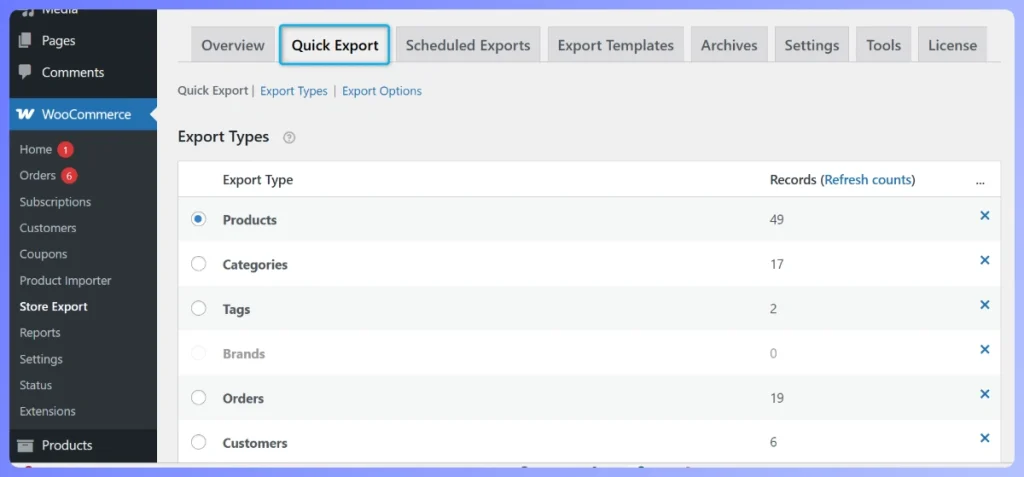
Wählen Sie Buchungen als Exporttyp:
Wählen Sie im Dropdown-Menü für den Exporttyp Buchungen aus. Dadurch werden der Feldselektor und das Filterfeld auf Optionen für Buchungen umgeschaltet. Wenn Sie den Typ auf Bestellungen oder Produkte belassen, sehen Sie die Felder für Buchungsstartzeiten, Ressourcen oder Personen überhaupt nicht.
Praktische Beobachtung: Der Exporttyp Buchungen erscheint nur im Dropdown-Menü, wenn die WooCommerce Bookings-Erweiterung installiert und aktiv ist. Wenn Sie Store Export öffnen und Buchungen fehlt, überprüfen Sie, ob WooCommerce Bookings unter Plugins, Installierte Plugins noch aktiv ist. Wir haben gesehen, dass dies Inhaber nach einer Plugin-Überprüfung stolpert, bei der Buchungen versehentlich deaktiviert werden, und das Symptom ist immer „die Option Buchungen ist verschwunden“.
Wählen Sie Ihr Dateiformat:
- CSV. Standard für Tabellenkalkulationen und Buchhalter. Öffnet sich in Excel, Google Tabellen und Numbers.
- XLSX. Natives Excel-Format. Behält Datentypen und Währungsformatierungen bei.
- XML oder JSON. Am besten geeignet für die Einspeisung in externe Systeme, Kalenderkonverter oder Zapier-Webhooks, die strukturierte Daten erwarten.
Wählen Sie das Format, das dazu passt, wie die Datei verwendet wird. Die meisten Besitzer entscheiden sich für CSV für Menschen und JSON für Automatisierungen. Eine umfassendere Referenz zur Auswahl des Formats finden Sie im Leitfaden von Visser Labs zum Exportieren von WooCommerce-Daten.
Schritt 2: Felder und Filter auswählen
Sobald Buchungen ausgewählt sind, werden die Feld- und Filterbereiche mit buchungsbezogenen Optionen neu geladen. Kleine Entscheidungen hier sparen Stunden der Nachbearbeitung.
Wählen Sie einen minimalen anfänglichen Feldsatz:
Widerstehen Sie dem Drang, bei Ihrem ersten Export jedes Feld anzukreuzen. Beginnen Sie mit den Feldern, die Ihre eigentliche Frage beantworten, und fügen Sie nur dann weitere hinzu, wenn Sie sie benötigen. Ein zuverlässiges Starter-Set:
- Buchungs-ID
- Kundenname und E-Mail
- Buchbares Produkt
- Ressource (wenn Ihr Shop Ressourcen verwendet)
- Startdatum und -uhrzeit
- Enddatum und -uhrzeit
- Status
- Kosten
Das reicht für eine Teilnehmerliste, eine Kalendersynchronisierung oder eine Erinnerungs-E-Mail. Sie können jederzeit Personen, Telefonnummer, Bestell-ID oder Zusatzleistungen hinzufügen.
Filtern nach Buchungsdatum, nicht nach Bestelldatum:
Dies ist die wichtigste Unterscheidung in der Anleitung. WooCommerce Bookings speichert zwei Daten pro Buchung: das Bestelldatum (wann der Kunde bezahlt hat) und das Buchungsdatum (wann er kommt). Das Filtern nach Bestelldatum zieht alles heraus, was in den letzten 30 Tagen bezahlt wurde, was zukünftige Buchungen einschließt und vergangene ausschließt. Für den Betrieb, die Teilnehmerlisten und Erinnerungen sollten Sie daher immer nach dem Buchungsdatum filtern.
Statusfilter anwenden:
Schließen Sie stornierte Buchungen aus, es sei denn, Sie führen eine Rückerstattungsabgleichung durch. Für die Buchhaltung filtern Sie nach bezahlt und abgeschlossen. Für Erinnerungen filtern Sie nach bestätigt und bezahlt mit einem Startdatum und -uhrzeit in der Zukunft. Für Umsatzberichte ist abgeschlossen normalerweise der sauberste Status.
Nach Ressource filtern für Berichte auf Teamebene:
Wenn Ihr Veranstaltungsort mehrere Räume hat, Ihr Studio mehrere Ausbilder hat oder Ihr Salon mehrere Stühle hat, unterteilt der Ressourcenfilter Exporte pro Teammitglied. Ein Export pro Ressource, der an den Posteingang dieser Ressource geliefert wird, verwandelt eine zentrale Verwaltungsaufgabe in einen verteilten operativen Arbeitsablauf.
Was wir gesehen haben: Ein Fehler, den wir immer wieder sehen, ist, dass Exporte Buchungen in UTC abrufen, wenn der Shop in lokaler Zeit läuft, was zu einer Tabelle führt, in der ein Kurs am Montagmorgen um 9 Uhr als Sonntag 23 Uhr angezeigt wird. Bestätigen Sie immer, dass die Zeitzonenspalte mit Ihrer Shop-Zeitzone übereinstimmt, bevor Sie die Datei weitergeben, und schließen Sie immer die Zeitzonenspalte selbst ein, damit der Empfänger das Problem erkennen kann. Der zweite Fehler, den wir genauso oft sehen, sind Exporte ohne Kunden-E-Mail. Buchungen sind für Erinnerungen wertlos, wenn die E-Mail-Spalte leer ist. Überprüfen Sie daher, ob das Feld Kunden-E-Mail vor der ersten Ausführung angekreuzt ist. Beides lässt sich in der Einrichtung schnell beheben und ist nach der Einrichtung schmerzhaft zu bereinigen.
Schritt 3: Export ausführen und validieren
Der Export ist ein Klick. Die Validierung erspart Ihnen, Ihrem Buchhalter eine Datei mit drei fehlenden Wochen an Buchungen zu übergeben.
Vorschau vor dem Ausführen:
Führen Sie eine Vorschau für einen engen Datumsbereich aus (eine einzelne Woche ist ideal) und überprüfen Sie stichprobenartig fünf Zeilen. Achten Sie auf:
- Format des Startdatums und der -uhrzeit. Ist es ISO 8601, TT/MM/JJJJ oder MM/TT/JJJJ? Entspricht es dem, was Ihr nachgelagertes System erwartet?
- Zeitzone. Stimmt die Uhrzeit mit Ihrer lokalen Geschäftszeit überein?
- Kunden-E-Mail. Ist die Spalte für jede Zeile ausgefüllt?
- Status. Sehen Sie nur die Status, nach denen Sie gefiltert haben?
- Kosten. Sind Währungs- und Dezimalformat sauber?
Wenn etwas davon falsch aussieht, korrigieren Sie die Feld-Auswahl oder die Filter, bevor Sie den vollständigen Lauf starten.
Führen Sie den vollständigen Export aus:
Nachdem die Vorschau sauber ist, führen Sie den vollständigen Datumsbereich aus. Die Datei wird direkt heruntergeladen oder per E-Mail versendet, per FTP übertragen oder in der Mediathek gespeichert, abhängig von Ihrer Konfiguration für die Zustellung.
Überprüfen Sie die Ausgabe:
Öffnen Sie die Datei und führen Sie drei schnelle Prüfungen durch, bevor Sie sie weitergeben.
- Zeilenanzahl. Wenn Sie ungefähr 60 Buchungen für den Monat erwartet haben und die Datei 12 enthält, haben etwas diese herausgefiltert.
- Datums-/Zeitkonsistenz. Überprüfen Sie, ob die Formatierung des Datums/der Uhrzeit der letzten Zeile mit der ersten Zeile übereinstimmt.
- Leere Zellen. Sortieren Sie nach Kunden-E-Mail und Startdatum/-zeit. Leere Felder sind ein Warnsignal, dass die Feld-Auswahl etwas Wichtiges weggelassen hat.
Praktische Beobachtung: Für eine belebte Location, die ein ganzes Jahr auf einmal exportiert (ein Veranstaltungszentrum mit über 300 Buchungen über 12 Monate), haben wir erlebt, dass der Export auf überlasteten Shared-Hosting-Systemen die PHP-Speicher- oder Timeout-Limits erreicht. Die Lösung besteht darin, den Export in Monats- oder Quartalsblöcke aufzuteilen und die Dateien später zusammenzufügen, und ihn dann mit einem geplanten Export zu automatisieren, damit wiederkehrende Läufe innerhalb ihres Intervalls bleiben.
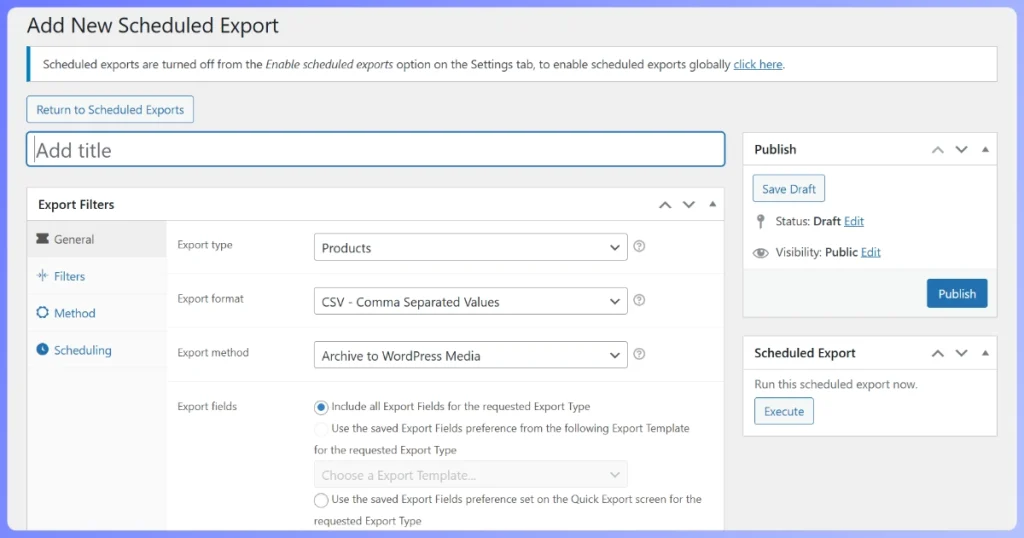
Die vollständige Einrichtung finden Sie im Leitfaden zur Erstellung eines Exportplans von Visser Labs.
Anwendungsfälle für Buchungsexporte
Sobald der Export sauber läuft, wandeln vier nachgelagerte Arbeitsabläufe die Datei in operativen Wert um.
Umsatzberichterstattung
Laden Sie die CSV in Google Tabellen oder Excel hoch und erstellen Sie eine Pivot-Tabelle mit dem Buchungsdatum in den Zeilen, dem buchbaren Produkt in den Spalten und den Kosten als Wert. Das gibt Ihnen eine monatliche Umsatzansicht pro Dienstleistung, und das Hinzufügen der Ressource als Filter zerlegt sie nach Raum, Instruktor oder Stuhl. Vergleichen Sie die Buchungsumsätze mit Ihrem Bestell-Export, um zu sehen, welcher Anteil des Geschäfts in Buchungen und welcher in Einmalverkäufen liegt.
Synchronisierung des externen Kalenders
Konvertieren Sie die CSV mit einem kostenlosen Online-Konverter oder einem kurzen Skript in das ICS (iCalendar)-Format und importieren Sie sie in Google Kalender, Outlook oder Apple Kalender. Für die Echtzeit-Synchronisierung speisen Sie den Export in Zapier oder Make mit einem Trigger „neue Zeile in Google Tabellen“ und einer Aktion „Ereignis in Google Kalender erstellen“. Mitarbeiter sehen Buchungen neben ihren anderen Terminen und niemand benötigt Administratorzugriff auf WooCommerce.
Kundenkommunikation
Filtern Sie den Export nach „Startdatum/-zeit in den nächsten 48 Stunden“ und laden Sie ihn in Mailchimp, Klaviyo oder einen Twilio-gestützten SMS-Dienst hoch, und das ist Ihre Erinnerungsliste. Filtern Sie nach „Enddatum/-zeit in den letzten 7 Tagen“ und laden Sie ihn in Ihr Tool für Anforderungsanfragen hoch. Automatisieren Sie den Filtervorgang mit einem geplanten Export, und die gesamte Erinnerungspipeline läuft, ohne dass Sie sie berühren müssen.
Abgleich mit der Buchhaltung
Monatlicher CSV-Abgleich mit Ihrem Buchhalter mit Buchungs-ID, Kundenname, buchbarem Produkt, Buchungsdatum, Betrag und Steuer. Dies stimmt mit fast jedem Kontenplan überein. Wenn Sie eine direkte Integration anstelle eines Dateitransfers wünschen, behandelt der Leitfaden von Visser Labs zu den besten WooCommerce-Buchhaltungs-Plugins Xero, QuickBooks und MYOB-Optionen.
Häufig gestellte Fragen
Exportiert Store Exporter Deluxe stornierte Buchungen?
Ja. Wenn Sie WooCommerce-Buchungen exportieren, sind stornierte Buchungen enthalten und nach Status filterbar. Wenn Sie nur aktive und abgeschlossene Buchungen wünschen, wenden Sie vor dem Export einen Statusfilter an oder filtern Sie nach "Storniert", um nur diese Zeilen für eine Rückerstattungsabgleichung zu erhalten.
Kann ich wiederkehrende Buchungsexporte planen?
Ja. Die Funktion für geplante Exporte von Store Exporter Deluxe ermöglicht es Ihnen, einen wiederkehrenden Buchungsexport zu konfigurieren (täglich, wöchentlich, monatlich oder benutzerdefiniert über WP-Cron) und ihn per E-Mail, FTP, SFTP zu liefern oder in der WordPress-Mediathek zu speichern. Speichern Sie zuerst Ihre Buchungs-Exportvorlage und beziehen Sie sich dann in der Planung darauf. Detaillierte Einrichtungsanweisungen finden Sie im Leitfaden von Visser Labs zur Erstellung eines Exportplans.
Funktioniert dies mit The Events Calendar, Modern Events Calendar oder Event Organiser?
Store Exporter Deluxe unterstützt über 125 Plugin-Integrationen, aber Event-Plugins speichern ihre Daten anders als WooCommerce Bookings. Prüfen Sie die Kompatibilität mit Ihrem spezifischen Event-Plugin, bevor Sie sich für einen Export-Workflow entscheiden. Der Buchungsexporttyp in diesem Leitfaden ist speziell für die WooCommerce Bookings-Erweiterung konzipiert. Wenn Sie stattdessen ein Event-Plugin verwenden, testen Sie zuerst eine Vorschau-Export auf einem kleinen Datensatz und bestätigen Sie, dass die benötigten Felder verfügbar sind.
Wie erhalte ich die Details der buchenden Teilnehmer für Kurse mit mehreren Personen?
WooCommerce Bookings erfasst die Personenzahl pro Buchung, wenn Ihr buchbares Produkt mit Personen konfiguriert ist. Das Feld "Personen" ist im Feldselektor von Store Exporter Deluxe für Buchungen verfügbar, sodass Sie es neben dem Kundennamen und der E-Mail-Adresse aufnehmen können. Bei Kursen mit mehreren Teilnehmern, bei denen jede Person ihre eigenen Details (Name, Ernährungsanforderungen, Fähigkeitsniveau) hat, werden diese als Buchungs-Metadaten oder Zusatzleistungen erfasst, und Sie müssen möglicherweise die relevanten Metadatenfelder zu Ihrer Exportauswahl hinzufügen.
In welchem Format soll ich für Google Kalender exportieren?
Google Kalender importiert ICS (iCalendar)-Dateien. Store Exporter Deluxe exportiert ICS nicht nativ, daher ist der sauberste Weg CSV aus Store Exporter Deluxe, dann CSV-zu-ICS-Konvertierung mit einem leichten Konverter. Für die Echtzeit-Synchronisierung speisen Sie die Exportzeilen direkt in eine „Kalenderereignis erstellen“-Aktion über Zapier oder Make.
Schlussfolgerung
Buchungsexport ist nativ in Store Exporter Deluxe integriert, was bedeutet, dass Sie WooCommerce-Buchungen in drei Schritten exportieren und vier hochwertige Arbeitsabläufe freischalten können: Umsatzberichterstattung, Kalendersynchronisierung, Kundenkommunikation und Buchungsabgleich. Wählen Sie Buchungen als Exporttyp, wählen Sie einen minimalen Feldersatz, filtern Sie nach Buchungsdatum und -status, Vorschau, Validierung, Ausführung.
Hier ist eine kurze Zusammenfassung dessen, was wir behandelt haben:
- Warum Shop-Betreiber Buchungen exportieren: Umsatz, Kalender, Backups, Erinnerungen und Buchhaltung
- Welche Buchungsfelder Store Exporter Deluxe bereitstellt
- So konfigurieren Sie den Buchungsexporttyp, Felder und Filter
- So zeigen Sie eine Vorschau an und validieren, bevor Sie den vollständigen Lauf starten
- Vier nachgelagerte Arbeitsabläufe für die exportierte Datei
Bereit, WooCommerce-Buchungen zu exportieren, ohne mit der Datenbank zu ringen? Holen Sie sich Store Exporter Deluxe für 39,50 $/Jahr für Buchungsunterstützung, über 125 Plugin-Integrationen, geplante Exporte und FTP/SFTP-Übermittlung.











