
WooCommerce categorieën importeren werkt anders dan de meeste winkel eigenaren verwachten. Er is geen aparte categorie-importer, omdat categorieën worden aangemaakt als onderdeel van een productimport. Plaats uw categorienamen in een Categorieën kolom, voer de ingebouwde importer uit, en elke categorie die nog niet bestaat wordt voor u aangemaakt, inclusief geneste bovenliggende en onderliggende niveaus.
Dat is goed nieuws voor iedereen die opziet tegen een handmatige installatie. Het handmatig opbouwen van een categorieweefsel in WooCommerce kost tijd en nodigt uit tot typfouten, en een enkele inconsistente naam zorgt ervoor dat u "T-shirts" en "Tshirts" naast elkaar in uw winkel heeft staan.
Deze gids leidt u door hoe u uw CSV structureert, de import uitvoert met de gratis ingebouwde tool, categorieën in bulk toewijst aan producten, en de problemen oplost die onderweg ontstaan. Dus, laten we beginnen!
Inhoudsopgave
Waarom het importeren van WooCommerce Categorieën Belangrijk is
Een duidelijke categorieweergave helpt klanten om hun weg te vinden in uw winkel en helpt zoekmachines te begrijpen wat u verkoopt. Door deze in te stellen voordat u producten toevoegt, voorkomt u ook de meest voorkomende rommel in een catalogus: producten die in licht verschillende versies van dezelfde categorie terechtkomen omdat iemand de naam telkens met de hand heeft ingevoerd.
Het importeren van categorieën uit een CSV-bestand stelt u in staat om eerst de hele structuur in een spreadsheet te plannen, waar het gemakkelijk te zien en gemakkelijk te corrigeren is.
- Bereid de volledige categorieweergave voor in Excel of Google Spreadsheets
- Koppel ouder- en kindrelaties voordat iets uw winkel raakt
- Houd de naamgeving consistent voor honderden producten
- Bespaar uren vergeleken met het handmatig aanmaken van elke categorie
Het vermijdt ook een probleem dat mensen midden in een migratie tegenkomt: producten die zijn toegewezen aan categorieën die nog niet bestaan. Een goede categorieweergave ondersteunt ook de SEO van uw winkel, aangezien het bepaalt hoe uw archiefpagina's zijn georganiseerd.
Hoe WooCommerce Categorieën Importeren Werkelijk Werkt
Categorieën worden geïmporteerd via uw product-CSV, niet via een apart categoriebestand. WooCommerce leest de kolom Categorieën op elke productrij, controleert of elke categorie al bestaat en maakt eventuele ontbrekende categorieën aan voordat het product eraan wordt toegewezen. U hoeft de categorieën nooit eerst aan te maken.
- Nesting: gebruik
>om hiërarchie aan te geven.Mannen > Overhemden > Casualmaakt alle drie de niveaus aan en plaatst het product in het diepste niveau. - Meerdere categorieën: scheid ze met komma's en plaats het veld tussen aanhalingstekens, zoals in
"Overhemden, Uitverkoopartikelen". - Bestaande categorieën: worden gematcht op naam, dus spelling en spaties moeten consistent zijn over de rijen.
Daarom is een nette spreadsheet belangrijker dan welke importinstelling dan ook. De categorieweergave die u uiteindelijk krijgt, is een directe weerspiegeling van wat er in die kolom staat.
Bereid Uw Product Categorie CSV Voor
Uw bestand heeft één rij per product nodig en een kolom Categorieën met het categorietraject van dat product. Omdat categorieën meereizen met producten, is de rest van de rij een normale productimport: minimaal een Naam, plus al het andere dat u wilt instellen.
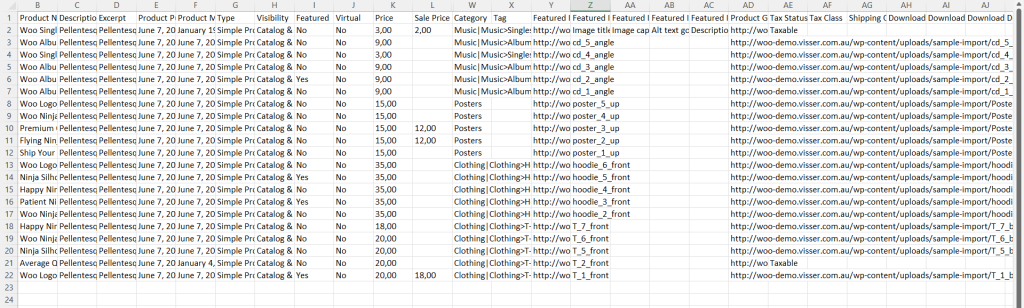
Een werkbaar bestand heeft heel weinig nodig:
- Naam: de producttitel, en de enige echt vereiste kolom.
- Categorieën: het volledige traject voor dat product, met
>voor nesting. - SKU: optioneel maar aanbevolen, omdat het de manier is waarop toekomstige updates rijen aan producten koppelen.
- Reguliere prijs en Voorraad: optioneel, neem ze op als u de catalogus in dezelfde stap opbouwt.
Bouw het op in Excel of Google Spreadsheets en exporteer als CSV UTF-8. De codering is belangrijk: sla het op als platte CSV en accenttekens in uw categorienamen komen eruit als onleesbare tekst.
Gebruik De Ingebouwde WooCommerce CSV Importer
WooCommerce bevat een product-CSV-importeur op Producten → Alle producten → Importeren, en deze is gratis bij het platform. Het leest uw kolom Categorieën, bouwt de hiërarchie op en wijst elk product toe terwijl het bezig is.
- Ga naar Producten → Alle producten en klik op Importeren.
- Kies uw CSV-bestand. Als het te groot is om te uploaden, open dan Geavanceerde opties en voer in plaats daarvan een serverbestandspad in.
- Vink Bestaande producten bijwerken aan als u producten die u al hebt opnieuw categoriseert, in plaats van nieuwe toe te voegen.
- Op het scherm Kolomtoewijzing, bevestig dat uw Categorieën-kolom is toegewezen aan Categorieën. Uw headers hoeven niet overeen te komen met de namen van WooCommerce, omdat u elke kolom kunt toewijzen vanuit het dropdown-menu.
- Klik op De importeur uitvoeren en controleer vervolgens Producten → Categorieën om te bevestigen dat de boomstructuur is zoals u had gepland.
Het enige wat deze tool niet doet, is een lijst met categorieën importeren zonder gekoppelde producten. Als u de structuur wilt hebben voordat uw catalogus arriveert, importeert u een kleine batch producten met de volledige categoriepaden, of maakt u de hoofdcategorieën handmatig aan onder Producten → Categorieën en laat u de import de rest invullen.
Importeer Categorieën Met Producten
Het toewijzen van categorieën tijdens een volledige productimport is de normale manier om dit te doen, en het kost u niets extra. Elke productrij bevat zijn eigen categoriepad, dus een import van 500 producten bouwt uw volledige categorieweergave in dezelfde stap op.
Gestructureerde paden zoals Men > Shirts > Casual geven u een juiste hiërarchie in plaats van een platte lijst, en een geciteerde door komma's gescheiden waarde plaatst één product in meerdere categorieën tegelijk. Dit is precies wat u wilt bij het migreren vanaf een ander platform of het synchroniseren van een leverancierscatalogus.
Categorieën beheren de brede organisatie van uw winkel. Een WooCommerce producttag is beter voor specifieke, categorie-overkoepelende labels die klanten helpen gerelateerde items te vinden, en tags worden op dezelfde manier geïmporteerd via hun eigen kolom.
Probleemoplossing Bij Categorie Import
Wanneer WooCommerce categorie-imports misgaan, is de oorzaak bijna altijd de spreadsheet in plaats van de importeur. Werk deze problemen uit voordat u het bestand opnieuw uitvoert.
- Dubbele categorieën die identiek lijken: bijna altijd een spatie aan het einde of een hoofdletterverschil. "Shirts " en "Shirts" zijn twee categorieën voor WooCommerce.
- Hiërarchie kwam plat uit: controleer of u
>tussen niveaus hebt gebruikt en geen schuine streep, streepje of verticale streep. - Meerdere categorieën samengevoegd tot één: het veld moet eromheen worden aangehaald, anders splitst de komma het in aparte CSV-kolommen.
- Categorieën helemaal niet toegewezen: de kolom stond waarschijnlijk op "Niet importeren" tijdens het toewijzen. Lees dat scherm in plaats van door te klikken.
- Verhaspelde categorienamen: een coderingprobleem. Sla het bestand opnieuw op als CSV UTF-8 en importeer opnieuw.
Exporteer Categorieën Voor Back-up Of Migratie
Het exporteren van uw huidige producten en hun categorieën geeft u een correct gestructureerd bestand om mee te werken, wat beter is dan er een vanaf nul te bouwen. Het is ook de snelste manier om een categorieweergave die rommelig is geworden te auditen, omdat u elke toewijzing in één spreadsheet kunt zien.

Store Exporter Deluxe regelt dit deel van de workflow:
- Exporteer productgegevens inclusief volledige categorietoewijzingen
- Kies precies welke kolommen u wilt
- Opslaan als CSV, TSV, XLS, XLSX, XML of JSON
- Plan terugkerende exporten voor back-ups
Bewerk het geëxporteerde bestand in een spreadsheet, breng het vervolgens terug via de importeur met Bestaande producten bijwerken aangevinkt. Voor een snelle uitleg over formaatverschillen, zie onze gids over CSV vs XML.
Tips Voor Het Beheren Van Categorieën
- Plan de categorieweergave in een spreadsheet voordat u iets importeert.
- Houd namen en hoofdlettergebruik consistent, aangezien WooCommerce overeenkomt op de exacte tekst.
- Ga maximaal drie niveaus diep. Diepere structuren zijn moeilijk voor klanten om te doorzoeken.
- Test met 5 tot 10 rijen voordat u het volledige bestand uitvoert.
Goede categorieorganisatie verbetert de klantervaring en geeft uw archiefpagina's een duidelijkere structuur voor zoekmachines.
Conclusie
WooCommerce categorie-import komt neer op één kolom die goed wordt gedaan. Zorg dat de kolom Categorieën in uw CSV correct is en de gratis ingebouwde importeur bouwt de hele structuur voor u op, inclusief nesting.
Hier is een korte samenvatting van wat we hebben behandeld:
- Categorieën importeren via uw product-CSV, niet een apart bestand.
- Gebruik
>voor hiërarchie en geciteerde komma's voor meerdere categorieën. - Voer de ingebouwde importeur uit en controleer het scherm Kolomtoewijzing.
- Let op spaties aan het einde, de gebruikelijke oorzaak van dubbele categorieën.
- Exporteer eerst wanneer u een bestaande catalogus opnieuw organiseert.
Als u klaar bent om een bestaande catalogus opnieuw te organiseren, begin dan met uw echte gegevens. Exporteer uw producten en categorieën met Store Exporter Deluxe, corrigeer de structuur in een spreadsheet en importeer deze opnieuw.
Veelgestelde Vragen
Hoe importeer ik alleen WooCommerce categorieën?
WooCommerce categorie-import verloopt via een productimport, omdat er geen zelfstandige categorie-importeur is. Importeer een kleine batch producten met de volledige categorietrajecten in hun Categorieën-kolom, en de hele structuur wordt voor u opgebouwd. U kunt ook de top-level categorieën handmatig aanmaken onder Producten → Categorieën en een latere import de rest laten toevoegen.
Hoe importeer ik geneste WooCommerce categorieën?
Gebruik het teken > tussen niveaus in uw Categorieën-kolom, zoals in Mannen > Overhemden > Casual. WooCommerce maakt elk niveau in dat traject aan dat nog niet bestaat en wijst het product toe aan het diepste niveau, dus u hoeft de bovenliggende niveaus niet eerst te bouwen.
Kan een product in meerdere categorieën staan?
Ja, geef de categorieën komma-gescheiden op en plaats het hele veld tussen dubbele aanhalingstekens, zoals "Overhemden, Verkochte Artikelen". De aanhalingstekens zijn belangrijk, want zonder deze wordt de komma gelezen als een CSV-kolomonderbreking en worden de categorieën gesplitst.
Kan ik productcategorieën direct in WooCommerce aanmaken?
Ja, ga naar Producten → Categorieën en gebruik de velden om een naam, slug, bovenliggend item en beschrijving toe te voegen. Dit is prima voor een paar categorieën, hoewel importeren sneller is als u met tientallen categorieën of een volledige geneste structuur te maken heeft.
Kan ik categorieën van bestaande producten wijzigen?
Ja, exporteer uw producten, bewerk de categoriekolom in een spreadsheet en importeer het bestand terug met Bestaande producten bijwerken aangevinkt. Rijen worden gematcht op product-ID of SKU, dus die waarden moeten intact blijven zodat de update de juiste producten kan vinden.
Kan ik een XML-bestand gebruiken in plaats van CSV?
De ingebouwde WooCommerce importer leest alleen CSV, dus een XML-bestand moet eerst worden geconverteerd. Store Exporter Deluxe kan exporteren in XML, JSON en verschillende andere formaten, maar de importzijde van WooCommerce verwacht CSV.











