
L'importazione delle categorie di WooCommerce funziona diversamente da quanto si aspettano la maggior parte dei proprietari di negozi. Non esiste un importatore di categorie separato, perché le categorie vengono create come parte di un'importazione di prodotti. Inserisci i nomi delle tue categorie in una colonna Categorie, esegui l'importatore integrato e qualsiasi categoria che non esiste ancora viene creata per te, inclusi i livelli padre e figlio nidificati.
Questa è una buona notizia per chiunque tema una configurazione manuale. Costruire un albero di categorie manualmente in WooCommerce richiede tempo e invita a errori di battitura, e un singolo nome incoerente ti lascia con "T-Shirt" e "Magliette" affiancate nel tuo negozio.
Questa guida ti illustra come strutturare il tuo CSV, eseguire l'importazione con lo strumento integrato gratuito, assegnare categorie ai prodotti in blocco e risolvere i problemi che si presentano lungo il percorso. Iniziamo!
Indice
Perché l'importazione delle categorie di WooCommerce è importante
Una struttura di categorie chiara aiuta i clienti a orientarsi nel tuo negozio e aiuta i motori di ricerca a capire cosa vendi. Impostarla prima di aggiungere i prodotti evita anche il disordine più comune in un catalogo: prodotti che finiscono in versioni leggermente diverse della stessa categoria perché qualcuno ha digitato il nome a mano ogni volta.
Importare le categorie da un file CSV ti permette di pianificare l'intera struttura prima in un foglio di calcolo, dove è facile da vedere e facile da correggere.
- Prepara l'albero completo delle categorie in Excel o Google Sheets
- Mappa le relazioni padre-figlio prima che qualcosa tocchi il tuo negozio
- Mantieni la coerenza dei nomi tra centinaia di prodotti
- Risparmia ore rispetto alla creazione di ogni categoria a mano
Evita anche un problema che coglie le persone a metà migrazione: prodotti assegnati a categorie che non esistono ancora. Una buona struttura delle categorie supporta anche la SEO del tuo negozio, poiché modella come sono organizzate le tue pagine di archivio.
Come funziona realmente l'importazione delle categorie di WooCommerce
Le categorie vengono importate tramite il tuo CSV dei prodotti, non tramite un file di categorie separato. WooCommerce legge la colonna Categorie su ogni riga del prodotto, verifica se ogni categoria esiste già e crea quelle mancanti prima di assegnare il prodotto ad esse. Non devi mai creare prima le categorie.
- Annidamento: usa
>per mostrare la gerarchia.Uomo > Camicie > Casualcrea tutti e tre i livelli e archivia il prodotto nel più profondo. - Categorie multiple: separale con virgole e racchiudi il campo tra virgolette, come in
"Camicie, Articoli in saldo". - Categorie esistenti: vengono abbinate per nome, quindi ortografia e spaziatura devono essere coerenti tra le righe.
Ecco perché un foglio di calcolo ordinato è più importante di qualsiasi impostazione di importazione. L'albero delle categorie che ottieni è un riflesso diretto di ciò che c'è in quella colonna.
Prepara il tuo CSV delle categorie di prodotti
Il tuo file necessita di una riga per prodotto e di una colonna Categorie che contenga il percorso della categoria di quel prodotto. Poiché le categorie viaggiano con i prodotti, il resto della riga è una normale importazione di prodotti: un Nome come minimo, più tutto ciò che vuoi impostare.
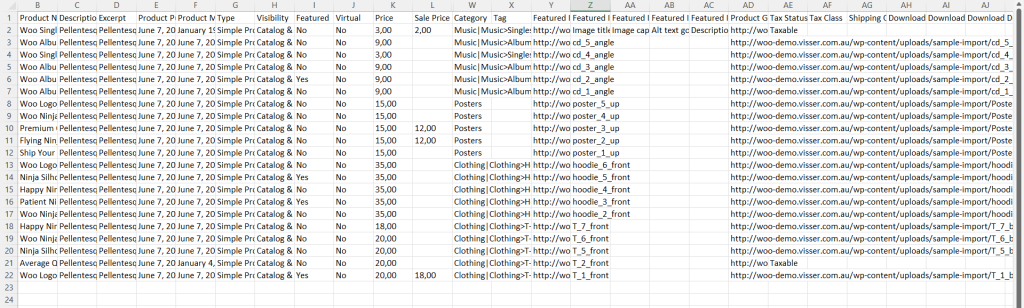
Un file funzionante necessita di pochissimo:
- Nome: il titolo del prodotto, e l'unica colonna veramente obbligatoria.
- Categorie: il percorso completo per quel prodotto, usando
>per l'annidamento. - SKU: opzionale ma consigliato, poiché è così che gli aggiornamenti futuri abbinano le righe ai prodotti.
- Prezzo normale e Scorte: opzionali, includili se stai costruendo il catalogo nello stesso passaggio.
Costruiscilo in Excel o Google Sheets ed esporta come CSV UTF-8. La codifica è importante: salvalo come CSV normale e i caratteri accentati nei nomi delle tue categorie verranno visualizzati come testo confuso.
Usa l'importatore CSV integrato di WooCommerce
WooCommerce include un importatore CSV di prodotti in Prodotti → Tutti i prodotti → Importa, ed è gratuito con la piattaforma. Legge la tua colonna Categorie, costruisce la gerarchia e assegna ogni prodotto man mano.
- Vai su Prodotti → Tutti i prodotti e fai clic su Importa.
- Scegli il tuo file CSV. Se è troppo grande per essere caricato, apri Opzioni avanzate e inserisci invece un percorso del file del server.
- Seleziona Aggiorna i prodotti esistenti se stai ricategorizzando prodotti che hai già, piuttosto che aggiungerne di nuovi.
- Nella schermata Mappatura colonne, conferma che la tua colonna Categorie sia mappata a Categorie. Le tue intestazioni non devono corrispondere ai nomi di WooCommerce, perché puoi assegnarne ciascuna dal menu a discesa.
- Fai clic su Esegui l'importatore, quindi controlla Prodotti → Categorie per confermare che l'albero sia uscito come avevi pianificato.
L'unica cosa che questo strumento non farà è importare un elenco di categorie da solo senza prodotti collegati. Se desideri che la struttura sia pronta prima dell'arrivo del tuo catalogo, importa un piccolo lotto di prodotti che contengano i percorsi completi delle categorie, oppure crea le categorie di livello superiore manualmente sotto Prodotti → Categorie e lascia che l'importazione riempia il resto.
Importa categorie con prodotti
Assegnare categorie durante un'importazione completa di prodotti è il modo normale per farlo e non ti costa nulla in più. Ogni riga di prodotto contiene il proprio percorso di categoria, quindi un'importazione di 500 prodotti costruisce l'intero albero delle categorie nella stessa passata.
Percorsi strutturati come Uomo > Magliette > Casual ti danno una gerarchia appropriata anziché un elenco piatto, e un valore quotato separato da virgole inserisce un prodotto in diverse categorie contemporaneamente. Questo è esattamente ciò che desideri quando migri da un'altra piattaforma o sincronizzi un catalogo di fornitori.
Le categorie gestiscono l'organizzazione generale del tuo negozio. Un tag di prodotto WooCommerce è migliore per etichette specifiche e trasversali che aiutano i clienti a trovare articoli correlati, e i tag vengono importati allo stesso modo tramite la propria colonna.
Risoluzione dei problemi di importazione delle categorie
Quando le categorie di importazione di WooCommerce vanno storte, la causa è quasi sempre il foglio di calcolo piuttosto che l'importatore. Risolvi questi problemi prima di eseguire nuovamente il file.
- Categorie duplicate che sembrano identiche: quasi sempre uno spazio finale o una differenza di maiuscole/minuscole. "Magliette " e "Magliette" sono due categorie per WooCommerce.
- Gerarchia risultata piatta: verifica di aver usato
>tra i livelli e non una barra, un trattino o una pipe. - Categorie multiple unite in una: il campo deve essere racchiuso tra virgolette, altrimenti la virgola lo divide in colonne CSV separate.
- Categorie non assegnate affatto: la colonna è stata probabilmente lasciata su "Non importare" durante la mappatura. Leggi quella schermata invece di fare clic in modo casuale.
- Nomi di categorie corrotti: un problema di codifica. Salva nuovamente il file come CSV UTF-8 e importa di nuovo.
Esporta categorie per backup o migrazione
Esportare i tuoi prodotti attuali e le loro categorie ti fornisce un file strutturato correttamente su cui lavorare, il che è meglio che costruirne uno da zero. È anche il modo più veloce per controllare un albero di categorie che è diventato disordinato, poiché puoi vedere ogni assegnazione in un unico foglio di calcolo.

Store Exporter Deluxe gestisce questo aspetto del flusso di lavoro:
- Esporta i dati dei prodotti incluse le assegnazioni complete delle categorie
- Scegli esattamente quali colonne desideri
- Salva come CSV, TSV, XLS, XLSX, XML o JSON
- Pianifica esportazioni ricorrenti per i backup
Modifica il file esportato in un foglio di calcolo, quindi reimportalo con l'opzione Aggiorna prodotti esistenti selezionata. Per una rapida lettura delle differenze di formato, consulta la nostra guida su CSV vs XML.
Suggerimenti per la gestione delle categorie
- Pianifica la struttura delle categorie in un foglio di calcolo prima di importare qualsiasi cosa.
- Mantieni nomi e maiuscole coerenti, poiché WooCommerce abbina in base al testo esatto.
- Arriva al massimo a tre livelli di profondità. Alberi più profondi diventano difficili da navigare per i clienti.
- Testa con 5 o 10 righe prima di eseguire il file completo.
Una buona organizzazione delle categorie migliora l'esperienza del cliente e fornisce alle tue pagine di archivio una struttura più chiara per i motori di ricerca.
Conclusione
Le categorie di importazione di WooCommerce si riducono a una colonna gestita bene. Ottieni la colonna Categorie corretta nel tuo CSV e l'importatore integrato gratuito costruirà l'intero albero per te, inclusa la nidificazione.
Ecco un rapido riepilogo di ciò che abbiamo trattato:
- Importa categorie tramite il tuo CSV dei prodotti, non un file separato.
- Usa
>per la gerarchia e virgole racchiuse tra virgolette per categorie multiple. - Esegui l'importatore integrato e controlla la schermata di Mappatura Colonne.
- Fai attenzione agli spazi finali, la causa più comune di categorie duplicate.
- Esporta prima quando stai riorganizzando un catalogo esistente.
Se sei pronto a riorganizzare un catalogo che hai già, inizia dai tuoi dati reali. Esporta i tuoi prodotti e categorie con Store Exporter Deluxe, correggi la struttura in un foglio di calcolo e importala di nuovo.
Domande Frequenti
Come importo solo le categorie di WooCommerce?
Le categorie di importazione di WooCommerce vengono gestite tramite un'importazione di prodotti, poiché non esiste un importatore di categorie autonomo. Importa un piccolo lotto di prodotti che contengono i percorsi completi delle categorie nella loro colonna Categorie, e l'intero albero viene costruito per te. Puoi anche creare le categorie di livello superiore manualmente sotto Prodotti → Categorie e lasciare che un'importazione successiva aggiunga il resto.
Come importo categorie nidificate di WooCommerce?
Usa il carattere > tra i livelli nella tua colonna Categorie, come in Uomo > Camicie > Casual. WooCommerce crea ogni livello in quel percorso che non esiste già e assegna il prodotto a quello più profondo, quindi non è necessario costruire prima i genitori.
Un prodotto può essere in più categorie?
Sì, elenca le categorie separate da virgole e racchiudi l'intero campo tra virgolette doppie, come "Camicie, Articoli in saldo". Le virgolette sono importanti, perché senza di esse la virgola viene letta come una interruzione di colonna CSV e le categorie vengono separate.
Posso creare categorie di prodotti direttamente in WooCommerce?
Sì, vai su Prodotti → Categorie e usa i campi per aggiungere un nome, uno slug, un genitore e una descrizione. Questo va bene per una manciata di categorie, anche se l'importazione è più veloce una volta che hai a che fare con decine di esse o una struttura nidificata completa.
Posso cambiare le categorie dei prodotti che ho già?
Sì, esporta i tuoi prodotti, modifica la colonna Categorie in un foglio di calcolo e importa nuovamente il file con Aggiorna prodotti esistenti selezionato. Le righe vengono abbinate per ID prodotto o SKU, quindi questi valori devono rimanere intatti affinché l'aggiornamento trovi i prodotti giusti.
Posso usare un file XML invece di CSV?
L'importatore integrato di WooCommerce legge solo CSV, quindi un file XML deve essere prima convertito. Store Exporter Deluxe può esportare in XML, JSON e diversi altri formati, ma il lato di importazione di WooCommerce si aspetta CSV.











