
Una migrazione da Shopify a WooCommerce di solito inizia con una fattura di rinnovo. La tariffa del piano raramente è il problema da sola. È il piano più le commissioni di transazione su qualsiasi gateway che non sia Shopify Payments, più una pila di abbonamenti app che sembravano piccoli quando li hai aggiunti. È in quel momento che la maggior parte dei proprietari di negozi pone la stessa domanda: possiamo passare a WooCommerce senza rompere tutto?
Sì. Il lavoro si suddivide in un flusso di lavoro ripetibile: prodotti, clienti, cronologia ordini, le recensioni che il tuo team ha impiegato anni per guadagnare e i reindirizzamenti SEO in modo che Google non ti faccia cadere da un precipizio.
Le migrazioni sembrano sempre più rischiose di quanto non siano. L'inventario è attivo, i clienti fanno acquisti, gli ordini fluiscono e l'idea di toccare qualcosa di tutto ciò rende le persone ansiose. Ciò merita una risposta ragionevole: un piano, una finestra di esecuzione parallela e un taglio netto.
In questa guida, esamineremo l'intero processo: l'audit pre-migrazione, le esportazioni di Shopify, la configurazione di WooCommerce, l'importazione dei prodotti e la mappatura dei relativi campi, l'importazione di clienti e ordini, la revisione della migrazione, la mappa dei reindirizzamenti SEO e il cutover DNS. La maggior parte dei negozi con meno di 5.000 prodotti termina in mezza giornata o una giornata intera di lavoro pratico.
La maggior parte delle guide su questo argomento sono scritte da servizi di migrazione a pagamento o società di hosting. Questa è scritta dal lato dei dati, coprendo il flusso di lavoro di esportazione e importazione che sposta il tuo negozio in modo pulito senza esternalizzare il lavoro. Per la più ampia gamma di strumenti, consulta le nostre risorse per la migrazione di WooCommerce.
Indice
Perché migrare da Shopify a WooCommerce
I proprietari di negozi considerano una migrazione da Shopify a WooCommerce per uno dei quattro motivi: costo, proprietà, limiti di personalizzazione o una decisione dell'agenzia guidata dal cliente. Nessuno di questi è un difetto di Shopify stesso, che è una piattaforma capace per molti negozi. La questione è l'idoneità, non la qualità.
Costo e struttura delle tariffe ricorrenti
Il piano Basic di Shopify parte da $19 al mese fatturato annualmente, o $25 fatturato mensilmente, che non è la parte costosa. Il costo si accumula attraverso le commissioni di transazione su qualsiasi gateway diverso da Shopify Payments e attraverso gli abbonamenti alle app per recensioni, upsell, wholesale o regole di spedizione.
WooCommerce è gratuito e self-hosted, quindi paghi per l'hosting e solo per i plugin che effettivamente utilizzi. Fai i tuoi calcoli piuttosto che un confronto generico: somma il tuo piano attuale, le commissioni del tuo gateway e ogni abbonamento all'app, quindi confrontalo con l'hosting più la manciata di plugin di cui il tuo negozio ha veramente bisogno.
Proprietà e portabilità dei dati
Su WooCommerce possiedi il database, il codice del tema, ogni campo del checkout e ogni riga di metadati del prodotto. Nessuno strato della piattaforma decide cosa puoi e non puoi personalizzare. Per agenzie e fondatori che vogliono possedere lo stack, questo è spesso il vero motivo per spostarsi.
Il soffitto di personalizzazione
Le restrizioni di Liquid templating e checkout di Shopify limitano il bundling profondo, la tiering wholesale, i campi di checkout condizionali e gli abbonamenti avanzati a meno che tu non sia su Shopify Plus. WooCommerce ha plugin o codice gratuito per tutto questo.
Flessibilità del gateway di pagamento
Shopify addebita un extra sui gateway diversi da Shopify Payments. Su WooCommerce scegli il gateway che la tua attività utilizza (Stripe, PayPal, Square o un gateway regionale) e paghi solo le commissioni standard di quel gateway.
Quando Shopify è effettivamente la scelta giusta
Sii onesto con te stesso. Marchi direct-to-consumer in rapida crescita senza risorse tecnologiche, dipendenza da Shopify Markets multi-regione o un pesante stack di app solo Shopify spesso hanno più facilità a rimanere su Shopify piuttosto che ricostruire. L'obiettivo è la piattaforma giusta, non una vendita.
Prima di iniziare: Checklist pre-migrazione
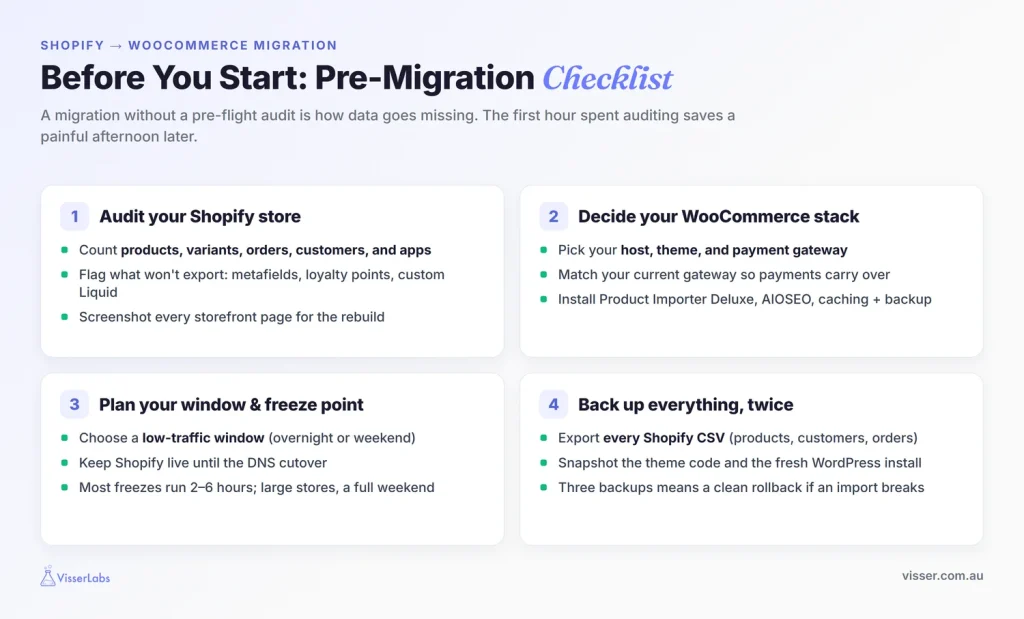
Una migrazione da Shopify a WooCommerce senza un audit preliminare è il motivo per cui i dati vanno persi. La prima ora spesa ad analizzare la tua configurazione attuale ti risparmia un pomeriggio doloroso in seguito.
Analizza il tuo negozio Shopify
Elenca tutto. Numero di prodotti, numero di varianti, abbonamenti attivi, numero di clienti, numero di ordini storici, app attive, contenuti di pagine personalizzate, recensioni e qualsiasi regola di reindirizzamento che hai già all'interno di Shopify. Annota tutto ciò che non viene esportato in modo pulito: comportamento dei metadati, dati gestiti dalle app come punti fedeltà o logica dei bundle e qualsiasi snippet Liquid personalizzato nelle pagine dei prodotti.
Fai uno screenshot del tuo storefront Shopify (homepage, pagina categoria, pagina prodotto, carrello, checkout) come riferimento visivo durante la ricostruzione di WooCommerce.
Decidi il tuo stack WooCommerce
Scegli il tuo host WordPress (SiteGround, Kinsta, Cloudways o simili), il tuo tema (Astra, Kadence, Blocksy o un tema creato appositamente per WooCommerce) e il tuo gateway di pagamento. Abbina lo stesso gateway che utilizza il tuo negozio Shopify in modo che i metodi di pagamento dei clienti vengano trasferiti senza sorprese.
Installa gli elementi essenziali: WooCommerce stesso, che include l'importatore CSV di prodotti che utilizzerai, più AIOSEO o Rank Math per i reindirizzamenti e SEO, un plugin di caching e un plugin di backup.
Pianifica la finestra di migrazione e il punto di blocco
Scegli una finestra di basso traffico. La notte o il fine settimana va bene per la maggior parte dei negozi. Annuncia una breve finestra di manutenzione al personale e mantieni Shopify attivo fino al cambio dei DNS. Decidi il tuo punto di blocco dell'inventario, che è il momento in cui smetti di accettare nuovi ordini su Shopify in modo che l'esportazione finale dei dati sia completa. La maggior parte delle migrazioni si blocca per due o sei ore. Negozi più grandi potrebbero aver bisogno di un fine settimana intero.
Esegui il backup di tutto, due volte
Esporta tutti i CSV di Shopify che puoi (prodotti, clienti, ordini) e archiviali. Crea uno snapshot del codice del tuo tema Shopify. Prima di toccare WooCommerce, esegui il backup anche della nuova installazione di WordPress.
Conserva tre set di backup: le esportazioni CSV di Shopify, un file zip del tema Shopify e uno snapshot di WordPress acquisito prima di qualsiasi importazione di dati. L'unica volta che salti un backup è la volta in cui una mappatura dei campi va storta a metà importazione e devi tornare indietro in modo pulito a uno stato noto e funzionante.
Migrazione passo-passo da Shopify a WooCommerce
Esegui questi passaggi di migrazione da Shopify a WooCommerce in questo ordine ogni volta. Ogni passaggio si basa su quello precedente. Saltare i passaggi è il motivo per cui le migrazioni finiscono con fallimenti silenziosi dopo due settimane.
Passaggio 1: Esporta i dati di Shopify
Ogni migrazione da Shopify a WooCommerce inizia qui. Lavora attraverso la tua amministrazione Shopify ed estrai tutti i CSV di cui hai bisogno prima di toccare WooCommerce.
Prodotti: Amministrazione Shopify, Prodotti, Esporta. Scegli "Tutti i prodotti" e formato CSV. L'esportazione di Shopify divide le varianti in righe separate sotto un handle padre, il che è molto importante nel Passaggio 3.
Clienti: Amministrazione Shopify, Clienti, Esporta. Il CSV include nomi, email, indirizzi e stato di opt-in. Le password non vengono esportate, quindi ogni cliente dovrà reimpostarla al primo accesso a WooCommerce. Pianifica subito un'email "abbiamo traslocato".
Ordini: Amministrazione Shopify, Ordini, Esporta. Per negozi con circa 20.000 ordini o meno, esporta tutto in un unico file. Per negozi più grandi, suddividi per mese per mantenere i CSV gestibili.
Recensioni: l'esportazione dipende dalla tua app di recensioni Shopify. Shopify Product Reviews, Judge.me, Loox e Yotpo hanno tutti un proprio percorso di esportazione CSV. Scaricala ora mentre l'app è ancora attiva.
Immagini: gli URL delle immagini di Shopify funzionano temporaneamente durante l'importazione ma si interromperanno quando annullerai Shopify, quindi devono essere riospitati nella tua libreria multimediale durante l'importazione dei prodotti.
Passaggio 2: Configura WooCommerce su WordPress
Avvia una nuova installazione di WordPress sul tuo host scelto. Installa WooCommerce ed esegui la procedura guidata di configurazione (paese, valuta, prodotti da vendere, metodi di pagamento). Scegli e installa il tema, abbinando approssimativamente l'identità visiva di Shopify; la messa a punto arriverà dopo. Installa AIOSEO, un plugin di backup e un plugin di caching, quindi configura il tuo gateway di pagamento con le tue credenziali esistenti.
Passaggio 3: Importa prodotti con l'importatore integrato
L'importatore CSV di prodotti integrato di WooCommerce gestisce l'esportazione dei prodotti Shopify ed è già installato. Vai su Prodotti, Tutti i prodotti, Importa e carica il CSV di Shopify. L'importatore apre una schermata di mappatura delle colonne, mappa automaticamente le intestazioni che riconosce e ti consente di impostare le altre dai menu a discesa o contrassegnarle come "Non importare".
Le mappature dei campi critici sono:
- Handle in Slug.
- Title in Name.
- Body (HTML) in Description.
- Vendor in attributo Brand.
- Type in Categoria prodotto.
- Tags in Tags.
- Variant SKU in SKU.
- Variant Price in Prezzo normale.
- Image Src in Immagini.
Le immagini vengono mappate direttamente dall'URL di Shopify. WooCommerce scarica gli URL delle immagini esterne nella tua libreria multimediale durante l'importazione, a condizione che ciascuna sia direttamente accessibile e non dietro uno script di reindirizzamento.
I prodotti variabili richiedono due passaggi
Questo è il passaggio che confonde le persone. L'esportazione di Shopify inserisce un handle padre e le sue righe di varianti in un unico file, ma WooCommerce importa le variazioni in un passaggio separato, quindi devi dividere il CSV di Shopify in due file prima di importarli.
- File uno, i genitori: una riga per prodotto con
Typeimpostato suvariablee colonne di attributi che elencano ogni valore offerto da quel prodotto. - File due, le variazioni: una riga per variante con
Typeimpostato suvariation, una colonnaParentche fa riferimento al genitore tramite SKU o ID, il suo SKU univoco e solo il suo singolo valore di attributo.
Importa prima i genitori, poi le varianti. Normalizza i valori dei tuoi attributi nel foglio di calcolo prima di entrambi i passaggi, perché “Piccolo” e “P” diventerebbero altrimenti due valori di attributo separati e genererebbero varianti che nessuno ha ordinato.
Se hai bisogno di rieseguire un passaggio dopo aver corretto qualcosa, seleziona “Aggiorna prodotti esistenti” in modo che l'importatore corrisponda tramite SKU o ID invece di creare duplicati. Per una guida più approfondita, consulta la guida completa all'importazione di prodotti WooCommerce e come importare prodotti variabili in WooCommerce.
Passaggio 4: Importa i clienti
I clienti necessitano di un CSV formattato secondo i nomi delle colonne previsti da WooCommerce. L'esportazione dei clienti di Shopify richiede la ridenominazione delle colonne: Nome a first_name, Cognome a last_name, Indirizzo predefinito Indirizzo1 a billing_address_1, e così via per i campi di fatturazione e spedizione.
Le password dei clienti di Shopify sono sottoposte ad hashing e non esportabili, quindi ogni cliente dovrà reimpostare la propria password al primo accesso a WooCommerce. Prepara un'email “abbiamo cambiato piattaforma” tramite la tua piattaforma di posta elettronica e inviala poco prima o subito dopo il cambio DNS.
Una richiesta di reimpostazione password a sorpresa è il modo più rapido per far impennare la tua coda di supporto il primo giorno.
Passaggio 5: Importa ordini storici
Gli ordini storici sono importanti per tre motivi: pagine account cliente (“i miei ordini precedenti”), registri dei rimborsi e continuità contabile. WooCommerce non importa gli ordini out-of-the-box, quindi avrai bisogno di un importatore di ordini dedicato più il CSV degli ordini di Shopify.
Mappa i campi critici: Numero ordine Shopify a Numero ordine, SKU articolo a articolo d'ordine, Totale a Totale ordine, Creato il a Data ordine, Stato evasione a Stato ordine. Per negozi con oltre 5.000 ordini, importa in batch mensili.
Esegui prima un'importazione di prova su 10 ordini e verifica che i record dei clienti siano collegati correttamente, poiché il campo email del cliente è solitamente ciò che lega gli ordini agli account. Quindi elabora il resto in batch.
Cosa Abbiamo Visto: I tre fallimenti più comuni nella migrazione da Shopify a WooCommerce risalgono alla stessa causa principale, ovvero la fretta nella preparazione dei dati. Primo, varianti corrotte: gli assi delle varianti di Shopify vengono mappati senza normalizzare i nomi, quindi “Piccolo” e “P” diventano due valori di attributo e creano variazioni fantasma. Secondo, password dei clienti perse: Shopify non esporta gli hash delle password, quindi ogni cliente necessita di un'email di reimpostazione, e dimenticarla significa un picco di supporto il giorno dopo il cutover. Terzo, recensioni mancanti: i dati delle app di recensioni vivono all'interno dell'app anziché sul prodotto, quindi saltare quell'esportazione fa perdere anni di prova sociale. Ognuno di essi è una rapida correzione nella fase giusta e un lungo recupero in produzione.
Passaggio 6: Recensioni, immagini e metadati
Le recensioni vengono importate tramite il tuo plugin di recensioni WooCommerce, e la maggior parte accetta direttamente i CSV da Judge.me, Loox e Yotpo. Abbina le recensioni ai prodotti tramite SKU anziché nome del prodotto, poiché gli SKU rimangono stabili tra le piattaforme mentre i nomi vengono spesso modificati durante una ricostruzione.
Immagini: la tua importazione di prodotti dovrebbe averle già recuperate. Ricontrolla le immagini in primo piano e della galleria su un campione casuale di 20 prodotti, poiché quelle che non sono state scaricate mostrano un'anteprima non funzionante nella schermata di modifica del prodotto.
Metadati: titoli SEO, meta descrizioni e schema a livello di prodotto. Se hai esportato i metafield di Shopify, mappali agli attributi del prodotto WooCommerce o ai campi personalizzati, che l'importatore gestisce tramite colonne prefissate con meta:.
Passaggio 7: reindirizzamenti URL e conservazione della SEO
La mappa dei reindirizzamenti è dove le migrazioni preservano la SEO o la distruggono. Generala come un foglio di calcolo: la colonna A è l'URL Shopify vecchio, la colonna B è l'URL WooCommerce nuovo.
I prodotti Shopify si trovano su /products/{handle} e vengono mappati a WooCommerce /product/{slug}/. Le raccolte Shopify si trovano su /collections/{handle} e vengono mappate a WooCommerce /product-category/{slug}/. Le pagine personalizzate (/pages/about) vengono mappate allo slug della pagina WordPress (/about/). Gli URL del blog (/blogs/news/{post-handle}) vengono mappati alla struttura dei permalink di WordPress scelta.
Esporta l'elenco degli handle dei prodotti e delle raccolte dall'amministrazione di Shopify per creare una fonte di verità pulita per la colonna A, quindi esegui una formula di foglio di calcolo per generare la colonna B.
Passaggio 8: test, cambio DNS e controlli post-migrazione
Prima del cambio, esegui un test completo in staging. Effettua un ordine di prova, registra un cliente di prova, attiva un'email di reimpostazione password, controlla ogni metodo di pagamento, controlla il calcolo delle tasse, controlla la logica delle zone di spedizione. Questa è l'ultima occasione per individuare un checkout non funzionante senza perdere entrate.
Per il cambio DNS, abbassa il TTL sui tuoi record DNS 24 ore prima, cambia i record A o CNAME per puntare al tuo host WooCommerce, quindi monitora la propagazione con un controllo DNS.
Immediatamente dopo il cambio: effettua un ordine di prova live, verifica che le email transazionali vengano inviate, verifica che Google Analytics e Search Console siano collegati al nuovo dominio, e verifica che la sitemap XML venga inviata a Search Console e Bing Webmaster Tools.
Gestione dei reindirizzamenti URL e conservazione della SEO
Aspettati che le tue classifiche si muovano per un po' dopo una migrazione da Shopify a WooCommerce, e pianifica di conseguenza piuttosto che farti prendere dal panico. La documentazione di Google sulla migrazione del sito afferma che la visibilità fluttua temporaneamente durante una migrazione e si stabilizza nel tempo, con un sito di medie dimensioni che impiega alcune settimane affinché la maggior parte delle pagine venga spostata nell'indice. Saltare i reindirizzamenti è ciò che trasforma un calo temporaneo in una perdita permanente.
Installa i reindirizzamenti
Utilizza il gestore di reindirizzamenti di AIOSEO o il plugin gratuito Redirection per caricare il CSV degli URL vecchi e nuovi come reindirizzamenti 301. Google tratta un reindirizzamento permanente come il segnale che l'URL nuovo dovrebbe essere canonico, quindi il tipo di reindirizzamento è importante.
Testa da 10 a 20 reindirizzamenti casuali prima del cambio DNS colpendo l'URL vecchio sull'host nuovo tramite un override del file hosts o un dominio di staging. Mantieni i reindirizzamenti in atto per almeno un anno, che è ciò che Google consiglia in modo che ogni segnale di ranking abbia il tempo di trasferirsi.
Se gli URL di Shopify utilizzavano una convenzione di handle diversa da quella generata da WooCommerce per impostazione predefinita, decidi ora se sovrascrivere lo slug di WooCommerce per corrispondere esattamente a Shopify, o accettare lo slug di WooCommerce e reindirizzare dalla versione di Shopify. Corrispondi esattamente a Shopify per le pagine con traffico elevato e reindirizza la coda lunga.
Checklist per il trasferimento SEO
Invia la sitemap XML a Google Search Console e Bing Webmaster Tools immediatamente dopo il cutover. Esegui l'audit dei tuoi link interni per eventuali URL di Shopify codificati nel contenuto del blog o nei menu di navigazione, perché si romperanno silenziosamente se li manchi.
Verifica il markup dello schema (Prodotto, Recensione, FAQ) su almeno 10 pagine di prodotto utilizzando il Test dei risultati avanzati di Google. Controlla i tag canonici: WooCommerce li imposta per impostazione predefinita, ma assicurati che nessun contenuto duplicato venga memorizzato nella cache tramite vecchi URL di Shopify.
Validazione post-migrazione
La prima settimana di una migrazione da Shopify a WooCommerce è quando emergono lacune di dati silenziose, e il modo per trovarle è esportare ciò che è effettivamente arrivato e confrontarlo con ciò che hai archiviato. Osserva quattro cose insieme a questo: ticket di supporto (aspettati un picco di reimpostazione password), errori di scansione di Search Console sul nuovo dominio, traffico di Analytics e flusso degli ordini di WooCommerce più recapito delle email.
Esegui un'esportazione di riconciliazione
Nessuno strumento di migrazione da Shopify a WooCommerce può verificare il proprio lavoro. Un report di migrazione ti dice cosa uno strumento crede di aver spostato. Un'esportazione del nuovo negozio ti dice cosa c'è veramente lì, in un file che puoi ordinare e confrontare con i CSV originali di Shopify.
Il conteggio dei prodotti, il conteggio dei clienti e il conteggio degli ordini dovrebbero tutti riconciliarsi, meno i tuoi dati di test. Questo controllo quasi sempre rivela almeno una piccola lacuna: alcune varianti orfane, un tag mancante, una categoria che non è stata mappata correttamente.
Se rilevato nella prima settimana, è una correzione rapida. Se rilevato nel terzo mese, è un progetto di recupero.
Come Store Exporter Deluxe copre il controllo
Store Exporter Deluxe esporta prodotti, ordini, clienti, abbonamenti, recensioni, categorie e attributi su oltre 125 integrazioni di plugin, in CSV, TSV, XLS, XLSX o XML. Tale copertura è il punto chiave per un passaggio di riconciliazione, poiché i campi più probabili ad essere scomparsi appartengono a plugin di terze parti piuttosto che al core di WooCommerce.
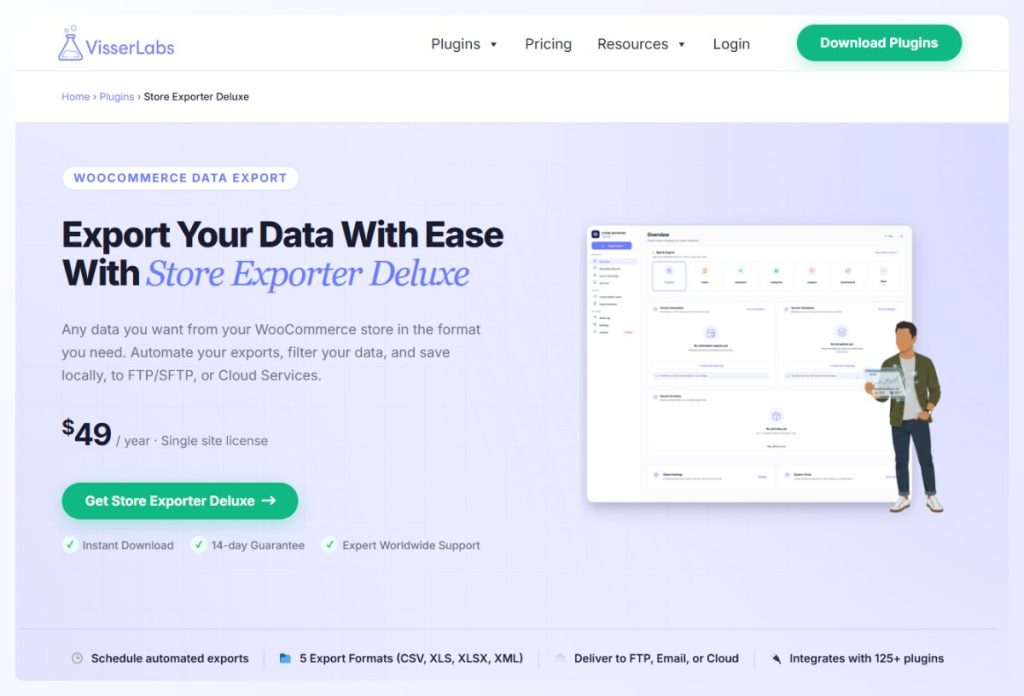
Essere in grado di esportare solo i campi che stai controllando mantiene anche il diff gestibile. Un'esportazione mirata di SKU, prezzi e valori degli attributi è molto più facile da confrontare con un CSV di Shopify rispetto a un dump completo del catalogo.
Stime dei tempi di migrazione
La maggior parte dei progetti di migrazione da Shopify a WooCommerce rientra in una delle quattro finestre temporali in base alla complessità del negozio. Tratta queste come linee guida di pianificazione, non come dati di riferimento:
- Negozio semplice (meno di 200 prodotti, meno di 1.000 ordini storici, varianti semplici): da quattro a sei ore di lavoro pratico, finestra di migrazione di un giorno.
- Negozio standard (da 200 a 1.000 prodotti, da 1.000 a 10.000 ordini, varianti standard più recensioni): da uno a due giorni, finestra di migrazione nel fine settimana.
- Negozio complesso (da 1.000 a 5.000 prodotti, da 10.000 a 50.000 ordini, pacchetti più abbonamenti più dipendenze pesanti dalle app): da tre a cinque giorni, migrazione multi-weekend o scaglionata.
- Negozio Enterprise (oltre 5.000 prodotti, oltre 50.000 ordini, Shopify Plus, Shopify Markets): considera un servizio di migrazione a pagamento. Se procedi in autonomia, pianifica da una a due settimane con una finestra di blocco dedicata.
Ecco come ogni tipo di dato viene mappato al suo strumento. Usalo come promemoria quando pianifichi il lavoro:
- I prodotti passano attraverso l'importatore CSV integrato di WooCommerce, in due passaggi se hai prodotti variabili.
- I clienti passano attraverso un CSV formattato secondo i nomi delle colonne di WooCommerce (l'esportazione di Shopify necessita di rinomina).
- Gli ordini passano attraverso un plugin per l'importazione degli ordini (CSV ordini Shopify, raggruppati per mese per negozi di grandi dimensioni).
- Le recensioni passano attraverso l'importazione CSV del tuo plugin di recensioni WooCommerce (Judge.me, Loox e Yotpo hanno tutti esportazioni compatibili).
- Le immagini viaggiano con l'importazione dei prodotti, scaricate dagli URL di Shopify nella tua libreria multimediale.
- I reindirizzamenti passano attraverso il gestore di reindirizzamenti di AIOSEO o il plugin Redirection (caricamento CSV di coppie URL vecchio/nuovo).
- La validazione avviene tramite un'esportazione completa del nuovo negozio, confrontata con i CSV archiviati di Shopify.
Conclusione
Una migrazione da Shopify a WooCommerce è un problema di sequenza, non tecnico. Se ordini correttamente e prepari i dati prima di importarli, il trasferimento effettivo sarà tranquillo. Affrettando la preparazione, spenderai il tempo di recupero che pensavi di risparmiare.
Ecco un rapido riepilogo di ciò che abbiamo trattato:
- Esegui un audit del tuo negozio Shopify, scegli il tuo stack, imposta un punto di blocco e fai un backup in tre modi
- Esporta prodotti, clienti, ordini e recensioni da Shopify prima di toccare WooCommerce
- Importa i prodotti con l'importatore integrato, suddividendo i prodotti variabili in un passaggio padre e un passaggio di variazioni
- Normalizza prima i valori degli attributi, in modo che "Piccolo" e "P" non diventino due attributi
- Costruisci la mappa dei reindirizzamenti, testala prima del passaggio di consegne e mantienila attiva per almeno un anno
- Riconcilia con un'esportazione completa nella prima settimana, finché le discrepanze sono ancora economiche da correggere
Se sei pronto a verificare che la tua migrazione da Shopify a WooCommerce abbia trasferito tutto, vedi come Store Exporter Deluxe gestisce l'esportazione di riconciliazione.
Domande Frequenti
Quanto tempo richiede una migrazione da Shopify a WooCommerce?
Una migrazione da Shopify a WooCommerce richiede da mezza giornata a un'intera giornata di lavoro pratico per un negozio con meno di 500 prodotti e meno di 5.000 ordini storici. Negozi più grandi o più complessi con abbonamenti, bundle o pesanti dipendenze da app possono richiedere un intero fine settimana o più. Le stime di tempo sopra riportate suddividono questo per dimensione del negozio.
Il mio traffico SEO diminuirà dopo la migrazione?
Aspettati una fluttuazione temporanea piuttosto che un calo permanente, a condizione che reindirizzi correttamente. Google afferma che la visibilità può variare durante uno spostamento del sito e si stabilizza nel tempo, con la maggior parte delle pagine di un sito di medie dimensioni trasferite entro poche settimane. Saltare la mappa dei reindirizzamenti è ciò che causa perdite durature, quindi creala prima del passaggio e mantienila attiva per almeno un anno.
Le password dei clienti vengono trasferite da Shopify?
No, le password dei clienti non vengono trasferite da Shopify. Shopify le ha in hash e non le espone mai in un'esportazione, quindi ogni cliente dovrà reimpostare la propria password al primo accesso a WooCommerce. Invia un'email "abbiamo cambiato" prima o durante il passaggio di consegne in modo che i clienti non vengano colti di sorpresa nella schermata di accesso.
Puoi mantenere il design del tuo tema Shopify?
Non direttamente. I temi Shopify sono costruiti in Liquid e non si convertono in WooCommerce, quindi ricostruisci il design visivo su un tema WooCommerce come Astra, Kadence o Blocksy. La maggior parte dei proprietari di negozi considera questa un'opportunità per rinnovare il design piuttosto che replicarlo pixel per pixel.
Un servizio di migrazione a pagamento è migliore del fai da te?
Un servizio di migrazione a pagamento vale la pena per negozi con oltre 10.000 SKU, configurazioni di mercati Shopify multiregionali o profonde dipendenze da app di abbonamento e fedeltà, dove il costo del tuo tempo supera la tariffa del servizio. Servizi come LitExtension e Cart2Cart esistono esattamente per questi casi. Per un normale negozio Shopify, il flusso di lavoro self-service in questa guida è più veloce ed economico.
Cosa succede se le varianti Shopify non vengono mappate correttamente agli attributi WooCommerce?
La normalizzazione dei nomi delle varianti è l'insidia più comune in una migrazione da Shopify a WooCommerce. “Small” e “S” diventano due valori di attributo diversi se non si pulisce prima il CSV, il che genera varianti mai esistite. Scegli una versione canonica di ogni valore, esegui trova e sostituisci nel CSV di Shopify, quindi dividilo nei file padre e variante prima dell'importazione.











